

Buying a Server
Although the phrase “Buying your own server” may sound intimidatingly complex, in reality today renting a server is just as easy as registering an email account.
No hardware involved
You do not need to go anywhere, and you do not need to buy any physical hardware either: the server is rented directly in the data center, without leaving your home.
No harder than a smartphone
A server is not a simple device, much like your phone. But in practice, using it is just as easy.
Virtual, not dedicated
Providers split one physical server into many virtual ones. Renting costs next to nothing, and you can scale up the power later as your business grows.
So, first you need to choose a data center. There are quite a lot of them, but we recommend choosing large providers with a proven track record. As an example, we will look at renting a server from the well-known company DigitalOcean. This company is so advanced technologically that it has several dozen data centers all over the world!
Step 1
Go to the company website: https://www.digitalocean.com and click the "Sign Up" button to register.
Select the option "By signing up below, I agree..." and click the "Sign Up with Google" button. This means registering with your Google account. Of course, you can choose other methods as well, but we recommend this one as the simplest and most secure.
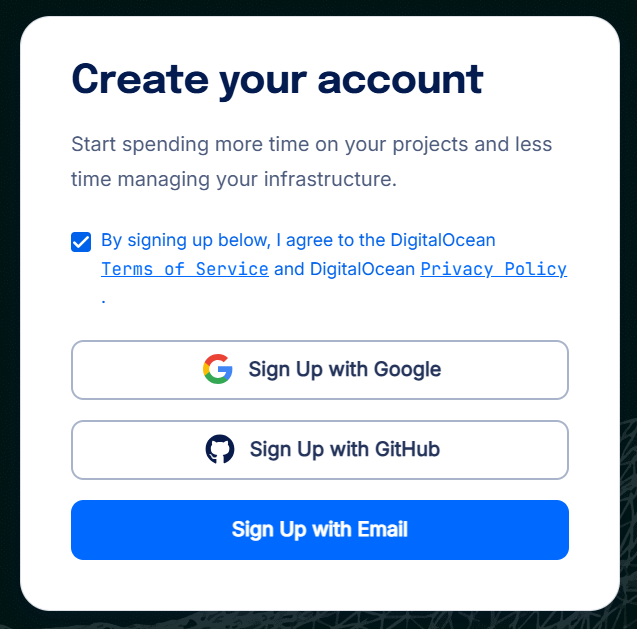
You will be redirected to the Google website, where you will be asked to confirm the action; click the "Continue" button. After that, you will be registered on DigitalOcean, and in the future, to sign in, you will need to click the "Sign In" button (or "Log In").
Next, you will immediately land in the welcome menu, where you are asked what exactly you want to create:
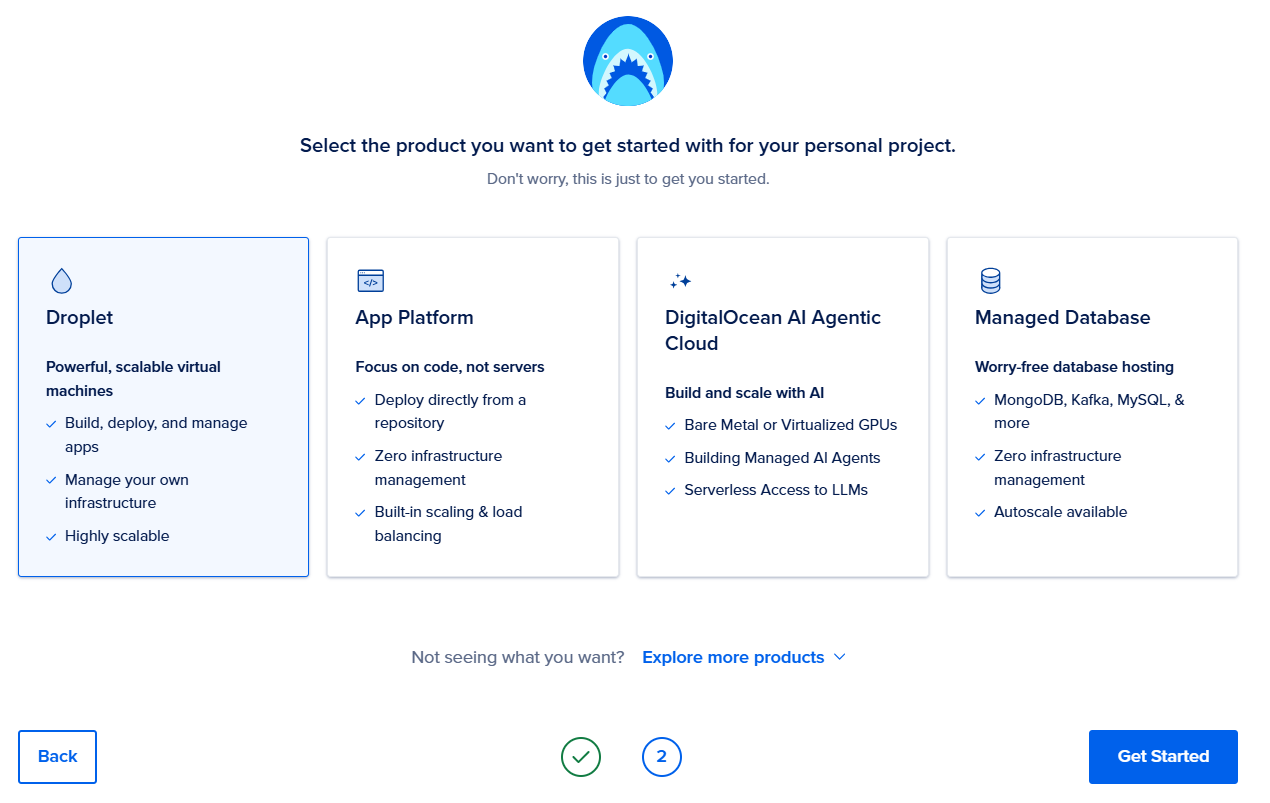
Your task is to choose the first option, "Droplet" (yes, that is exactly what a virtual server is called here), and click the "Get Started" button. If for some reason this menu does not appear or you accidentally closed it, do not worry. Just find the "Create" section in the menu on the left or at the top and select "Droplets" there.
Step 2
So, a window will open in front of you where you can choose the location and configuration of your server. We will show you how to launch Melbis Shop for the minimum amount.
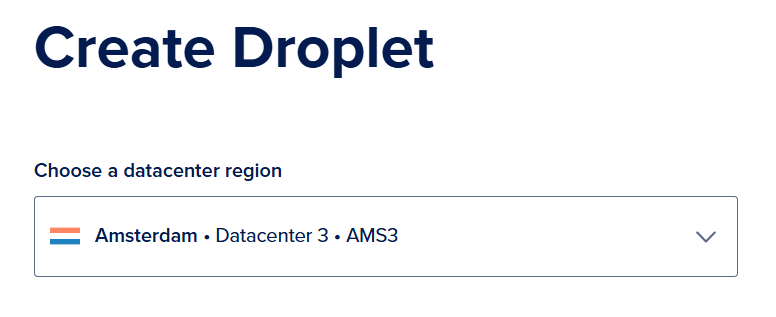
First of all, you need to select the "Choose a datacenter region" parameter, that is, the country and the data center in it. Choose the one closest to your audience; for example, let it be "Amsterdam AMS3".
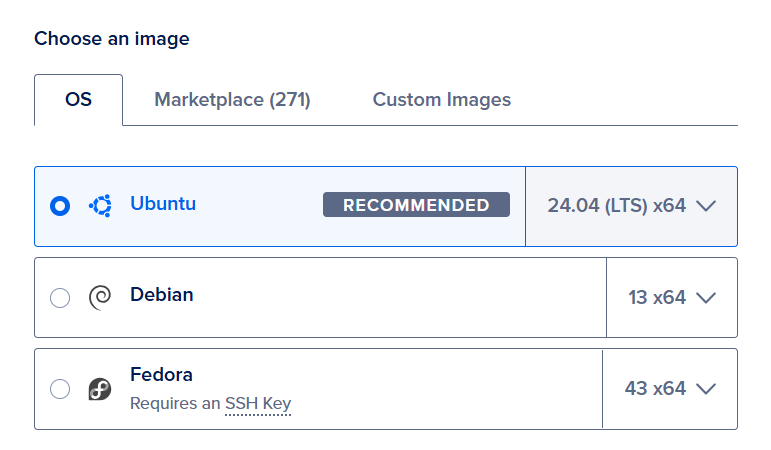
The next section is "Choose an image", where we need to choose the base operating system that will be preinstalled on the server. For stable and proven operation, we recommend Ubuntu. Choose the latest version; at the moment, it is Ubuntu 24.04 (LTS) x64.
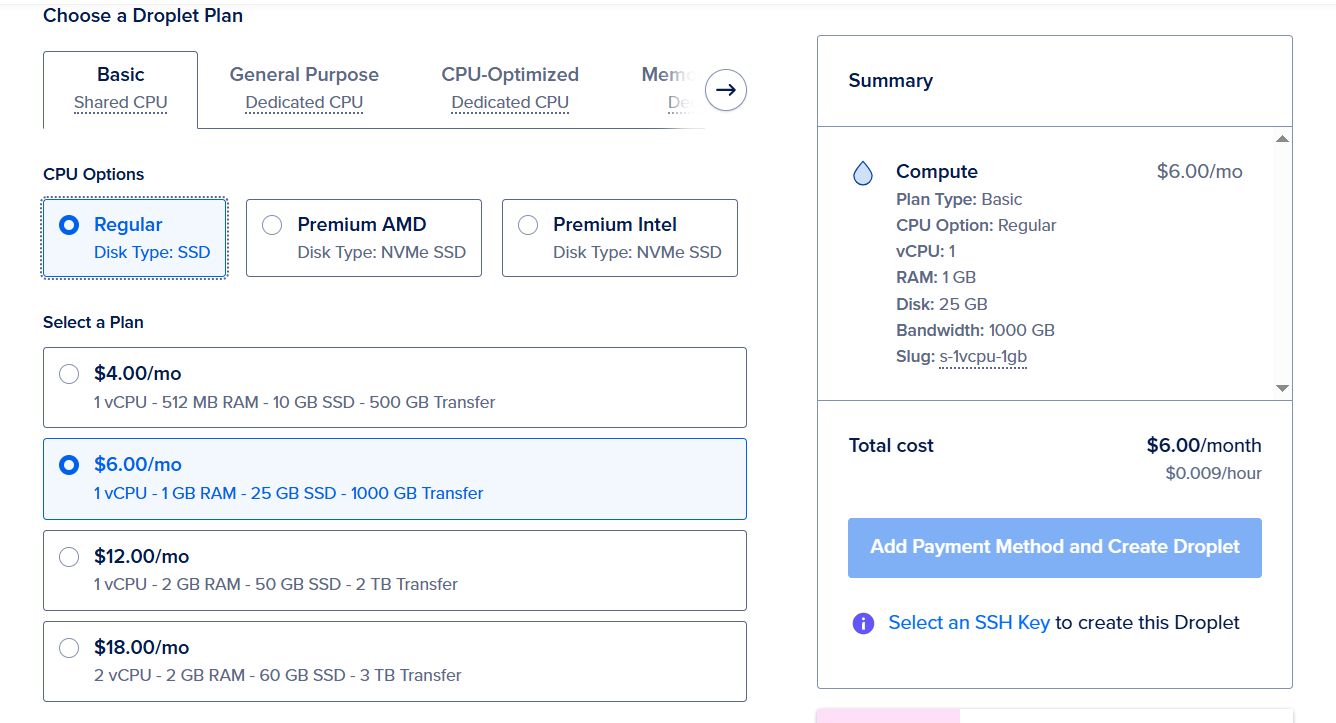
The next section is "Choose a Droplet Plan", where you need to define the initial server configuration. As mentioned above, we will deliberately choose a reasonable minimum.
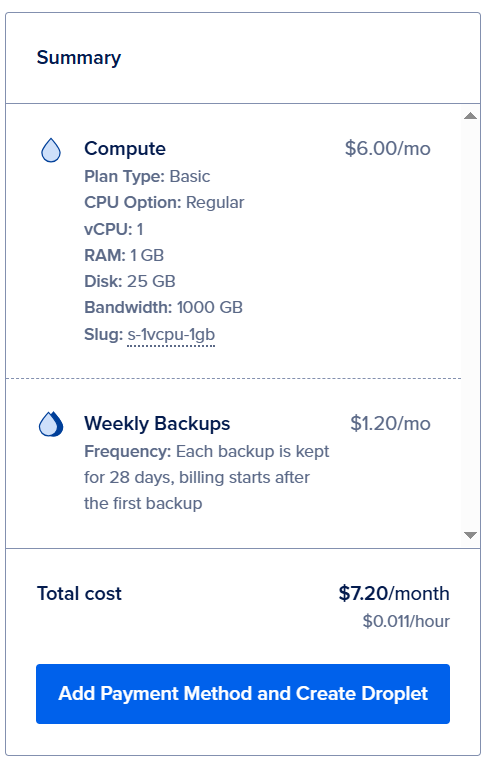
On the "Basic" tab, under the "CPU Options" parameter, choose "Regular Disk" (or SSD) and the $6 per month plan: "vCPU: 1, RAM: 1 GB, Disk: 25 GB".
If you are ready to get a more powerful server right away, we recommend "Premium Intel" for $8 per month: "vCPU: 1, RAM: 1 GB, Disk: 35 GB".
The selected configuration will be displayed in the invoice on the right.
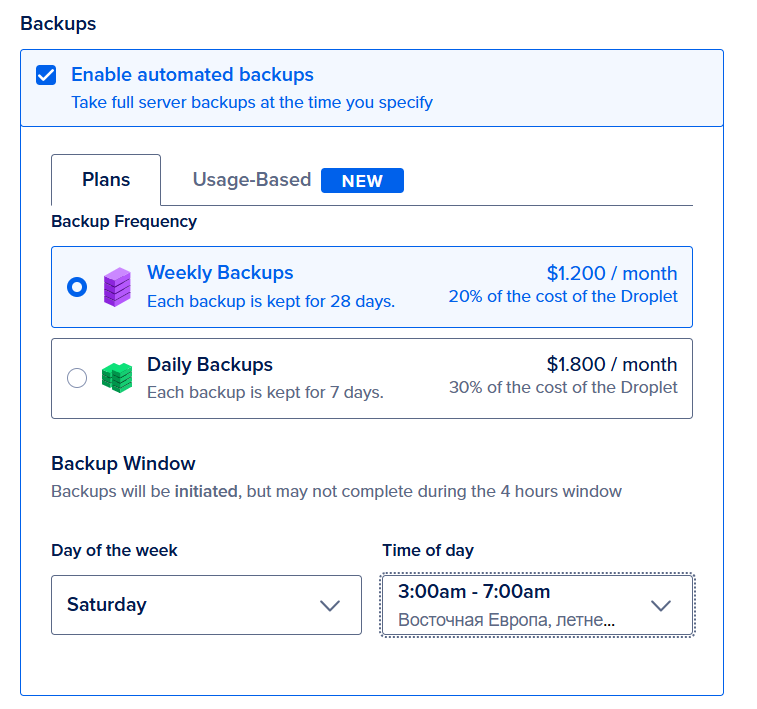
The next item is server data backup, "Backups". If you choose it now, you will need to specify the backup frequency and schedule.
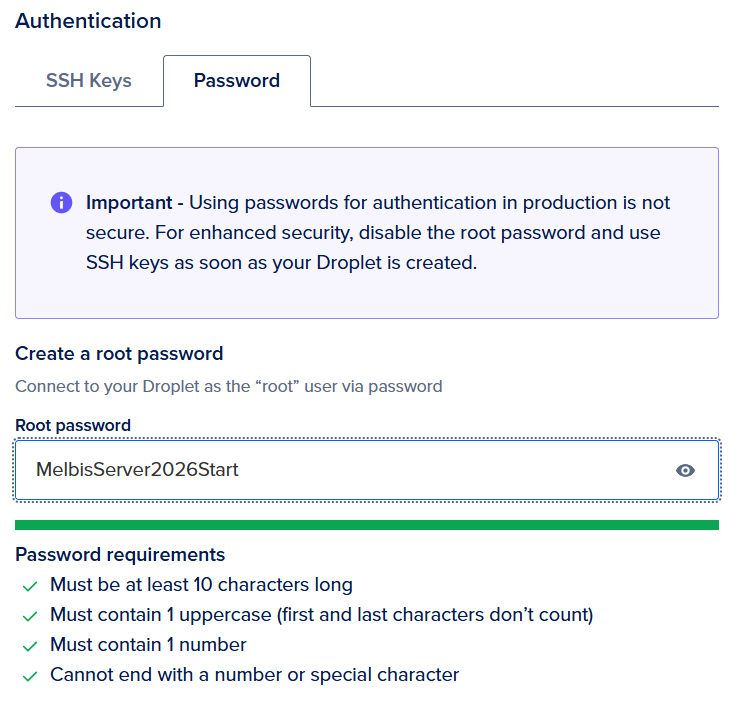
The next important section is "Authentication" (the method of authorization on the server). Here we choose the "Password" option; to start with, this is the simplest and most convenient choice. Next, you will need to come up with a password for the system’s main superuser — "root". The password must be strong (the system itself will not allow you to set a weak one).
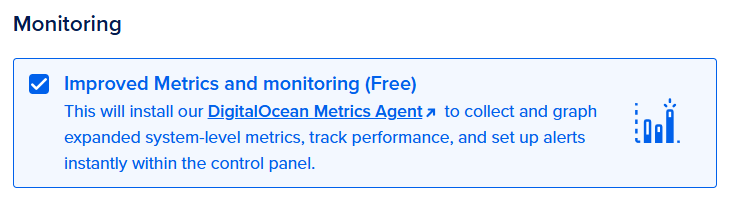
Another useful section that we recommend enabling is "Monitoring". This is a free option that allows you to track the server’s health status. It will definitely come in handy in the future!
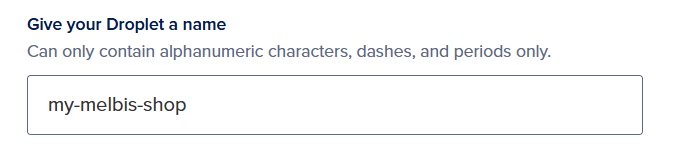
The next section is "Give your Droplet a name". Here you need to assign a name to the server. By default, it contains the name of the pricing plan, but we recommend replacing it with something more understandable, for example, the name of your project (it is better to use hyphens instead of dots).
You are ready to order your Droplet (virtual server). Click the "Add Payment Method and Create Droplet" button in the invoice.
Step 3
At this stage, all that remains is to choose a payment method and enter your payment details, for example, your bank card information.
That’s it! After successful payment, your server will be created within minutes and should appear in the list.
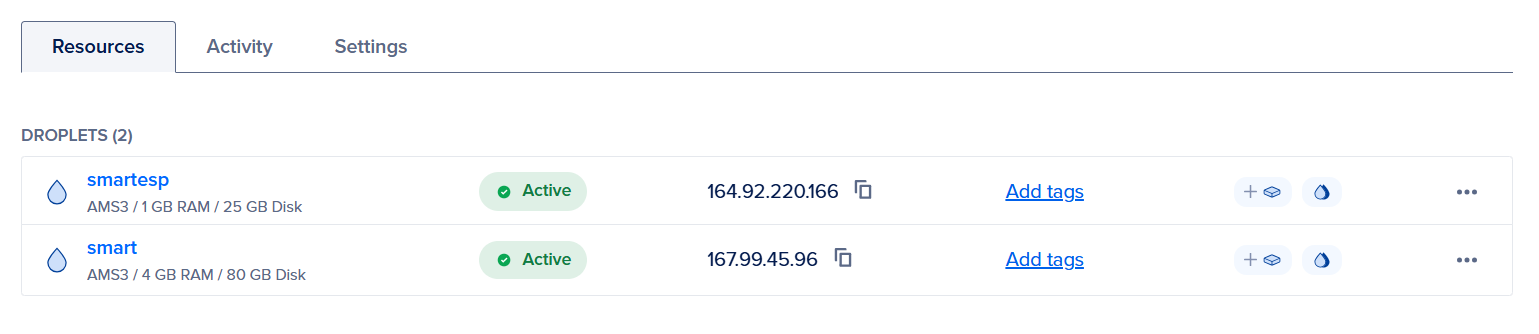
Please note: next to your server, its status and IP address (four numbers separated by dots) will be shown. You will always be able to find it in this panel.
This completes the server purchase. Congratulations on successfully completing the first step! Now you can move on to domain registration.