

Zakup serwera
Choć fraza „Zakup własnego serwera” brzmi przerażająco skomplikowanie, w rzeczywistości dziś wynajęcie serwera jest tak samo proste, jak założenie skrzynki e-mail.
Bez żadnego sprzętu
Nie trzeba nigdzie jechać ani kupować fizycznego sprzętu: serwer wynajmuje się bezpośrednio w centrum danych, bez wychodzenia z domu.
Nie trudniejsze niż smartfon
Serwer to dość złożone urządzenie, mniej więcej jak Twój telefon. Ale w praktyce korzystanie z niego jest równie proste.
Wirtualny, a nie cały fizyczny
Dostawcy dzielą jeden fizyczny serwer na wiele wirtualnych. Wynajem kosztuje grosze, a moc można później zwiększać wraz z rozwojem biznesu.
Zatem na początek trzeba wybrać centrum danych. Jest ich całkiem sporo, ale radzimy wybierać duże i sprawdzone przez lata. Jako przykład omówimy wynajem serwera w dobrze znanej firmie DigitalOcean. Ta firma jest na tyle zaawansowana technologicznie, że ma kilkadziesiąt centrów danych na całym świecie!
Krok 1
Przejdź na stronę firmy: https://www.digitalocean.com i kliknij przycisk "Sign Up", aby się zarejestrować.
Wybierz opcję "By signing up below, I agree..." i kliknij przycisk "Sign Up with Google". Oznacza to rejestrację za pomocą Twojego konta Google. Oczywiście możesz wybrać także inne sposoby, ale polecamy właśnie ten jako najprostszy i najbezpieczniejszy.
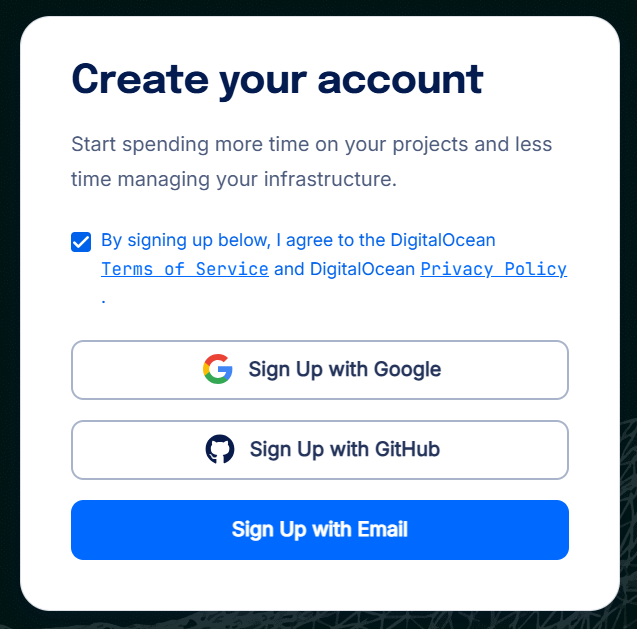
Zostaniesz przeniesiony na stronę Google, gdzie pojawi się prośba o potwierdzenie działania — kliknij przycisk "Continue". Po tym zostaniesz zarejestrowany w DigitalOcean, a przy kolejnych logowaniach trzeba będzie klikać przycisk "Sign In" (lub "Log In").
Następnie od razu trafisz do menu powitalnego, gdzie zostaniesz zapytany, co dokładnie chcesz utworzyć:
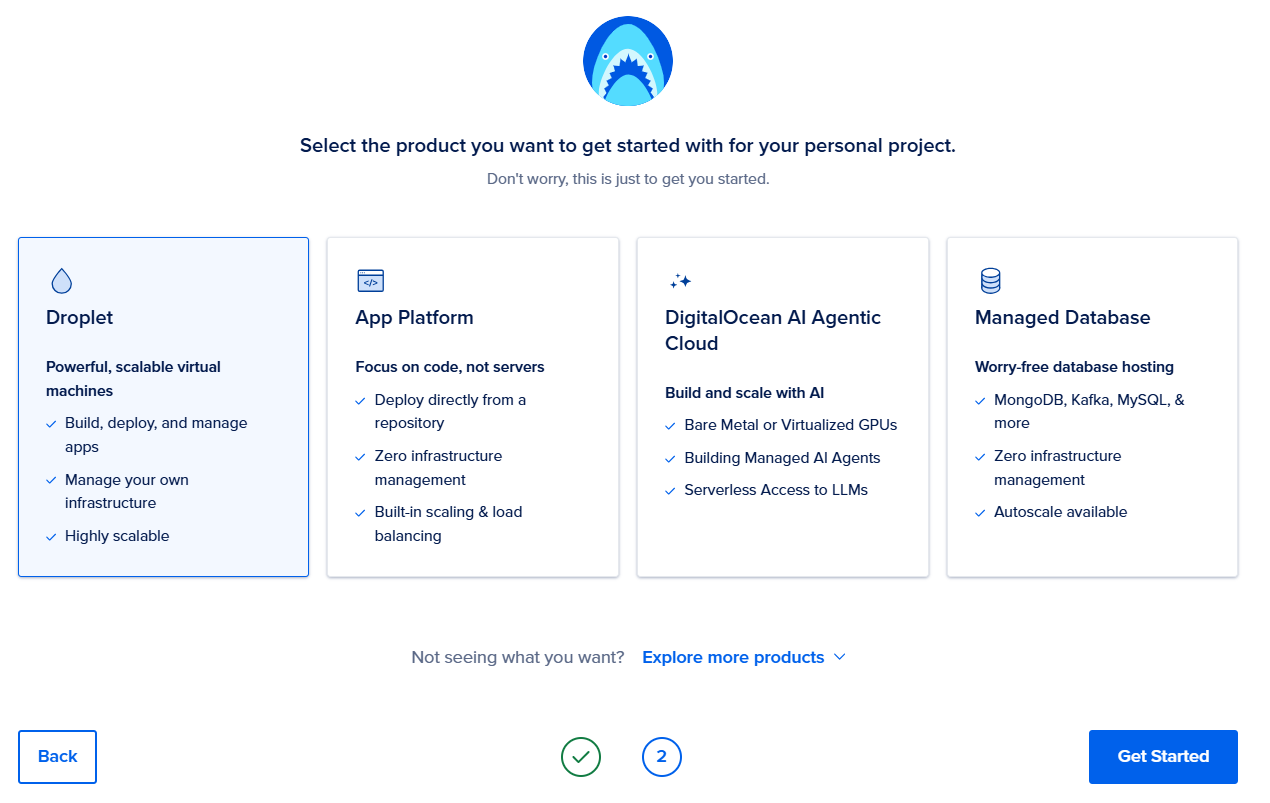
Twoim zadaniem jest wybrać pierwszą opcję "Droplet" (tak, właśnie tak nazywa się tutaj serwer wirtualny) i kliknąć przycisk "Get Started". Jeśli z jakiegoś powodu to menu się nie pojawiło albo przypadkowo je zamknąłeś, nic strasznego. Po prostu znajdź w menu po lewej stronie lub u góry sekcję "Create" i wybierz tam "Droplets".
Krok 2
Przed Tobą otworzy się okno, w którym możesz wybrać lokalizację i konfigurację swojego serwera. Pokażemy, jak uruchomić Melbis Shop przy minimalnym koszcie.
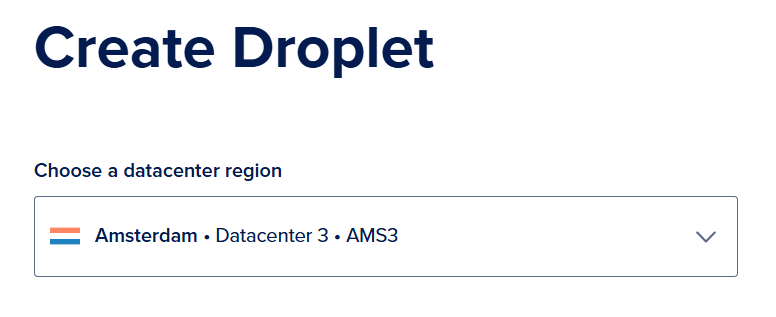
Najpierw należy wybrać parametr "Choose a datacenter region", czyli kraj i znajdujące się w nim centrum danych. Wybierz to, które jest bliżej Twojej grupy odbiorców, załóżmy, że będzie to "Amsterdam AMS3".
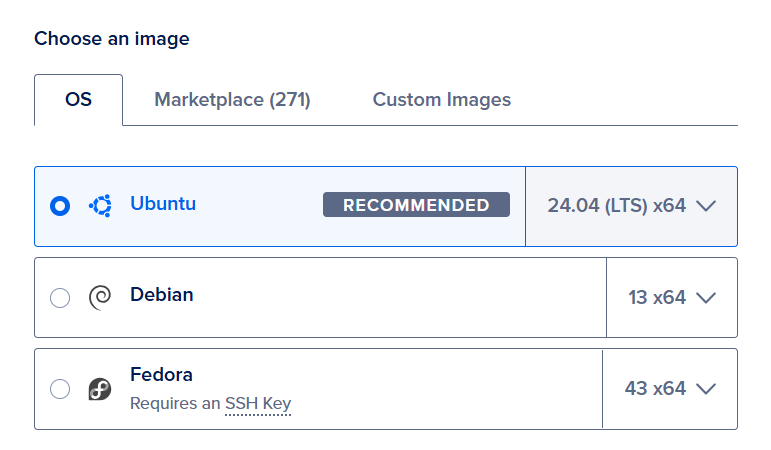
Kolejna sekcja to "Choose an image", gdzie trzeba wybrać bazowy system operacyjny, który zostanie preinstalowany na serwerze. Do stabilnej i sprawdzonej pracy polecamy Ubuntu. Wybieramy najnowszą wersję, obecnie jest to Ubuntu 24.04 (LTS) x64.
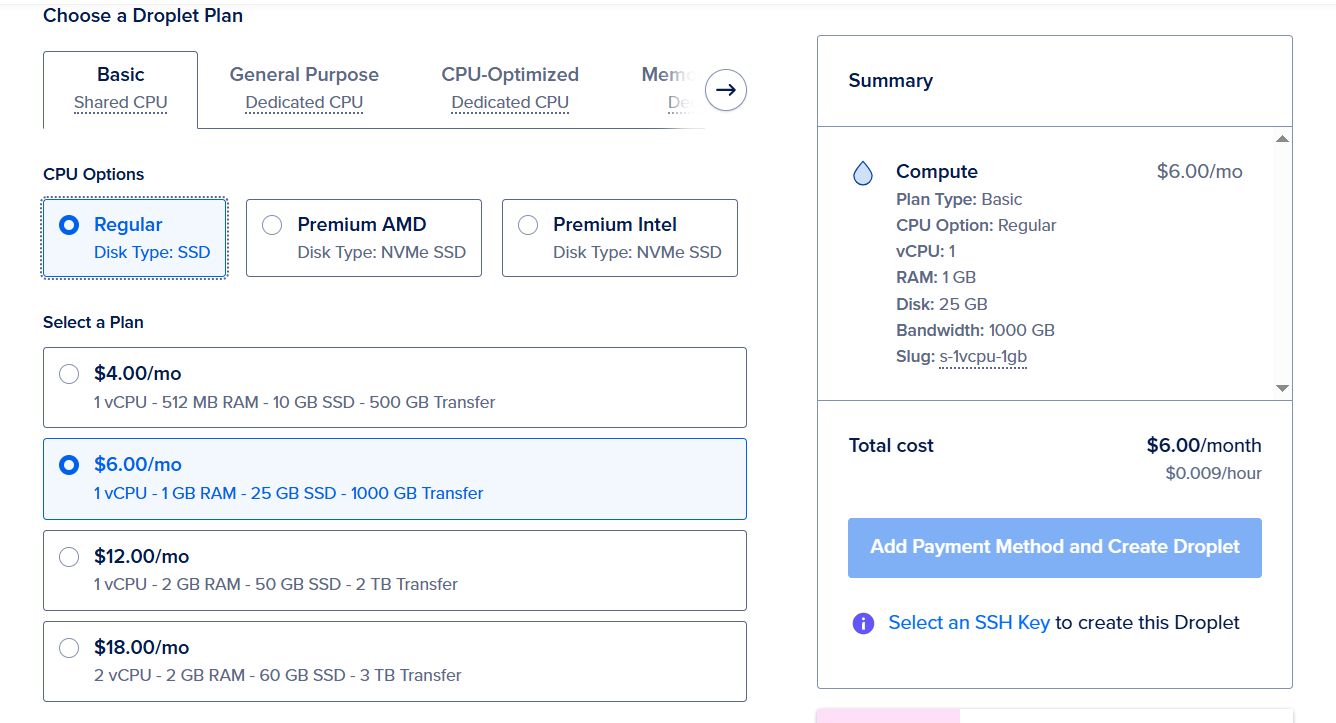
Następna sekcja to "Choose a Droplet Plan", gdzie trzeba określić początkową konfigurację serwera. Jak już wspomniano wyżej, celowo wybierzemy rozsądne minimum.
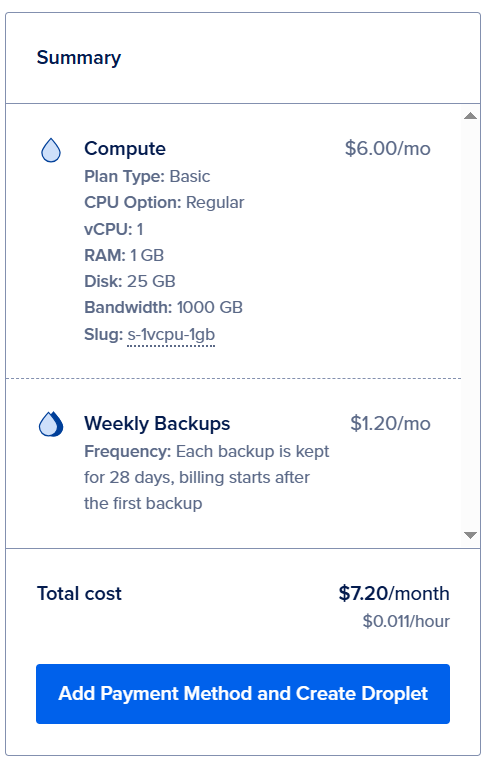
W zakładce "Basic" w parametrze "CPU Options" wybieramy "Regular Disk" (lub SSD) oraz plan za $6 miesięcznie: "vCPU: 1, RAM: 1 GB, Disk: 25 GB".
Jeśli od razu chcesz wybrać mocniejszy serwer, polecamy "Premium Intel" za $8 miesięcznie: "vCPU: 1, RAM: 1 GB, Disk: 35 GB".
Wybrana konfiguracja będzie wyświetlana w podsumowaniu po prawej stronie.
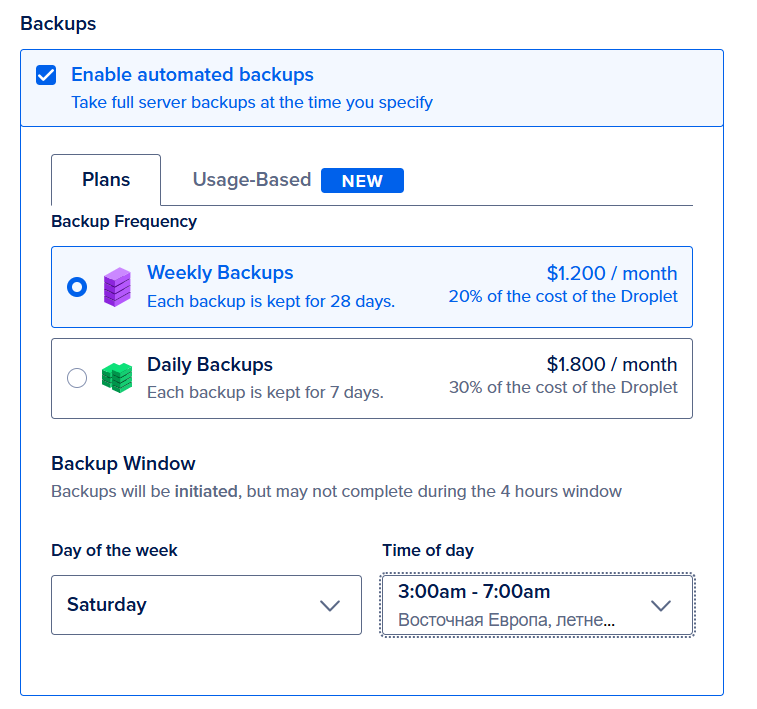
Kolejny punkt to tworzenie kopii zapasowych danych serwera "Backups". Jeśli wybierzesz je teraz, trzeba będzie określić częstotliwość kopiowania i harmonogram.
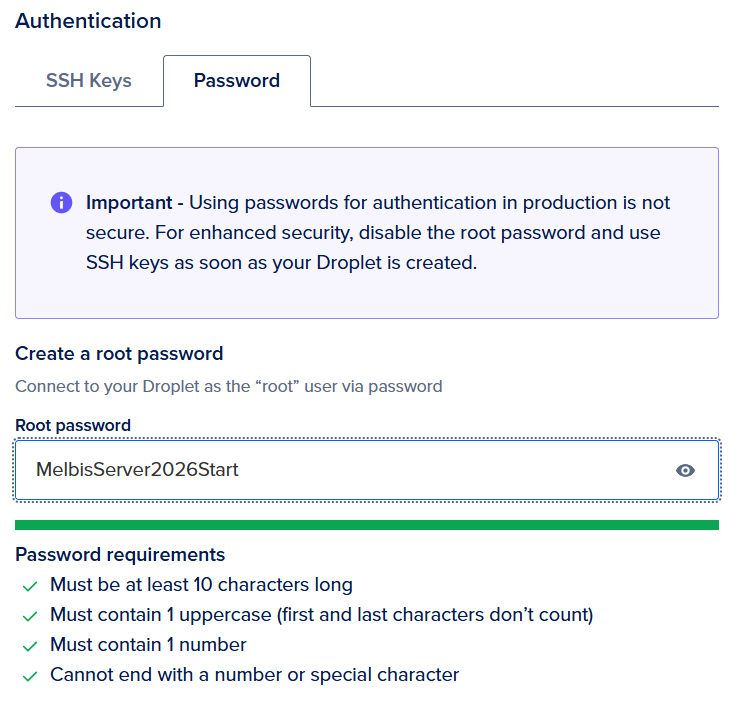
Kolejna ważna sekcja to "Authentication" (sposób autoryzacji na serwerze). Tutaj wybieramy wariant "Password", na początek jest to najprostsza i najwygodniejsza opcja. Następnie trzeba będzie wymyślić hasło dla głównego superużytkownika systemu — "root". Hasło musi być silne (system sam nie pozwoli ustawić zbyt prostego).
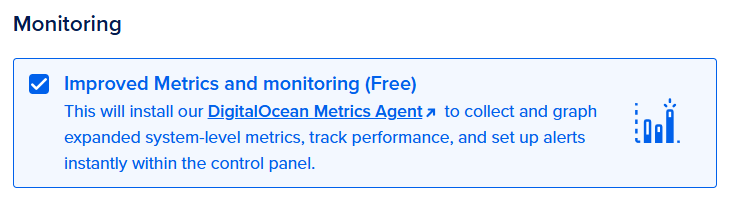
Jeszcze jedna przydatna sekcja, którą zalecamy włączyć, to "Monitoring". To bezpłatna opcja, która pozwala śledzić stan „zdrowia” serwera. Na pewno przyda się w przyszłości!
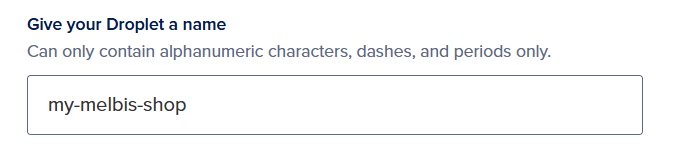
Następna sekcja to "Give your Droplet a name". Tutaj trzeba nadać nazwę serwerowi. Domyślnie wpisana jest tam nazwa planu taryfowego, ale radzimy zmienić ją na bardziej zrozumiałą, na przykład nazwę Twojego projektu (zamiast kropek lepiej używać myślników).
Jesteś gotowy, aby zamówić swój Droplet (serwer wirtualny). Kliknij przycisk w podsumowaniu "Add Payment Method and Create Droplet".
Krok 3
Na tym etapie pozostanie wybrać metodę płatności i wprowadzić swoje dane płatnicze, na przykład dane karty bankowej.
To wszystko! Po pomyślnej płatności Twój serwer zostanie utworzony w ciągu kilku minut i powinien pojawić się na liście.
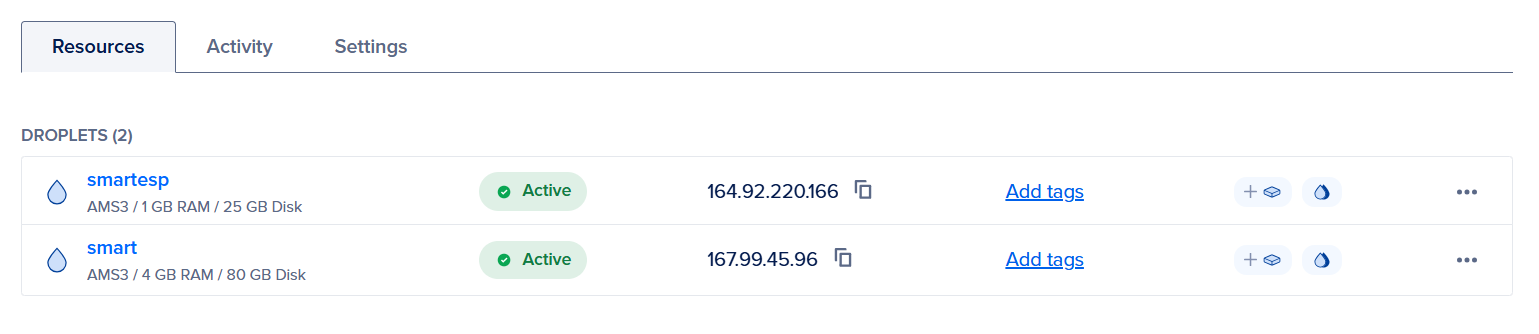
Zwróć uwagę: obok Twojego serwera będzie podany jego status oraz adres IP (cztery liczby oddzielone kropkami). Zawsze będziesz mógł go znaleźć w tym panelu.
Na tym zakup serwera jest zakończony. Gratulujemy pomyślnie wykonanego pierwszego kroku! Teraz można przejść do rejestracji domeny.