
 Melbis Shop6
Cumpărarea unui server
Deși expresia „Cumpărarea propriului server” sună înfricoșător de complicat, în realitate, astăzi închirierea unui server este la fel de simplă ca înregistrarea unei căsuțe de e-mail.
- În primul rând, trebuie spus imediat că nu va trebui să mergeți undeva și să cumpărați hardware real. Totul este mai simplu: îl închiriați direct în centrul de date, fără să ieșiți din casă.
- În al doilea rând, nu trebuie să vă sperie faptul că serverul este un dispozitiv tehnic complex și costisitor. Da, este la fel de complex ca smartphone-ul dvs., dar în realitate este destul de simplu de utilizat.
- În al treilea rând, nu este deloc necesar să cumpărați sau să închiriați chiar acum un server fizic întreg. Tehnologiile moderne le permit furnizorilor să împartă un server real în multe servere virtuale. Acest lucru oferă un avantaj enorm: putem închiria un server virtual pentru un preț foarte mic. Și, cel mai important, ulterior vom putea să-i extindem ușor resursele pe măsură ce afacerea crește. Este pur și simplu minunat!
Așadar, pentru început trebuie să alegeți un centru de date. Există destul de multe, dar vă recomandăm să le alegeți pe cele mari și verificate în timp. Ca exemplu, vom analiza închirierea unui server la bine-cunoscuta companie DigitalOcean. Această companie este atât de tehnologică încât are câteva zeci de centre de date în toată lumea!
Pasul 1
Accesați site-ul companiei: https://www.digitalocean.com și apăsați butonul "Sign Up" pentru înregistrare.
Alegeți opțiunea "By signing up below, I agree..." și apăsați butonul "Sign Up with Google". Aceasta înseamnă înregistrarea cu ajutorul contului dvs. Google. Desigur, puteți alege și alte metode, dar noi o recomandăm anume pe aceasta, ca fiind cea mai simplă și sigură.
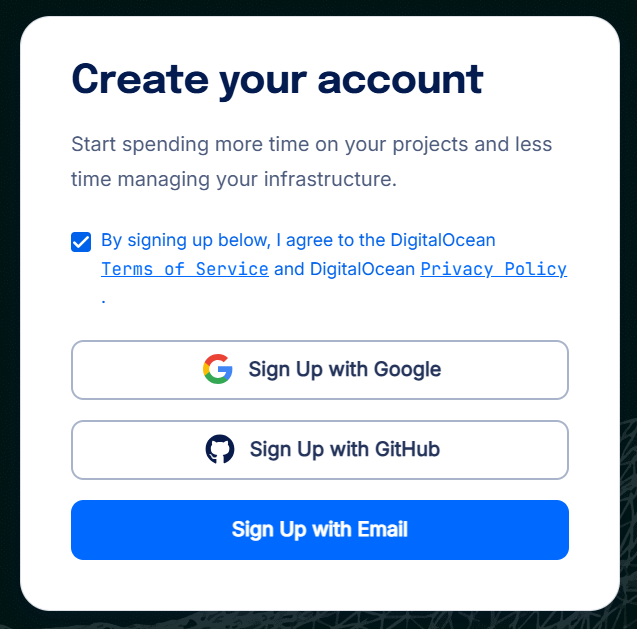
Veți fi redirecționat pe site-ul Google, unde vi se va cere să confirmați acțiunea; apăsați butonul "Continue". După aceasta, veți fi înregistrat pe DigitalOcean, iar pentru autentificare ulterior va trebui să apăsați butonul "Sign In" (sau "Log In").
Mai departe, ajungeți imediat în meniul de bun venit, unde sunteți întrebat ce anume doriți să creați:
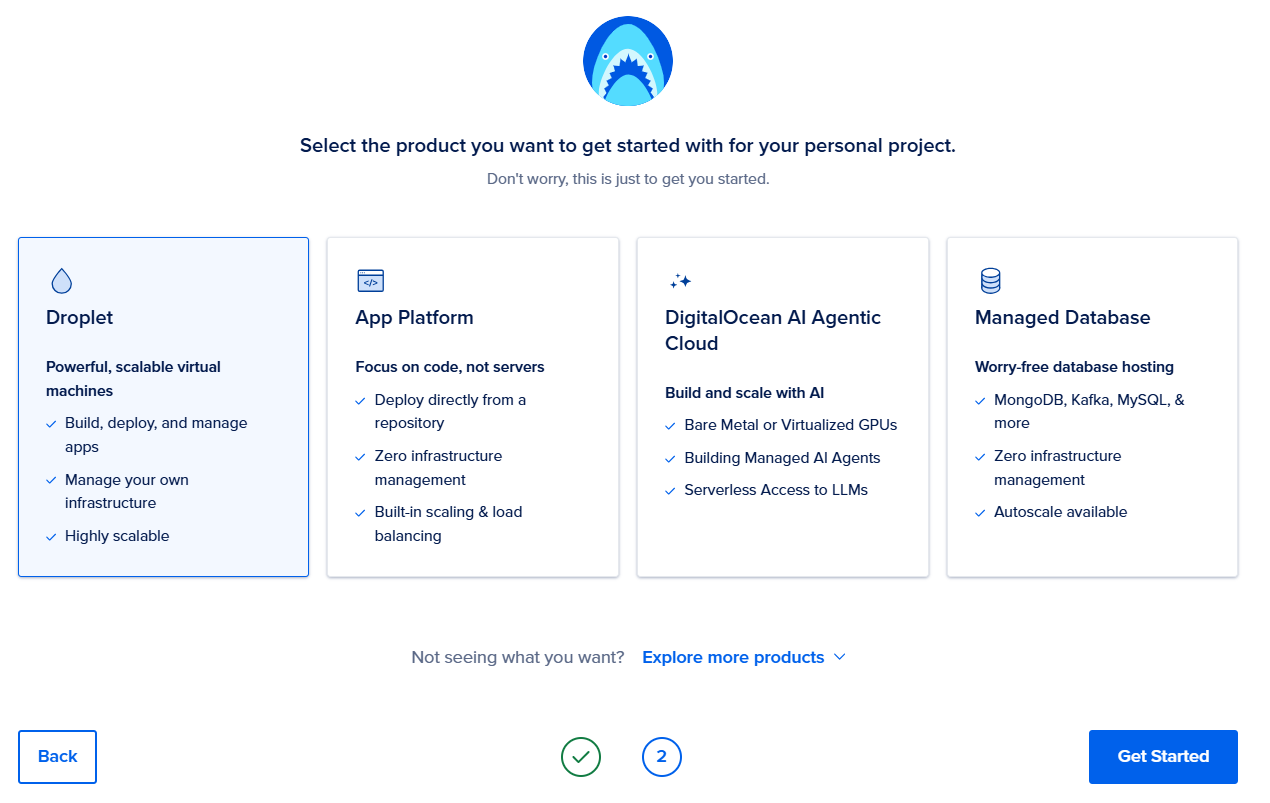
Sarcina dvs. este să alegeți prima opțiune "Droplet" (da, exact așa este numit aici serverul virtual) și să apăsați butonul "Get Started". Dacă din anumite motive acest meniu nu a apărut sau l-ați închis din greșeală, nu este nimic grav. Doar găsiți în meniul din stânga sau de sus secțiunea "Create" și alegeți acolo "Droplets".
Pasul 2
Așadar, în fața dvs. se va deschide o fereastră în care puteți alege locația și configurația serverului dvs. Rețineți: resursele serverului pot fi mărite în timp, de aceea la început nu are sens să alegeți opțiuni costisitoare. Dimpotrivă, vă vom arăta cum să lansați Melbis Shop cu o sumă minimă.
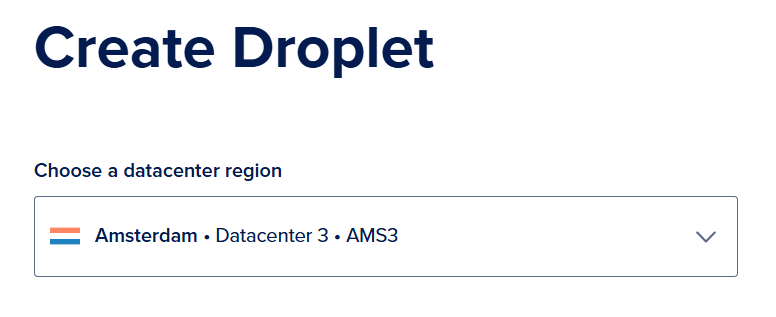
Mai întâi trebuie să selectați parametrul "Choose a datacenter region", adică țara și centrul de date din ea. Eu aleg de obicei pe cel care este mai aproape de publicul meu, de exemplu, acesta va fi "Amsterdam AMS3".
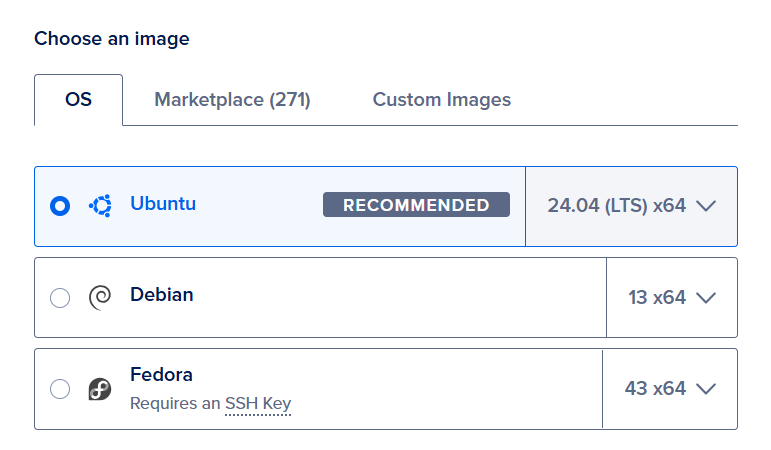
Următoarea secțiune este "Choose an image", unde trebuie să alegem sistemul de operare de bază care va fi preinstalat pe server. Pentru o funcționare stabilă și verificată recomandăm Ubuntu. Alegem versiunea recentă, în prezent aceasta este Ubuntu 24.04 (LTS) x64.
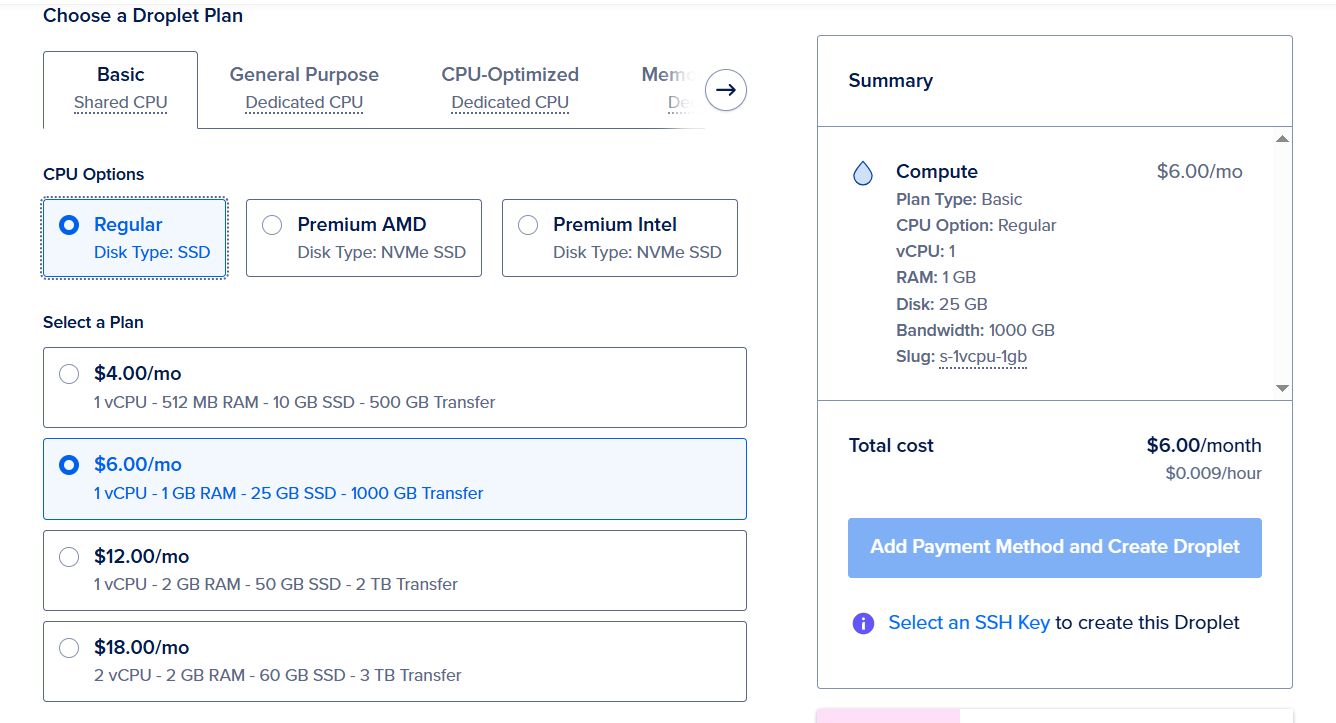
Următoarea secțiune este "Choose a Droplet Plan", unde trebuie să definiți configurația inițială a serverului. Așa cum am spus deja, vom alege în mod intenționat un minim rezonabil.
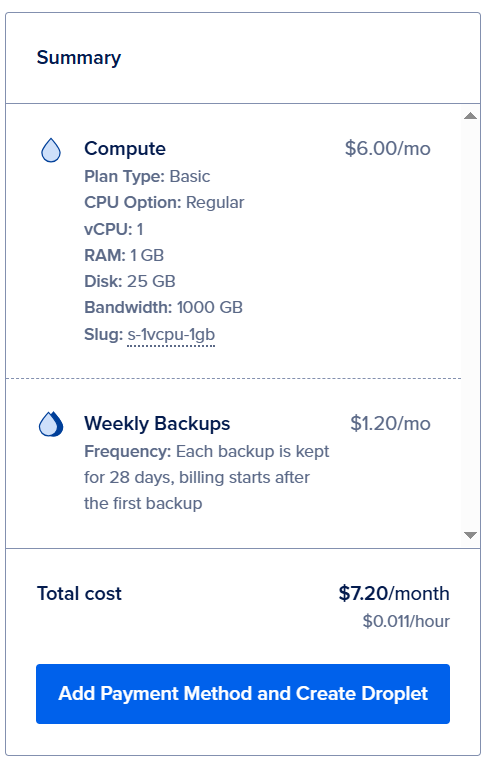
În fila "Basic", la parametrul "CPU Options", alegem "Regular Disk" (sau SSD) și planul de $6 pe lună: "vCPU: 1, RAM: 1 GB, Disk: 25 GB".
Dacă sunteți gata să luați imediat un server mai puternic, recomandăm "Premium Intel" la $8 pe lună: "vCPU: 1, RAM: 1 GB, Disk: 35 GB".
Configurația selectată va fi afișată în bonul din dreapta.
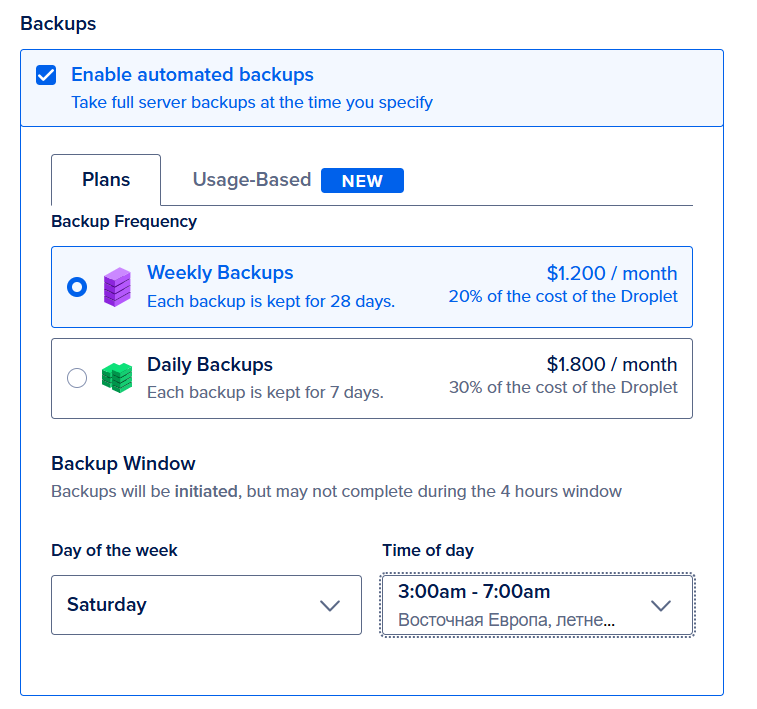
Următorul punct este copierea de rezervă a datelor serverului "Backups". Nu are rost să explicăm de ce este important acest lucru pentru un proiect activ. Totuși, în etapa de testare puteți economisi, mai ales că backup-urile pot fi conectate și mai târziu. Dacă totuși le veți alege acum, va trebui să specificați frecvența copierii și programarea.
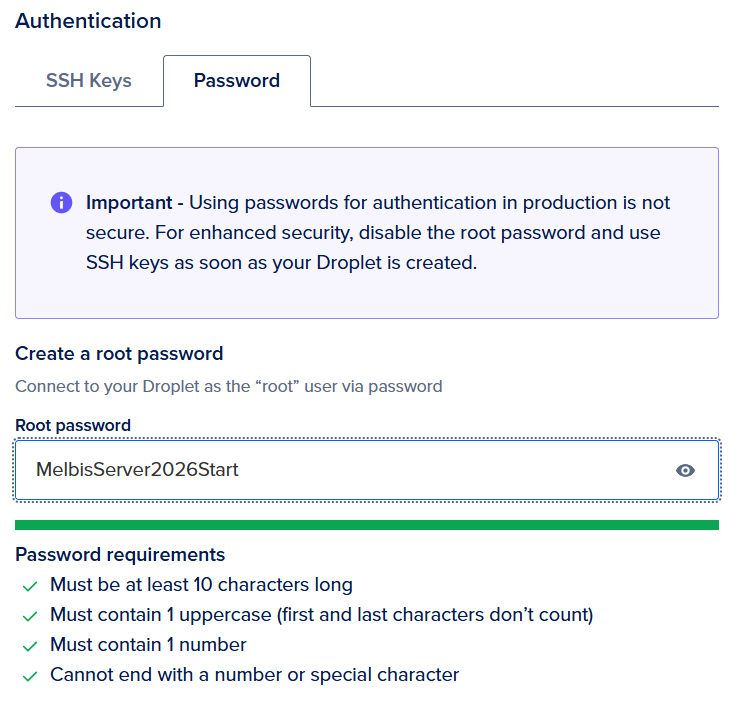
Următoarea secțiune importantă este "Authentication" (metoda de autorizare pe server). Aici alegem varianta "Password"; pentru început, aceasta este cea mai simplă și convenabilă opțiune. În continuare va trebui să inventați o parolă pentru principalul superutilizator al sistemului — "root". Parola trebuie să fie complexă (sistemul însuși nu vă va permite să introduceți una simplă). Aceasta este prima cheie a afacerii dvs. Salvați-o neapărat!
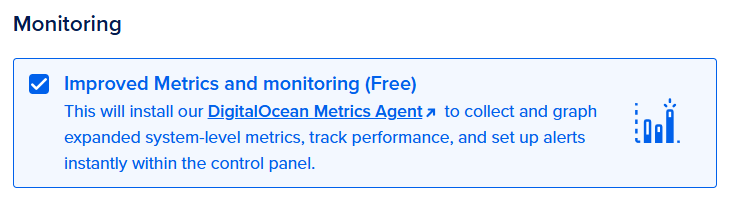
Încă o secțiune utilă pe care vă recomandăm să o activați este "Monitoring". Aceasta este o opțiune gratuită care vă permite să monitorizați starea de „sănătate” a serverului. Cu siguranță vă va fi utilă în viitor!
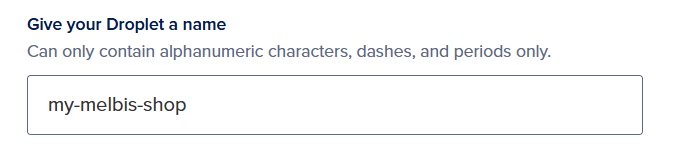
Următoarea secțiune este "Give your Droplet a name". Aici trebuie să setați un nume pentru server. În mod implicit, acolo este introdus numele planului tarifar, dar vă sfătuim să-l înlocuiți cu unul mai clar, de exemplu, cu numele proiectului dvs. (în loc de puncte este mai bine să folosiți cratime).
Sunteți gata să comandați propriul Droplet (server virtual). Apăsați butonul din bon "Add Payment Method and Create Droplet".
Pasul 3
În această etapă va rămâne să alegeți metoda de plată și să introduceți datele dvs. de plată, de exemplu, detaliile cardului bancar.
Asta este tot! După plata reușită, serverul dvs. va fi creat în doar câteva minute și ar trebui să apară în listă.
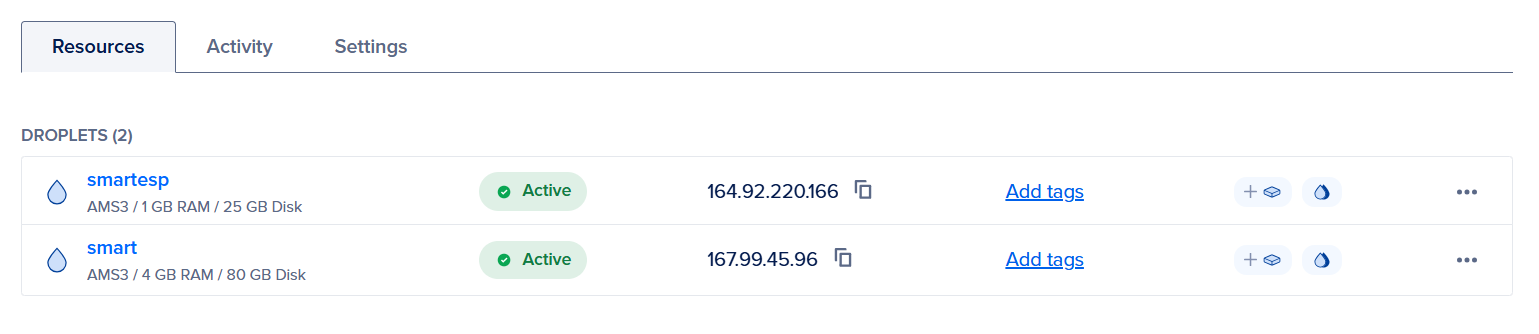
Acordați atenție: în dreptul serverului dvs. vor fi indicate statutul lui și adresa IP (patru numere separate prin punct). Aceasta este a doua cheie a afacerii dvs. Salvați-o neapărat, vă va fi necesară în viitorul apropiat. Totuși, o veți putea găsi oricând în acest panou.
Astfel, cumpărarea serverului este încheiată. Vă felicităm pentru primul pas realizat cu succes! Acum puteți trece la înregistrarea domeniului.