

Compra de un servidor
Aunque la frase «Comprar tu propio servidor» suena intimidantemente compleja, en realidad hoy alquilar un servidor es tan sencillo como registrar una cuenta de correo.
Nada de hardware
No hace falta ir a ningún sitio ni comprar hardware real: el servidor se alquila directamente en el centro de datos, sin salir de casa.
No más complicado que un smartphone
Un servidor es un dispositivo complejo, más o menos como tu teléfono. Pero en la práctica usarlo es igual de fácil.
Virtual, no completo
Los proveedores dividen un servidor físico en muchos virtuales. El alquiler cuesta muy poco, y la potencia puede aumentarse después a medida que crece el negocio.
Así que, para empezar, hay que elegir un centro de datos. Hay bastantes, pero recomendamos escoger los grandes y con trayectoria comprobada. Como ejemplo, veremos el alquiler de un servidor en la conocida empresa DigitalOcean. ¡Esta empresa es tan tecnológica que tiene varias decenas de centros de datos por todo el mundo!
Paso 1
Ve al sitio web de la empresa: https://www.digitalocean.com y pulsa el botón "Sign Up" para registrarte.
Selecciona la opción "By signing up below, I agree..." y pulsa el botón "Sign Up with Google". Esto significa registrarte con tu cuenta de Google. Por supuesto, también puedes elegir otros métodos, pero recomendamos precisamente este por ser el más sencillo y seguro.
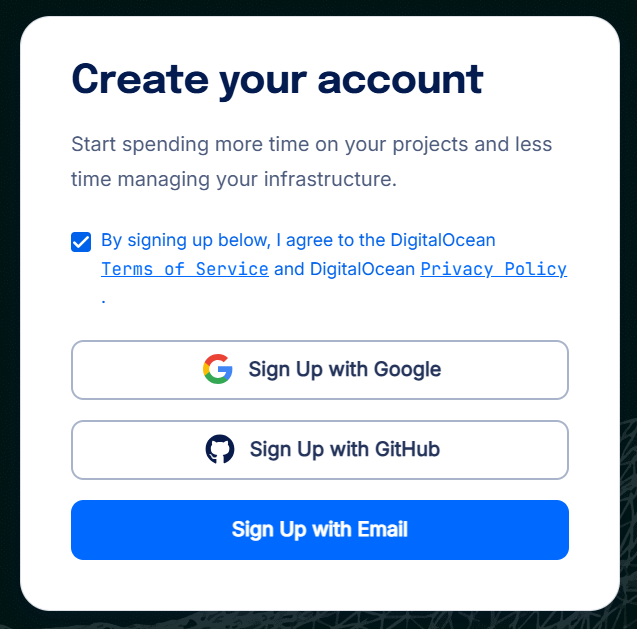
Serás redirigido al sitio de Google, donde te pedirán confirmar la acción; pulsa el botón "Continue". Después de eso quedarás registrado en DigitalOcean, y para entrar más adelante tendrás que pulsar el botón "Sign In" (o "Log In").
A continuación accederás directamente al menú de bienvenida, donde te preguntarán qué es exactamente lo que quieres crear:
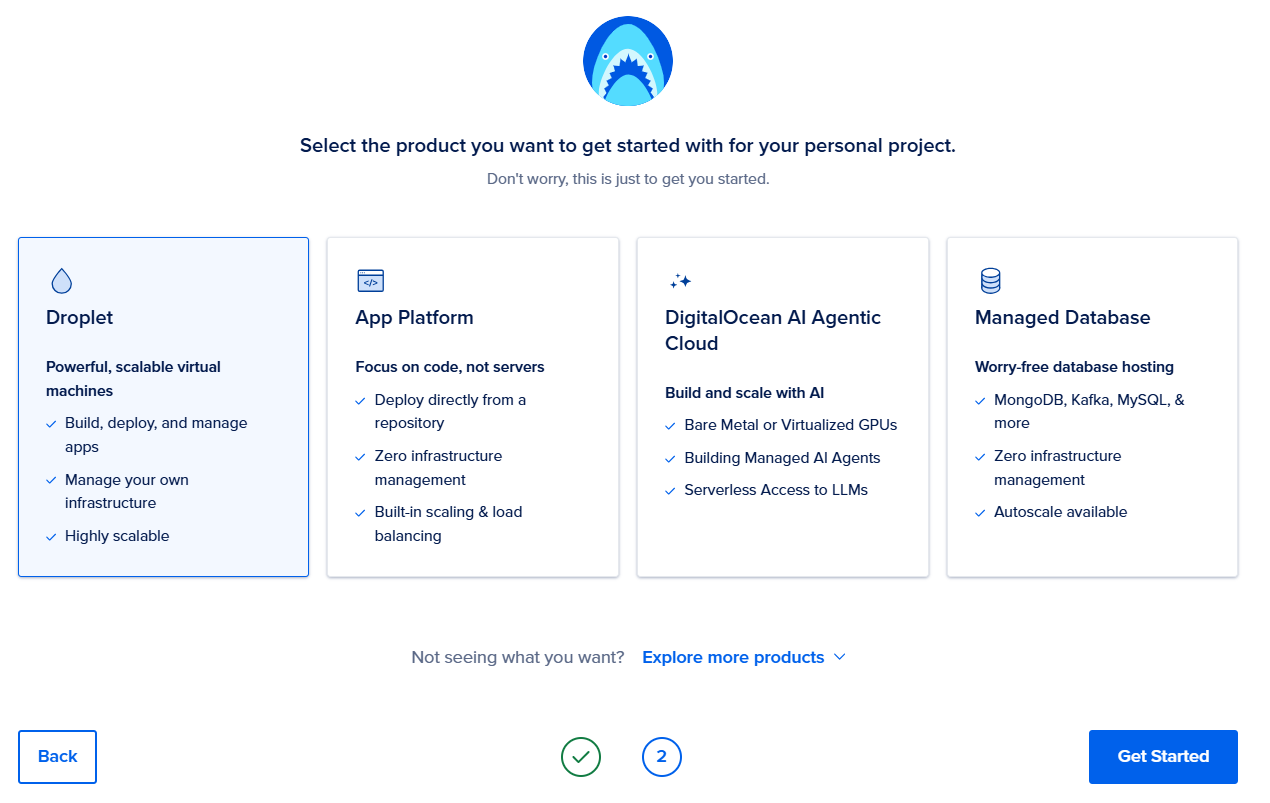
Tu tarea es elegir la primera opción "Droplet" (sí, así es como aquí llaman al servidor virtual) y pulsar el botón "Get Started". Si por alguna razón este menú no apareció o lo cerraste por accidente, no pasa nada. Simplemente busca en el menú de la izquierda o de arriba la sección "Create" y selecciona allí "Droplets".
Paso 2
Ahora se abrirá una ventana donde podrás elegir la ubicación y la configuración de tu servidor. Te mostraremos cómo poner en marcha Melbis Shop por el importe mínimo.
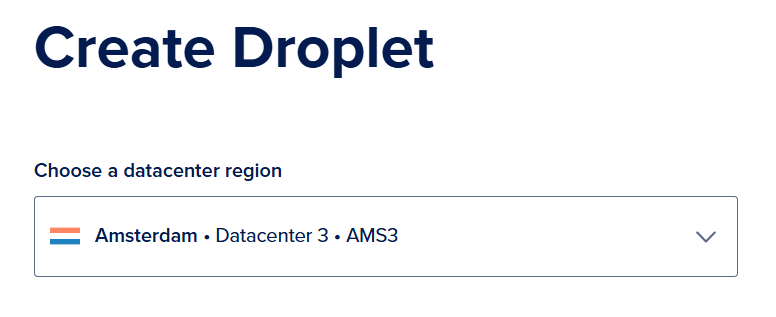
Lo primero que debes elegir es el parámetro "Choose a datacenter region", es decir, el país y el centro de datos dentro de él. Elige el que esté más cerca de tu audiencia; por ejemplo, "Amsterdam AMS3".
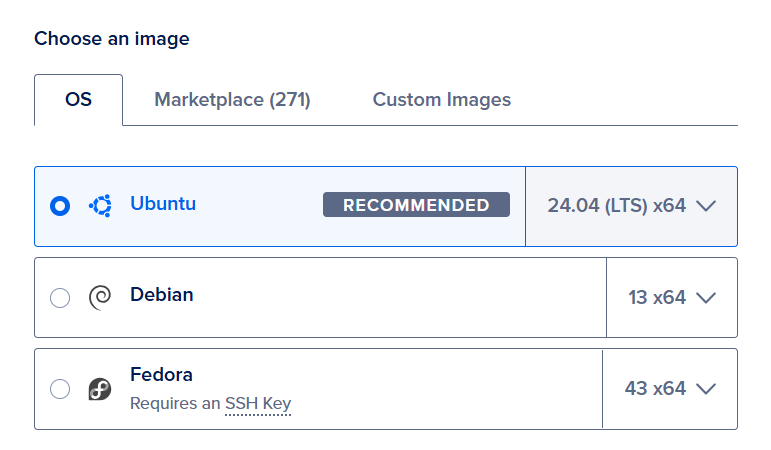
La siguiente sección es "Choose an image", donde debemos seleccionar el sistema operativo base que se instalará previamente en el servidor. Para un funcionamiento estable y probado recomendamos Ubuntu. Elegimos la versión reciente; actualmente es Ubuntu 24.04 (LTS) x64.
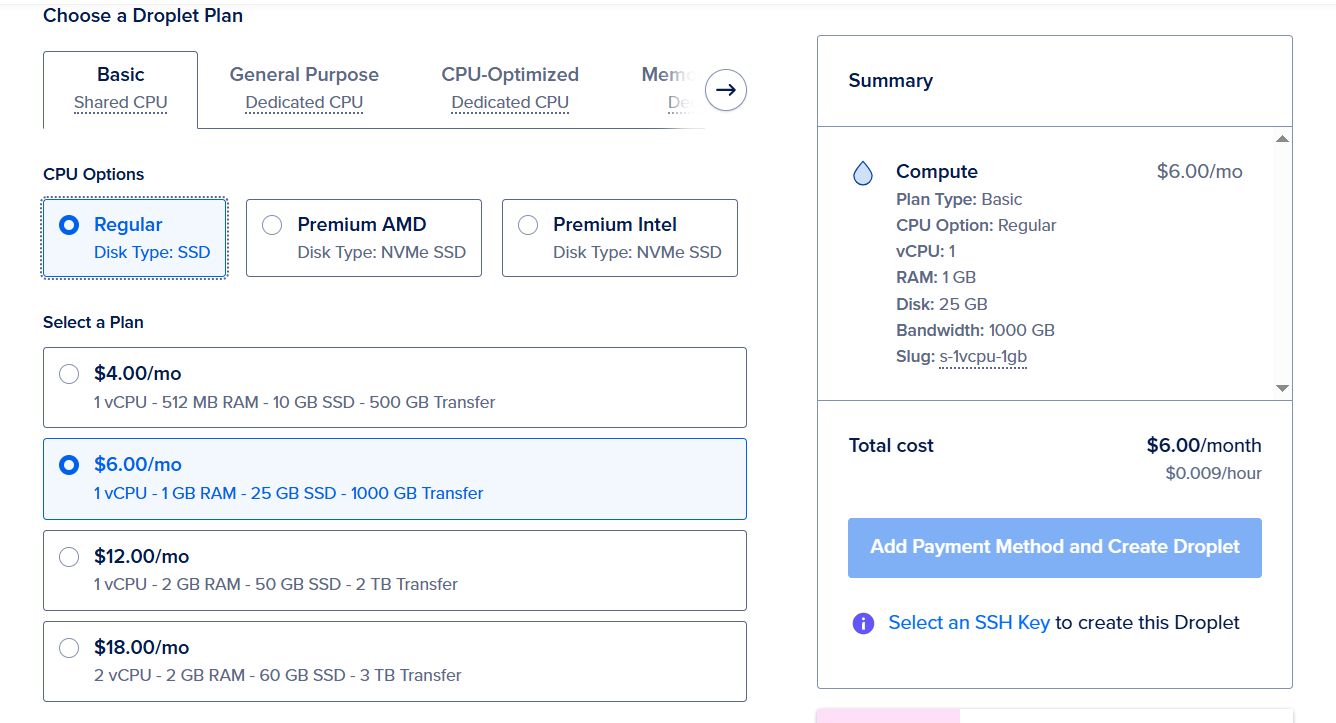
La siguiente sección es "Choose a Droplet Plan", donde hay que definir la configuración inicial del servidor. Como ya se ha dicho, elegiremos deliberadamente un mínimo razonable.
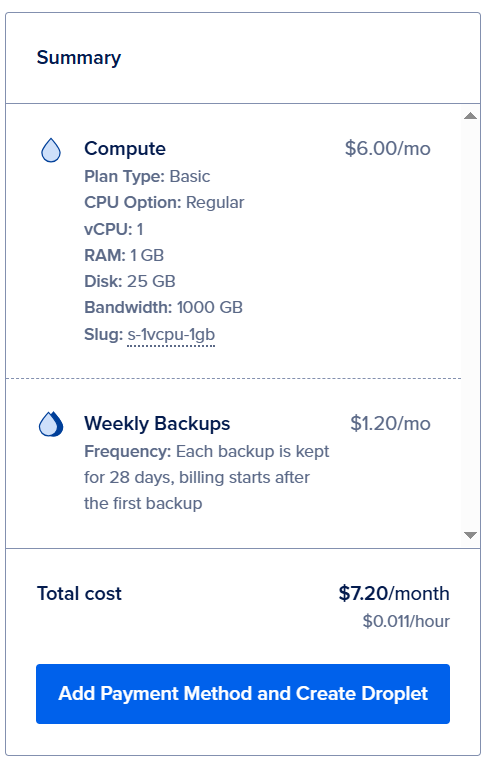
En la pestaña "Basic", en el parámetro "CPU Options", elegimos "Regular Disk" (o SSD) y el plan de $6 al mes: "vCPU: 1, RAM: 1 GB, Disk: 25 GB".
Si prefieres contratar desde el principio un servidor más potente, recomendamos "Premium Intel" por $8 al mes: "vCPU: 1, RAM: 1 GB, Disk: 35 GB".
La configuración seleccionada se mostrará en el resumen de la derecha.
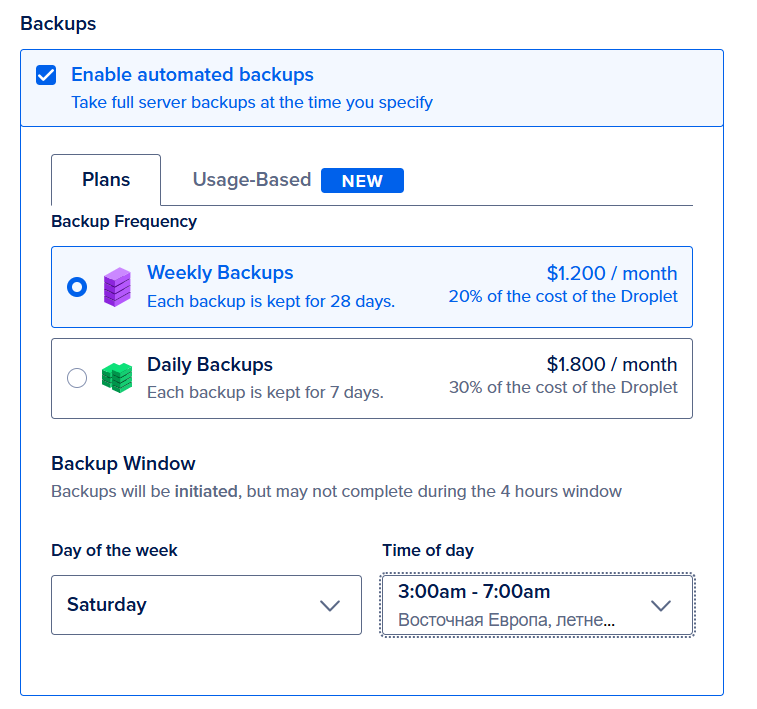
El siguiente punto es la copia de seguridad de los datos del servidor, "Backups". Si la eliges ahora, tendrás que indicar la frecuencia de copia y la programación.
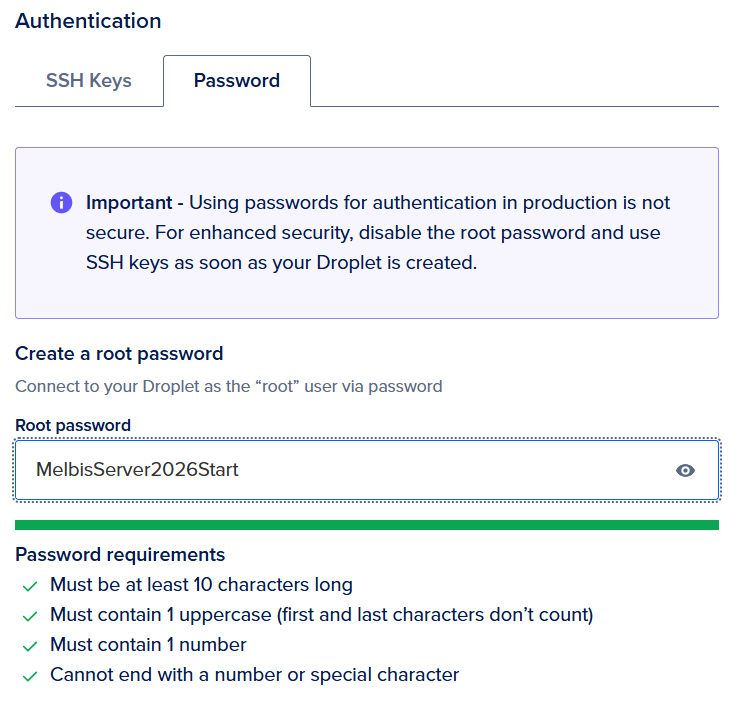
La siguiente sección importante es "Authentication" (método de autorización en el servidor). Aquí elegimos la opción "Password", ya que al principio es la más simple y cómoda. Después tendrás que crear una contraseña para el superusuario principal del sistema: "root". La contraseña debe ser compleja (el sistema no te permitirá indicar una sencilla).
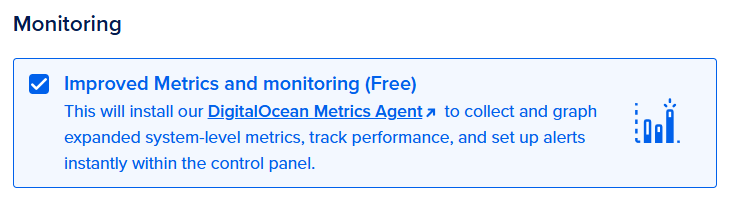
Otra sección útil que recomendamos activar es "Monitoring". Es una opción gratuita que permite supervisar el estado de "salud" del servidor. ¡Sin duda te será útil en el futuro!
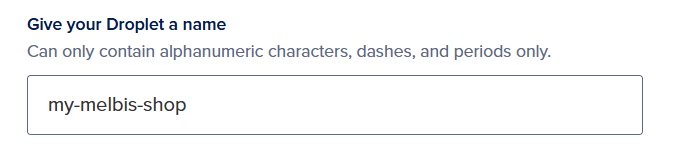
La siguiente sección es "Give your Droplet a name". Aquí debes asignar un nombre al servidor. Por defecto aparece el nombre del plan tarifario, pero recomendamos cambiarlo por algo más claro, por ejemplo, el nombre de tu proyecto (en lugar de puntos, es mejor usar guiones).
Ya estás listo para pedir tu Droplet (servidor virtual). Pulsa el botón del resumen "Add Payment Method and Create Droplet".
Paso 3
En esta etapa solo quedará elegir el método de pago e introducir tus datos de pago, por ejemplo, los datos de una tarjeta bancaria.
¡Eso es todo! Tras el pago exitoso, tu servidor se creará en cuestión de minutos y debería aparecer en la lista.
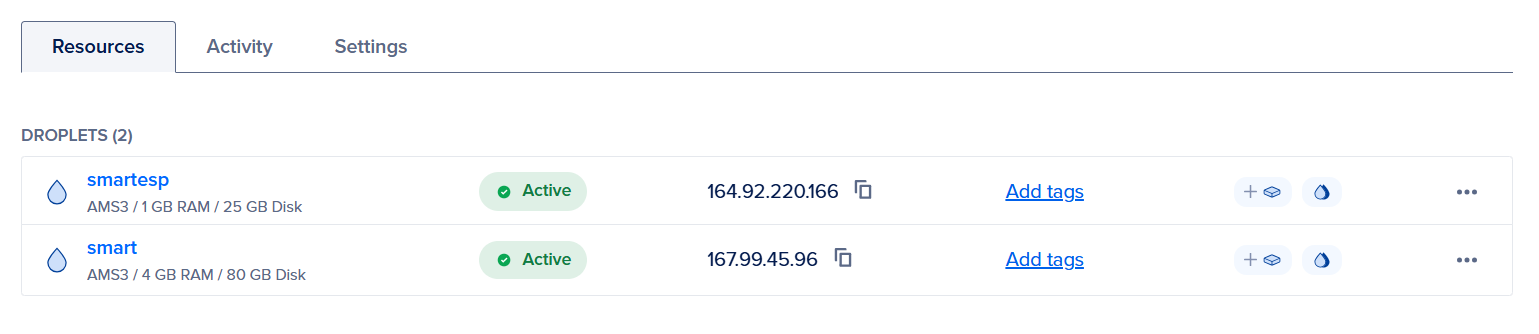
Ten en cuenta: junto a tu servidor se indicarán su estado y la dirección IP (cuatro números separados por puntos). Siempre podrás encontrarla en este panel.
Con esto, la compra del servidor queda completada. ¡Te felicitamos por haber completado con éxito el primer paso! Ahora puedes pasar al registro del dominio.