
 Melbis Shop6
Kúpa servera
Aj keď slovné spojenie „Kúpa vlastného servera“ znie desivo zložito, v skutočnosti je dnes prenájom servera rovnako jednoduchý ako registrácia e-mailovej schránky.
- Po prvé, treba hneď povedať, že nebudete musieť nikam chodiť a kupovať skutočný hardvér. Všetko je jednoduchšie: prenajmete si ho priamo v dátovom centre, bez toho aby ste vyšli z domu.
- Po druhé, netreba sa obávať, že server je technicky zložité a drahé zariadenie. Áno, je rovnako zložitý ako váš smartfón, ale v skutočnosti je jeho používanie celkom jednoduché.
- Po tretie, vôbec nemusíte hneď teraz kupovať alebo prenajímať celý fyzický server. Moderné technológie umožňujú poskytovateľom rozdeliť jeden skutočný server na množstvo virtuálnych. To prináša obrovskú výhodu: môžeme si prenajať virtuálny server za pár drobných. A čo je najdôležitejšie, neskôr budeme môcť jednoducho rozširovať jeho výkon podľa rastu podnikania. To je jednoducho skvelé!
Takže, na začiatok si treba vybrať dátové centrum. Je ich dosť veľa, ale odporúčame vyberať veľké a časom overené. Ako príklad si ukážeme prenájom servera v dobre známej spoločnosti DigitalOcean. Táto spoločnosť je natoľko technologicky vyspelá, že má niekoľko desiatok dátových centier po celom svete!
Krok 1
Prejdite na stránku spoločnosti: https://www.digitalocean.com a kliknite na tlačidlo "Sign Up" pre registráciu.
Vyberte možnosť "By signing up below, I agree..." a kliknite na tlačidlo "Sign Up with Google". Znamená to registráciu pomocou vášho účtu Google. Samozrejme, môžete si vybrať aj iné spôsoby, ale odporúčame práve tento ako najjednoduchší a najbezpečnejší.
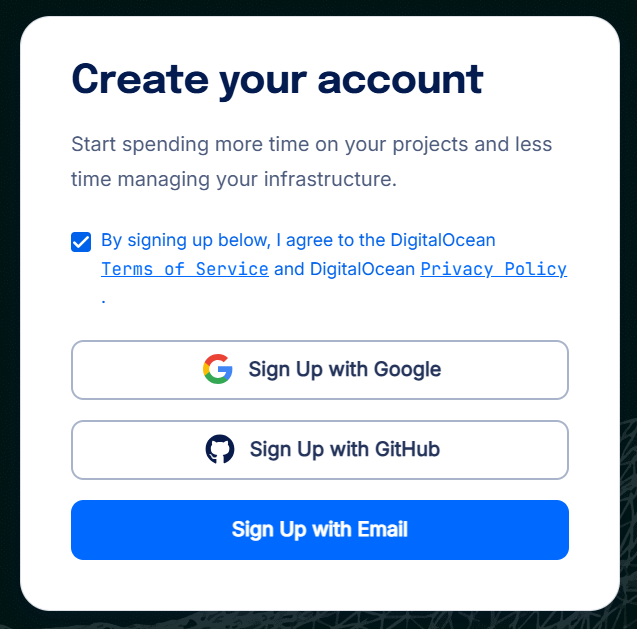
Budete presmerovaní na stránku Google, kde vás požiadajú o potvrdenie akcie, kliknite na tlačidlo "Continue". Potom budete zaregistrovaní v DigitalOcean a pri ďalšom prihlásení budete musieť kliknúť na tlačidlo "Sign In" (alebo "Log In").
Ďalej sa hneď dostanete do uvítacej ponuky, kde sa vás opýtajú, čo presne chcete vytvoriť:
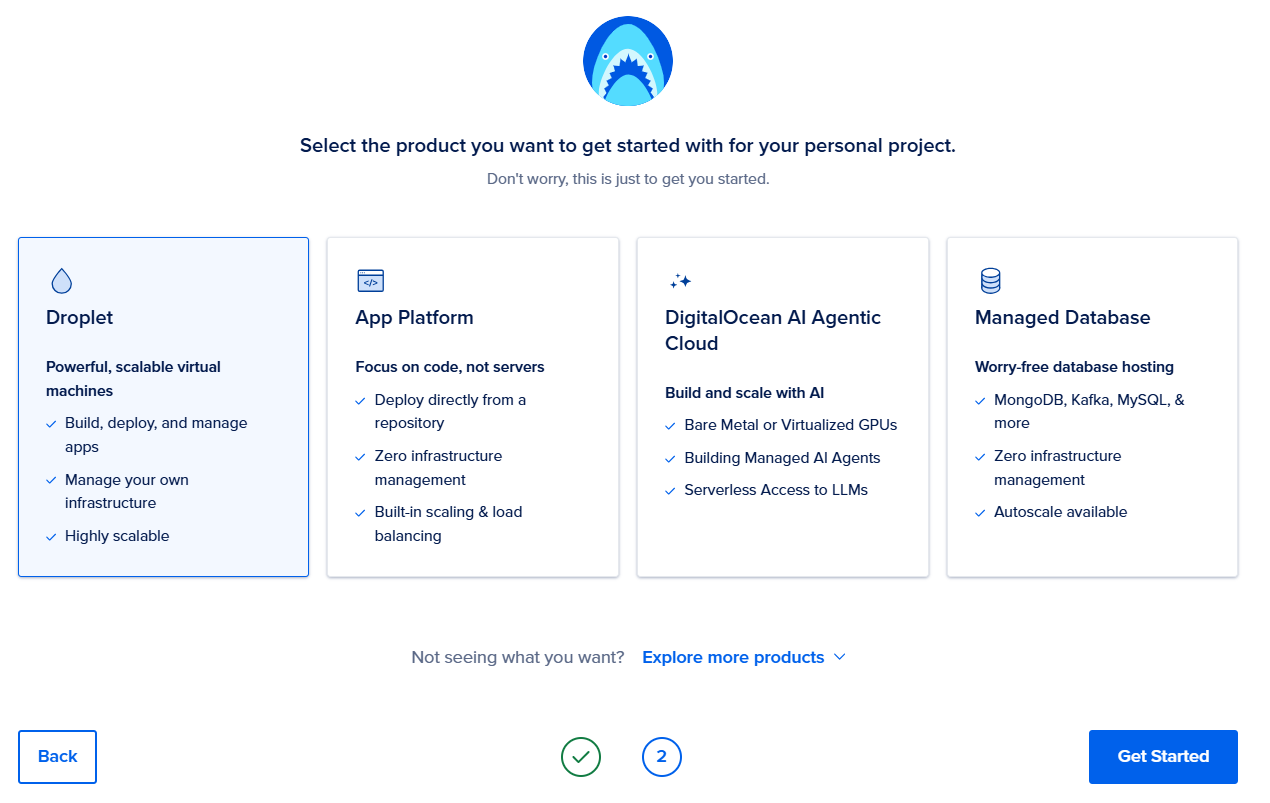
Vašou úlohou je vybrať prvú možnosť "Droplet" (áno, práve takto sa tu nazýva virtuálny server) a kliknúť na tlačidlo "Get Started". Ak sa z nejakého dôvodu toto menu nezobrazilo alebo ste ho omylom zavreli, nič sa nedeje. Jednoducho nájdite v menu vľavo alebo hore sekciu "Create" a tam vyberte "Droplets".
Krok 2
Takže, pred vami sa otvorí okno, kde si môžete vybrať umiestnenie a konfiguráciu svojho servera. Pamätajte: prostriedky servera bude možné časom navýšiť, preto na začiatku nemá zmysel vyberať drahé možnosti. Naopak, ukážeme si, ako spustiť Melbis Shop za minimálnu sumu.
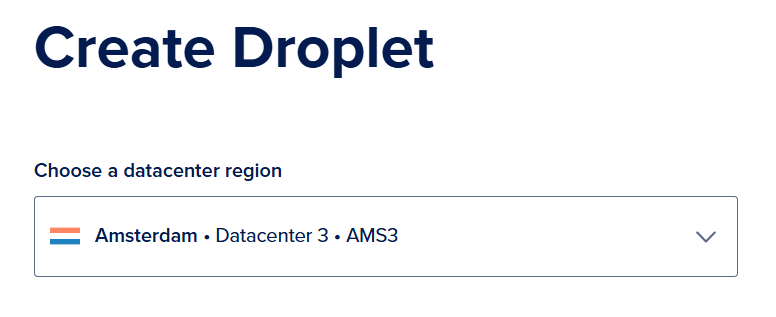
Najprv je potrebné vybrať parameter "Choose a datacenter region", teda krajinu a dátové centrum v nej. Ja zvyčajne vyberám to, ktoré je bližšie k môjmu publiku, povedzme, že to bude "Amsterdam AMS3".
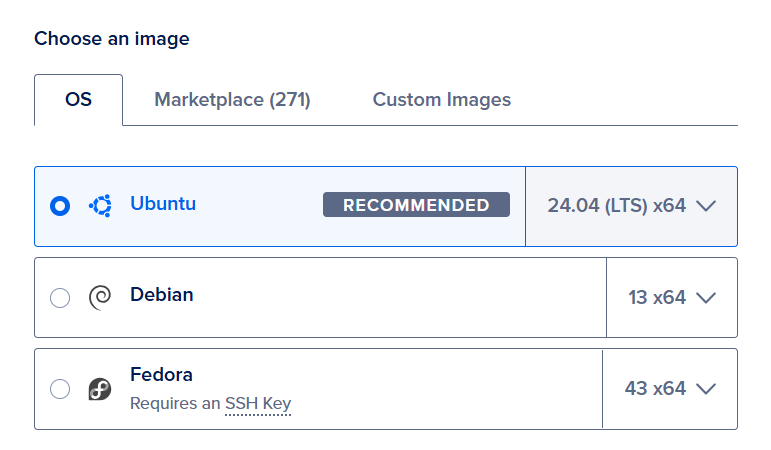
Ďalšia sekcia je "Choose an image", kde musíme vybrať základný operačný systém, ktorý bude na serveri predinštalovaný. Pre stabilnú a overenú prevádzku odporúčame Ubuntu. Vyberáme najnovšiu verziu, momentálne je to Ubuntu 24.04 (LTS) x64.
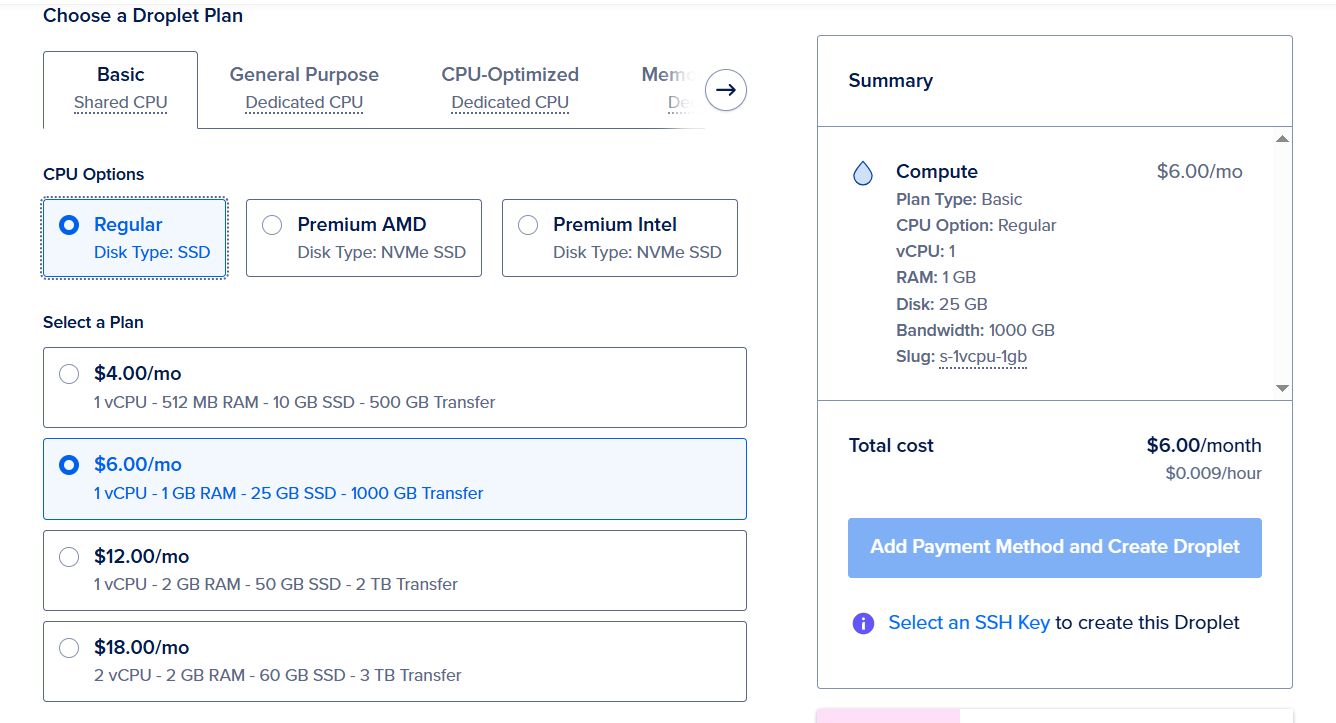
Ďalšia sekcia je "Choose a Droplet Plan", kde je potrebné určiť počiatočnú konfiguráciu servera. Ako som už hovoril, zámerne vyberieme rozumné minimum.
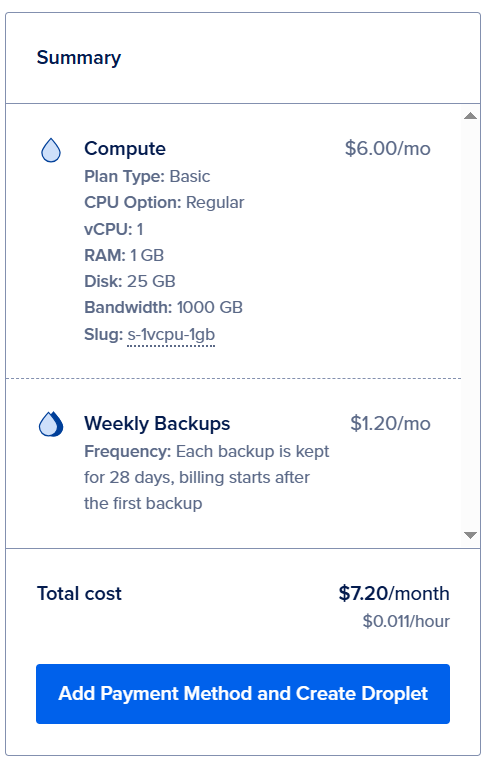
Na karte "Basic" v parametri "CPU Options" vyberieme "Regular Disk" (alebo SSD) a plán za $6 mesačne: "vCPU: 1, RAM: 1 GB, Disk: 25 GB".
Ak ste pripravení vziať si hneď výkonnejší server, odporúčame "Premium Intel" za $8 mesačne: "vCPU: 1, RAM: 1 GB, Disk: 35 GB".
Vybraná konfigurácia sa zobrazí v účtenke vpravo.
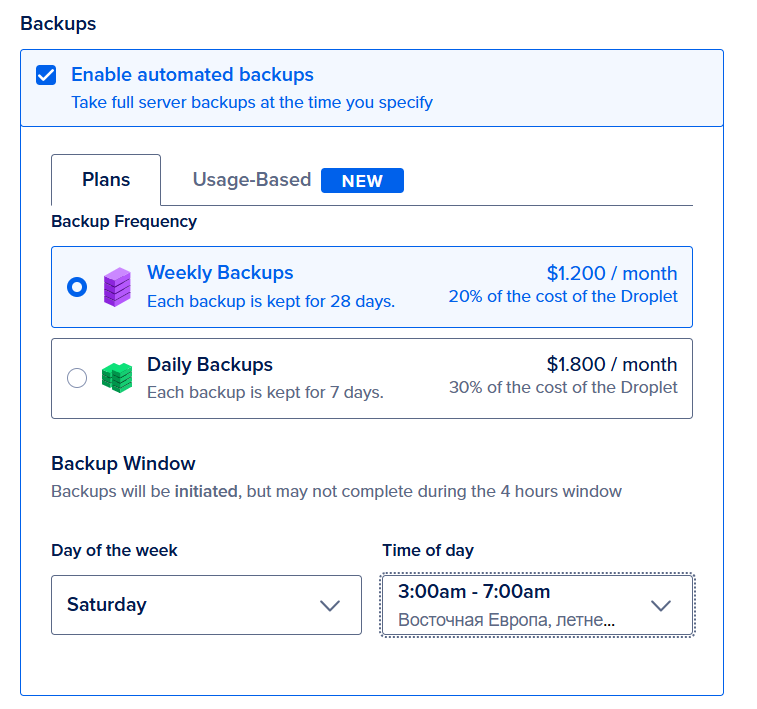
Ďalšia položka je zálohovanie dát servera "Backups". Netreba hovoriť, prečo je to dôležité pre pracovný projekt. V každom prípade sa dá vo fáze testovania ušetriť, našťastie zálohy môžete pripojiť aj neskôr. Ak si ich predsa len vyberiete už teraz, bude potrebné určiť frekvenciu zálohovania a harmonogram.
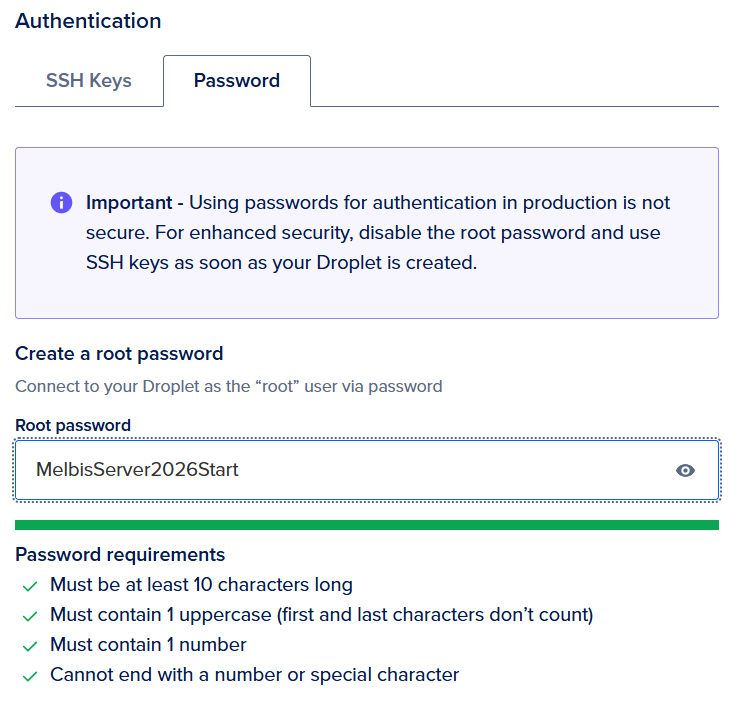
Ďalšia dôležitá sekcia je "Authentication" (spôsob autorizácie na serveri). Tu vyberáme možnosť "Password", na začiatok je to najjednoduchšia a najpohodlnejšia voľba. Ďalej si budete musieť vymyslieť heslo pre hlavného superpoužívateľa systému — "root". Heslo musí byť zložité (systém vám ani nedovolí zadať jednoduché). Toto je váš prvý kľúč k podnikaniu. Určite si ho uložte!
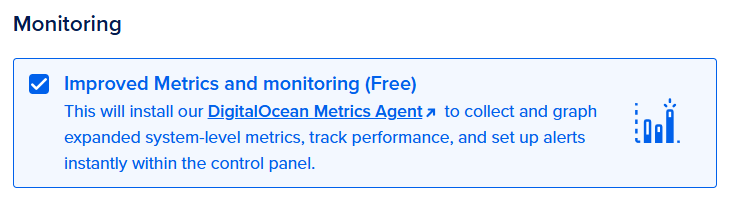
Ďalšia užitočná sekcia, ktorú odporúčame zapnúť, je "Monitoring". Je to bezplatná možnosť, ktorá umožňuje sledovať stav „zdravia“ servera. V budúcnosti sa vám určite zíde!
Ďalšia sekcia je "Give your Droplet a name". Tu treba zadať názov servera. Predvolene je tam uvedený názov tarifného plánu, ale odporúčame ho nahradiť zrozumiteľnejším, napríklad názvom vášho projektu (namiesto bodiek je lepšie použiť pomlčky).
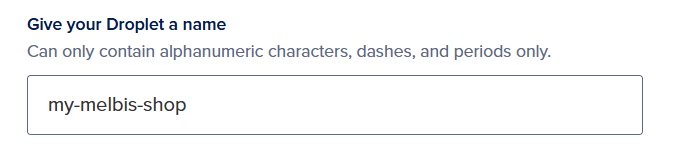
Ste pripravení objednať si svoj Droplet (virtuálny server). Kliknite na tlačidlo v účtenke "Add Payment Method and Create Droplet".
Krok 3
V tejto fáze už zostáva len vybrať spôsob platby a zadať svoje platobné údaje, napríklad údaje bankovej karty.
To je všetko! Po úspešnej platbe bude váš server vytvorený v priebehu niekoľkých minút a mal by sa objaviť v zozname.
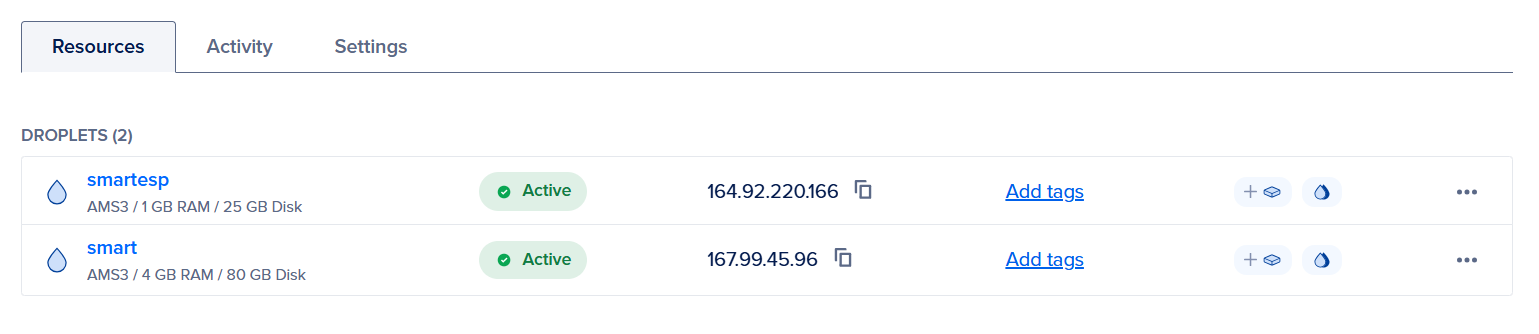
Všimnite si: pri vašom serveri bude uvedený jeho stav a IP adresa (štyri čísla oddelené bodkami). Toto je váš druhý kľúč k podnikaniu. Určite si ju uložte, v blízkej budúcnosti ju budete potrebovať. V každom prípade ju vždy nájdete v tomto paneli.
Týmto je kúpa servera dokončená. Blahoželáme vám k úspešne zvládnutému prvému kroku! Teraz môžete prejsť na registráciu domény.