
 Melbis Shop6
Покупка на сървър
Въпреки че фразата „Покупка на собствен сървър“ звучи плашещо сложно, всъщност днес наемането на сървър е също толкова лесно, колкото и регистрирането на пощенска кутия.
- Първо, трябва веднага да кажем, че няма да ви се налага да ходите някъде и да купувате реален хардуер. Всичко е по-лесно: наемате го директно в дейта центъра, без да излизате от дома.
- Второ, не бива да се плашите, че сървърът е технически сложно и скъпо устройство. Да, той е толкова сложен, колкото и вашият смартфон, но всъщност използването му е доста лесно.
- Трето, изобщо не е нужно още сега да купувате или наемате цял физически сървър. Съвременните технологии позволяват на доставчиците да разделят един реален сървър на множество виртуални. Това дава огромно предимство: можем да наемем виртуален сървър за съвсем малко пари. И най-важното — по-нататък ще можем лесно да увеличаваме неговите ресурси с растежа на бизнеса. Това е просто страхотно!
И така, за начало трябва да изберете дейта център. Има доста, но ние ви съветваме да избирате големи и доказани във времето. Като пример ще разгледаме наемането на сървър в добре известната компания DigitalOcean. Тази компания е толкова технологично развита, че има няколко десетки дейта центрове по целия свят!
Стъпка 1
Отидете на сайта на компанията: https://www.digitalocean.com и натиснете бутона "Sign Up", за да се регистрирате.
Изберете опцията "By signing up below, I agree..." и натиснете бутона "Sign Up with Google". Това означава регистрация с помощта на вашия Google акаунт. Разбира се, можете да изберете и други начини, но ние препоръчваме именно този като най-лесен и защитен.
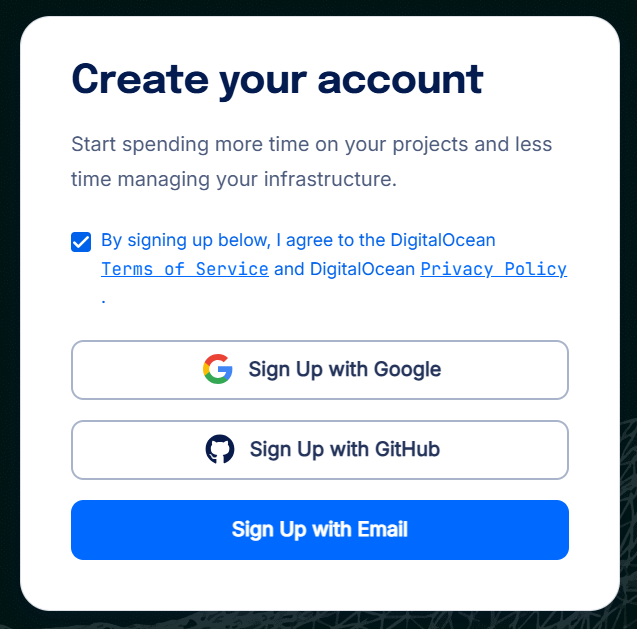
Ще бъдете пренасочени към сайта на Google, където ще ви помолят да потвърдите действието — натиснете бутона "Continue". След това ще бъдете регистрирани в DigitalOcean и при следващи влизания ще трябва да натискате бутона "Sign In" (или "Log In").
След това веднага ще попаднете в приветствено меню, където ви питат какво точно искате да създадете:
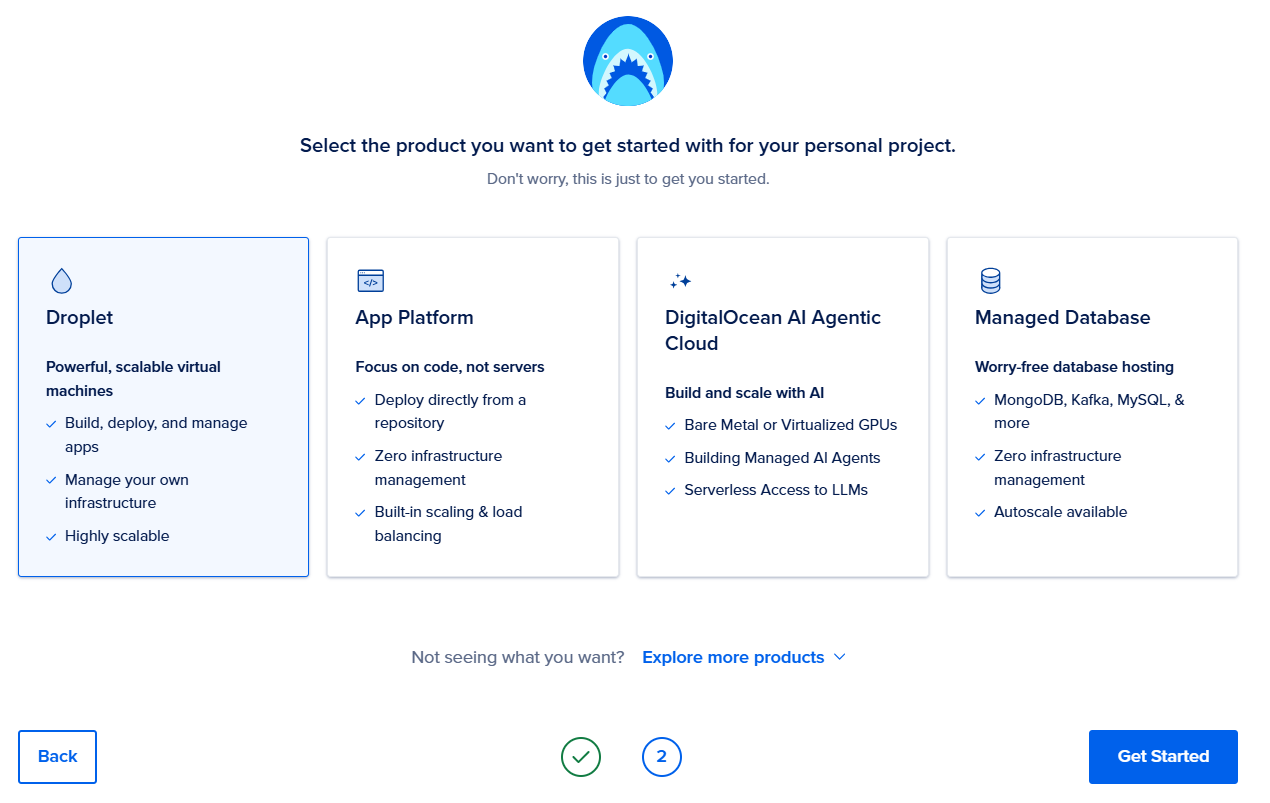
Вашата задача е да изберете първия вариант "Droplet" (да, точно така тук се нарича виртуалният сървър) и да натиснете бутона "Get Started". Ако по някакви причини това меню не се е появило или случайно сте го затворили, няма нищо страшно. Просто намерете в менюто вляво или отгоре секцията "Create" и изберете там "Droplets".
Стъпка 2
И така, пред вас ще се отвори прозорец, в който можете да изберете местоположението и конфигурацията на своя сървър. Помнете: ресурсите на сървъра могат да се увеличават с времето, затова в началото няма смисъл да избирате скъпи опции. Напротив, ще ви покажем как да стартирате Melbis Shop с минимална сума.
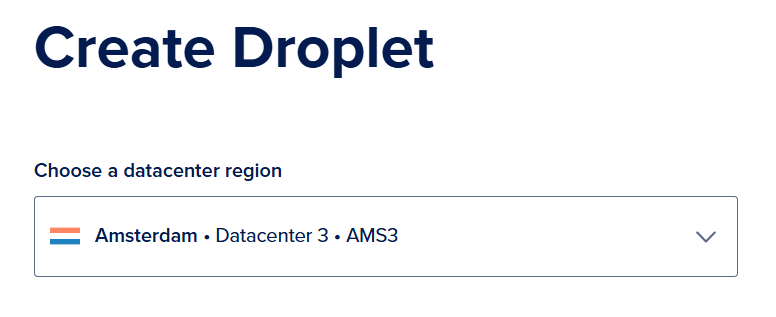
Първо трябва да изберете параметъра "Choose a datacenter region", тоест държавата и дейта центъра в нея. Аз обикновено избирам този, който е по-близо до моята аудитория, например това ще бъде "Amsterdam AMS3".
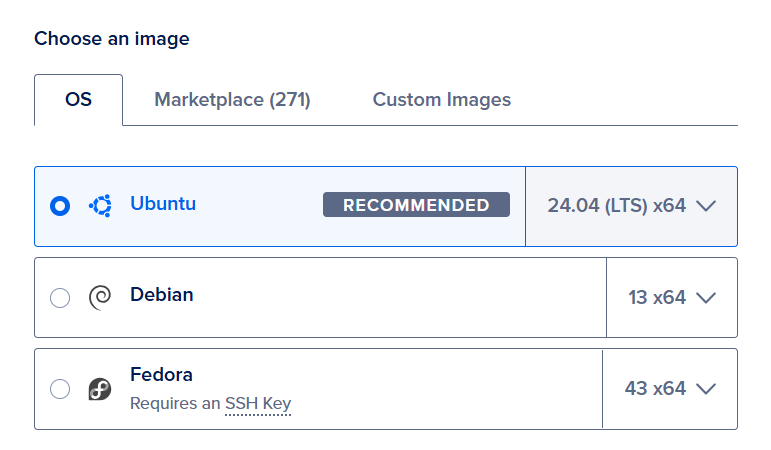
Следващият раздел е "Choose an image", където трябва да изберем базовата операционна система, която ще бъде предварително инсталирана на сървъра. За стабилна и проверена работа препоръчваме Ubuntu. Избираме най-новата версия, в момента това е Ubuntu 24.04 (LTS) x64.
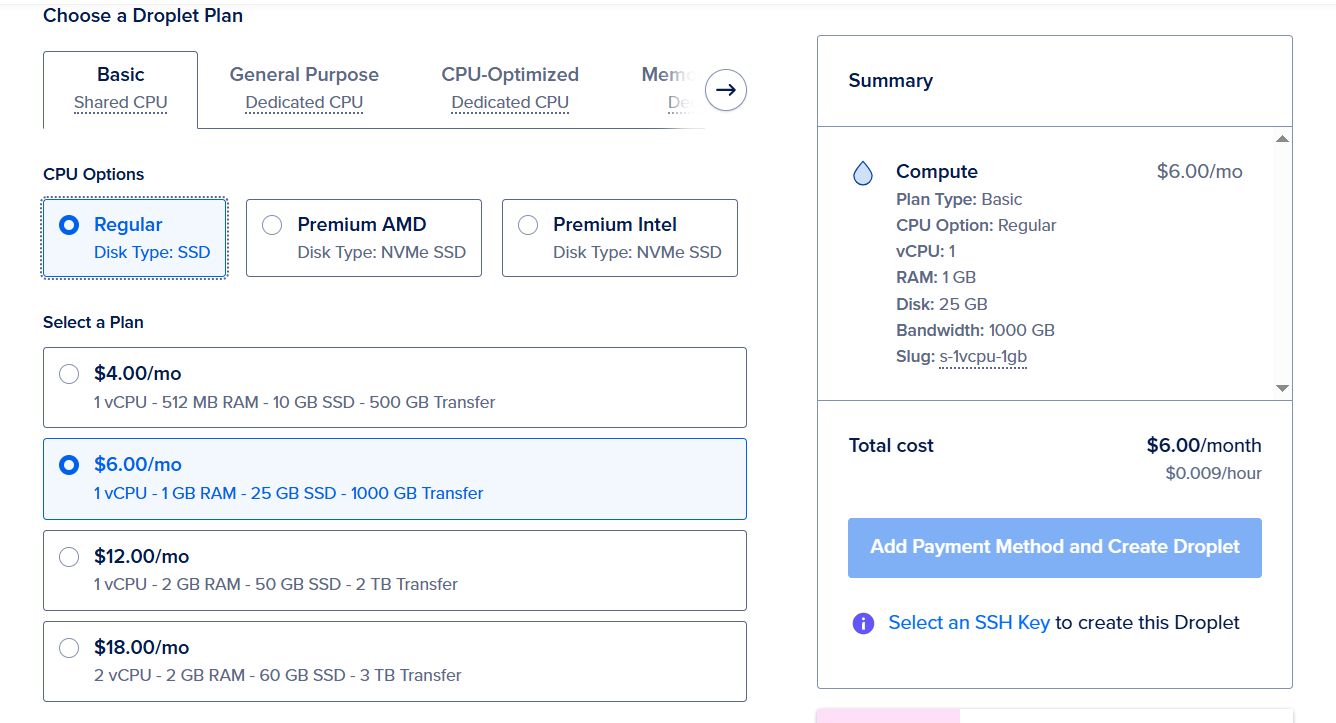
Следващата секция е "Choose a Droplet Plan", където трябва да определите началната конфигурация на сървъра. Както вече казах, специално ще изберем разумния минимум.
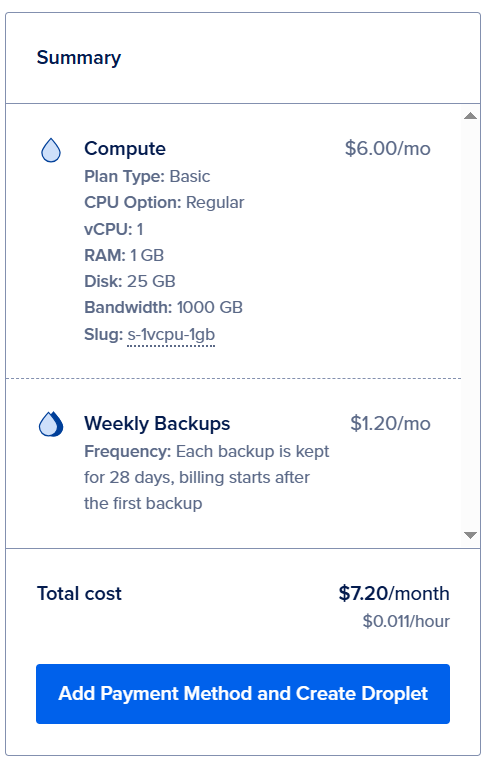
В раздела "Basic" в параметъра "CPU Options" изберете "Regular Disk" (или SSD) и плана за $6 на месец: "vCPU: 1, RAM: 1 GB, Disk: 25 GB".
Ако сте готови веднага да вземете по-мощен сървър, препоръчваме "Premium Intel" за $8 на месец: "vCPU: 1, RAM: 1 GB, Disk: 35 GB".
Избраната конфигурация ще се показва в чека вдясно.
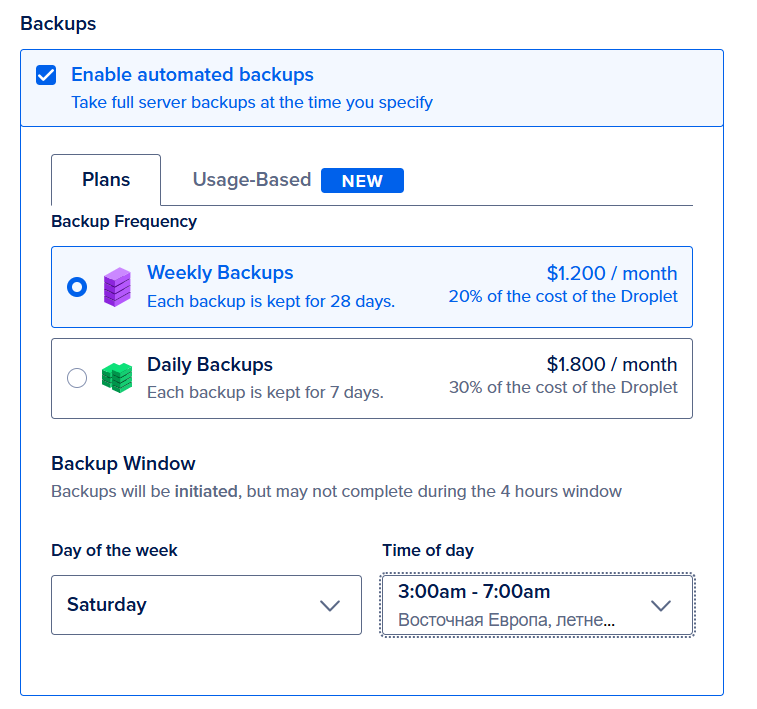
Следващата точка е архивиране на данните на сървъра "Backups". Няма смисъл да обясняваме защо това е важно за работещ проект. Все пак на етап тестване може да спестите, още повече че архивирането може да се включи и по-късно. Ако все пак го изберете сега, ще трябва да посочите честотата на копиране и графика.
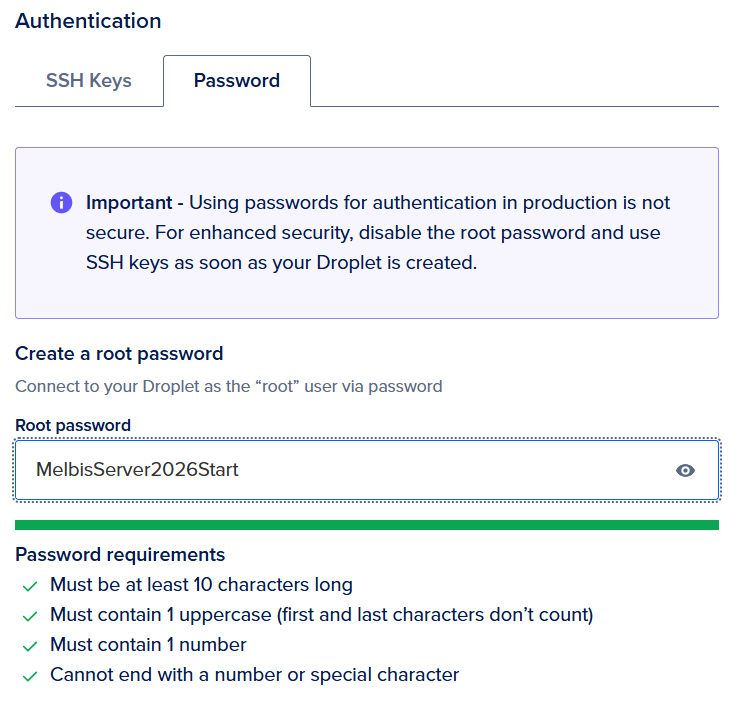
Следващият важен раздел е "Authentication" (начин на удостоверяване на сървъра). Тук избираме варианта "Password" — за начало това е най-лесният и удобен вариант. След това ще трябва да измислите парола за главния суперпотребител на системата — "root". Паролата трябва да бъде сложна (самата система няма да ви позволи да зададете лесна). Това е вашият първи ключ към бизнеса. Не забравяйте да я запазите!
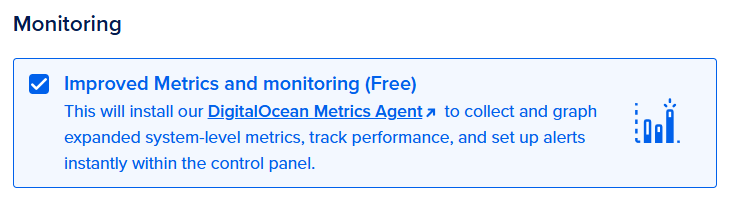
Още една полезна секция, която препоръчваме да включите, е "Monitoring". Това е безплатна опция, която позволява да следите състоянието и "здравето" на сървъра. Определено ще ви бъде полезна в бъдеще!
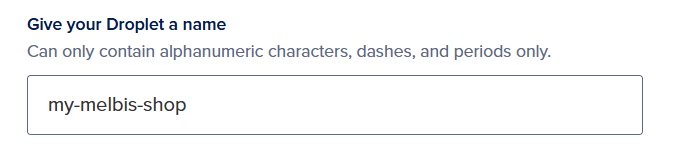
Следващата секция е "Give your Droplet a name". Тук трябва да зададете име на сървъра. По подразбиране там е въведено името на тарифния план, но ние ви съветваме да го замените с по-разбираемо, например с името на вашия проект (вместо точки е по-добре да използвате тирета).
Готови сте да поръчате своя Droplet (виртуален сървър). Натиснете бутона в чека "Add Payment Method and Create Droplet".
Стъпка 3
На този етап остава да изберете начин на плащане и да въведете своите платежни данни, например данните на банковата карта.
Това е всичко! След успешно плащане вашият сървър ще бъде създаден само за няколко минути и трябва да се появи в списъка.
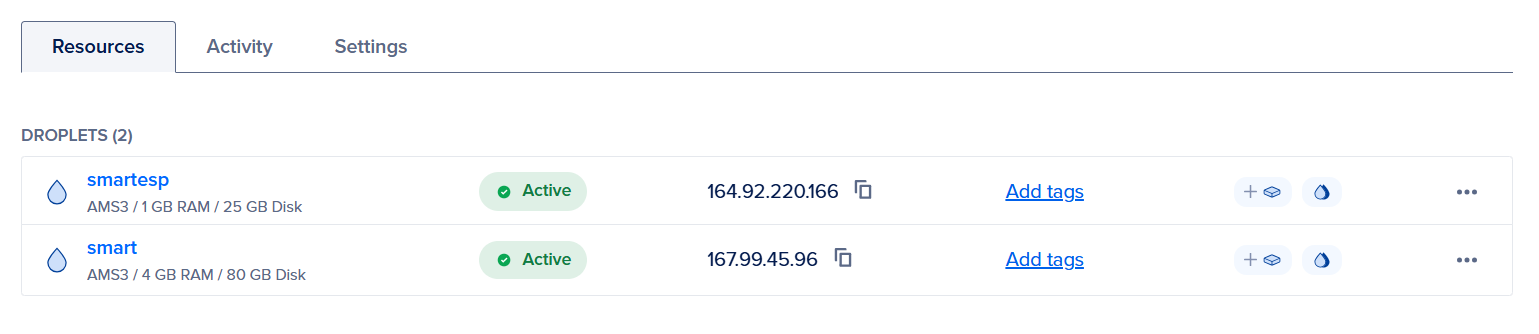
Обърнете внимание: срещу вашия сървър ще бъде посочен неговият статус и IP адресът му (четири числа, разделени с точки). Това е вашият втори ключ към бизнеса. Не забравяйте да го запазите, той ще ви трябва в близко бъдеще. Разбира се, винаги ще можете да го намерите и в този панел.
С това покупката на сървъра е завършена. Поздравяваме ви с успешно изпълнената първа стъпка! Сега можете да преминете към регистрация на домейн.