
 Melbis Shop6
Szerver vásárlása
Bár a „Saját szerver vásárlása” kifejezés ijesztően bonyolultan hangzik, valójában ma szervert bérelni ugyanolyan egyszerű, mint egy e-mail fiókot regisztrálni.
- Először is rögtön fontos megjegyezni, hogy nem kell sehová utaznia és valódi hardvert vásárolnia. Minden sokkal egyszerűbb: közvetlenül az adatközpontban bérli ki, anélkül hogy elhagyná az otthonát.
- Másodszor, nem érdemes megijedni attól, hogy a szerver műszakilag összetett és drága eszköz. Igen, ugyanolyan összetett, mint az okostelefonja, de a használata valójában meglehetősen egyszerű.
- Harmadszor, egyáltalán nem szükséges most rögtön egy teljes fizikai szervert vásárolnia vagy bérelnie. A modern technológiák lehetővé teszik a szolgáltatók számára, hogy egy valódi szervert számos virtuálisra osszanak. Ez óriási előnyt jelent: virtuális szervert bérelhetünk fillérekért. És ami a legfontosabb, később könnyedén bővíthetjük a teljesítményét az üzlet növekedésével párhuzamosan. Ez egyszerűen nagyszerű!
Tehát először is ki kell választani egy adatközpontot. Elég sok van belőlük, de mi azt javasoljuk, hogy nagy, időtállóan megbízható szolgáltatót válasszon. Példaként a szerverbérlést a jól ismert DigitalOcean cégnél mutatjuk be. Ez a vállalat annyira technológiailag fejlett, hogy világszerte több tucat adatközponttal rendelkezik!
1. lépés
Lépjen a cég weboldalára: https://www.digitalocean.com, és a regisztrációhoz kattintson a "Sign Up" gombra.
Válassza a "By signing up below, I agree..." opciót, majd kattintson a "Sign Up with Google" gombra. Ez azt jelenti, hogy a regisztráció a Google-fiókja segítségével történik. Természetesen más módszert is választhat, de mi ezt ajánljuk, mert ez a legegyszerűbb és legbiztonságosabb.
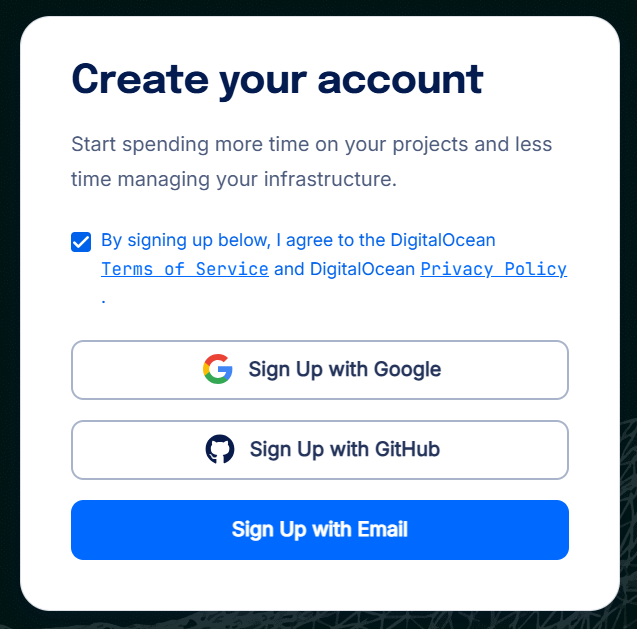
Ezután átkerül a Google oldalára, ahol megkérik a művelet megerősítésére; kattintson a "Continue" gombra. Ezt követően regisztrálva lesz a DigitalOceanon, és a későbbiekben a belépéshez a "Sign In" (vagy "Log In") gombra kell kattintania.
Ezután azonnal a kezdő menübe jut, ahol megkérdezik, hogy pontosan mit szeretne létrehozni:
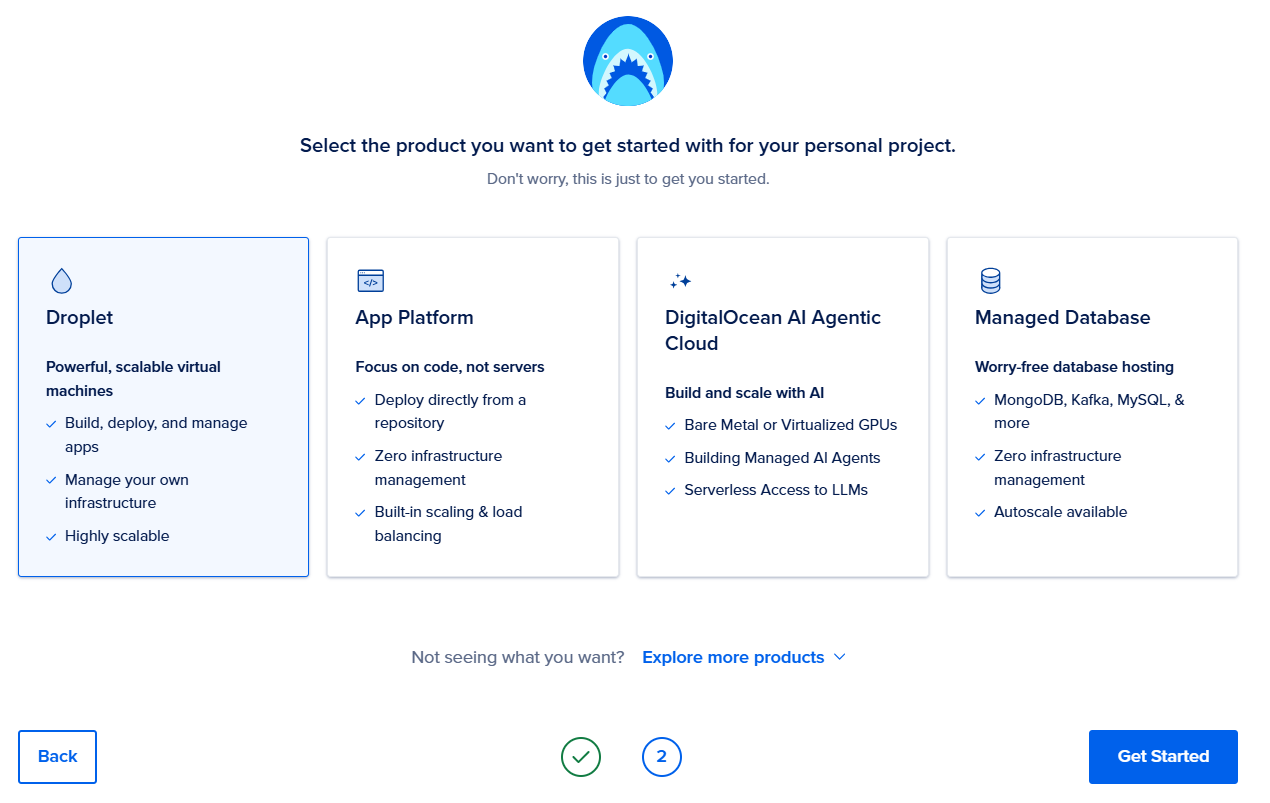
Az Ön feladata az első lehetőség, a "Droplet" kiválasztása (igen, itt így hívják a virtuális szervert), majd a "Get Started" gomb megnyomása. Ha valamilyen okból ez a menü nem jelent meg, vagy véletlenül bezárta, semmi gond. Egyszerűen keresse meg a bal oldali vagy felső menüben a "Create" részt, és ott válassza a "Droplets" lehetőséget.
2. lépés
Most megnyílik Ön előtt egy ablak, ahol kiválaszthatja a szerver helyét és konfigurációját. Ne feledje: a szerver erőforrásai később növelhetők lesznek, ezért az elején nincs értelme drága opciókat választani. Éppen ellenkezőleg, megmutatjuk, hogyan indíthatja el a Melbis Shopot minimális költséggel.
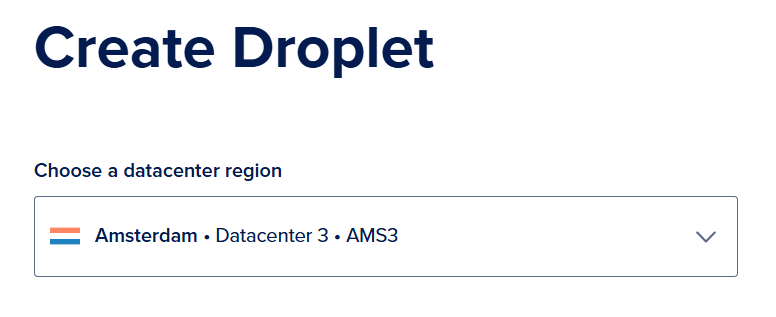
Először a "Choose a datacenter region" paramétert kell kiválasztani, vagyis az országot és az azon belüli adatközpontot. Én általában azt választom, amelyik közelebb van a közönségemhez, például legyen ez az "Amsterdam AMS3".
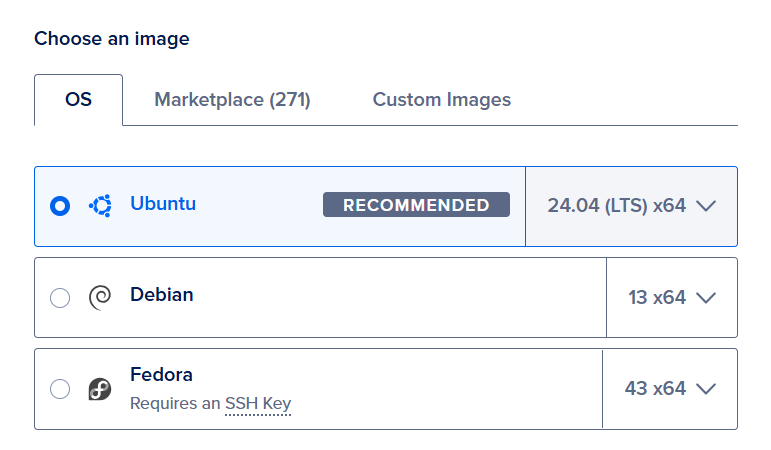
A következő rész a "Choose an image", ahol ki kell választanunk azt az alap operációs rendszert, amely előre telepítve lesz a szerverre. A stabil és bevált működéshez az Ubuntu rendszert ajánljuk. Válassza a legfrissebb verziót, jelenleg ez a Ubuntu 24.04 (LTS) x64.
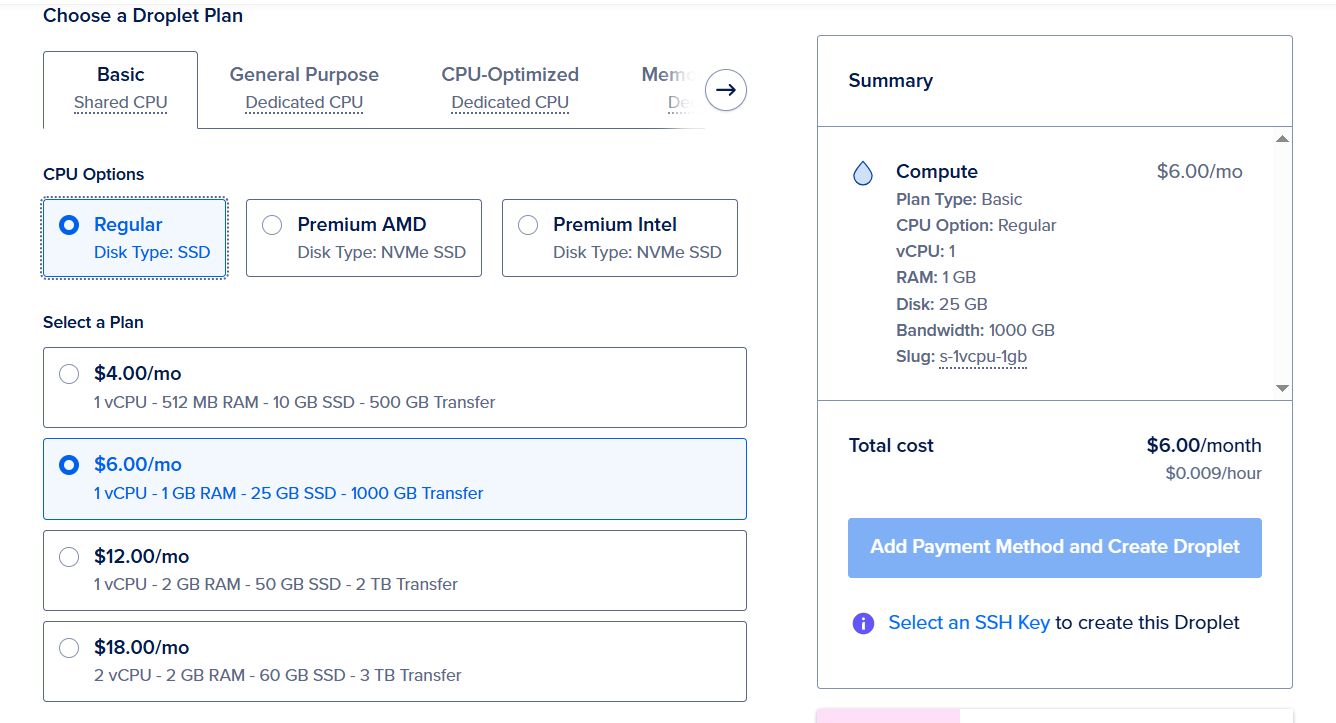
A következő szakasz a "Choose a Droplet Plan", ahol meg kell határozni a szerver induló konfigurációját. Ahogy már említettem, szándékosan egy ésszerű minimumot választunk.
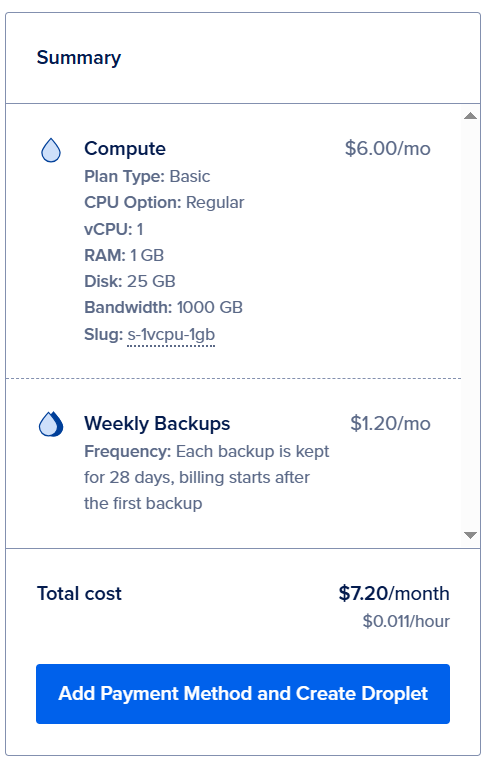
A "Basic" fülön, a "CPU Options" paraméternél válassza a "Regular Disk" (vagy SSD) lehetőséget és a havi $6-os csomagot: "vCPU: 1, RAM: 1 GB, Disk: 25 GB".
Ha rögtön erősebb szervert szeretne, a havi $8-os "Premium Intel" csomagot ajánljuk: "vCPU: 1, RAM: 1 GB, Disk: 35 GB".
A kiválasztott konfiguráció a jobb oldali összesítőben fog megjelenni.
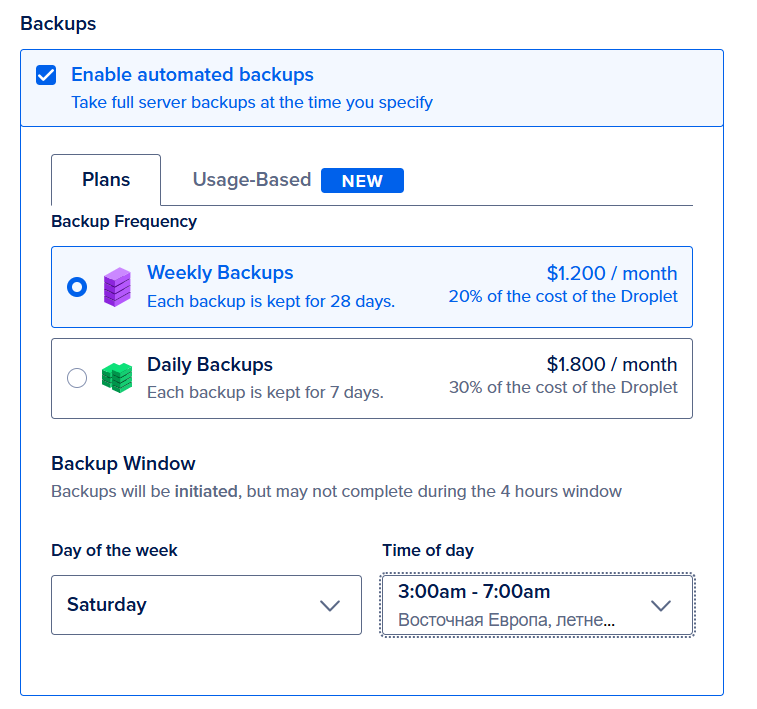
A következő pont a szerveradatok biztonsági mentése, a "Backups". Felesleges magyarázni, miért fontos ez egy működő projektnél. A tesztelési szakaszban viszont lehet spórolni, hiszen a mentések később is bekapcsolhatók. Ha mégis most választja ezt, meg kell adnia a mentések gyakoriságát és ütemezését.
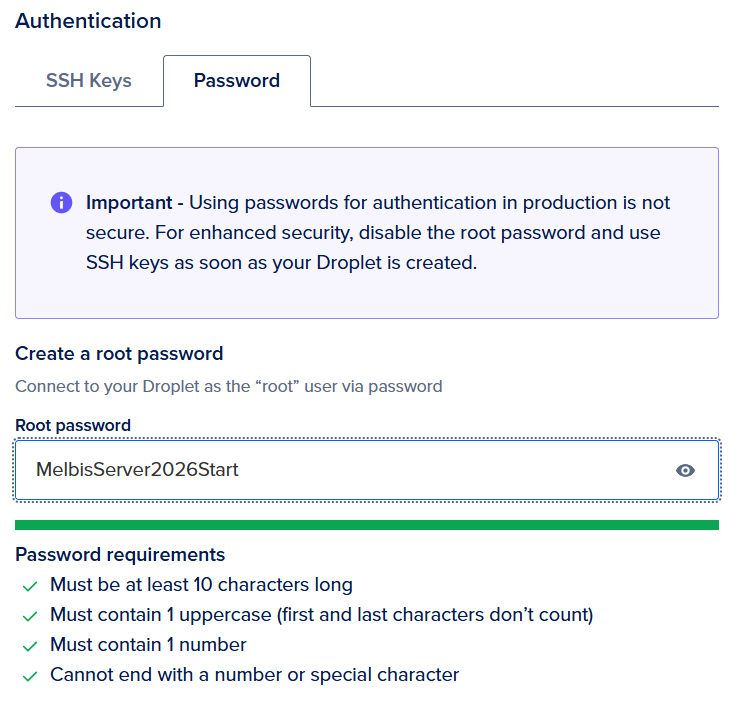
A következő fontos rész az "Authentication" (a szerverre történő hitelesítés módja). Itt a "Password" lehetőséget választjuk; kezdésnek ez a legegyszerűbb és legkényelmesebb megoldás. Ezután ki kell találnia egy jelszót a rendszer fő szuperfelhasználójához, a "root"-hoz. A jelszónak erősnek kell lennie (a rendszer nem engedi megadni az egyszerűt). Ez az üzletének első kulcsa. Mindenképpen mentse el!
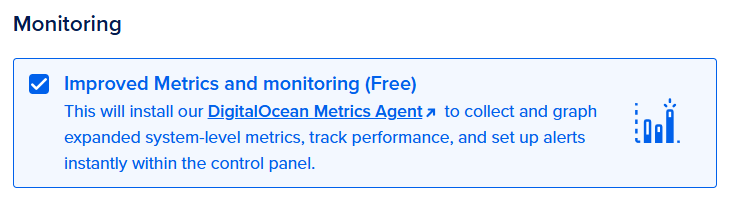
Egy másik hasznos szekció, amelynek bekapcsolását javasoljuk, a "Monitoring". Ez egy ingyenes opció, amely lehetővé teszi a szerver „egészségi állapotának” nyomon követését. A jövőben biztosan hasznos lesz!
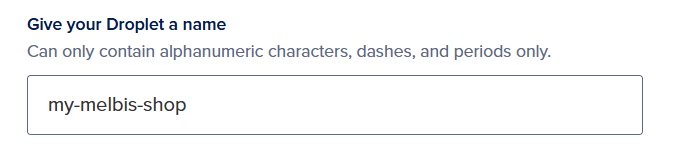
A következő szekció a "Give your Droplet a name". Itt nevet kell adni a szervernek. Alapértelmezetten a díjcsomag neve van beírva, de azt javasoljuk, hogy cserélje le valami érthetőbbre, például a projektje nevére (a pontok helyett inkább kötőjeleket használjon).
Készen áll saját Droplet (virtuális szerver) megrendelésére. Kattintson az összesítőben található "Add Payment Method and Create Droplet" gombra.
3. lépés
Ebben a szakaszban már csak a fizetési módot kell kiválasztania és megadnia a fizetési adatait, például a bankkártya adatait.
Ennyi az egész! A sikeres fizetés után a szervere néhány percen belül létrejön, és meg kell jelennie a listában.
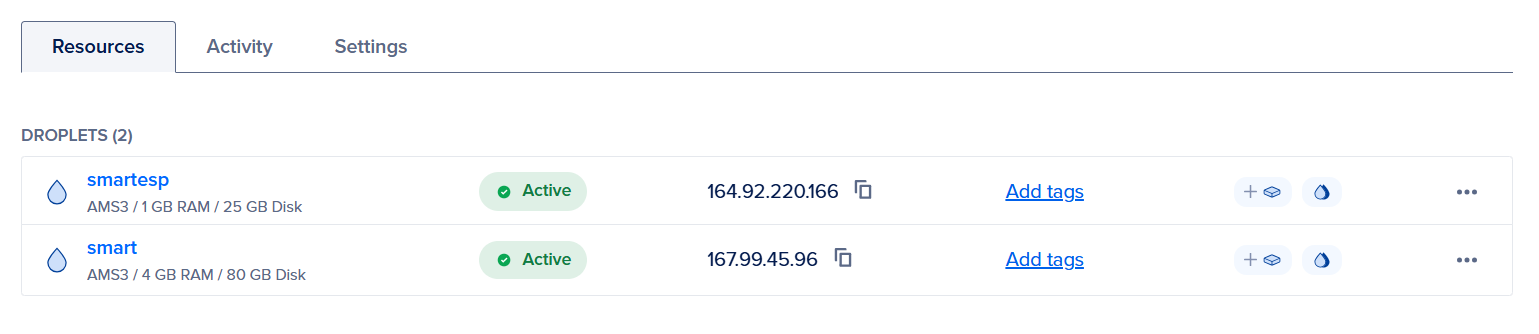
Figyeljen arra, hogy a szervere mellett fel lesz tüntetve az állapota és az IP-címe (négy szám pontokkal elválasztva). Ez az üzletének második kulcsa. Mindenképpen mentse el, mert a közeljövőben szüksége lesz rá. Természetesen ezt mindig megtalálhatja ebben a panelben is.
Ezzel a szerver vásárlása befejeződött. Gratulálunk az első lépés sikeres teljesítéséhez! Most továbbléphet a domain regisztrációjára.