

Покупка сервера
Несмотря на то, что фраза «Покупка своего сервера» звучит пугающе сложно, на самом деле сегодня арендовать сервер так же элементарно, как зарегистрировать почтовый ящик.
Никакого железа
Ехать никуда не нужно, и покупать реальное железо тоже: сервер арендуется прямо в дата-центре, не выходя из дома.
Не сложнее смартфона
Сервер — устройство непростое, примерно как ваш телефон. Но пользоваться им на деле так же просто.
Виртуальный, а не целый
Провайдеры дробят один физический сервер на множество виртуальных. Аренда стоит копейки, а мощность потом наращивается по мере роста бизнеса.
Итак, для начала надо выбрать дата-центр. Их достаточно много, но мы советуем выбирать крупные и проверенные временем. Для примера мы рассмотрим аренду сервера в хорошо известной компании DigitalOcean. Эта компания настолько технологична, что имеет несколько десятков дата-центров по всему миру!
Шаг 1
Перейдите на сайт компании: https://www.digitalocean.com и нажмите кнопку "Sign Up" для регистрации.
Выберите опцию "By signing up below, I agree..." и нажмите кнопку "Sign Up with Google". Это означает регистрацию с помощью вашего аккаунта Google. Конечно, вы можете выбрать и другие способы, но мы рекомендуем именно этот, как самый простой и защищённый.
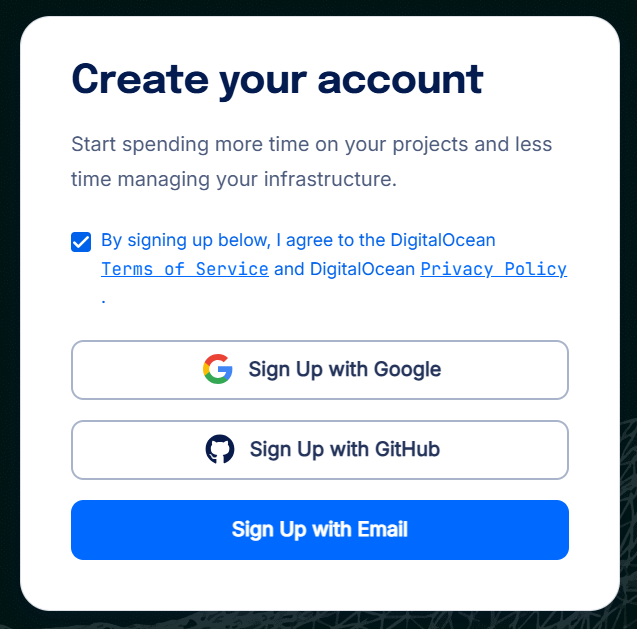
Вы перейдете на сайт Google, где вас попросят подтвердить действие, нажмите кнопку "Continue". После этого вы будете зарегистрированы на DigitalOcean, и для входа в дальнейшем вам надо будет нажимать кнопку "Sign In" (или "Log In").
Далее вы сразу попадаете в приветственное меню, где вас спрашивают, что именно вы хотите создать:
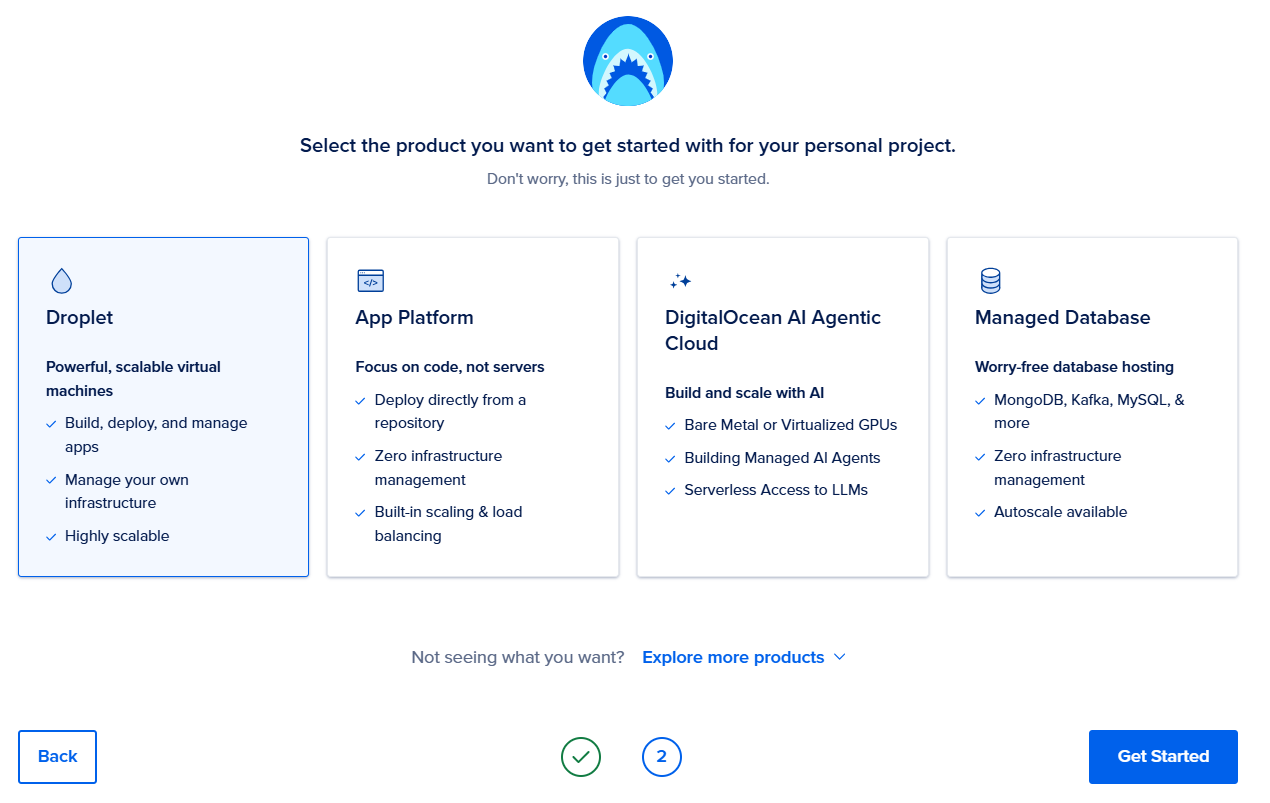
Ваша задача — выбрать первый вариант "Droplet" (да, именно так здесь называется виртуальный сервер) и нажать кнопку "Get Started". Если по каким-то причинам это меню не появилось или вы его случайно закрыли, ничего страшного. Просто отыщите в меню слева или сверху раздел "Create" и выберите там "Droplets".
Шаг 2
Итак, перед вами откроется окно, где вы можете выбрать месторасположение и конфигурацию своего сервера. Мы покажем, как запустить Melbis Shop за минимальную сумму.
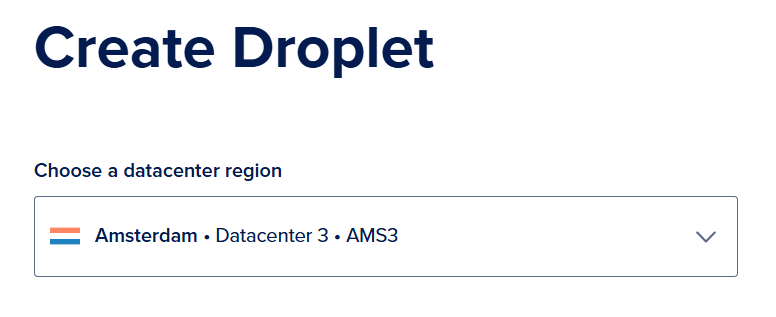
Первым делом необходимо выбрать параметр "Choose a datacenter region", то есть страну и дата-центр в ней. Выбирайте тот, что поближе к вашей аудитории, допустим, это будет "Amsterdam AMS3".
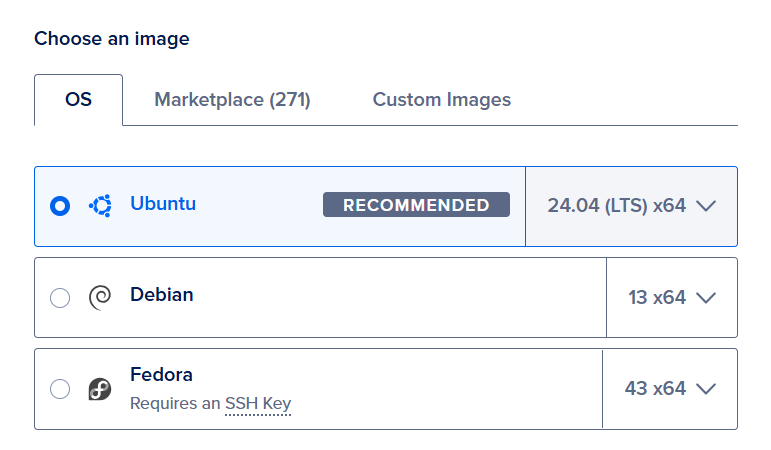
Следующий раздел — это "Choose an image", где нам нужно выбрать базовую операционную систему, которая будет предустановлена на сервере. Для стабильной и проверенной работы мы рекомендуем Ubuntu. Выбираем свежую версию, сейчас это Ubuntu 24.04 (LTS) x64.
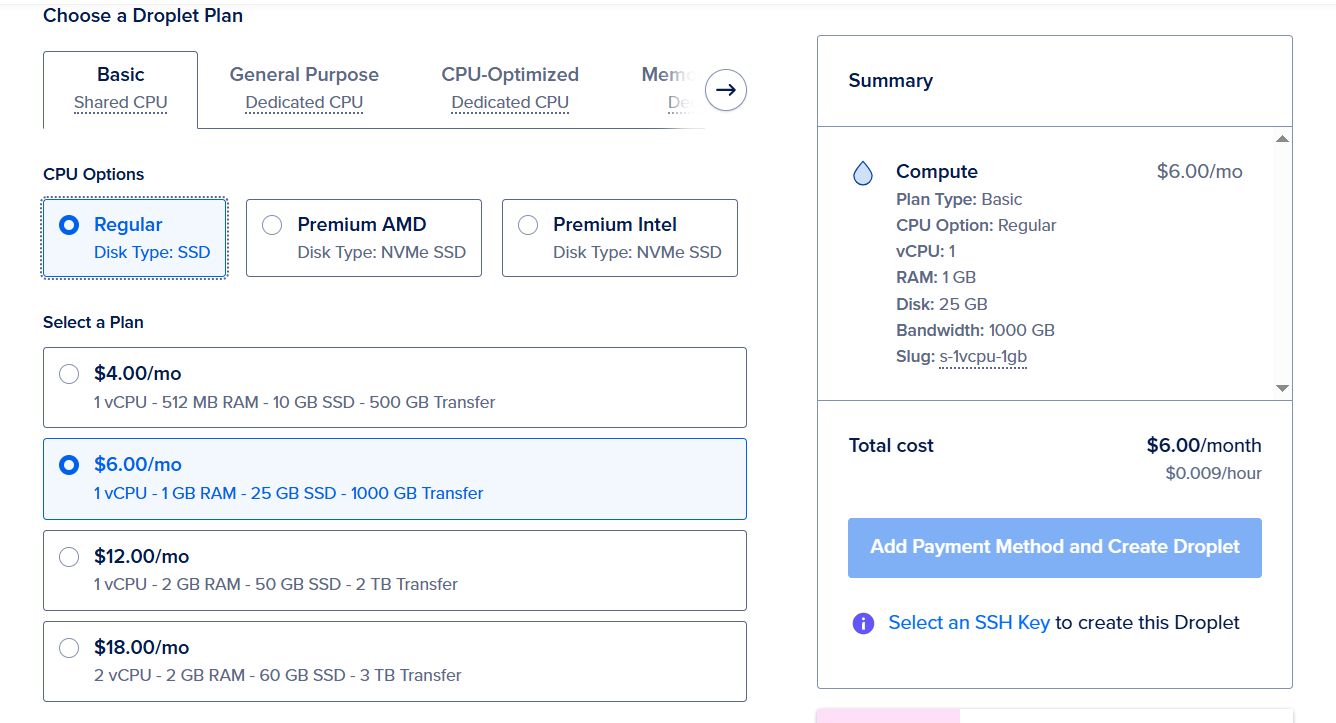
Следующая секция — "Choose a Droplet Plan", где необходимо определить стартовую конфигурацию сервера. Как уже сказано выше, мы специально выберем адекватный минимум.
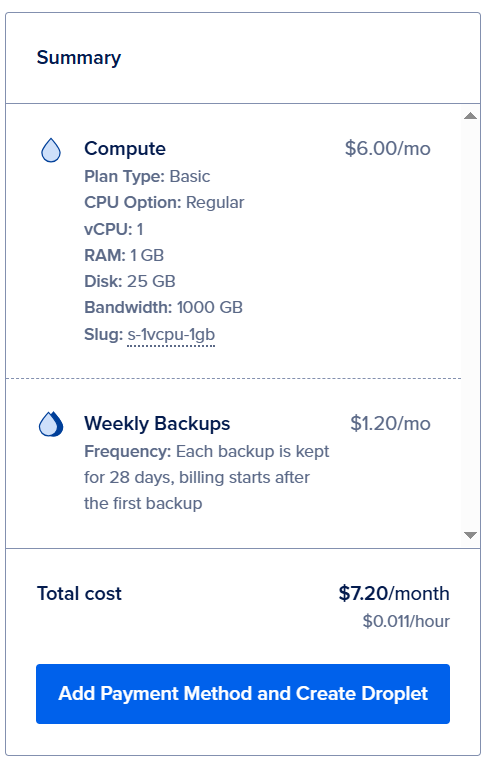
На вкладке "Basic" в параметре "CPU Options" выбираем "Regular Disk" (или SSD) и план за $6 в месяц: "vCPU: 1, RAM: 1 GB, Disk: 25 GB".
Если вы готовы сразу взять сервер мощнее, рекомендуем "Premium Intel" за $8 в месяц: "vCPU: 1, RAM: 1 GB, Disk: 35 GB".
Выбранная конфигурация будет отображаться в чеке справа.
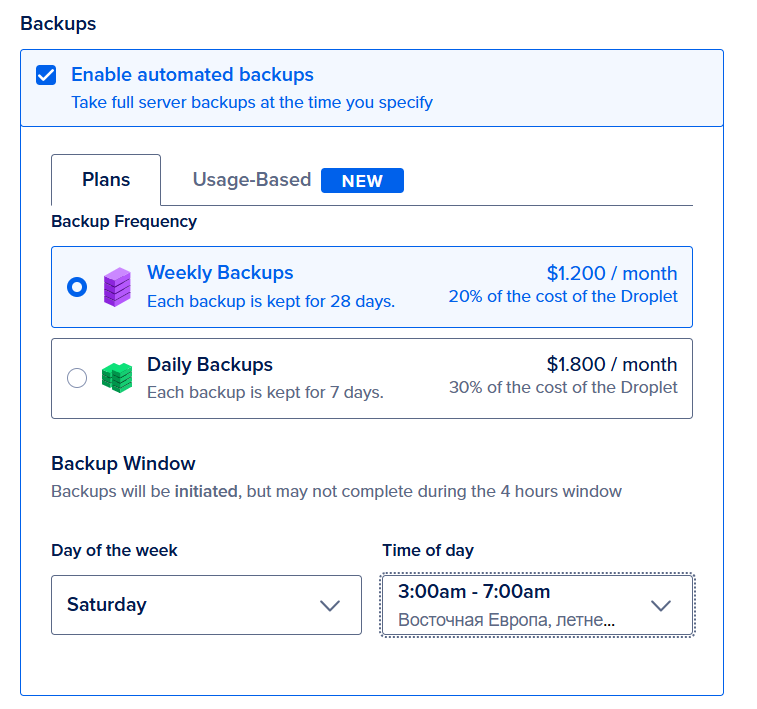
Следующий пункт — резервное копирование данных сервера "Backups". Если вы выберете их сейчас, потребуется указать частоту копирования и расписание.
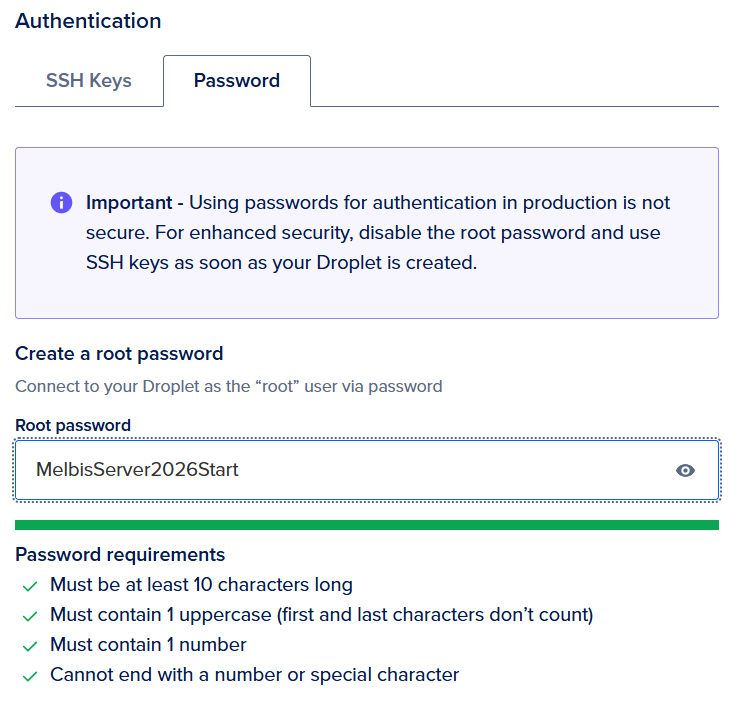
Следующий важный раздел — "Authentication" (способ авторизации на сервере). Здесь мы выбираем вариант "Password", для начала это самый простой и удобный вариант. Далее вам потребуется придумать пароль для главного суперпользователя системы — "root". Пароль должен быть сложным (система сама не даст указать простой).
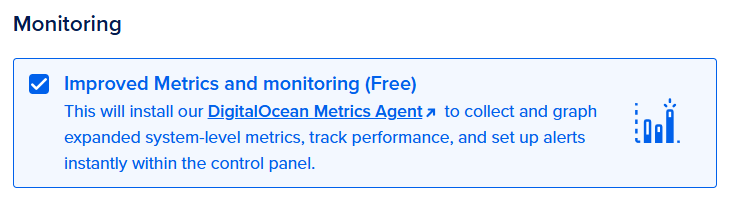
Ещё одна полезная секция, которую мы рекомендуем включить — "Monitoring". Это бесплатная опция, которая позволяет отслеживать состояние "здоровья" сервера. Она точно пригодится вам в будущем!
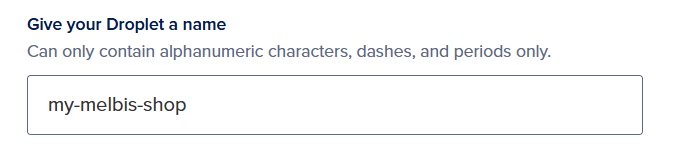
Следующая секция — "Give your Droplet a name". Здесь надо задать имя серверу. По умолчанию туда вбито название тарифного плана, но мы советуем заменить его на более понятное, например, на название вашего проекта (вместо точек лучше использовать дефисы).
Вы готовы заказать свой Droplet (виртуальный сервер). Нажимайте кнопку в чеке "Add Payment Method and Create Droplet".
Шаг 3
На данном этапе останется выбрать способ оплаты и ввести свои платёжные данные, например, реквизиты банковской карты.
На этом всё! После успешной оплаты ваш сервер будет создан за считанные минуты и должен появиться в списке.
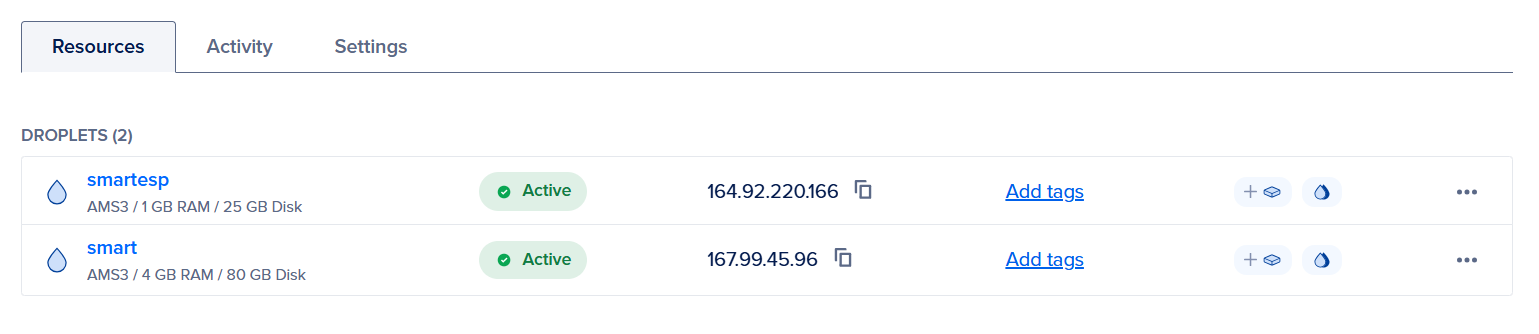
Обратите внимание: напротив вашего сервера будет указан его статус и IP-адрес (четыре числа через точку). Вы всегда сможете найти его в этой панели.
На этом покупка сервера завершена. Поздравляем вас с успешно выполненным первым шагом! Теперь можно перейти к регистрации домена.