

Serverkauf
Auch wenn die Formulierung „Einen eigenen Server kaufen“ einschüchternd kompliziert klingt, ist es heute tatsächlich genauso einfach, einen Server zu mieten, wie ein E-Mail-Postfach zu registrieren.
Keine Hardware nötig
Sie müssen nirgendwo hinfahren und auch keine echte Hardware kaufen: Der Server wird direkt im Rechenzentrum gemietet, ohne das Haus zu verlassen.
Nicht komplizierter als ein Smartphone
Ein Server ist kein ganz einfaches Gerät, ungefähr wie Ihr Smartphone. In der Praxis ist die Nutzung aber genauso unkompliziert.
Virtuell statt dediziert
Anbieter teilen einen physischen Server in viele virtuelle auf. Die Miete kostet nur wenig, und die Leistung kann später mit dem Wachstum Ihres Geschäfts schrittweise erhöht werden.
Also, zuerst müssen Sie ein Rechenzentrum auswählen. Davon gibt es ziemlich viele, aber wir empfehlen große und langjährig bewährte Anbieter. Als Beispiel sehen wir uns die Servermiete bei dem bekannten Unternehmen DigitalOcean an. Dieses Unternehmen ist so technologisch fortschrittlich, dass es mehrere Dutzend Rechenzentren auf der ganzen Welt betreibt!
Schritt 1
Gehen Sie auf die Website des Unternehmens: https://www.digitalocean.com und klicken Sie zur Registrierung auf die Schaltfläche "Sign Up".
Wählen Sie die Option "By signing up below, I agree..." und klicken Sie auf die Schaltfläche "Sign Up with Google". Das bedeutet die Registrierung mit Ihrem Google-Konto. Natürlich können Sie auch andere Methoden wählen, aber wir empfehlen genau diese als die einfachste und sicherste.
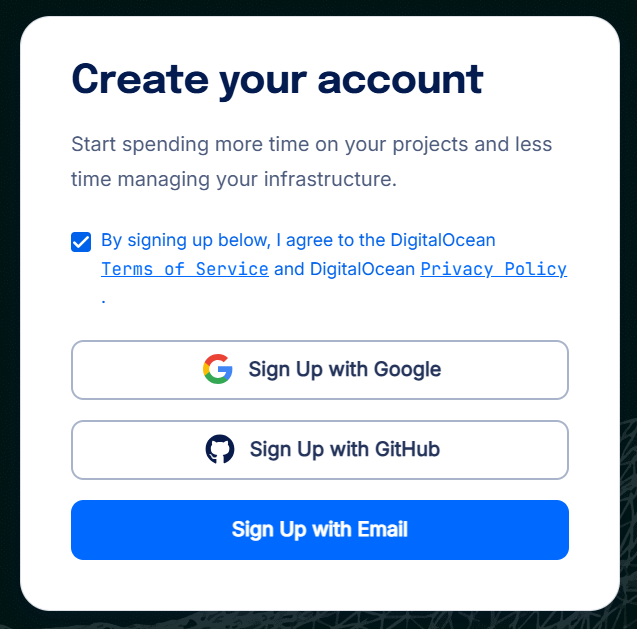
Sie werden auf die Google-Website weitergeleitet, wo Sie die Aktion bestätigen sollen. Klicken Sie auf die Schaltfläche "Continue". Danach sind Sie bei DigitalOcean registriert, und für spätere Anmeldungen müssen Sie die Schaltfläche "Sign In" (oder "Log In") verwenden.
Danach gelangen Sie direkt in das Begrüßungsmenü, in dem Sie gefragt werden, was genau Sie erstellen möchten:
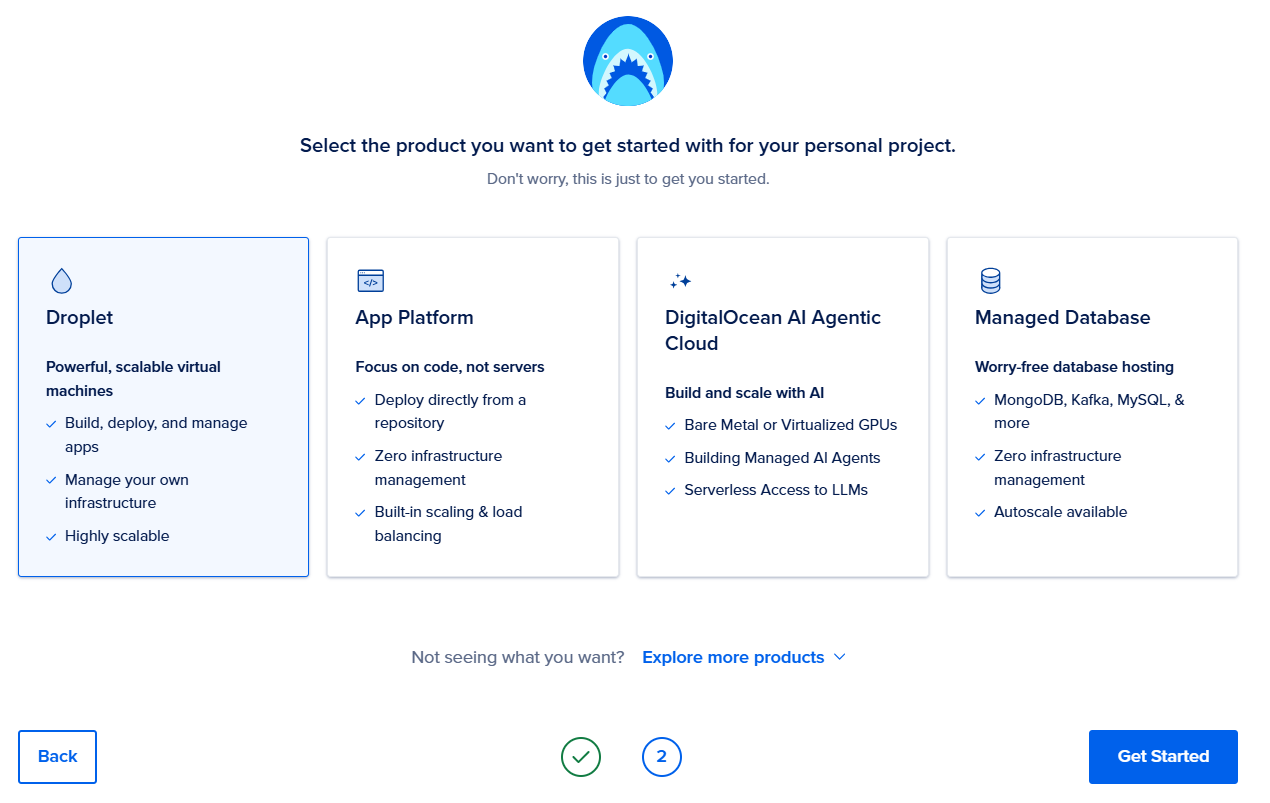
Ihre Aufgabe ist es, die erste Option "Droplet" auszuwählen (ja, so heißt hier der virtuelle Server) und auf die Schaltfläche "Get Started" zu klicken. Falls dieses Menü aus irgendeinem Grund nicht angezeigt wurde oder Sie es versehentlich geschlossen haben, ist das kein Problem. Suchen Sie einfach im linken oder oberen Menü den Bereich "Create" und wählen Sie dort "Droplets".
Schritt 2
Nun öffnet sich ein Fenster, in dem Sie den Standort und die Konfiguration Ihres Servers auswählen können. Wir zeigen Ihnen, wie Sie Melbis Shop mit den geringstmöglichen Kosten starten.
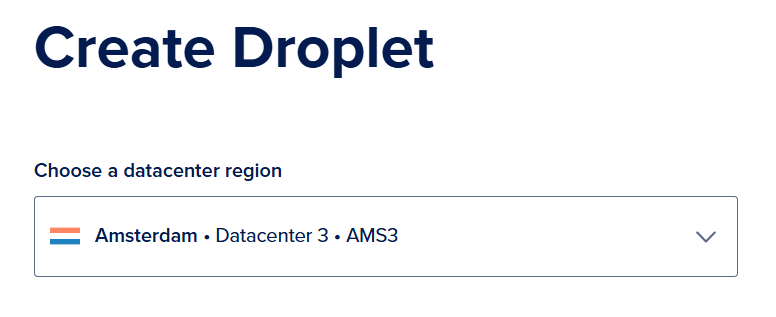
Zuerst müssen Sie den Parameter "Choose a datacenter region" auswählen, also das Land und das Rechenzentrum darin. Wählen Sie das, das näher an Ihrer Zielgruppe liegt, zum Beispiel "Amsterdam AMS3".
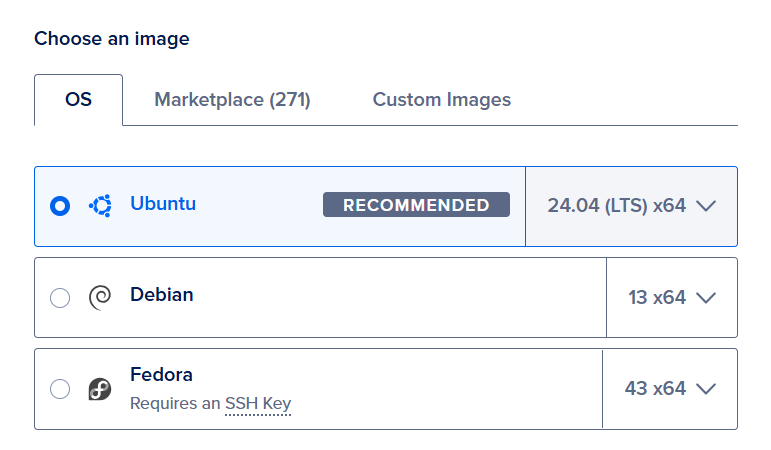
Der nächste Abschnitt ist "Choose an image", wo wir das Basisbetriebssystem auswählen müssen, das auf dem Server vorinstalliert wird. Für einen stabilen und bewährten Betrieb empfehlen wir Ubuntu. Wählen Sie die aktuelle Version, derzeit ist das Ubuntu 24.04 (LTS) x64.
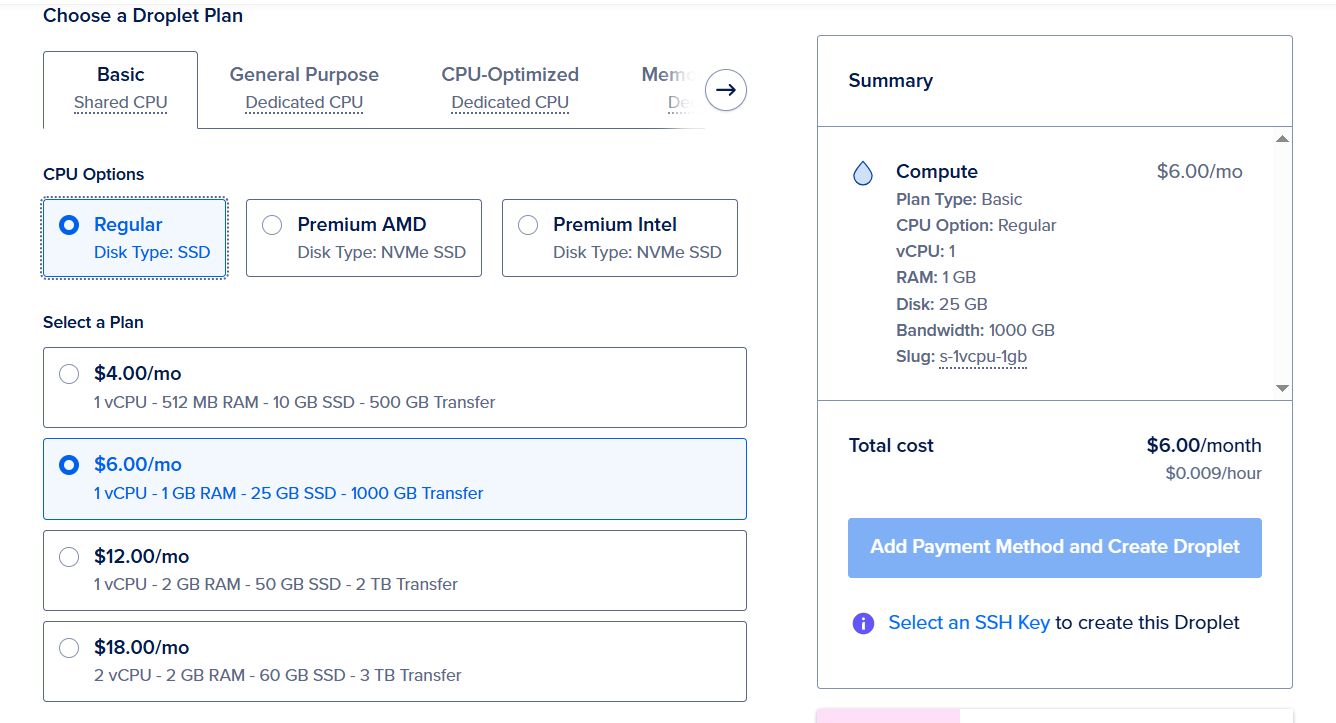
Der nächste Abschnitt ist "Choose a Droplet Plan", in dem die Startkonfiguration des Servers festgelegt werden muss. Wie bereits erwähnt, wählen wir bewusst ein sinnvolles Minimum.
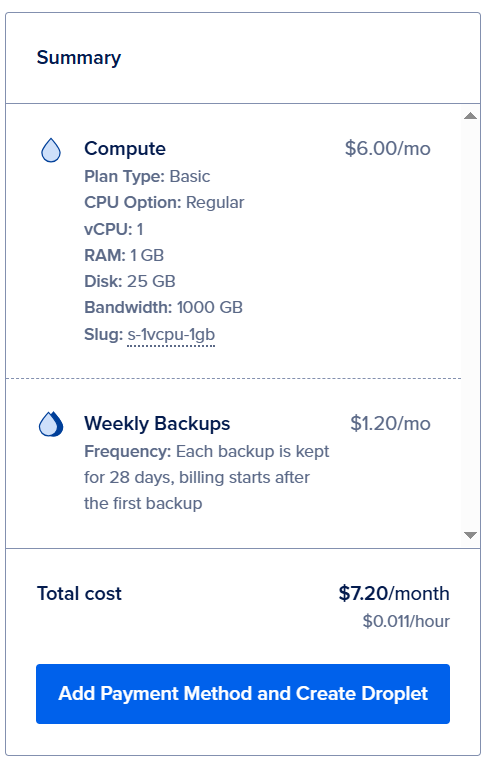
Auf der Registerkarte "Basic" wählen Sie im Parameter "CPU Options" "Regular Disk" (oder SSD) und den Tarif für $6 pro Monat: "vCPU: 1, RAM: 1 GB, Disk: 25 GB".
Wenn Sie sofort einen leistungsstärkeren Server nehmen möchten, empfehlen wir "Premium Intel" für $8 pro Monat: "vCPU: 1, RAM: 1 GB, Disk: 35 GB".
Die gewählte Konfiguration wird rechts in der Abrechnung angezeigt.
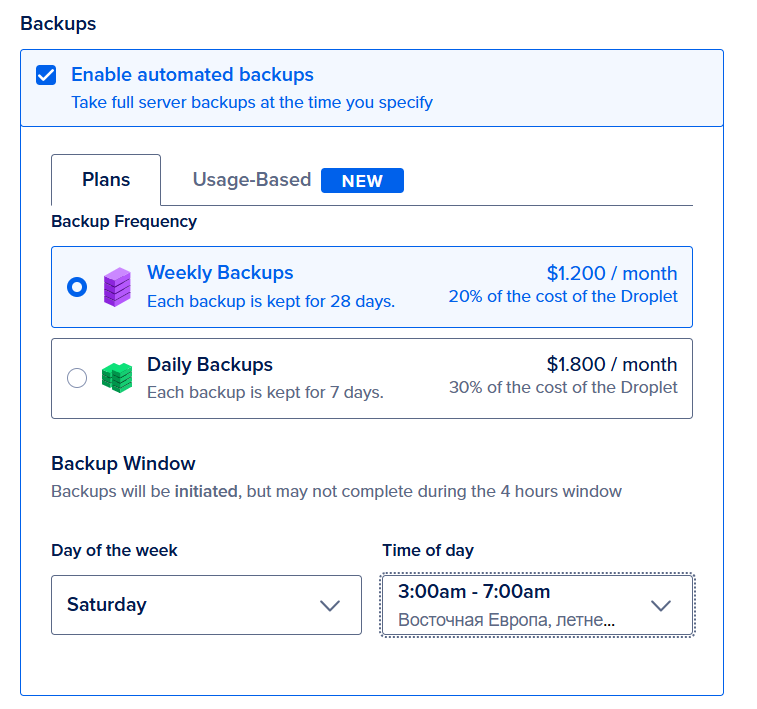
Der nächste Punkt ist die Datensicherung des Servers "Backups". Wenn Sie diese jetzt auswählen, müssen Sie die Sicherungshäufigkeit und den Zeitplan angeben.
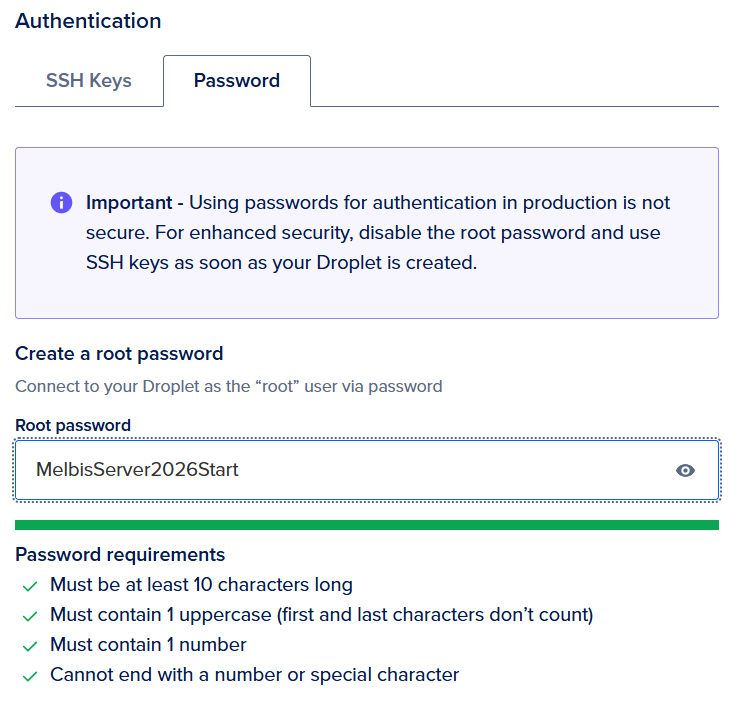
Der nächste wichtige Abschnitt ist "Authentication" (die Art der Anmeldung am Server). Hier wählen wir die Option "Password" — für den Anfang ist das die einfachste und bequemste Variante. Danach müssen Sie sich ein Passwort für den Haupt-Superuser des Systems ausdenken — "root". Das Passwort muss komplex sein (das System lässt kein einfaches zu).
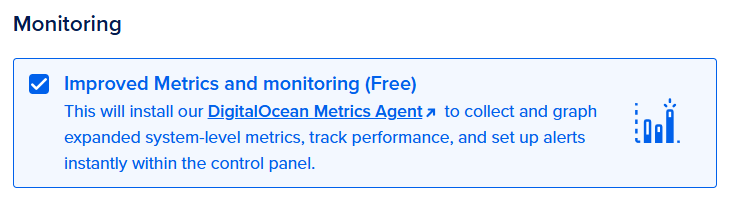
Ein weiterer nützlicher Abschnitt, den wir zur Aktivierung empfehlen, ist "Monitoring". Das ist eine kostenlose Option, mit der Sie den „Gesundheitszustand“ des Servers überwachen können. Sie wird Ihnen in Zukunft auf jeden Fall nützlich sein!
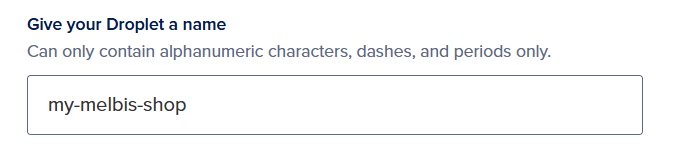
Der nächste Abschnitt ist "Give your Droplet a name". Hier müssen Sie dem Server einen Namen geben. Standardmäßig steht dort der Name des Tarifs, aber wir empfehlen, ihn durch etwas Verständlicheres zu ersetzen, zum Beispiel durch den Namen Ihres Projekts (anstelle von Punkten sollten Sie besser Bindestriche verwenden).
Sie sind bereit, Ihr Droplet (virtueller Server) zu bestellen. Klicken Sie in der Abrechnung auf die Schaltfläche "Add Payment Method and Create Droplet".
Schritt 3
In diesem Schritt müssen Sie nur noch die Zahlungsmethode auswählen und Ihre Zahlungsdaten eingeben, zum Beispiel die Angaben Ihrer Bankkarte.
Das war’s! Nach erfolgreicher Zahlung wird Ihr Server innerhalb weniger Minuten erstellt und sollte in der Liste erscheinen.
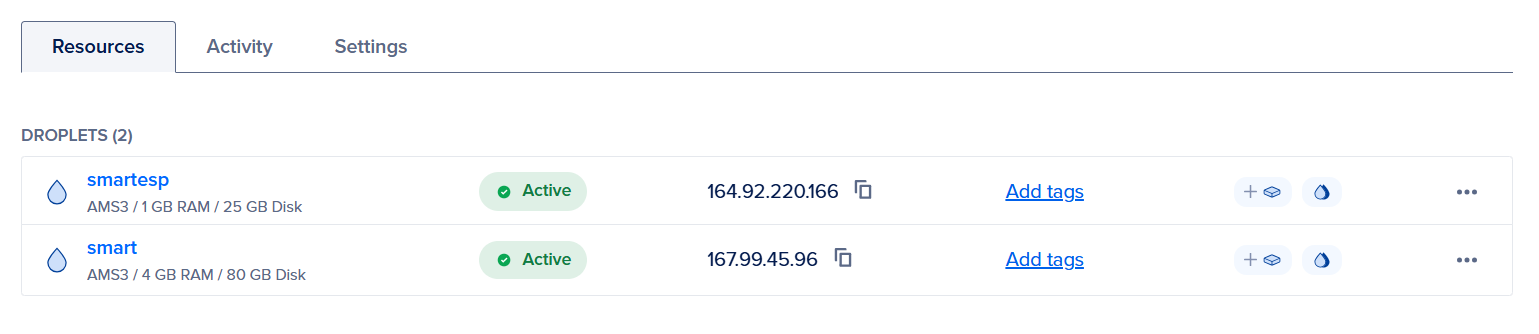
Beachten Sie: Neben Ihrem Server werden sein Status und die IP-Adresse (vier Zahlen mit Punkten getrennt) angezeigt. Sie können sie jederzeit in diesem Bereich finden.
Damit ist der Serverkauf abgeschlossen. Wir gratulieren Ihnen zum erfolgreich absolvierten ersten Schritt! Jetzt können Sie mit der Domainregistrierung fortfahren.