
 Melbis Shop6
Nákup serveru
Přestože fráze „Nákup vlastního serveru“ zní děsivě složitě, ve skutečnosti je dnes pronájem serveru stejně jednoduchý jako registrace e-mailové schránky.
- Za prvé je hned potřeba říct, že nebudete muset nikam jezdit a kupovat skutečný hardware. Vše je jednodušší: pronajmete si ho přímo v datacentru, aniž byste museli opustit domov.
- Za druhé se není třeba děsit, že server je technicky složité a drahé zařízení. Ano, je stejně složitý jako váš smartphone, ale ve skutečnosti je jeho používání poměrně jednoduché.
- Za třetí vůbec nemusíte hned teď kupovat nebo pronajímat celý fyzický server. Moderní technologie umožňují poskytovatelům rozdělit jeden skutečný server na mnoho virtuálních. To přináší obrovskou výhodu: můžeme si pronajmout virtuální server za pár korun. A co je nejdůležitější, v budoucnu budeme moci snadno navyšovat jeho výkon podle toho, jak poroste podnikání. To je prostě skvělé!
Nejprve je tedy potřeba vybrat datacentrum. Je jich poměrně hodně, ale doporučujeme volit velká a časem prověřená. Jako příklad si ukážeme pronájem serveru u známé společnosti DigitalOcean. Tato společnost je natolik technologicky vyspělá, že má několik desítek datacenter po celém světě!
Krok 1
Přejděte na web společnosti: https://www.digitalocean.com a klikněte na tlačítko "Sign Up" pro registraci.
Vyberte možnost "By signing up below, I agree..." a klikněte na tlačítko "Sign Up with Google". To znamená registraci pomocí vašeho účtu Google. Samozřejmě můžete zvolit i jiné způsoby, ale doporučujeme právě tento jako nejjednodušší a nejbezpečnější.
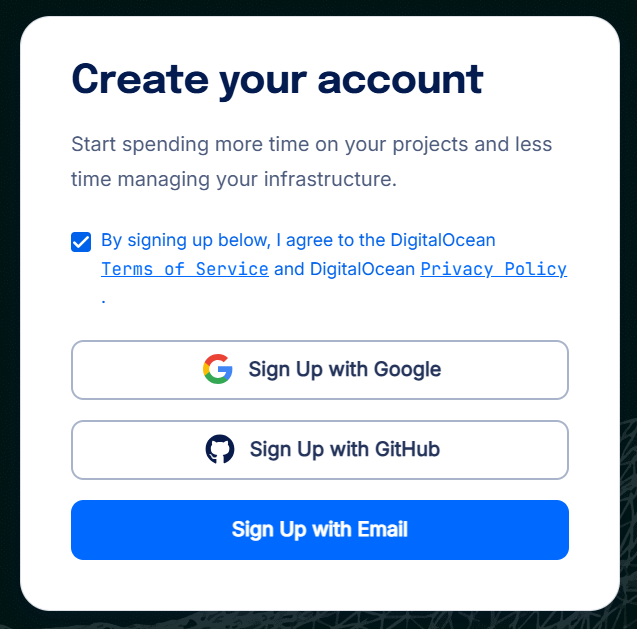
Budete přesměrováni na web Google, kde budete vyzváni k potvrzení akce, klikněte na tlačítko "Continue". Poté budete na DigitalOcean zaregistrováni a při dalším přihlášení budete muset kliknout na tlačítko "Sign In" (nebo "Log In").
Dále se hned dostanete do úvodního menu, kde se vás systém zeptá, co přesně chcete vytvořit:
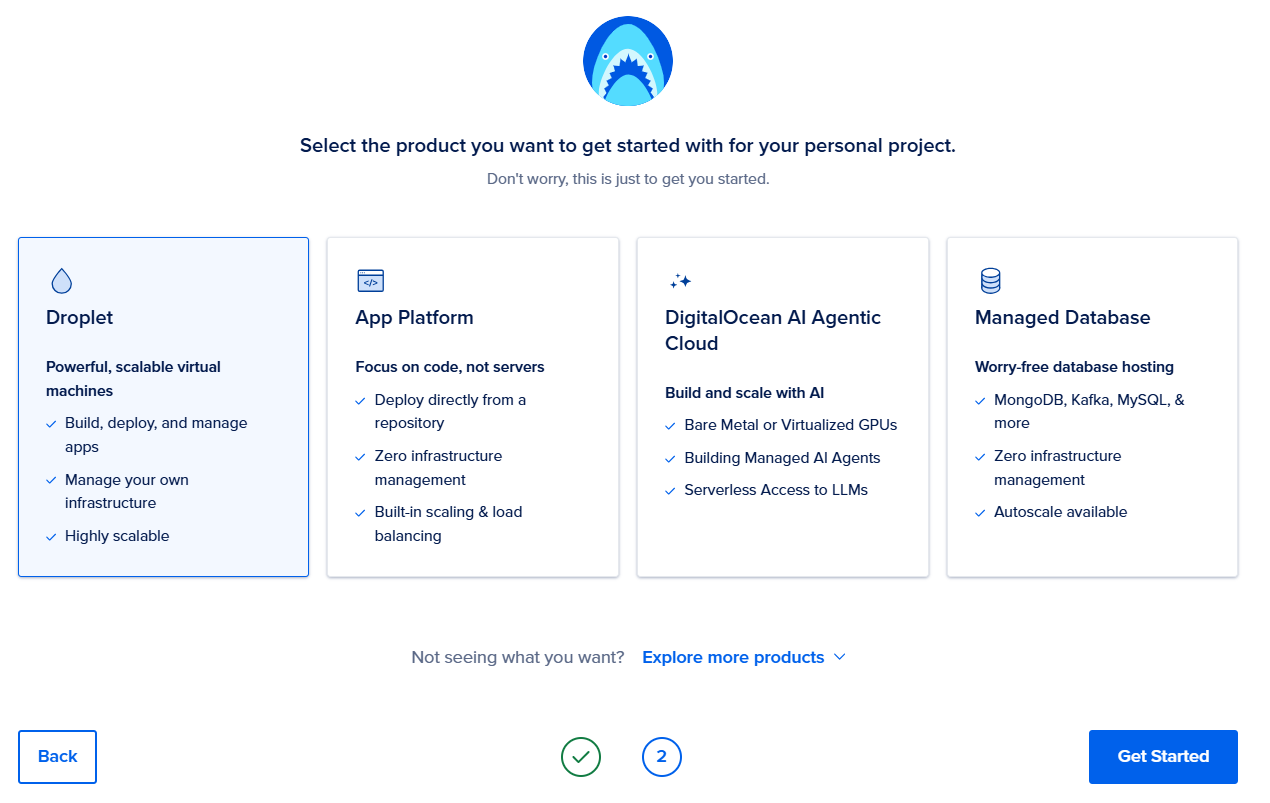
Vaším úkolem je vybrat první možnost "Droplet" (ano, právě tak se zde nazývá virtuální server) a kliknout na tlačítko "Get Started". Pokud se toto menu z nějakého důvodu nezobrazilo nebo jste ho omylem zavřeli, nic se neděje. Jednoduše v menu vlevo nebo nahoře najděte sekci "Create" a vyberte tam "Droplets".
Krok 2
Takže se před vámi otevře okno, kde si můžete vybrat umístění a konfiguraci svého serveru. Pamatujte: prostředky serveru bude možné časem navýšit, takže na začátku nemá smysl vybírat drahé možnosti. Naopak si ukážeme, jak spustit Melbis Shop za minimální částku.
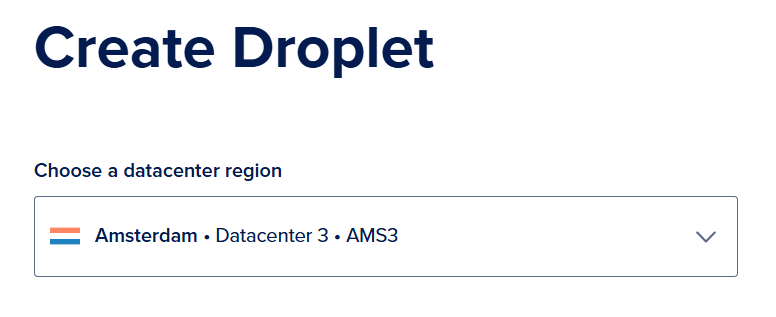
Nejprve je potřeba vybrat parametr "Choose a datacenter region", tedy zemi a datacentrum v ní. Obvykle volím to, které je blíže mému publiku, dejme tomu, že to bude "Amsterdam AMS3".
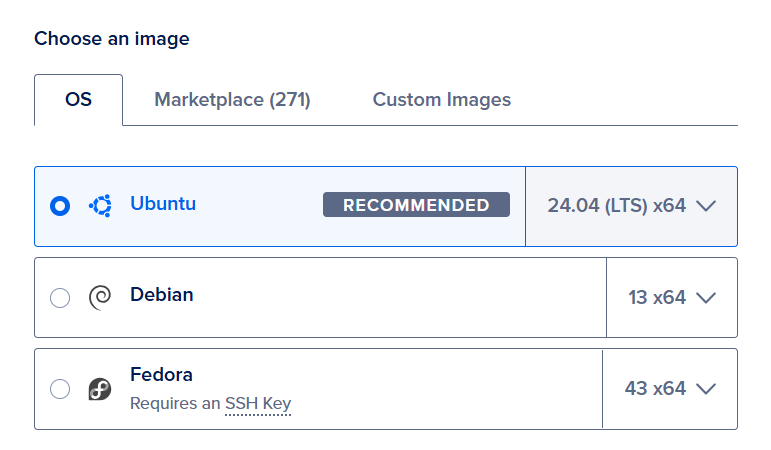
Další sekce je "Choose an image", kde je potřeba vybrat základní operační systém, který bude na serveru předinstalován. Pro stabilní a ověřený provoz doporučujeme Ubuntu. Vybereme aktuální verzi, nyní je to Ubuntu 24.04 (LTS) x64.
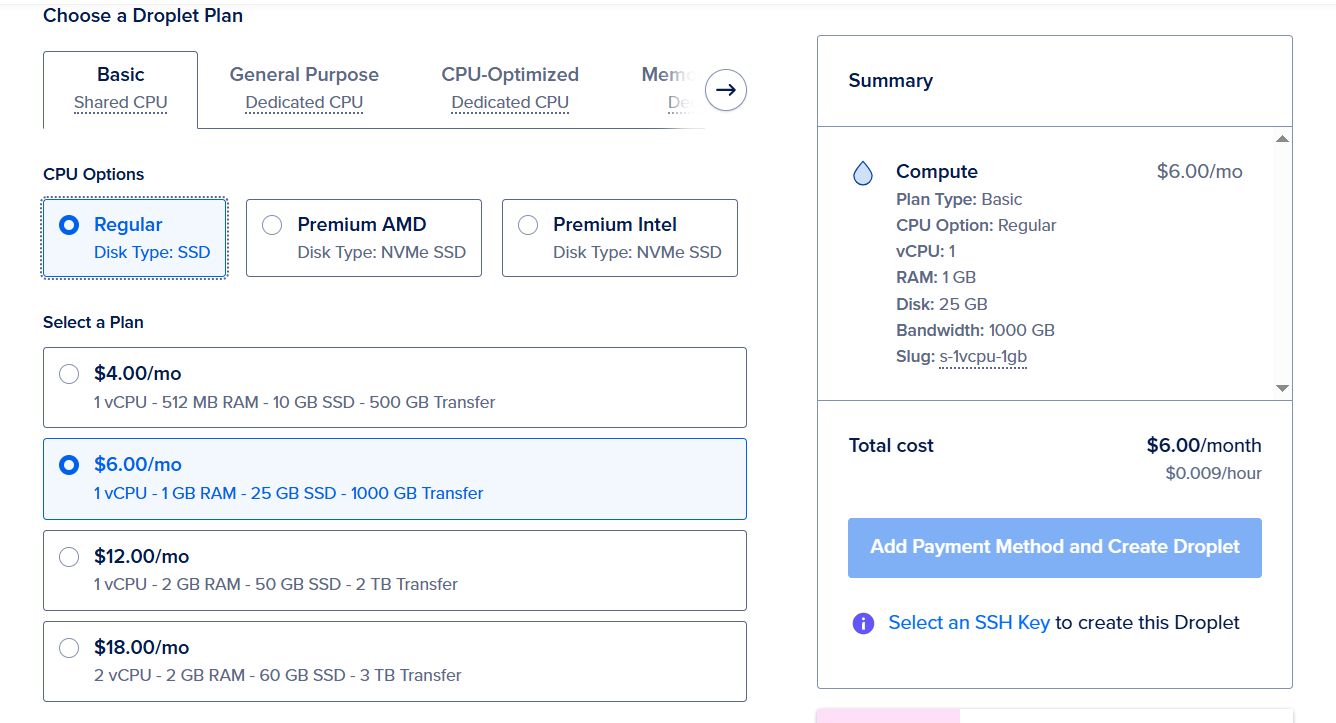
Další sekce je "Choose a Droplet Plan", kde je potřeba určit počáteční konfiguraci serveru. Jak už jsem říkal, záměrně vybereme rozumné minimum.
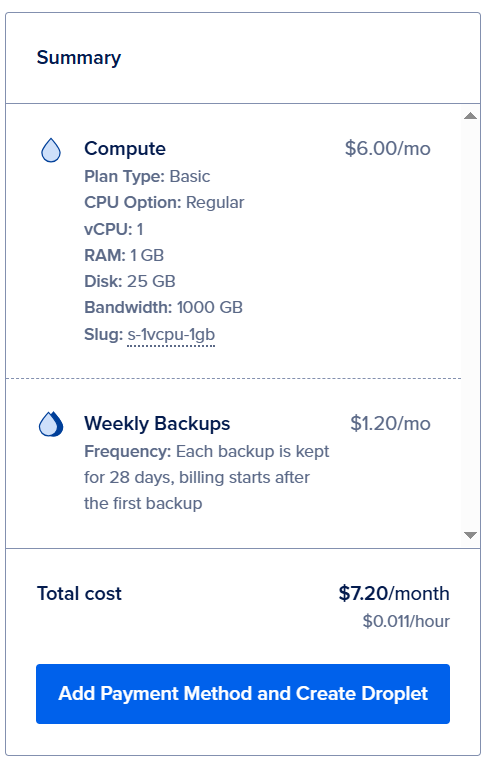
Na kartě "Basic" v parametru "CPU Options" vybereme "Regular Disk" (nebo SSD) a plán za $6 měsíčně: "vCPU: 1, RAM: 1 GB, Disk: 25 GB".
Pokud jste připraveni hned zvolit výkonnější server, doporučujeme "Premium Intel" za $8 měsíčně: "vCPU: 1, RAM: 1 GB, Disk: 35 GB".
Vybraná konfigurace se zobrazí v přehledu vpravo.
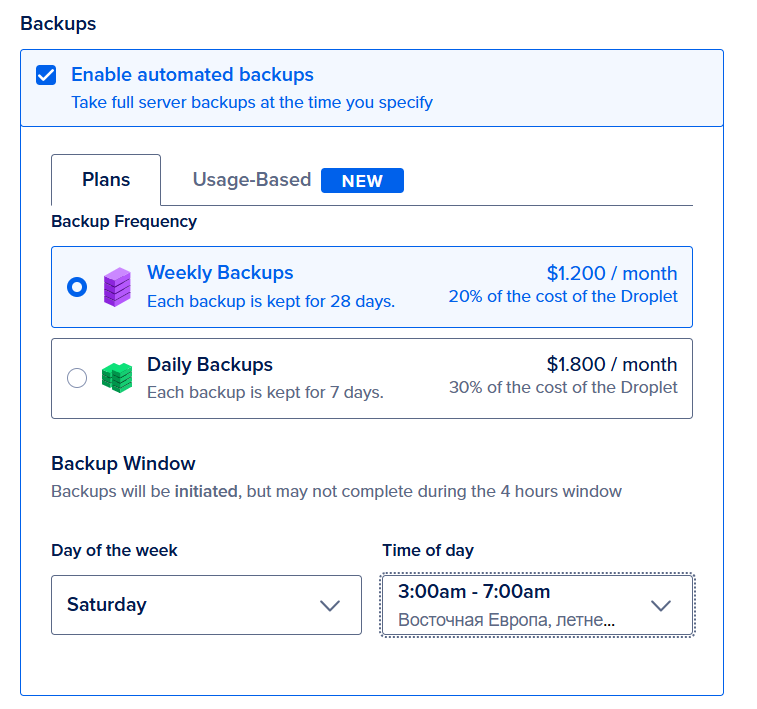
Další položkou je zálohování dat serveru "Backups". Není třeba vysvětlovat, proč je to pro pracovní projekt důležité. Ve fázi testování však můžete ušetřit, protože zálohy lze připojit i později. Pokud je přesto zvolíte už nyní, bude potřeba zadat frekvenci zálohování a plán.
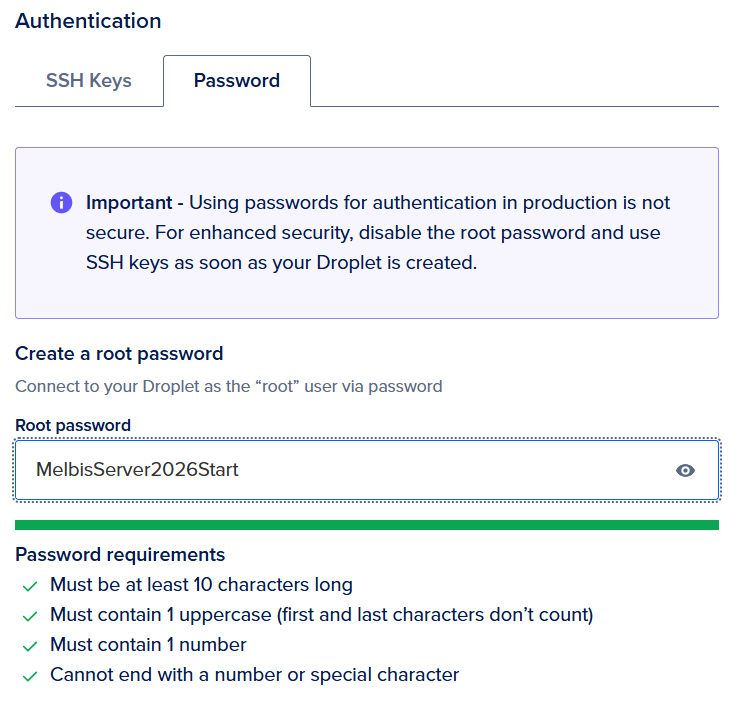
Další důležitá sekce je "Authentication" (způsob autorizace na serveru). Zde zvolíme variantu "Password", na začátek je to nejjednodušší a nejpohodlnější možnost. Dále si budete muset vymyslet heslo pro hlavního superuživatele systému — "root". Heslo musí být složité (systém vám ani nedovolí zadat jednoduché). To je váš první klíč k podnikání. Určitě si ho uložte!
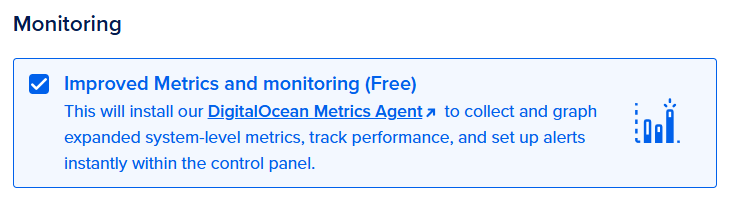
Ještě jedna užitečná sekce, kterou doporučujeme zapnout, je "Monitoring". Je to bezplatná možnost, která umožňuje sledovat stav „zdraví“ serveru. V budoucnu se vám určitě bude hodit!
Další sekce je "Give your Droplet a name". Zde je potřeba zadat název serveru. Ve výchozím nastavení je tam uveden název tarifu, ale doporučujeme ho nahradit srozumitelnějším, například názvem vašeho projektu (místo teček je lepší používat pomlčky).
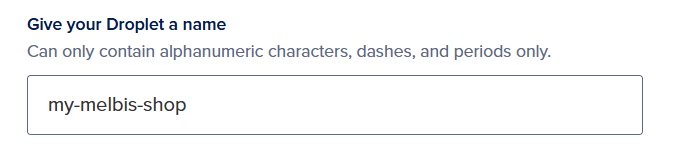
Jste připraveni objednat svůj Droplet (virtuální server). Klikněte v přehledu na tlačítko "Add Payment Method and Create Droplet".
Krok 3
V této fázi už zbývá jen vybrat způsob platby a zadat své platební údaje, například údaje bankovní karty.
To je vše! Po úspěšné platbě bude váš server vytvořen během několika minut a měl by se objevit v seznamu.
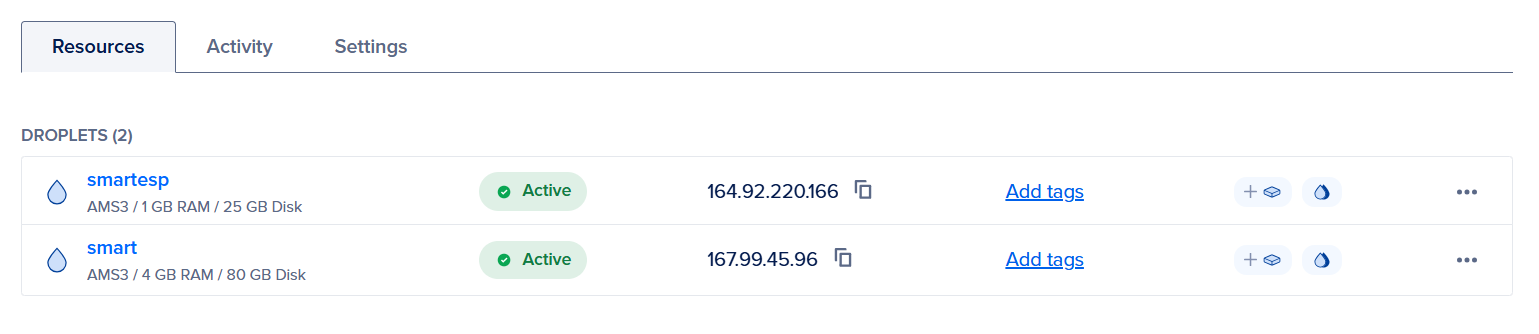
Všimněte si: vedle vašeho serveru bude uveden jeho stav a IP adresa (čtyři čísla oddělená tečkami). To je váš druhý klíč k podnikání. Určitě si ji uložte, v blízké budoucnosti ji budete potřebovat. Kdykoli ji však budete moci najít v tomto panelu.
Tím je nákup serveru dokončen. Gratulujeme k úspěšnému zvládnutí prvního kroku! Nyní můžete přejít k registraci domény.