

Acquisto del server
Anche se l’espressione «Acquisto del proprio server» può sembrare spaventosamente complessa, oggi in realtà noleggiare un server è semplice quanto registrare una casella di posta elettronica.
Nessun hardware
Non serve andare da nessuna parte, né acquistare hardware reale: il server si noleggia direttamente nel data center, senza uscire di casa.
Non più complicato di uno smartphone
Un server è un dispositivo non semplice, più o meno come il vostro telefono. Ma usarlo, in pratica, è altrettanto facile.
Virtuale, non intero
I provider suddividono un server fisico in molti server virtuali. Il noleggio costa pochissimo, mentre la potenza può essere aumentata in seguito man mano che l’attività cresce.
Dunque, per iniziare bisogna scegliere un data center. Ce ne sono molti, ma noi consigliamo di scegliere quelli grandi e affidabili nel tempo. Come esempio, vedremo il noleggio di un server presso la ben nota azienda DigitalOcean. Questa azienda è così tecnologicamente avanzata da avere diverse decine di data center in tutto il mondo!
Passaggio 1
Andate sul sito dell’azienda: https://www.digitalocean.com e fate clic sul pulsante "Sign Up" per registrarvi.
Selezionate l’opzione "By signing up below, I agree..." e fate clic sul pulsante "Sign Up with Google". Questo significa registrarsi tramite il vostro account Google. Naturalmente, potete scegliere anche altri metodi, ma noi consigliamo proprio questo perché è il più semplice e sicuro.
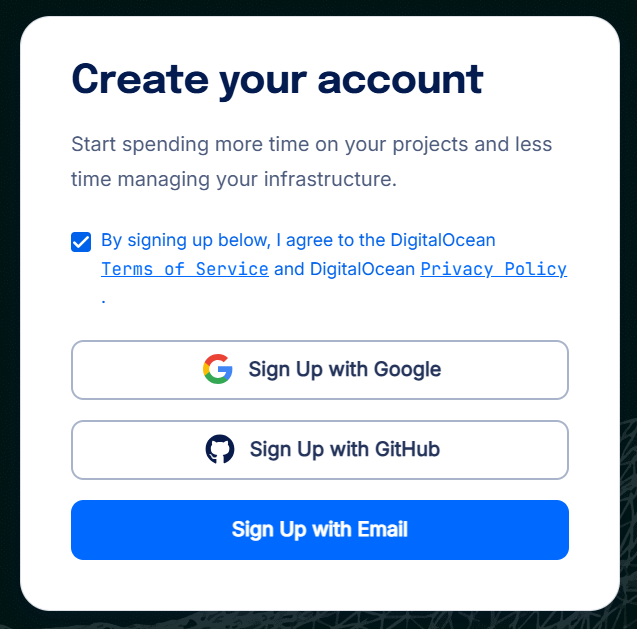
Verrete reindirizzati al sito di Google, dove vi verrà chiesto di confermare l’azione: fate clic sul pulsante "Continue". Dopo di che sarete registrati su DigitalOcean e, per accedere in futuro, dovrete usare il pulsante "Sign In" (oppure "Log In").
Subito dopo arriverete al menu di benvenuto, dove vi verrà chiesto che cosa desiderate creare:
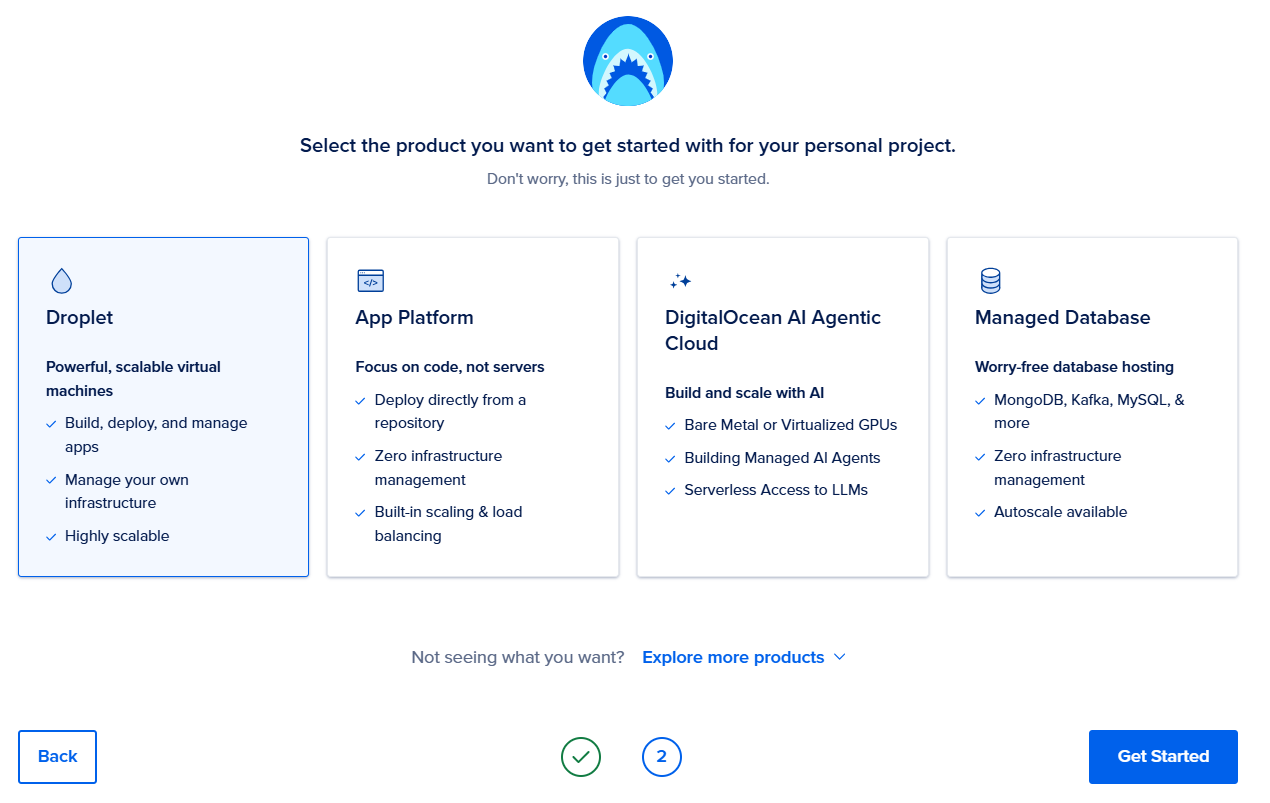
Il vostro compito è selezionare la prima opzione "Droplet" (sì, qui è così che viene chiamato il server virtuale) e fare clic sul pulsante "Get Started". Se per qualche motivo questo menu non è apparso o lo avete chiuso per sbaglio, non c’è nulla di grave. Basta trovare nel menu a sinistra o in alto la sezione "Create" e scegliere lì "Droplets".
Passaggio 2
Dunque, si aprirà una finestra in cui potrete scegliere la posizione e la configurazione del vostro server. Vi mostreremo come avviare Melbis Shop con la spesa minima.
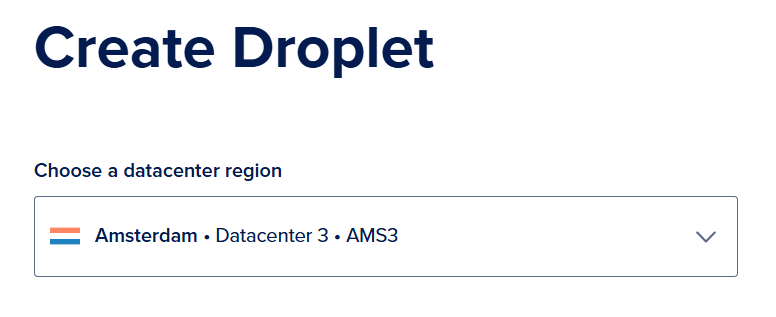
Per prima cosa bisogna selezionare il parametro "Choose a datacenter region", cioè il Paese e il data center al suo interno. Scegliete quello più vicino al vostro pubblico, ad esempio "Amsterdam AMS3".
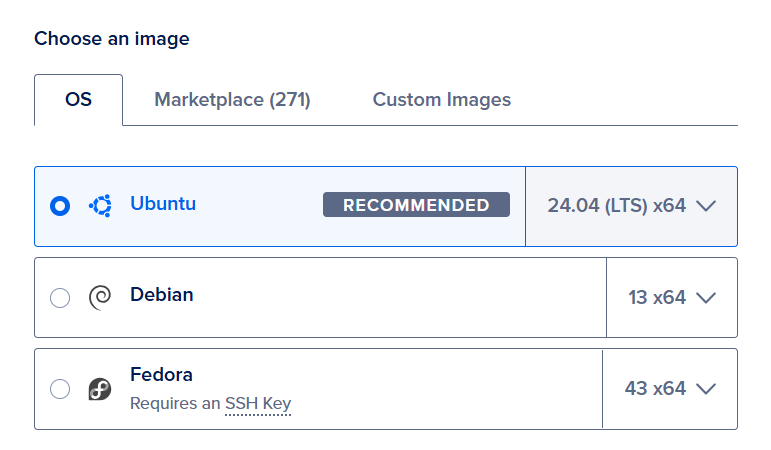
La sezione successiva è "Choose an image", dove dobbiamo scegliere il sistema operativo di base che sarà preinstallato sul server. Per un funzionamento stabile e collaudato consigliamo Ubuntu. Scegliamo la versione più recente, attualmente Ubuntu 24.04 (LTS) x64.
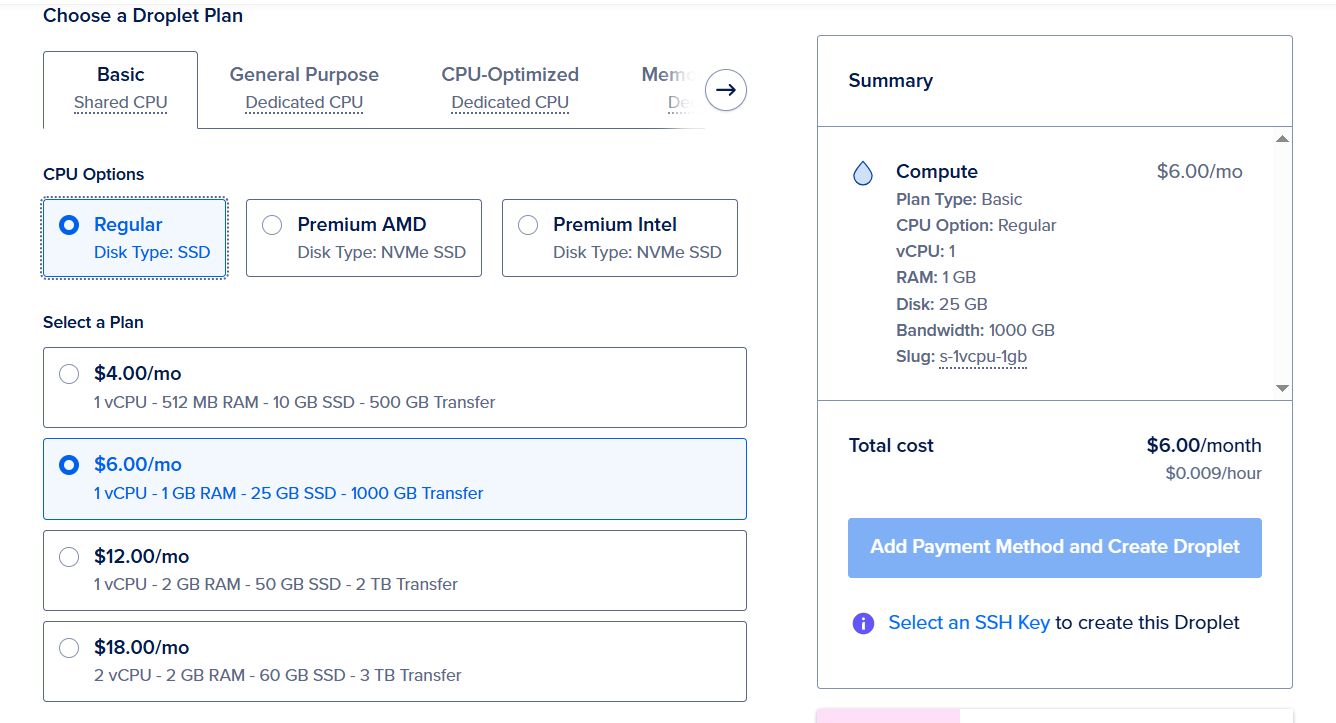
La sezione successiva è "Choose a Droplet Plan", dove bisogna definire la configurazione iniziale del server. Come già detto sopra, sceglieremo appositamente un minimo ragionevole.
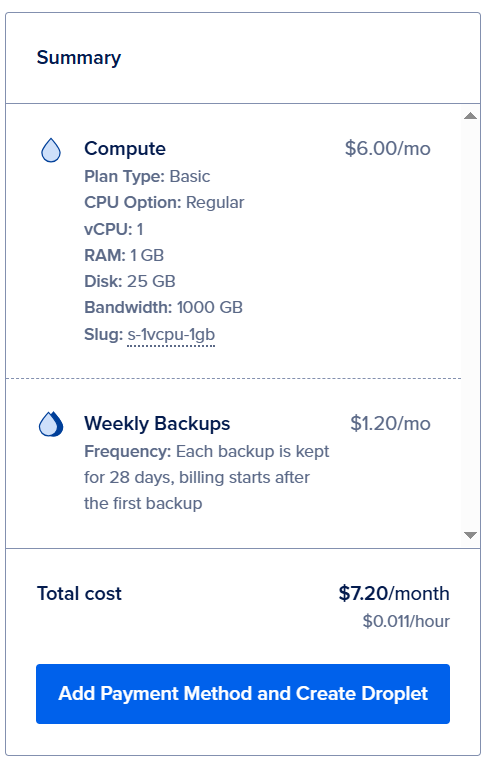
Nella scheda "Basic" nel parametro "CPU Options" selezioniamo "Regular Disk" (oppure SSD) e il piano da $6 al mese: "vCPU: 1, RAM: 1 GB, Disk: 25 GB".
Se siete pronti a prendere subito un server più potente, consigliamo "Premium Intel" a $8 al mese: "vCPU: 1, RAM: 1 GB, Disk: 35 GB".
La configurazione selezionata verrà mostrata nel riepilogo a destra.
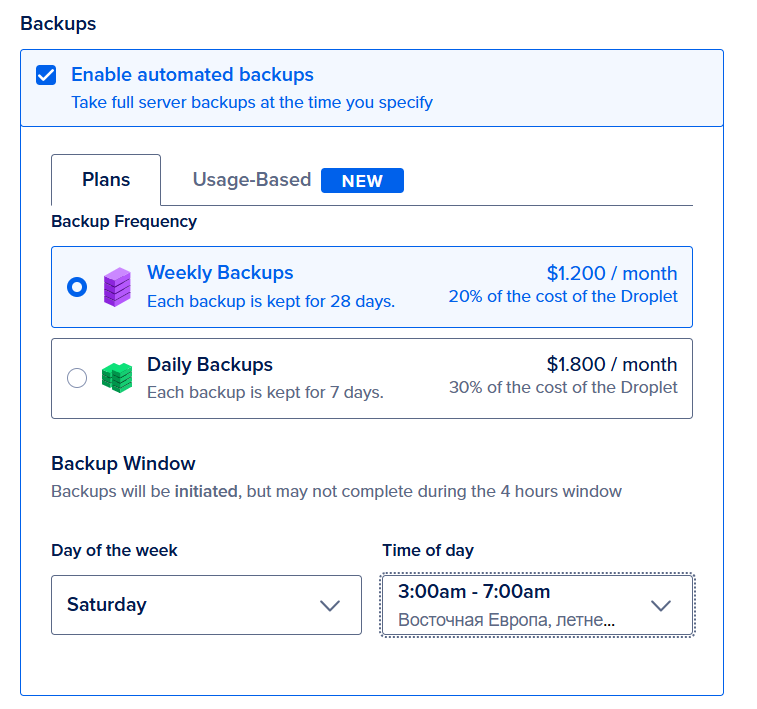
Il punto successivo è il backup dei dati del server "Backups". Se lo selezionate ora, sarà necessario indicare la frequenza di copia e la pianificazione.
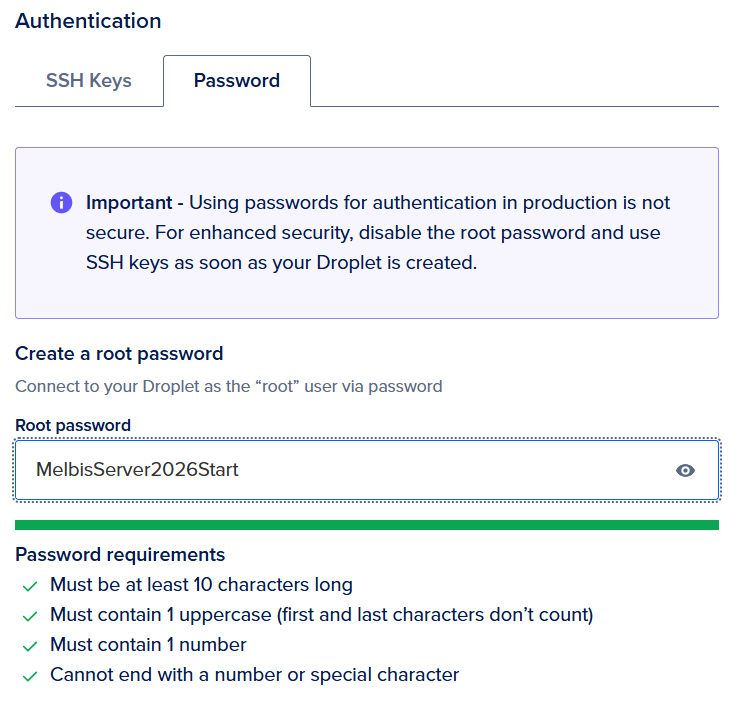
La sezione importante successiva è "Authentication" (il metodo di autorizzazione sul server). Qui scegliamo l’opzione "Password": per iniziare è la soluzione più semplice e comoda. Poi dovrete inventare una password per il superutente principale del sistema, "root". La password deve essere complessa (il sistema stesso non vi permetterà di impostarne una semplice).
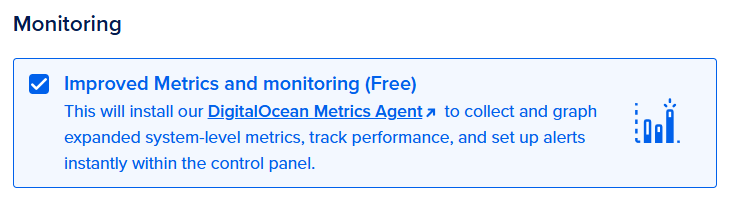
Un’altra sezione utile che consigliamo di attivare è "Monitoring". È un’opzione gratuita che consente di monitorare lo stato di "salute" del server. Vi sarà sicuramente utile in futuro!
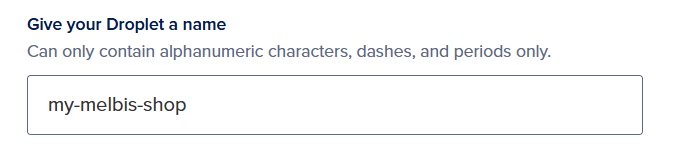
La sezione successiva è "Give your Droplet a name". Qui bisogna assegnare un nome al server. Di default viene inserito il nome del piano tariffario, ma consigliamo di sostituirlo con qualcosa di più chiaro, ad esempio il nome del vostro progetto (al posto dei punti è meglio usare i trattini).
Siete pronti per ordinare il vostro Droplet (server virtuale). Fate clic sul pulsante nel riepilogo "Add Payment Method and Create Droplet".
Passaggio 3
A questo punto resterà soltanto da scegliere il metodo di pagamento e inserire i vostri dati di pagamento, ad esempio quelli della carta bancaria.
È tutto! Dopo il pagamento andato a buon fine, il vostro server verrà creato in pochi minuti e dovrebbe comparire nell’elenco.
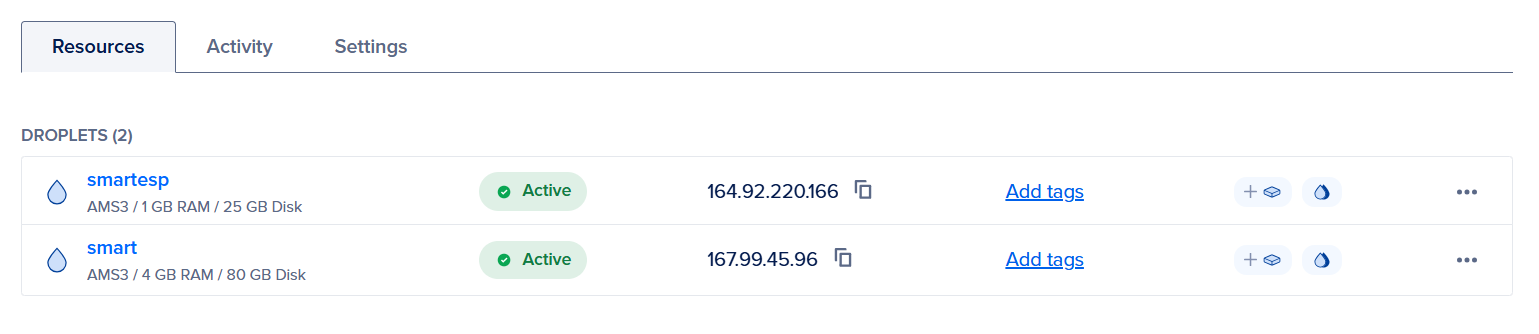
Fate attenzione: accanto al vostro server saranno indicati il suo stato e l’indirizzo IP (quattro numeri separati da punti). Potrete sempre trovarlo in questo pannello.
L’acquisto del server è concluso. Congratulazioni per aver completato con successo il primo passaggio! Ora potete passare alla registrazione del dominio.