

Купівля сервера
Попри те, що фраза «Купівля власного сервера» звучить лякаюче складно, насправді сьогодні орендувати сервер так само елементарно, як зареєструвати поштову скриньку.
Жодного заліза
Нікуди їхати не потрібно, і купувати реальне залізо теж: сервер орендується прямо в дата-центрі, не виходячи з дому.
Не складніше за смартфон
Сервер — пристрій непростий, приблизно як ваш телефон. Але користуватися ним насправді так само просто.
Віртуальний, а не цілий
Провайдери ділять один фізичний сервер на безліч віртуальних. Оренда коштує копійки, а потужність потім можна нарощувати в міру зростання бізнесу.
Отже, для початку треба вибрати дата-центр. Їх досить багато, але ми радимо обирати великі й перевірені часом. Для прикладу ми розглянемо оренду сервера у добре відомій компанії DigitalOcean. Ця компанія настільки технологічна, що має кілька десятків дата-центрів по всьому світу!
Крок 1
Перейдіть на сайт компанії: https://www.digitalocean.com і натисніть кнопку "Sign Up" для реєстрації.
Виберіть опцію "By signing up below, I agree..." і натисніть кнопку "Sign Up with Google". Це означає реєстрацію за допомогою вашого акаунта Google. Звісно, ви можете вибрати й інші способи, але ми рекомендуємо саме цей як найпростіший і найбільш захищений.
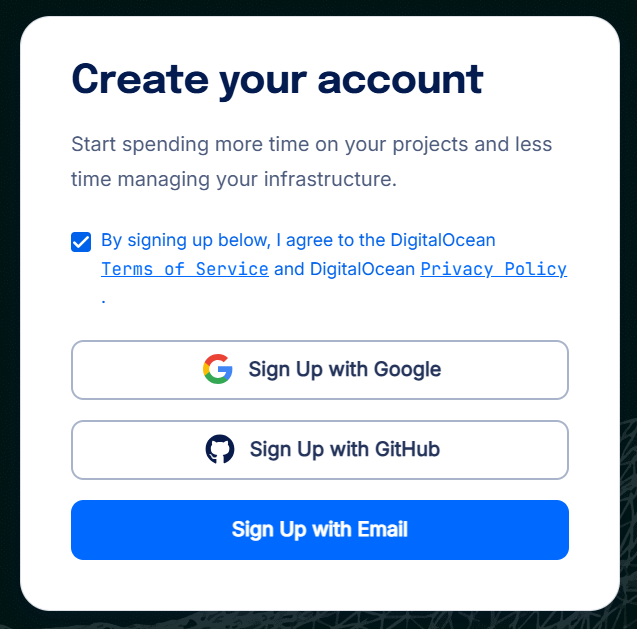
Ви перейдете на сайт Google, де вас попросять підтвердити дію, натисніть кнопку "Continue". Після цього ви будете зареєстровані в DigitalOcean, і для входу надалі вам потрібно буде натискати кнопку "Sign In" (або "Log In").
Далі ви одразу потрапите до вітального меню, де вас запитають, що саме ви хочете створити:
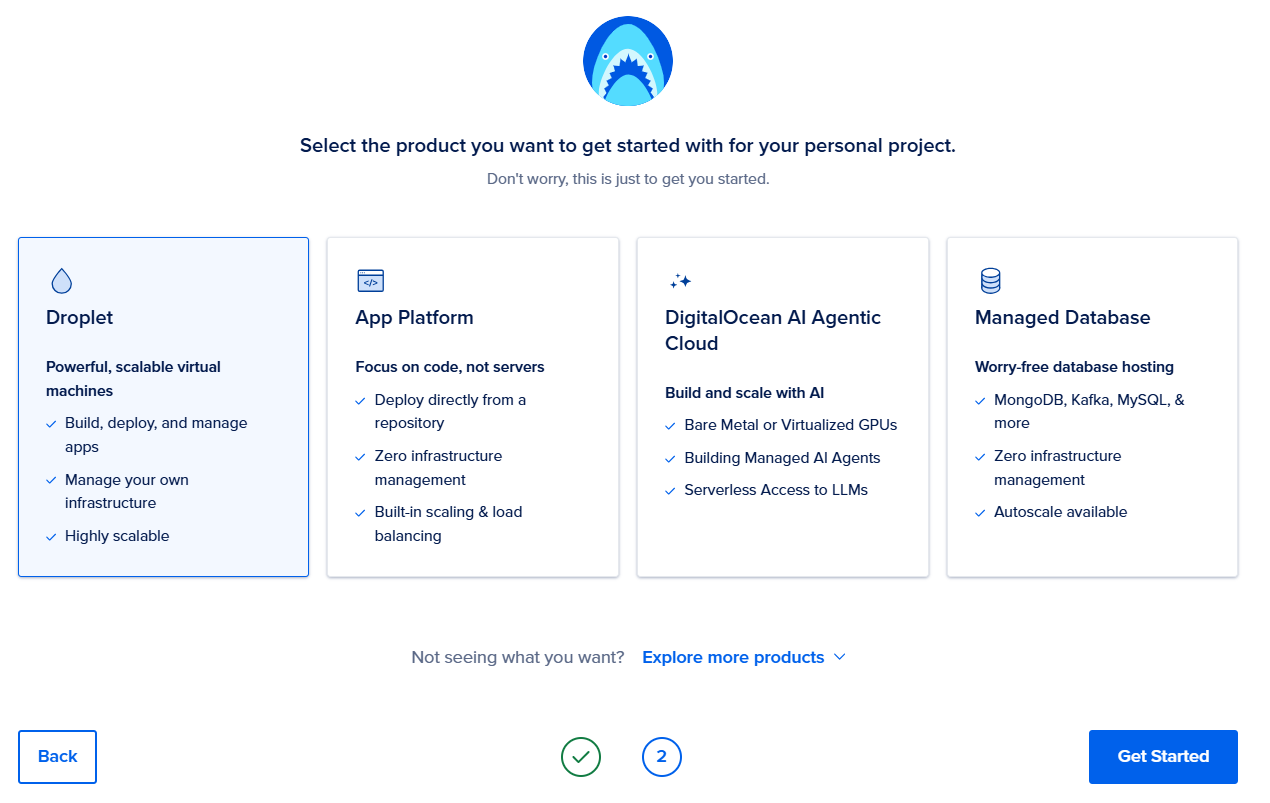
Ваше завдання — вибрати перший варіант "Droplet" (так, саме так тут називається віртуальний сервер) і натиснути кнопку "Get Started". Якщо з якихось причин це меню не з’явилося або ви його випадково закрили, нічого страшного. Просто знайдіть у меню ліворуч або зверху розділ "Create" і виберіть там "Droplets".
Крок 2
Отже, перед вами відкриється вікно, де ви можете вибрати місцерозташування та конфігурацію свого сервера. Ми покажемо, як запустити Melbis Shop за мінімальну суму.
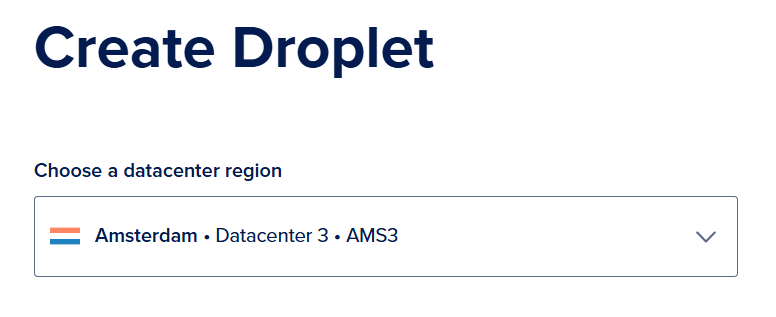
Насамперед необхідно вибрати параметр "Choose a datacenter region", тобто країну і дата-центр у ній. Обирайте той, що ближче до вашої аудиторії, наприклад, це буде "Amsterdam AMS3".
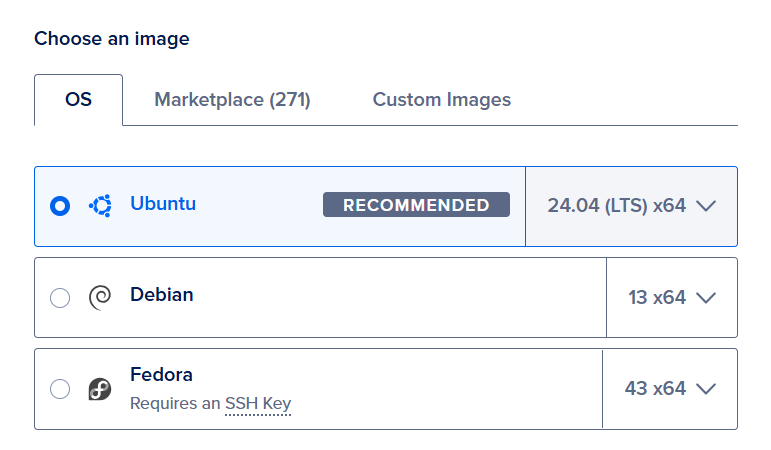
Наступний розділ — це "Choose an image", де нам потрібно вибрати базову операційну систему, яка буде попередньо встановлена на сервері. Для стабільної та перевіреної роботи ми рекомендуємо Ubuntu. Обираємо свіжу версію, зараз це Ubuntu 24.04 (LTS) x64.
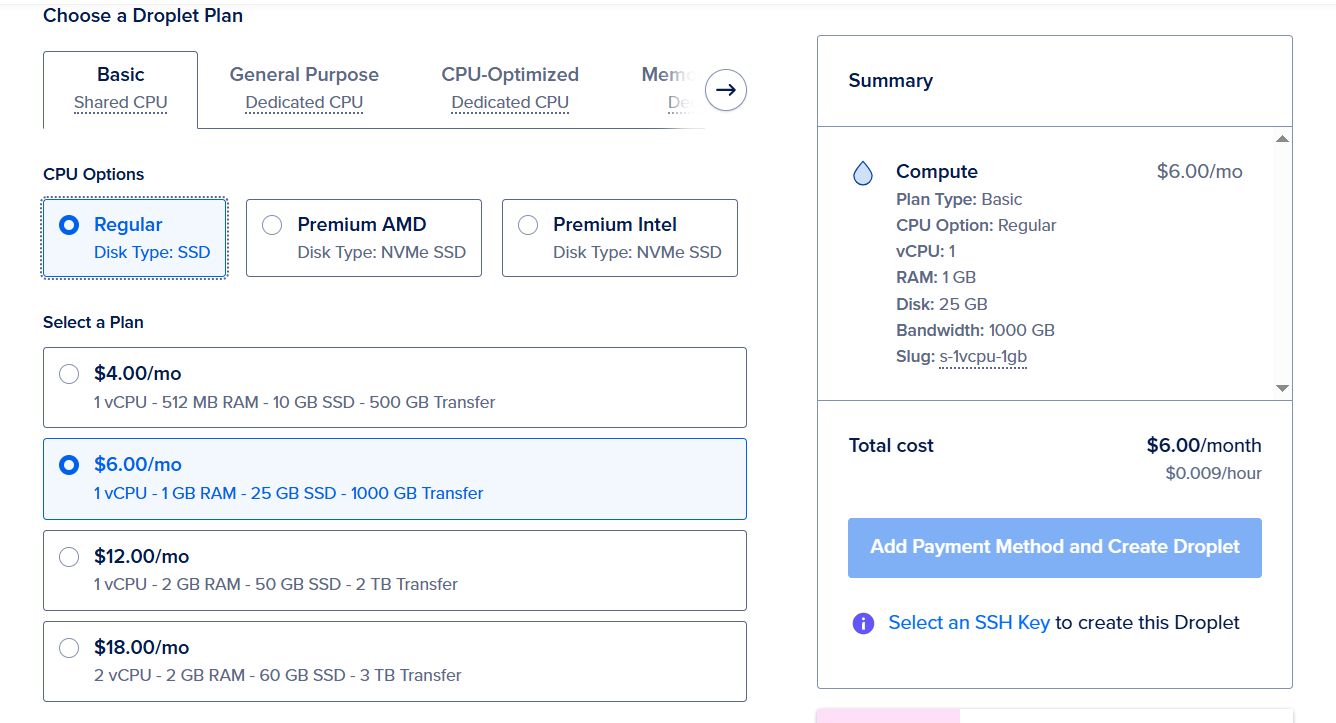
Наступна секція — "Choose a Droplet Plan", де потрібно визначити стартову конфігурацію сервера. Як уже сказано вище, ми спеціально виберемо адекватний мінімум.
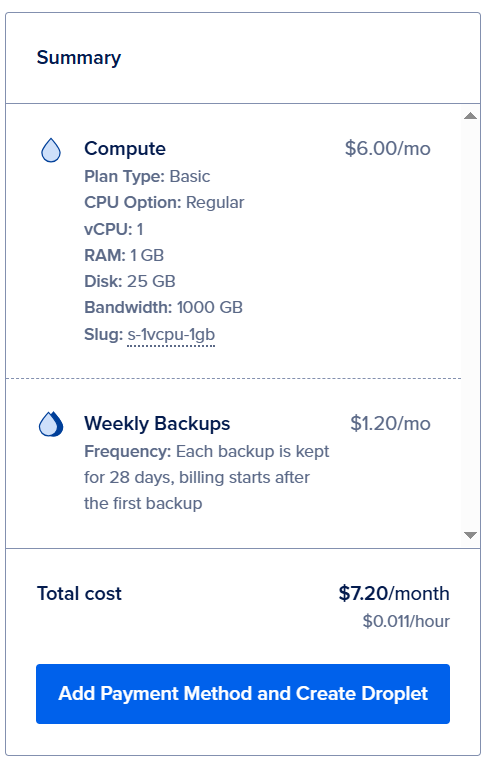
На вкладці "Basic" у параметрі "CPU Options" вибираємо "Regular Disk" (або SSD) і план за $6 на місяць: "vCPU: 1, RAM: 1 GB, Disk: 25 GB".
Якщо ви готові одразу взяти потужніший сервер, рекомендуємо "Premium Intel" за $8 на місяць: "vCPU: 1, RAM: 1 GB, Disk: 35 GB".
Вибрана конфігурація відображатиметься в чеку праворуч.
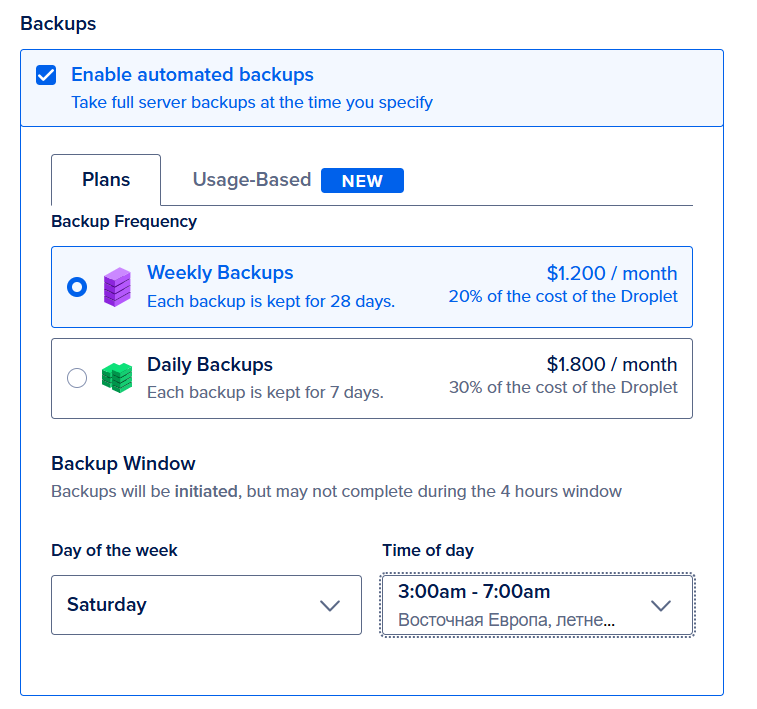
Наступний пункт — резервне копіювання даних сервера "Backups". Якщо ви виберете їх зараз, потрібно буде вказати частоту копіювання та розклад.
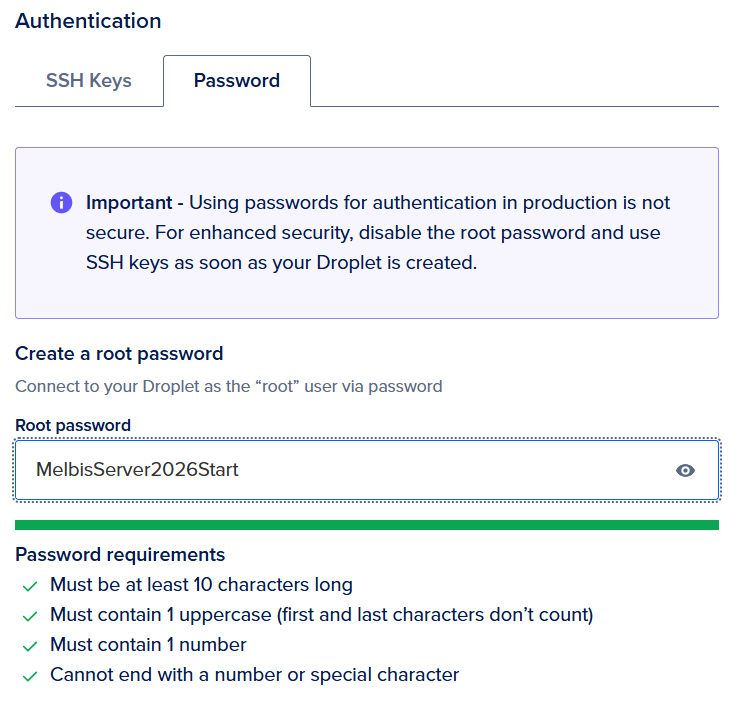
Наступний важливий розділ — "Authentication" (спосіб авторизації на сервері). Тут ми вибираємо варіант "Password", для початку це найпростіший і найзручніший варіант. Далі вам потрібно буде придумати пароль для головного суперкористувача системи — "root". Пароль має бути складним (система сама не дасть указати простий).
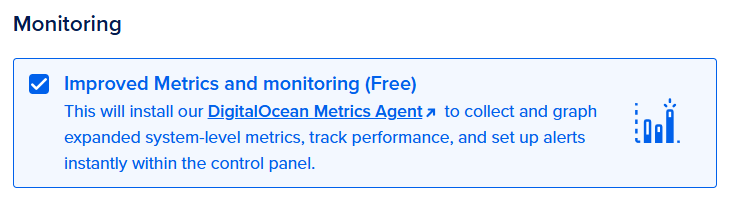
Ще одна корисна секція, яку ми рекомендуємо увімкнути — "Monitoring". Це безкоштовна опція, яка дає змогу відстежувати стан "здоров’я" сервера. Вона точно стане вам у пригоді в майбутньому!
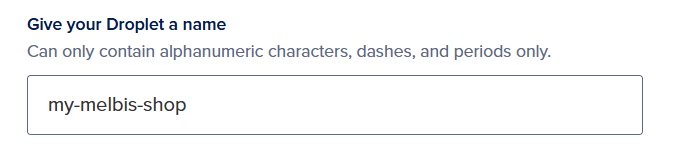
Наступна секція — "Give your Droplet a name". Тут треба задати ім’я серверу. За замовчуванням туди вписано назву тарифного плану, але ми радимо замінити її на зрозумілішу, наприклад, на назву вашого проєкту (замість крапок краще використовувати дефіси).
Ви готові замовити свій Droplet (віртуальний сервер). Натискайте кнопку в чеку "Add Payment Method and Create Droplet".
Крок 3
На цьому етапі залишиться вибрати спосіб оплати та ввести свої платіжні дані, наприклад, реквізити банківської картки.
На цьому все! Після успішної оплати ваш сервер буде створено за лічені хвилини й має з’явитися у списку.
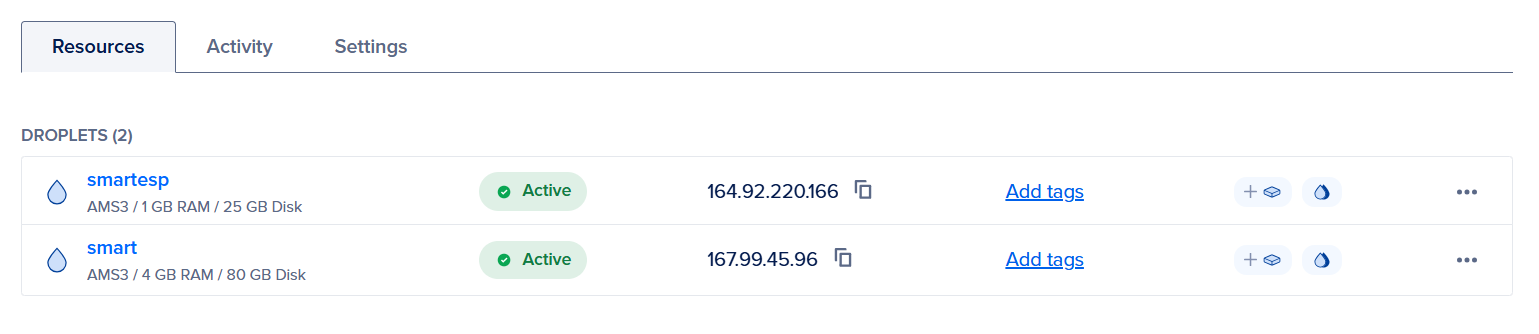
Зверніть увагу: навпроти вашого сервера буде вказано його статус і IP-адресу (чотири числа через крапку). Ви завжди зможете знайти її в цій панелі.
На цьому купівлю сервера завершено. Вітаємо вас з успішно виконаним першим кроком! Тепер можна перейти до реєстрації домену.