

Achat d’un serveur
Même si l’expression « Acheter son propre serveur » paraît intimidante et compliquée, en réalité, louer un serveur aujourd’hui est aussi simple que créer une boîte mail.
Aucun matériel
Pas besoin d’aller quelque part ni d’acheter du vrai matériel : le serveur se loue directement dans le centre de données, sans quitter votre domicile.
Pas plus compliqué qu’un smartphone
Un serveur est un appareil complexe, à peu près comme votre téléphone. Mais en pratique, il est tout aussi simple à utiliser.
Virtuel, pas entier
Les fournisseurs divisent un serveur physique en de nombreux serveurs virtuels. La location coûte presque rien, et la puissance peut ensuite être augmentée à mesure que l’activité se développe.
Il faut donc d’abord choisir un centre de données. Il en existe beaucoup, mais nous conseillons de choisir des acteurs importants et éprouvés. À titre d’exemple, nous allons examiner la location d’un serveur chez la société bien connue DigitalOcean. Cette entreprise est tellement avancée technologiquement qu’elle possède plusieurs dizaines de centres de données dans le monde entier !
Étape 1
Rendez-vous sur le site de l’entreprise : https://www.digitalocean.com et cliquez sur le bouton "Sign Up" pour vous inscrire.
Sélectionnez l’option "By signing up below, I agree..." puis cliquez sur le bouton "Sign Up with Google". Cela signifie une inscription à l’aide de votre compte Google. Bien sûr, vous pouvez choisir d’autres méthodes, mais nous recommandons celle-ci, car c’est la plus simple et la plus sécurisée.
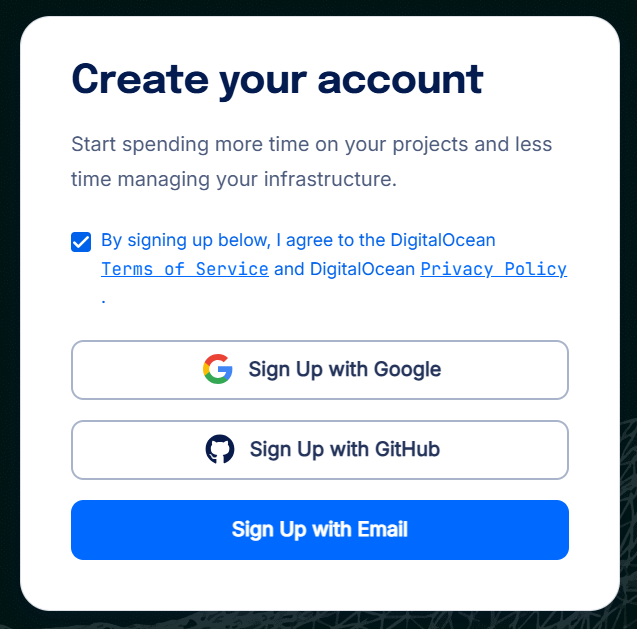
Vous serez redirigé vers le site de Google, où il vous sera demandé de confirmer l’action ; cliquez sur le bouton "Continue". Après cela, vous serez inscrit sur DigitalOcean, et pour vous connecter par la suite, il faudra cliquer sur le bouton "Sign In" (ou "Log In").
Ensuite, vous arriverez immédiatement dans le menu d’accueil, où l’on vous demandera ce que vous souhaitez créer exactement :
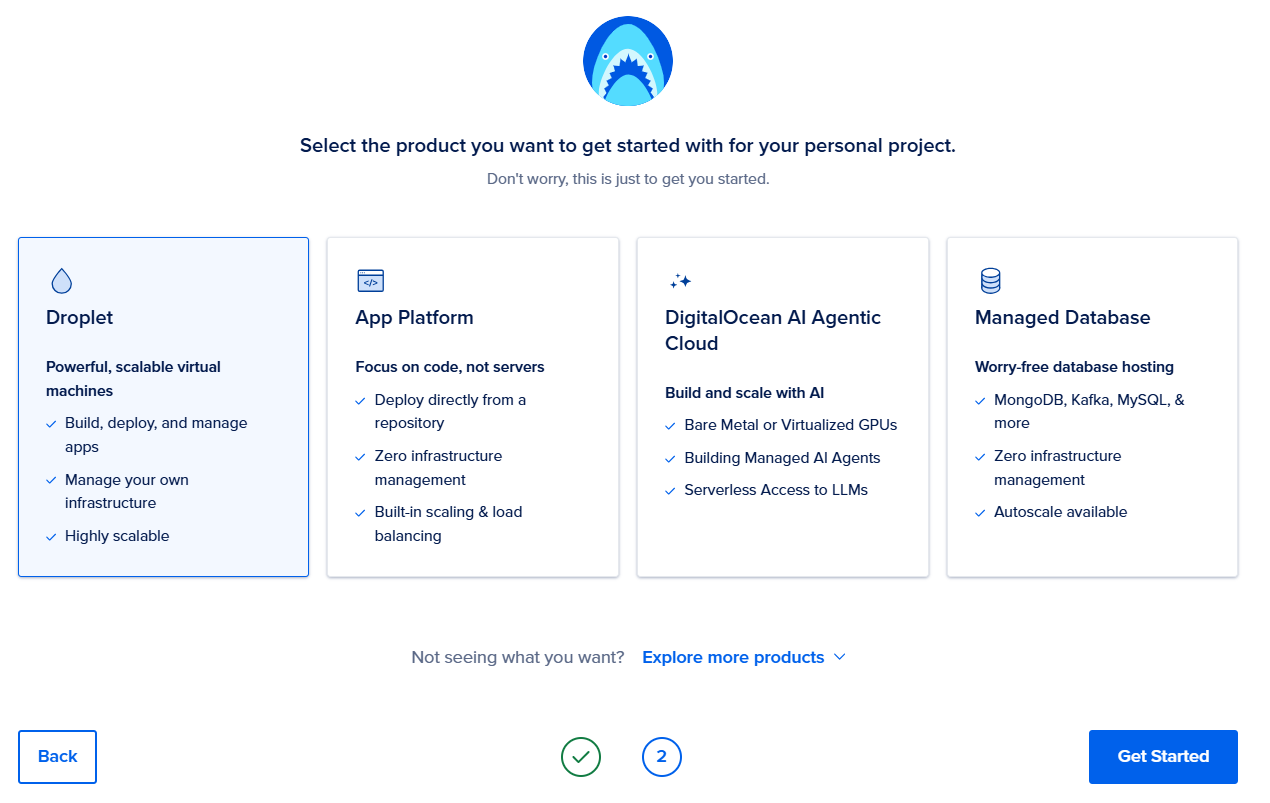
Votre tâche consiste à choisir la première option "Droplet" (oui, c’est ainsi qu’un serveur virtuel est appelé ici) et à cliquer sur le bouton "Get Started". Si, pour une raison quelconque, ce menu n’apparaît pas ou si vous l’avez fermé par erreur, pas d’inquiétude. Il suffit de trouver dans le menu à gauche ou en haut la section "Create" et d’y choisir "Droplets".
Étape 2
Une fenêtre s’ouvrira alors, dans laquelle vous pourrez choisir l’emplacement et la configuration de votre serveur. Nous allons montrer comment lancer Melbis Shop pour un coût minimal.
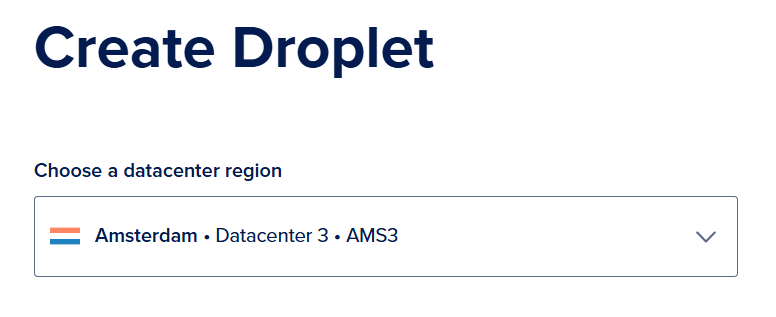
Tout d’abord, il faut sélectionner le paramètre "Choose a datacenter region", c’est-à-dire le pays et le centre de données correspondant. Choisissez celui qui est le plus proche de votre audience ; par exemple, ce sera "Amsterdam AMS3".
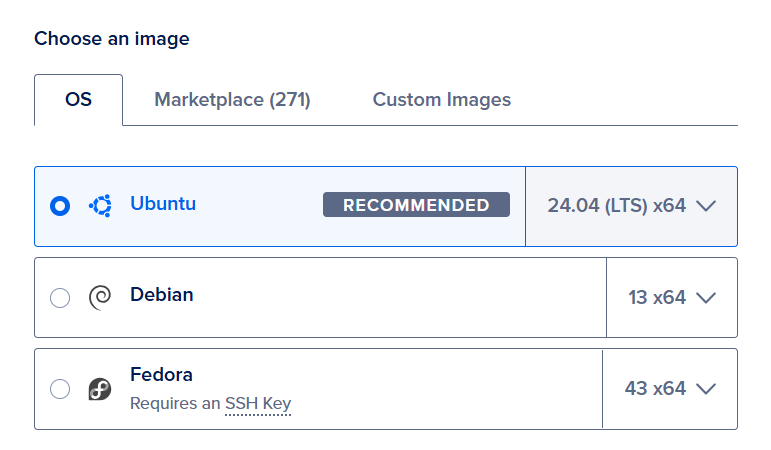
La section suivante est "Choose an image", où nous devons choisir le système d’exploitation de base qui sera préinstallé sur le serveur. Pour un fonctionnement stable et éprouvé, nous recommandons Ubuntu. Nous choisissons une version récente, actuellement Ubuntu 24.04 (LTS) x64.
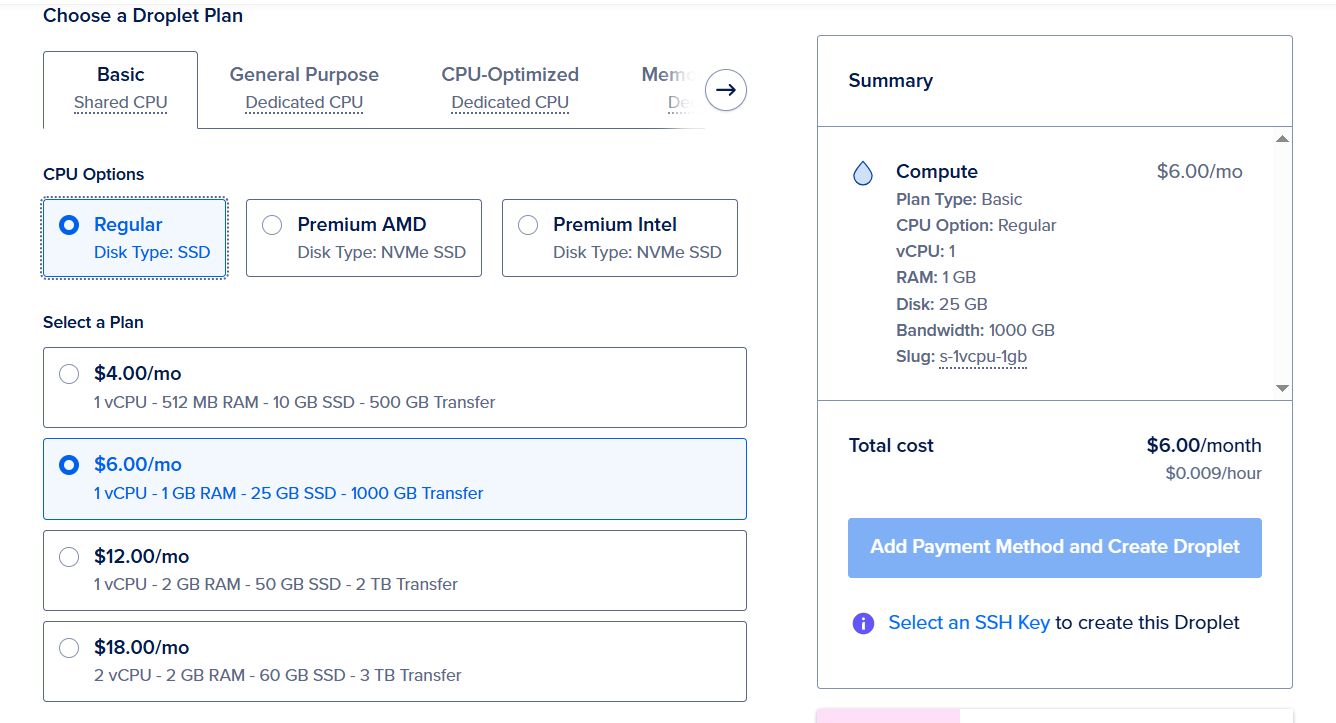
La section suivante est "Choose a Droplet Plan", où il faut définir la configuration initiale du serveur. Comme indiqué plus haut, nous allons volontairement choisir un minimum raisonnable.
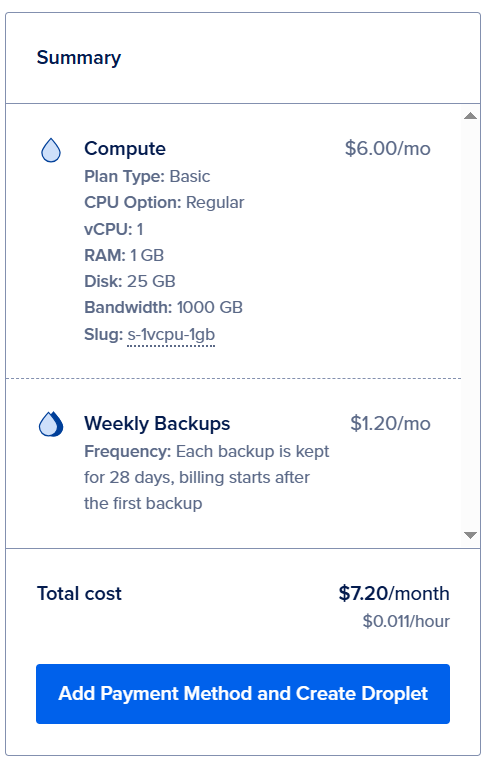
Dans l’onglet "Basic", dans le paramètre "CPU Options", choisissez "Regular Disk" (ou SSD) et le plan à 6 $ par mois : "vCPU: 1, RAM: 1 GB, Disk: 25 GB".
Si vous êtes prêt à prendre immédiatement un serveur plus puissant, nous recommandons "Premium Intel" à 8 $ par mois : "vCPU: 1, RAM: 1 GB, Disk: 35 GB".
La configuration choisie sera affichée dans le récapitulatif à droite.
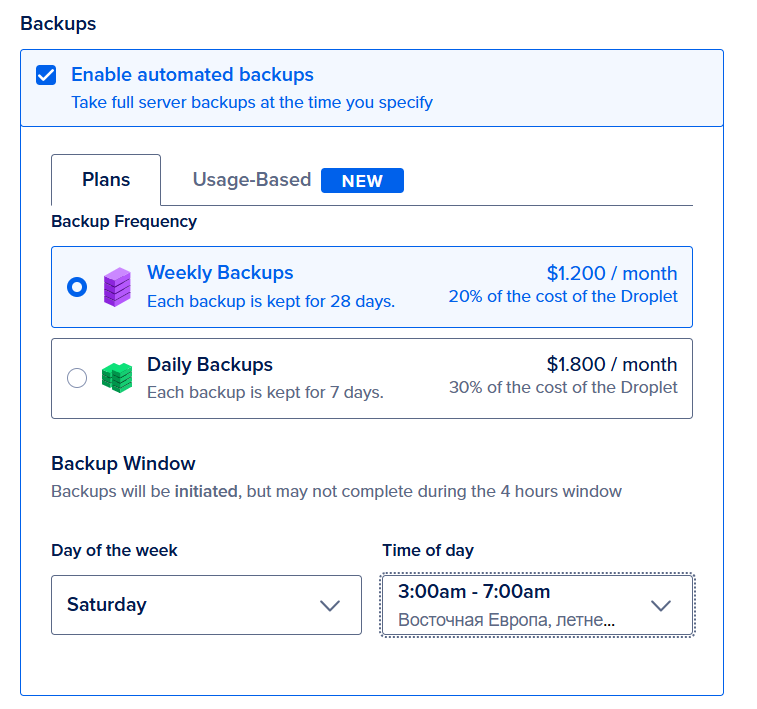
Le point suivant concerne la sauvegarde des données du serveur, "Backups". Si vous la sélectionnez maintenant, il faudra indiquer la fréquence des sauvegardes et leur planning.
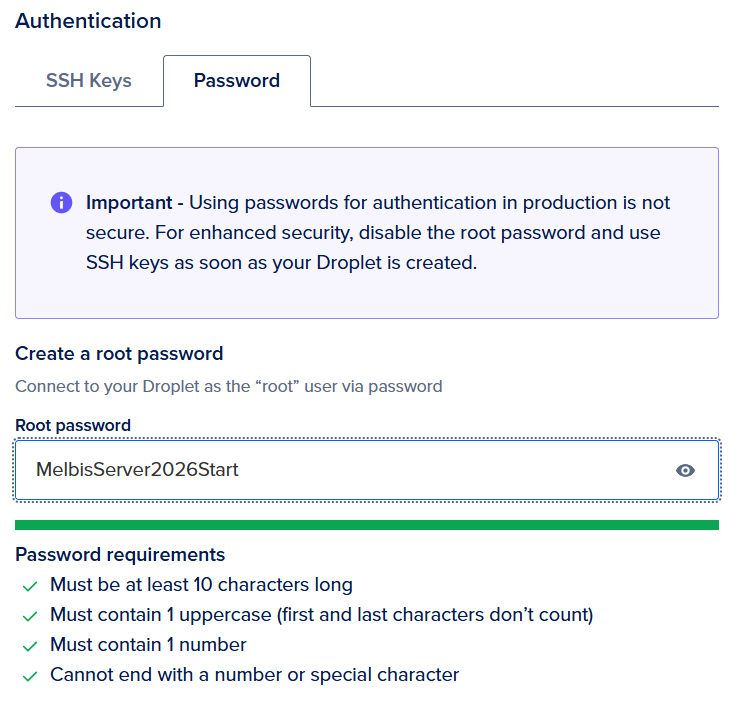
La section importante suivante est "Authentication" (la méthode d’autorisation sur le serveur). Ici, nous choisissons l’option "Password" ; pour commencer, c’est la solution la plus simple et la plus pratique. Ensuite, vous devrez inventer un mot de passe pour le superutilisateur principal du système — "root". Le mot de passe doit être complexe (le système ne vous permettra pas d’en définir un trop simple).
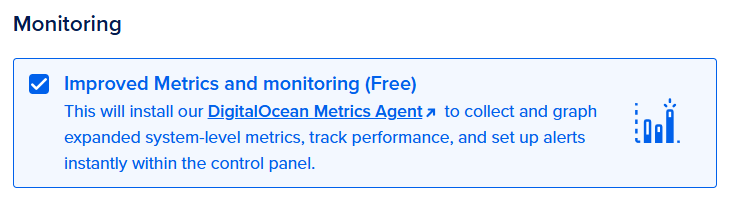
Une autre section utile que nous recommandons d’activer est "Monitoring". C’est une option gratuite qui permet de suivre l’état de "santé" du serveur. Elle vous sera certainement utile à l’avenir !
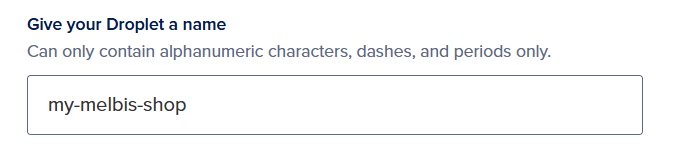
La section suivante est "Give your Droplet a name". Ici, il faut donner un nom au serveur. Par défaut, le nom du plan tarifaire est déjà renseigné, mais nous vous conseillons de le remplacer par quelque chose de plus clair, par exemple le nom de votre projet (il vaut mieux utiliser des tirets à la place des points).
Vous êtes prêt à commander votre Droplet (serveur virtuel). Cliquez sur le bouton du récapitulatif "Add Payment Method and Create Droplet".
Étape 3
À cette étape, il ne restera plus qu’à choisir le mode de paiement et à saisir vos informations de paiement, par exemple les coordonnées de votre carte bancaire.
C’est tout ! Après un paiement réussi, votre serveur sera créé en quelques minutes et devrait apparaître dans la liste.
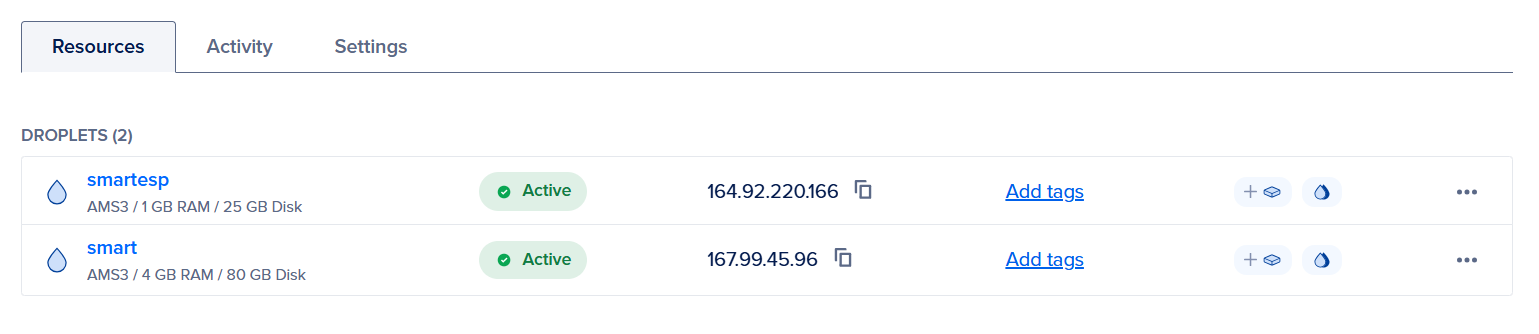
Attention : en face de votre serveur seront indiqués son statut et son adresse IP (quatre nombres séparés par des points). Vous pourrez toujours la retrouver dans ce panneau.
L’achat du serveur est maintenant terminé. Félicitations pour cette première étape réussie ! Vous pouvez maintenant passer à l’enregistrement du domaine.