
 Melbis Shop6
A Melbis Shop kliens telepítése
A Melbis Shop platform egyedi hibrid architektúrára épül, és két elválaszthatatlan részből áll: a szervermagból és a helyi kliensprogramból. A szervermag, ahogy a neve is mutatja, közvetlenül az Ön távoli szerverére kerül telepítésre és ott kerül üzembe helyezésre. Ez az egész projekt központi eleme, amely a teljes adatbázis globális tárolásáért és a vásárlókkal való webhelyes interakcióért felel (erről később részletesebben is szó lesz). Most azonban a fő feladatunk az, hogy maximális figyelmet fordítsunk a Melbis Shop kliensoldali részére, amely az Ön elsődleges munkaeszköze lesz.
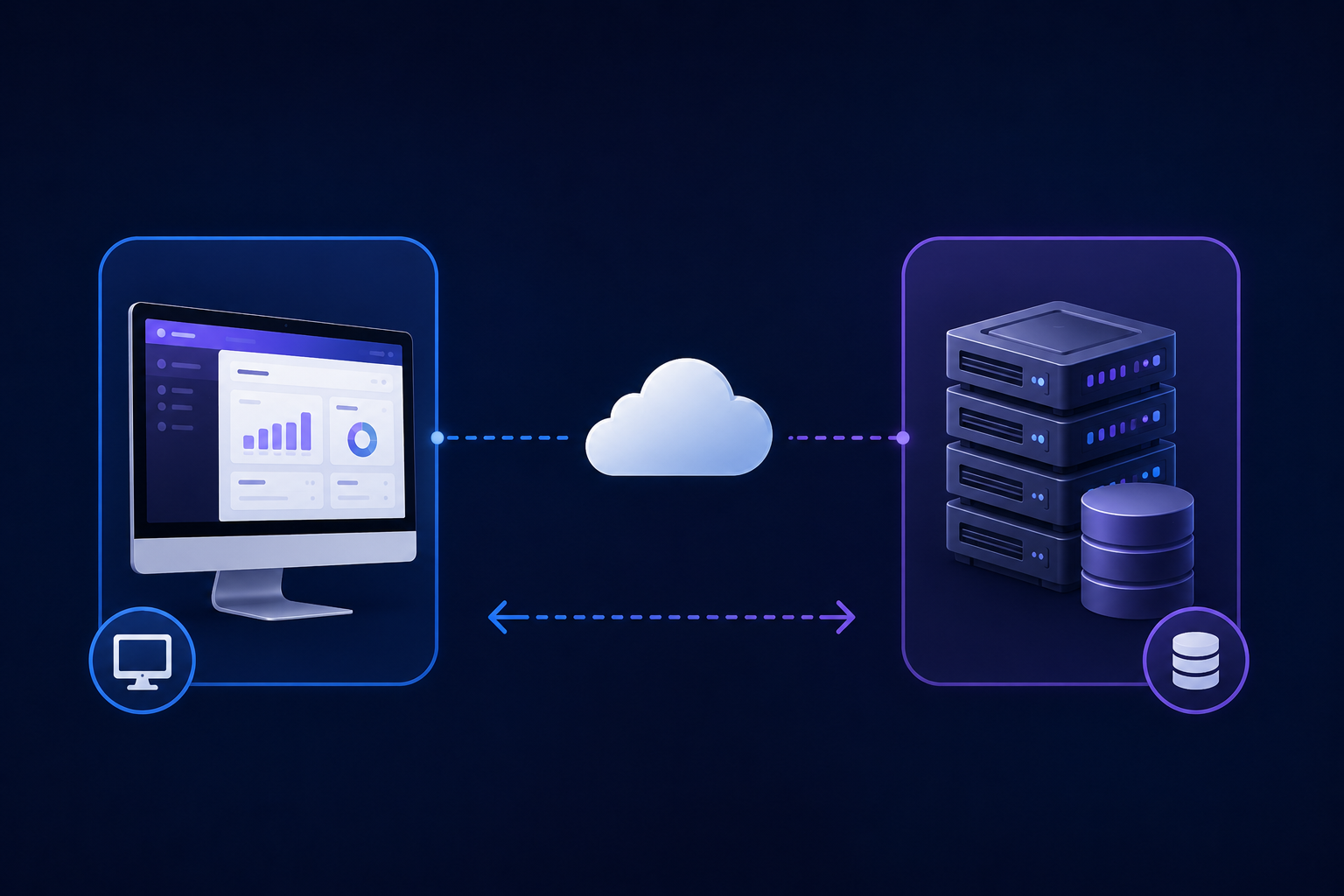
A szervermaggal ellentétben, amelyből szigorúan csak egyetlen példány létezik, a Melbis Shop kliensrésze több példányban is használható. Ez a program a cég minden olyan munkatársának helyi számítógépére vagy laptopjára telepíthető, aki hozzáfér a folyamatok kezeléséhez: az üzlettulajdonostól és a fő adminisztrátoroktól kezdve egészen a tartalomkezelőkig, logisztikusokig és ügyfélszolgálati operátorokig. A kliensprogram segítségével történik a nagy sebességű kötegelt munka az Ön távoli szerverével, ahol a fő adatbázis található. A program stabil működésének fő technikai követelménye egy Windows operációs rendszerrel működő számítógép (minden modern verzió támogatott).
1. lépés. A disztribúciós csomag letöltése és telepítése
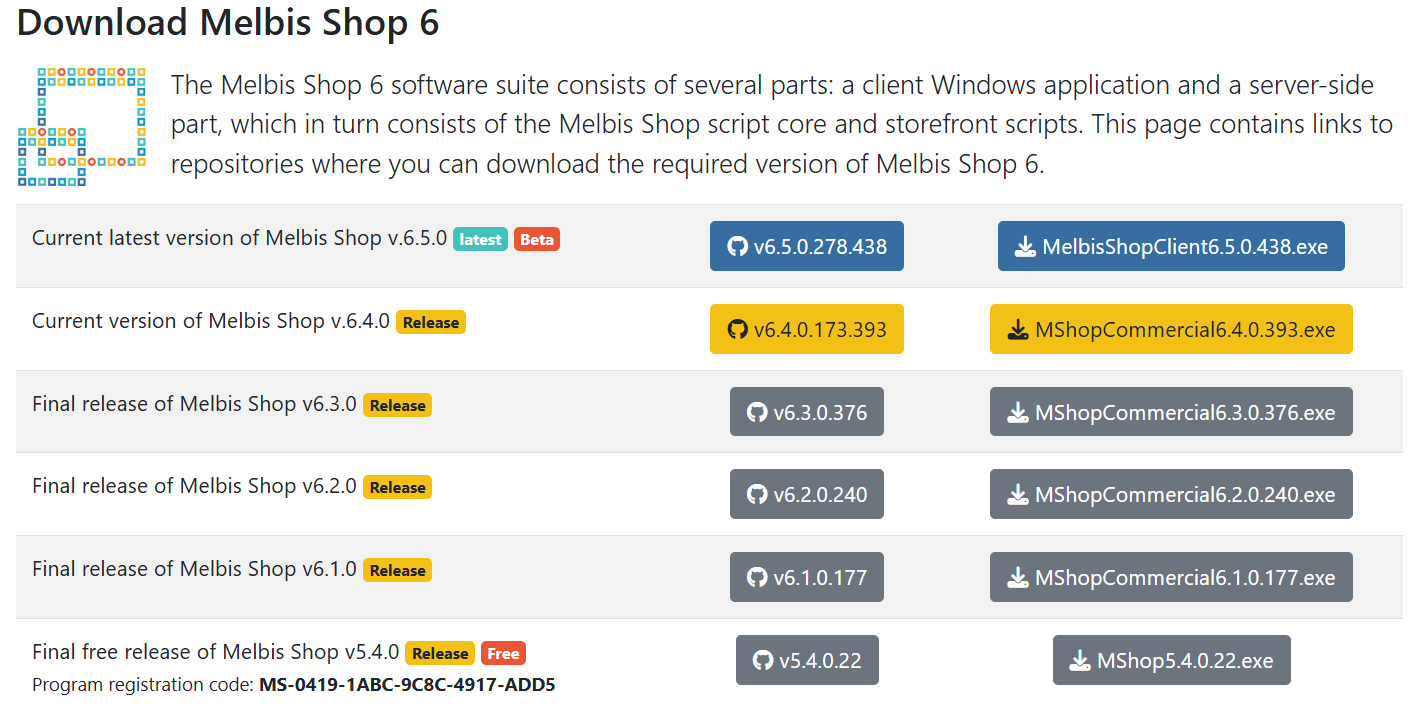
Első lépésként be kell szereznünk a program hivatalos és biztonságos telepítőcsomagját. Ehhez látogasson el a Melbis hivatalos weboldalán a speciális "Installation Packages" letöltési részlegbe: https://melbis.com/hu/download/
Ezen az oldalon a Melbis Shop szoftvercsomag összes kiadott verziójának időrendi listáját fogja látni. Önnek a platform legfrissebb és legaktuálisabb buildjére lesz szüksége (általában ez a lista legfelső sorában található), mivel ez tartalmazza a legújabb sebességoptimalizálásokat, javításokat és új eszközöket. Kattintson a futtatható exe-fájl letöltési gombjára, és az letöltődik a merevlemezére.
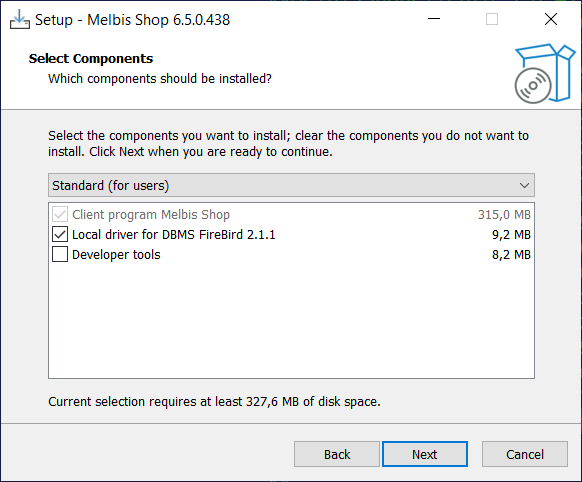
A letöltés befejezése után futtassa a kapott telepítőfájlt. A képernyőn megjelenik a szabványos és könnyen érthető Windows telepítővarázsló. Egyszerűen kövesse annak lépésről lépésre adott útmutatásait a „Tovább” gombra kattintva. A legtöbb felhasználó számára tökéletesen megfelel a rendszer által alapértelmezetten felajánlott standard konfiguráció. A fájlok másolása mindössze néhány másodpercet vesz igénybe.
2. lépés. A helyi adatbázis inicializálása és beállítása
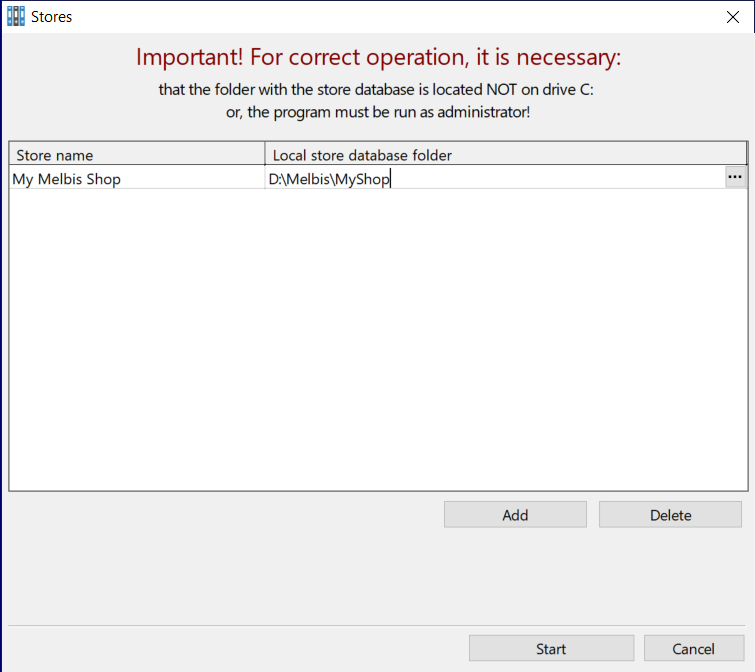
A telepítés befejezése után keresse meg a program parancsikonját az asztalon, és indítsa el. A legelső indításkor a Melbis Shop automatikusan megnyit egy párbeszédablakot az Ön webáruházának helyi adatbázisának létrehozásához. Platformunk architektúrája rendkívül rugalmasra lett tervezve: ha Ön egy teljes projekt-hálózat tulajdonosa, ebből az egy kliensalkalmazásból könnyedén kezelheti az összes üzletét. Ne feledje azonban, hogy minden egyes különálló webhelyhez saját, független helyi adatbázist kell inicializálni.
Mit is jelent a helyi adatbázis? Lényegében ez az Ön személyes ideiglenes tárolója (puffer vagy „okos gyorsítótár”) közvetlenül a saját számítógépén. A kliensalkalmazás ebbe az adatbázisba tölti le a fő szerveradatbázisból a szükséges adatmennyiséget, hogy Ön késedelem és az internet válaszára való folyamatos várakozás nélkül azonnal szerkeszthessen több ezer terméket, árat és jellemzőt. Egyáltalán nem kell aggódnia ezeknek a helyi fájloknak a megőrzése vagy biztonsági mentése miatt — ez csupán egy ideiglenes munkapéldány. Ha valami történik a számítógépével, minden adat könnyen és teljes mértékben visszaállítható a szerverről a következő csatlakozáskor. Ennek ellenére ehhez az adatbázishoz megfelelő helyet kell kijelölni a lemezen.
Alapértelmezés szerint határozottan azt javasoljuk, hogy a helyi adatbázist bármely saját maga által létrehozott üres mappában helyezze el, de NE a C:/ rendszermeghajtón. Ez rendkívül fontos árnyalat, amely a Windows operációs rendszer különösen szigorú működésével függ össze (beleértve a UAC felhasználói fiókok felügyeletének mechanizmusait is). A Windows a C:/ meghajtót szigorúan rendszerterületnek tekinti, és biztonsági okokból blokkolhatja vagy korlátozhatja a program háttérben történő fájlírását, ami hibákhoz vezethet. Ha az Ön számítógépe úgy van kialakítva, hogy a rendszerben kizárólag egyetlen fizikai C:/ meghajtó található, akkor feltétlenül szokássá kell tennie, hogy a Melbis Shop parancsikont kizárólag rendszergazdaként indítja el (jobb egérgomb — „Futtatás rendszergazdaként”).
Amikor minden könyvtár megadásra került és az elérési utak ki lettek választva, kattintson a "Start" gombra a fájlinicializálási folyamat folytatásához.
3. lépés. A távoli áruházhoz való csatlakozási paraméterek beállítása
Ezután megnyílik a következő konfigurációs ablak, amelyben a program arra kéri, hogy adja meg a távoli áruházhoz való csatlakozás paramétereit. Ide tartozik a projekt webcíme, valamint a rendszerben történő hitelesítéshez szükséges egyedi felhasználónév és jelszó.
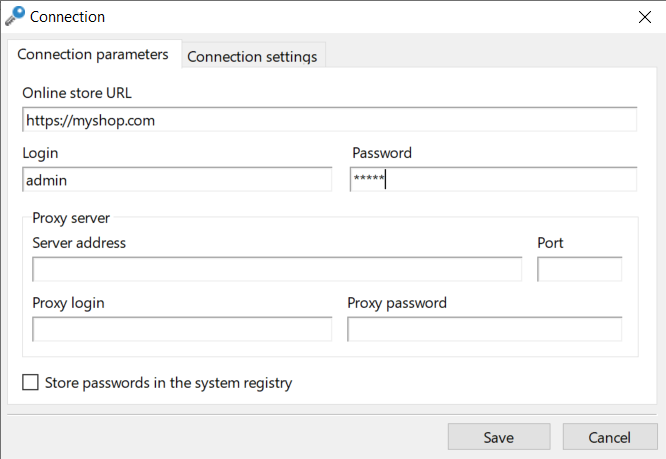
Figyelmesen töltse ki a felkínált űrlapot, a következő kezdeti értékek megadásával:
- Az áruház URL-címe: https://my-shop.com — ide az Ön webáruházának teljes domainnevét kell beírni, amelyet korábban regisztrált, kötelezően a biztonságos https:// előtaggal kezdve
- Bejelentkezési név: admin — ez az áruház legfőbb adminisztrátorának fiókneve, amely teljes hozzáférési jogosultságokkal rendelkezik. Ez a bejelentkezési név alapértelmezés szerint automatikusan jön létre a rendszerben.
- Jelszó: admin — ez az alapértelmezett technikai jelszó az első belépéshez. Biztonsági okokból ezt közvetlenül az első sikeres szerverkapcsolat után azonnal meg kell változtatni a beállításokban.
Ezenkívül ugyanebben a felületen átválthat a "Connection settings" (Kapcsolati beállítások) nevű szomszédos fülre is. Itt találhatók a hálózati adatcsere paraméterei. A Melbis Shop fejlesztői kényelmes előbeállításokat készítettek ide: egyszerűen rákattinthat arra a gombra, amely vizuálisan megfelel az internetkapcsolata aktuális sebességének. A program automatikusan az Ön kommunikációs csatornájához igazítja a csomagméretet és a forgalomtömörítési algoritmusokat. Ez a forgalomminimalizálásra épülő saját filozófiánk öröksége, amely lehetővé teszi a kényelmes munkát még instabil mobilinternet esetén is. Ez a beállítás nem végleges — a jövőben bármikor módosíthatja.
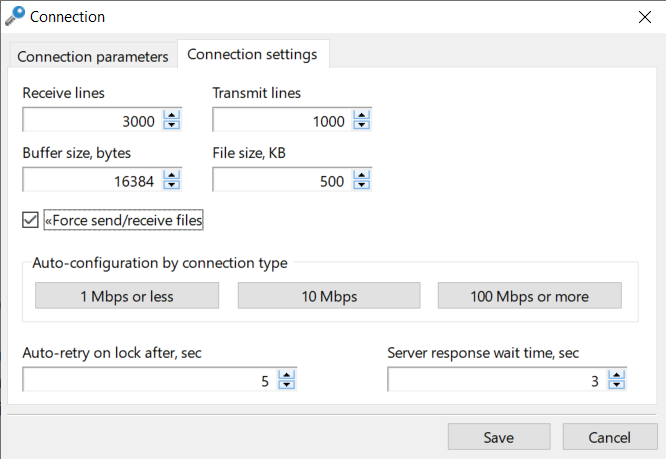
Miután minden mezőt kitöltött, kattintson a "Save" gombra. A program elmenti a konfigurációs profilt, automatikusan megnyitja a kezelő főablakát, és megkísérli az első kapcsolatfelvételt a távoli szerverrel. Természetesen ebben a szakaszban a csatlakozás átmenetileg sikertelen lesz, hiszen a megvásárolt szerver egyelőre teljesen üres, és még hiányzik róla a legfontosabb elem — a szervermag. El kell készítenünk a szerverkörnyezetet, és telepítenünk kell a Melbis Shop platform magját. Dokumentációnk következő részletes lépése éppen ennek a technikai folyamatnak van szentelve: a Melbis Shop szerver telepítése.