

Instalacja programu
Platforma Melbis Shop opiera się na unikalnej architekturze hybrydowej i składa się z dwóch nieodłącznych części: rdzenia serwerowego oraz lokalnego programu klienckiego. Rdzeń serwerowy, jak już wynika z samej nazwy, instaluje się i wdraża bezpośrednio na Państwa zdalnym serwerze. Jest on wspólny dla całego projektu, odpowiada za globalne przechowywanie bazy danych oraz interakcję z klientami na stronie (więcej o nim opowiemy później). Teraz naszym głównym zadaniem jest poświęcenie maksymalnej uwagi części klienckiej Melbis Shop, która stanie się Państwa podstawowym narzędziem pracy.
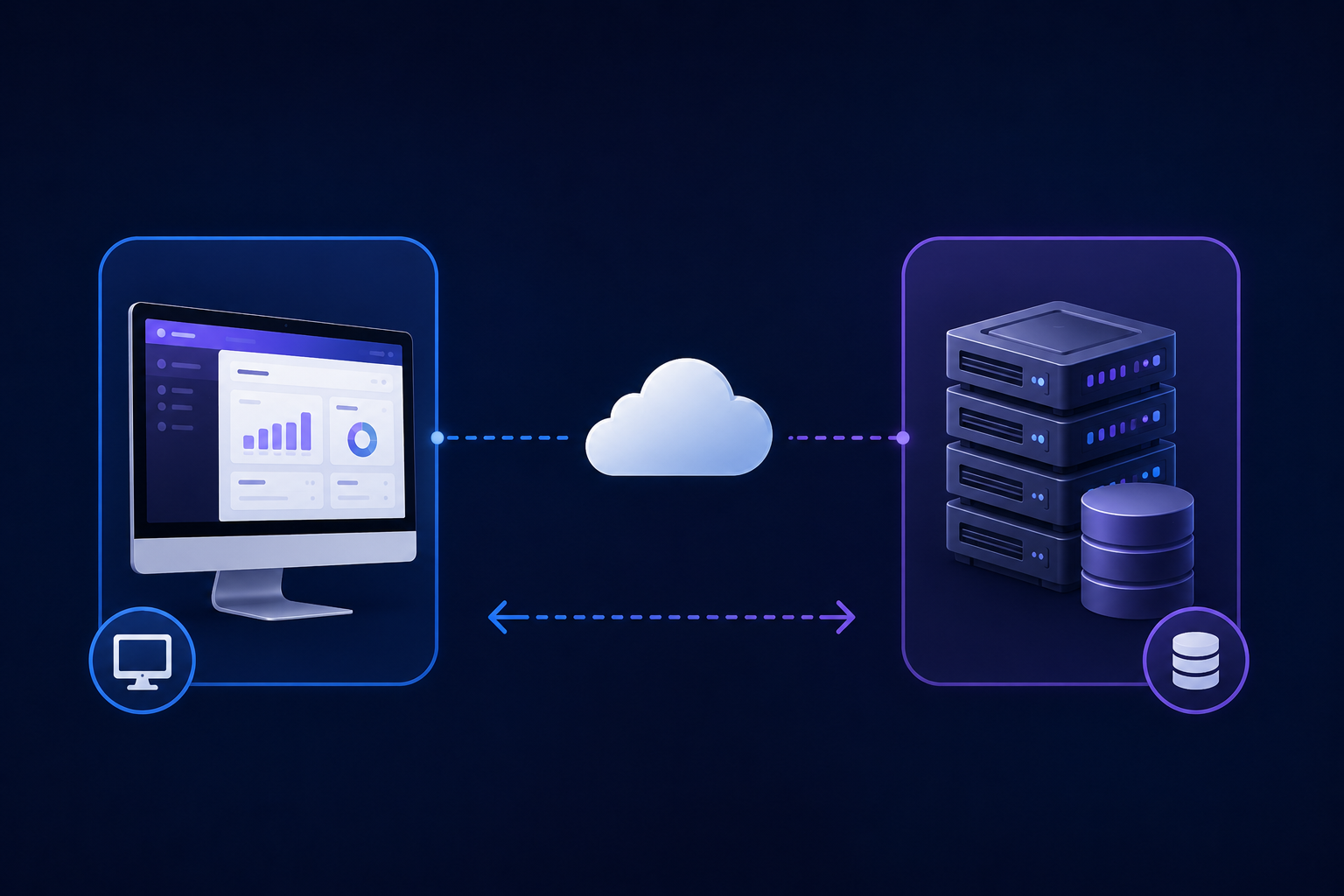
W przeciwieństwie do rdzenia serwerowego, który istnieje ściśle w jednym egzemplarzu, część kliencka programu Melbis Shop może być używana wielokrotnie. Instaluje się ją na lokalnych komputerach lub laptopach każdego pracownika Państwa firmy, który ma dostęp do zarządzania procesami: od właściciela biznesu i głównych administratorów po menedżerów treści, logistyków i operatorów wsparcia. To właśnie za pomocą programu klienckiego realizowana jest szybka, pakietowa praca z Państwa zdalnym serwerem, na którym przechowywana jest główna baza danych.
Krok 1. Pobranie i instalacja pakietu instalacyjnego
Na początku należy pobrać oficjalny i bezpieczny pakiet instalacyjny programu. W tym celu proszę przejść na oficjalną stronę Melbis do specjalnej sekcji pobierania "Installation Packages": https://melbis.com/pl/download/
Na tej stronie znajduje się lista wszystkich wydanych kompilacji Melbis Shop. Najwyższy wiersz niekoniecznie jest właściwy: na górze znajduje się wersja testowa oznaczona jako Beta, a jej przyciski są szare. Potrzebny jest wiersz z oznaczeniem latest i niebieskimi przyciskami — to najnowsza stabilna kompilacja, zawierająca wszystkie zgromadzone poprawki i nowe narzędzia. Proszę kliknąć niebieski przycisk z nazwą pliku exe, a zostanie on pobrany na dysk.
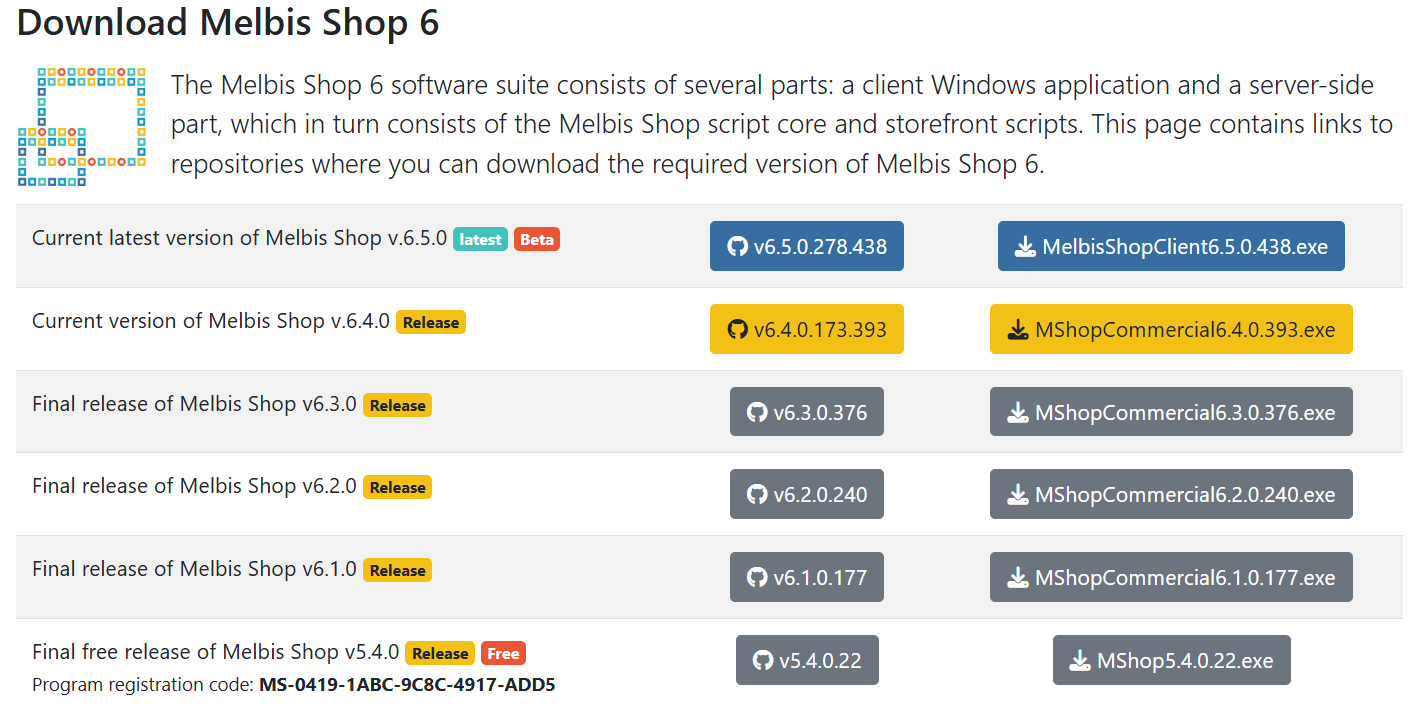
Po zakończeniu pobierania proszę uruchomić otrzymany plik instalatora.
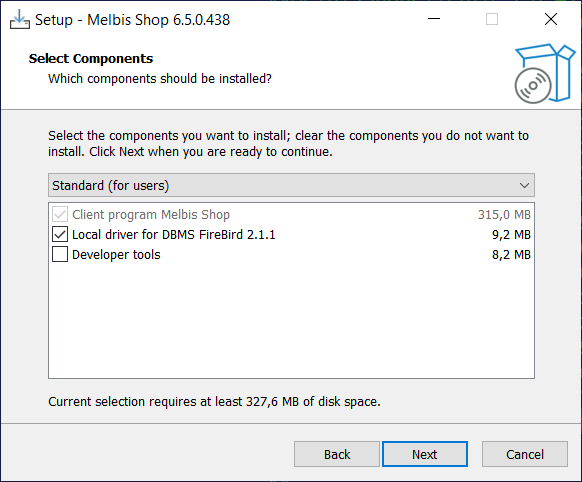
Na ekranie pojawi się standardowy i intuicyjny kreator instalacji Windows. Wystarczy postępować zgodnie z jego wskazówkami krok po kroku, klikając przycisk „Dalej”. Dla większości użytkowników idealnie sprawdzi się standardowa konfiguracja proponowana domyślnie przez system. Proces kopiowania plików zajmie tylko kilka sekund.
Krok 2. Inicjalizacja i konfiguracja lokalnej bazy danych
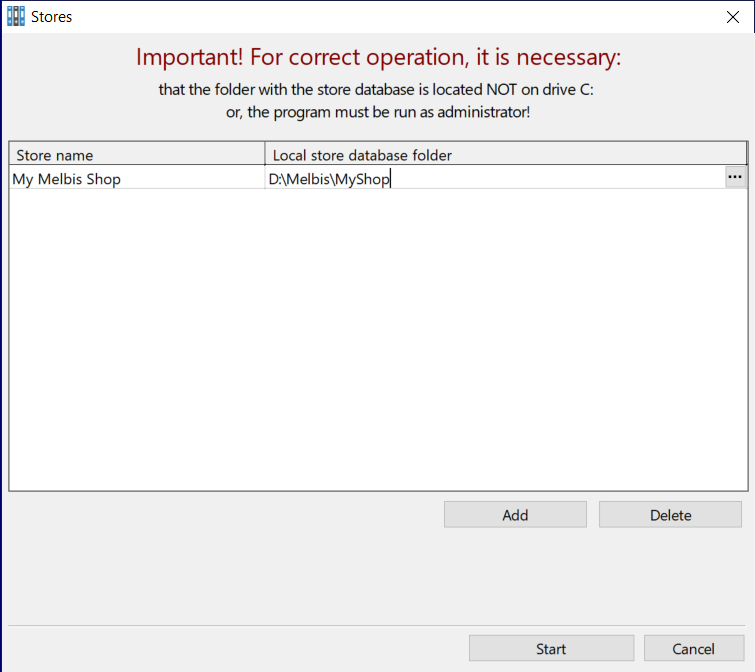
Po zakończeniu instalacji proszę znaleźć skrót programu na pulpicie i uruchomić go. Przy pierwszym uruchomieniu Melbis Shop automatycznie otworzy okno dialogowe do utworzenia lokalnej bazy danych Państwa sklepu internetowego. Architektura naszej platformy została zaprojektowana bardzo elastycznie: jeśli są Państwo właścicielem całej sieci projektów, będą mogli łatwo zarządzać wszystkimi swoimi sklepami z poziomu tej jednej aplikacji klienckiej. Proszę jednak pamiętać, że dla każdej oddzielnej strony trzeba będzie zainicjalizować własną, niezależną lokalną bazę danych.
Czym właściwie jest lokalna baza danych? W istocie jest to Państwa osobisty tymczasowy magazyn danych (bufor lub „inteligentna pamięć podręczna”) bezpośrednio na komputerze. Aplikacja kliencka pobiera do tej bazy niezbędny zestaw danych z głównej bazy serwerowej po to, aby mogli Państwo natychmiast edytować tysiące produktów, cen i parametrów bez opóźnień i bez ciągłego oczekiwania na odpowiedź z internetu.
Mimo to dla tej bazy trzeba przeznaczyć odpowiednie miejsce na dysku.
Gdy wszystkie katalogi zostaną wskazane i ścieżki wybrane, proszę nacisnąć przycisk "Start", aby kontynuować proces inicjalizacji plików.
Krok 3. Konfiguracja parametrów połączenia ze zdalnym sklepem
Otworzy się kolejne okno konfiguracyjne, w którym program poprosi o podanie parametrów połączenia z Państwa zdalnym sklepem. Należą do nich adres internetowy projektu, a także unikalny login i hasło użytkownika do autoryzacji w systemie.
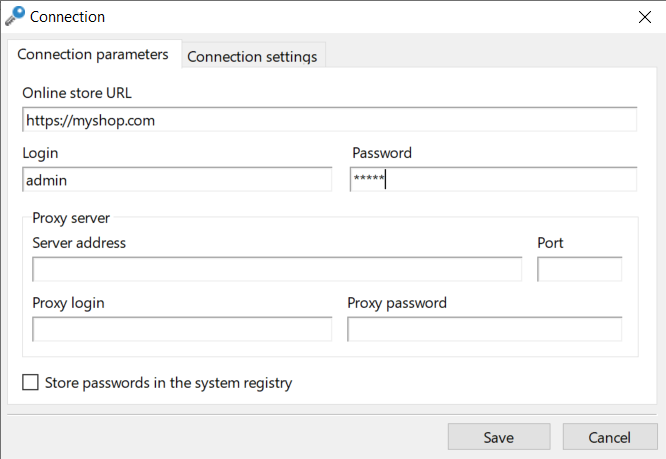
Proszę uważnie wypełnić formularz, podając następujące wartości początkowe:
- Adres URL sklepu: https://my-shop.com — tutaj należy wpisać pełną nazwę domenową Państwa sklepu internetowego, którą zarejestrowali Państwo wcześniej, koniecznie rozpoczynając od bezpiecznego prefiksu https://
- Login: admin — jest to nazwa konta głównego administratora sklepu, posiadającego pełne prawa dostępu. Ten login jest tworzony w systemie automatycznie domyślnie.
- Hasło: admin — standardowe hasło techniczne do pierwszego logowania.
- Parametry serwera proxy: należy je ustawiać tylko wtedy, gdy wiedzą Państwo, co to jest. W przeciwnym razie proszę pozostawić pola puste.
Ponadto w tym samym interfejsie mogą Państwo przełączyć się na sąsiednią kartę o nazwie "Connection settings" (Ustawienia połączenia). Zebrane są tam parametry sieciowej wymiany danych. Programiści Melbis Shop przygotowali tutaj wygodne presety: można po prostu nacisnąć przycisk, który wizualnie odpowiada aktualnej prędkości Państwa połączenia internetowego. Program automatycznie dostosuje rozmiar pakietów i algorytmy kompresji ruchu do Państwa łącza. To dziedzictwo naszej firmowej filozofii minimalizacji transferu, która pozwala wygodnie pracować nawet przy niestabilnym mobilnym internecie. To ustawienie nie jest sztywne — w każdej chwili będą mogli je Państwo skorygować w przyszłości.
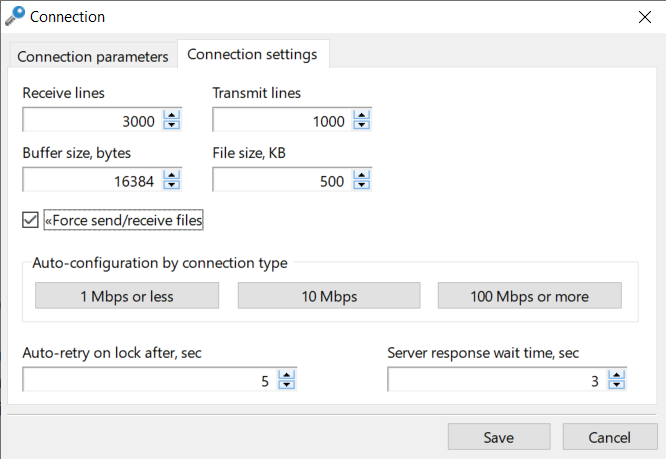
Gdy wszystkie pola zostaną wypełnione, proszę nacisnąć przycisk "Save". Program zapisze profil konfiguracyjny, automatycznie otworzy główne okno menedżera i wykona pierwszą próbę połączenia ze zdalnym serwerem. Oczywiście na tym etapie połączenie tymczasowo zakończy się niepowodzeniem, ponieważ zakupiony serwer jest jeszcze całkowicie pusty i nie ma na nim jeszcze najważniejszego elementu — rdzenia serwerowego. Musimy przygotować środowisko serwerowe i wdrożyć rdzeń platformy Melbis Shop. Właśnie temu procesowi technicznemu poświęcony jest nasz kolejny szczegółowy krok dokumentacji: instalacja serwera Melbis Shop.