

Installation du programme
La plateforme Melbis Shop repose sur une architecture hybride unique et se compose de deux parties indissociables : le noyau serveur et une application cliente locale. Le noyau serveur, comme son nom l’indique, s’installe et se déploie directement sur votre serveur distant. Il est unique pour l’ensemble du projet, assure le stockage global de la base de données et l’interaction avec les acheteurs sur le site (nous y reviendrons plus en détail plus tard). Pour l’instant, notre tâche principale est de porter une attention maximale à la partie cliente de Melbis Shop, qui deviendra votre principal outil de travail.
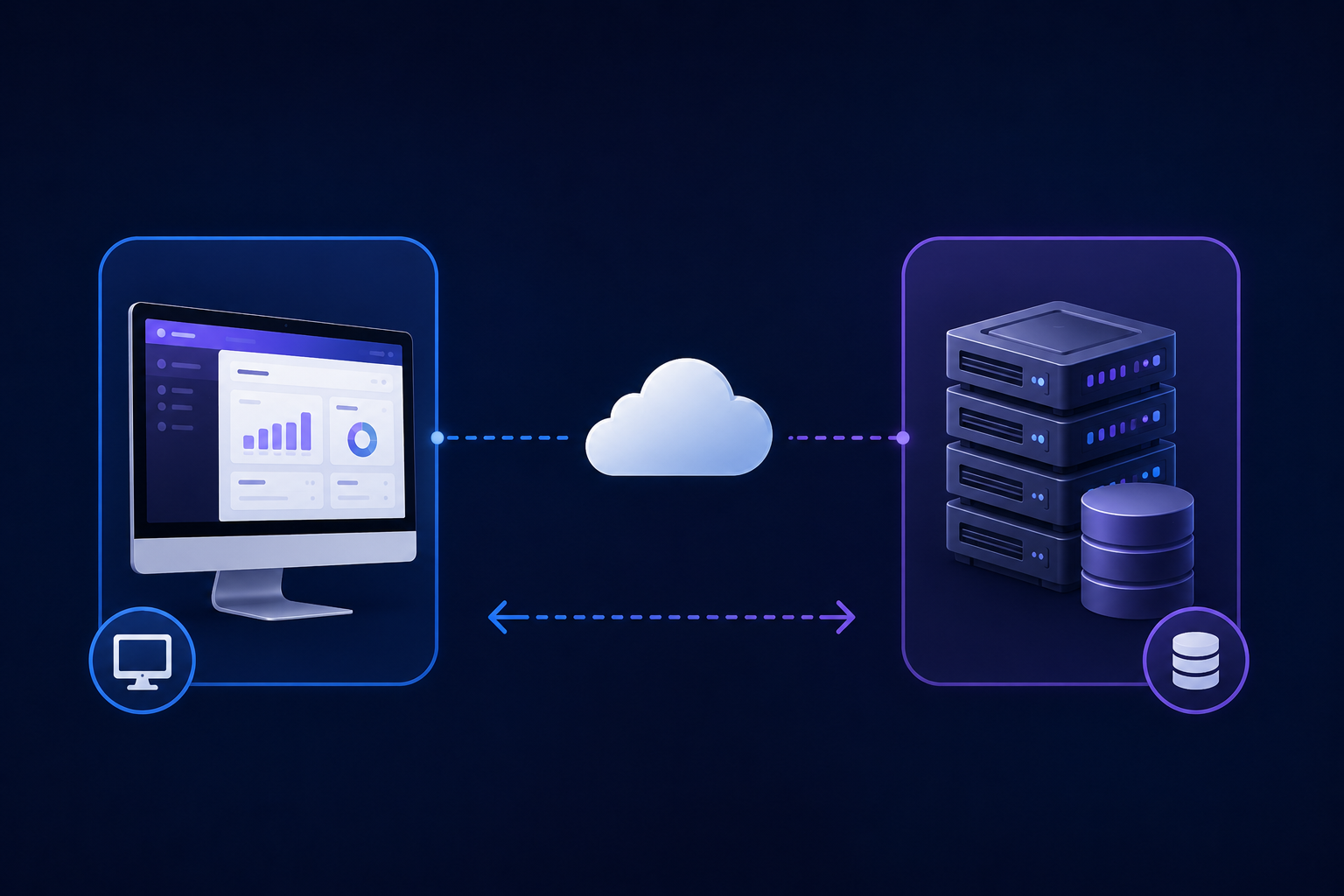
Contrairement au noyau serveur, qui n’existe strictement qu’en un seul exemplaire, la partie cliente du programme Melbis Shop peut être utilisée en plusieurs exemplaires. Elle s’installe sur les ordinateurs ou les ordinateurs portables locaux de chaque employé de votre entreprise ayant accès à la gestion des processus : du propriétaire de l’entreprise et des administrateurs principaux jusqu’aux gestionnaires de contenu, logisticiens et opérateurs du support. C’est précisément via l’application cliente qu’est réalisée une interaction groupée à grande vitesse avec votre serveur distant, où est stockée la base de données principale.
Étape 1. Téléchargement et installation du package
La première chose à faire est d’obtenir le package d’installation officiel et sécurisé du programme. Pour cela, rendez-vous sur le site officiel de Melbis dans la section de téléchargement spécialisée "Installation Packages" : https://melbis.com/fr/download/
Cette page contient la liste de toutes les versions publiées de Melbis Shop. La ligne tout en haut n’est pas forcément la vôtre : en haut se trouve une version de test marquée Beta, avec des boutons gris. Il vous faut la ligne marquée latest avec des boutons bleus — c’est la dernière version stable, elle contient tous les correctifs accumulés et les nouveaux outils. Cliquez sur le bouton bleu portant le nom du fichier exe, et il sera téléchargé sur votre disque.
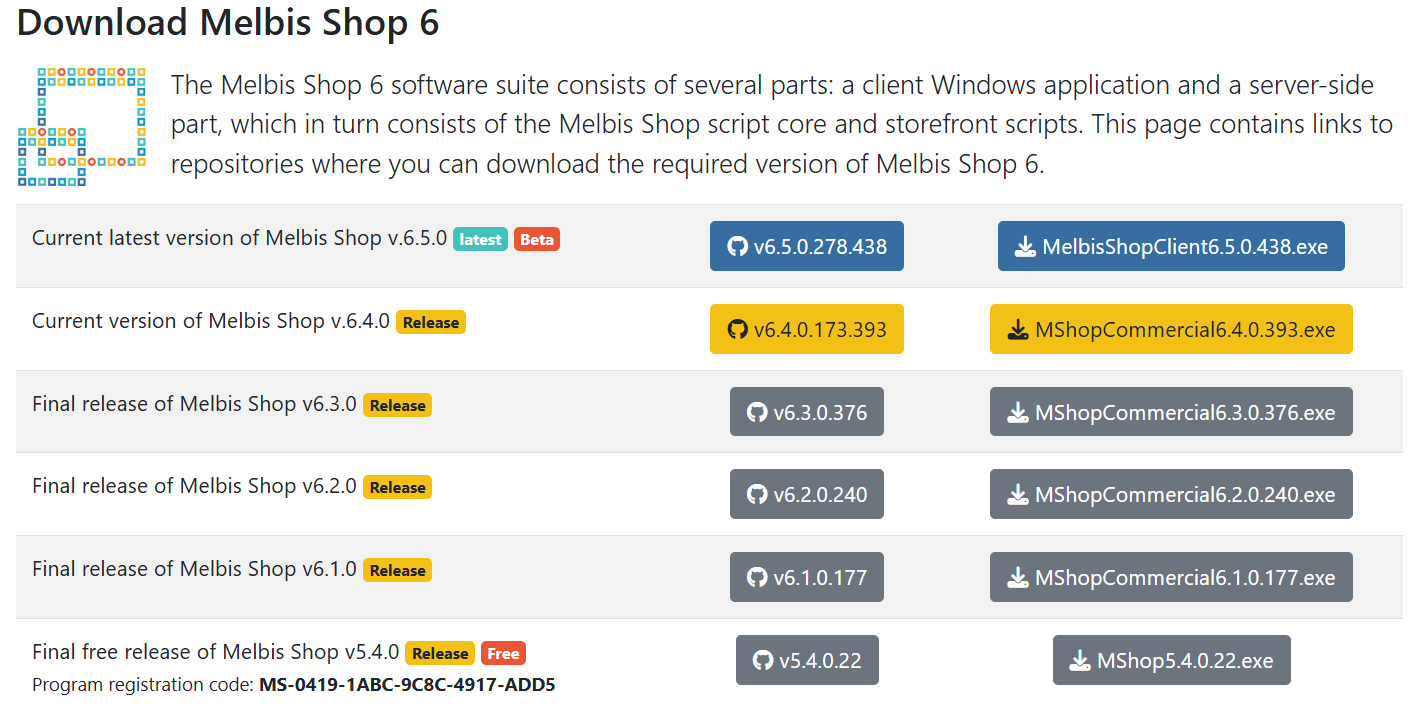
Une fois le téléchargement terminé, exécutez le fichier d’installation obtenu.
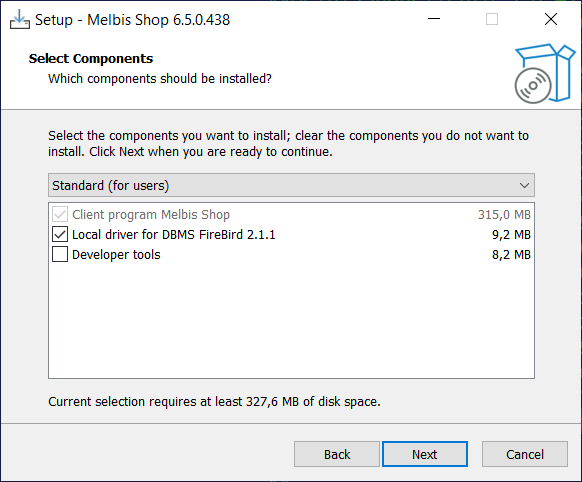
Un assistant d’installation Windows standard et intuitif apparaîtra à l’écran. Suivez simplement ses indications étape par étape en cliquant sur le bouton « Suivant ». Pour la majorité des utilisateurs, la configuration standard proposée par défaut par le système conviendra parfaitement. Le processus de copie des fichiers ne prendra que quelques secondes.
Étape 2. Initialisation et configuration de la base de données locale
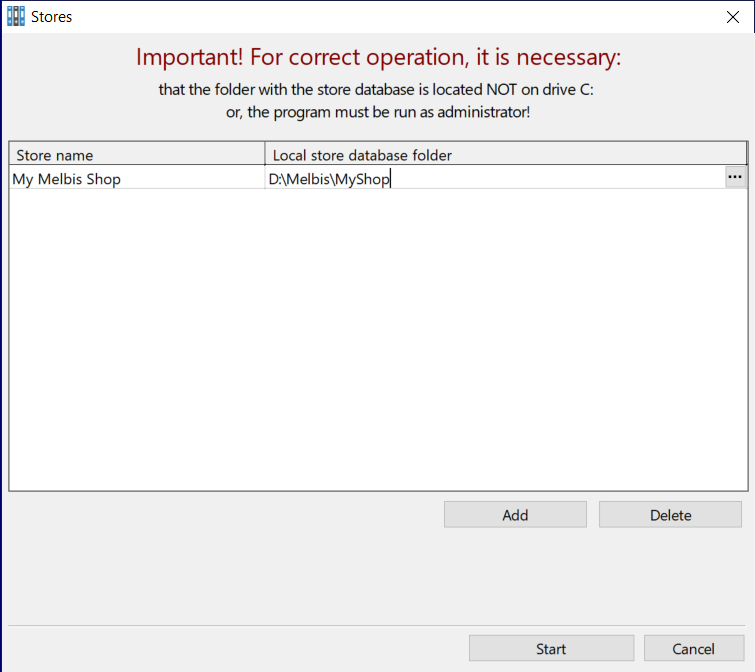
Une fois l’installation terminée, trouvez le raccourci du programme sur le bureau et lancez-le. Lors du tout premier démarrage, Melbis Shop ouvrira automatiquement une boîte de dialogue pour créer la base de données locale de votre boutique en ligne. L’architecture de notre plateforme est conçue de manière très flexible : si vous êtes propriétaire de tout un réseau de projets, vous pourrez facilement gérer toutes vos boutiques depuis cette seule application cliente. Toutefois, gardez à l’esprit que pour chaque site distinct, il faudra initialiser sa propre base de données locale indépendante.
Qu’est-ce qu’une base de données locale ? En réalité, il s’agit de votre espace de stockage temporaire personnel (tampon ou "cache intelligent") directement sur votre ordinateur. L’application cliente télécharge dans cette base le volume de données nécessaire depuis la base serveur principale afin que vous puissiez modifier instantanément des milliers de produits, de prix et de caractéristiques sans délai ni attente permanente de réponse d’Internet.
Néanmoins, il faut choisir le bon emplacement sur le disque pour cette base.
Lorsque tous les répertoires auront été indiqués et les chemins choisis, cliquez sur le bouton "Start" pour poursuivre le processus d’initialisation des fichiers.
Étape 3. Configuration des paramètres de connexion à la boutique distante
La fenêtre de configuration suivante s’ouvrira devant vous, dans laquelle le programme vous demandera d’indiquer les paramètres de connexion à votre boutique distante. Cela inclut l’adresse web du projet ainsi que l’identifiant et le mot de passe uniques de l’utilisateur pour l’autorisation dans le système.
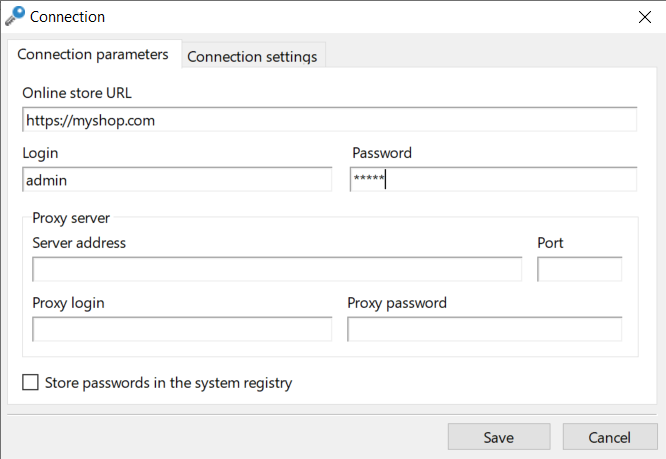
Remplissez soigneusement le formulaire proposé en indiquant les valeurs initiales suivantes :
- URL de la boutique : https://my-shop.com — ici, vous devez indiquer le nom de domaine complet de votre boutique en ligne, que vous avez enregistré auparavant, en commençant obligatoirement par le préfixe sécurisé https://
- Identifiant : admin — c’est le nom du compte du principal administrateur de la boutique, disposant de droits d’accès absolus. Cet identifiant est créé automatiquement dans le système par défaut.
- Mot de passe : admin — mot de passe technique standard pour la première connexion.
- Paramètres du serveur proxy : définissez-les uniquement si vous savez de quoi il s’agit. Sinon, laissez les champs vides.
De plus, dans cette même interface, vous pouvez basculer vers l’onglet voisin intitulé "Connection settings" (Paramètres de connexion). Vous y trouverez les paramètres d’échange de données réseau. Les développeurs de Melbis Shop ont prévu ici des préréglages pratiques : vous pouvez simplement cliquer sur le bouton qui correspond visuellement à la vitesse actuelle de votre connexion Internet. Le programme adaptera automatiquement la taille des paquets et les algorithmes de compression du trafic à votre canal de communication. C’est un héritage de notre philosophie propriétaire de minimisation du trafic, qui permet de travailler confortablement même avec un Internet mobile instable. Ce paramètre n’est pas figé — vous pourrez le modifier à tout moment à l’avenir.
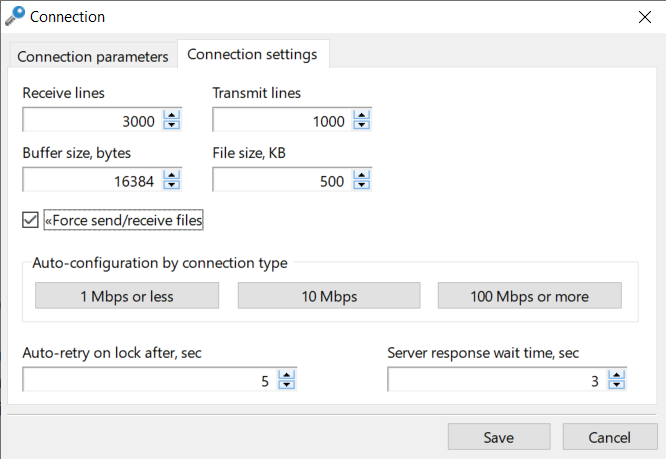
Lorsque tous les champs seront remplis, cliquez sur le bouton "Save". Le programme enregistrera le profil de configuration, ouvrira automatiquement la fenêtre principale du gestionnaire et effectuera sa première tentative de communication avec le serveur distant. Bien entendu, à cette étape, la connexion échouera temporairement, car votre serveur acheté est encore totalement vide et il lui manque l’élément principal — le noyau serveur. Nous devons préparer l’environnement serveur et déployer le noyau de la plateforme Melbis Shop. C’est précisément à ce processus technique qu’est consacrée la prochaine étape détaillée de notre documentation : installation du serveur Melbis Shop.