
 Melbis Shop6
Instalarea clientului Melbis Shop
Platforma Melbis Shop se bazează pe o arhitectură hibridă unică și este formată din două părți indispensabile: nucleul serverului și aplicația client locală. Nucleul serverului, așa cum reiese deja din denumire, se instalează și se implementează direct pe serverul dvs. la distanță. Acesta este unic pentru întregul proiect, este responsabil de stocarea globală a bazei de date și de interacțiunea cu cumpărătorii pe site (vom vorbi mai detaliat despre el mai târziu). Acum însă, sarcina noastră principală este să acordăm atenție maximă părții client Melbis Shop, care va deveni principalul dvs. instrument de lucru.
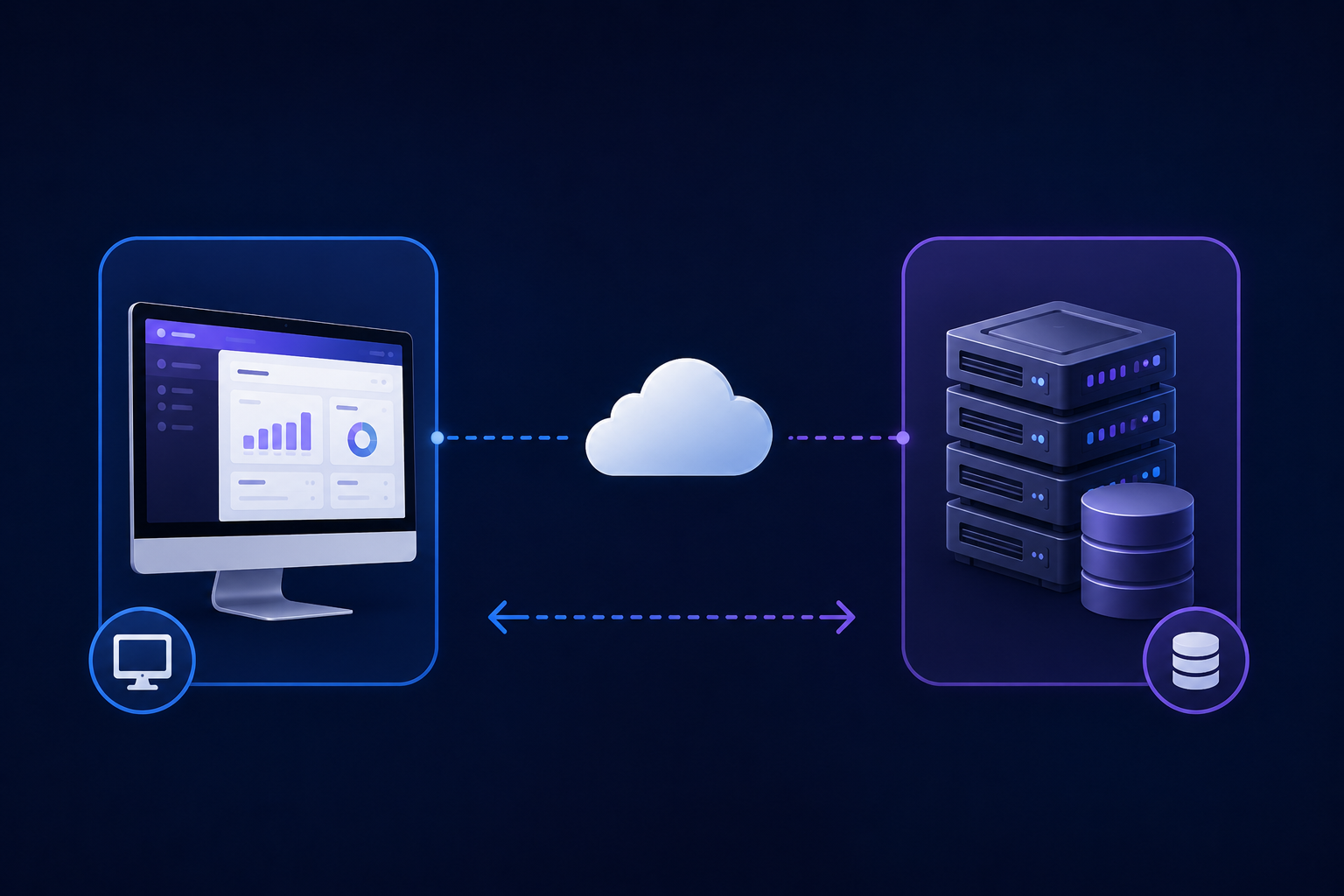
Spre deosebire de nucleul serverului, care există strict într-un singur exemplar, partea client a programului Melbis Shop poate fi utilizată în mai multe instanțe. Ea se instalează pe computerele sau laptopurile locale ale fiecărui angajat al companiei dvs. care are acces la gestionarea proceselor: de la proprietarul afacerii și administratorii principali până la managerii de conținut, logisticieni și operatorii de suport. Anume prin intermediul aplicației client se realizează lucrul în pachete de mare viteză cu serverul dvs. la distanță, unde este stocată baza principală de date. Principala cerință tehnică pentru funcționarea stabilă a programului este un computer cu sistem de operare Windows (sunt acceptate toate versiunile moderne).
Pasul 1. Descărcarea și instalarea distribuției
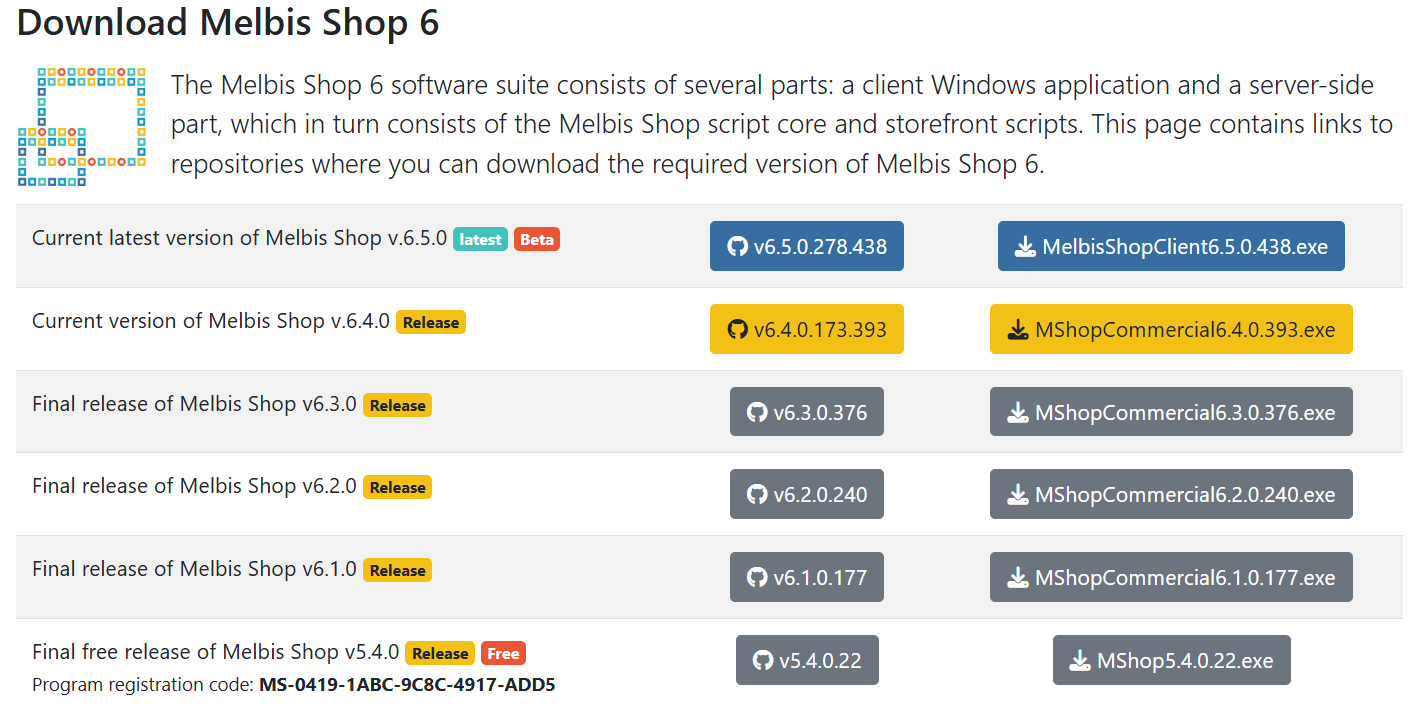
Mai întâi trebuie să obținem pachetul oficial și sigur de instalare al programului. Pentru aceasta, accesați site-ul oficial Melbis, în secțiunea specializată de descărcări "Installation Packages": https://melbis.com/ro/download/
Pe această pagină veți vedea lista cronologică a tuturor versiunilor lansate ale complexului software Melbis Shop. Veți avea nevoie de cea mai nouă și actuală versiune a platformei (de obicei se află pe primul rând al listei), deoarece aceasta conține cele mai recente optimizări de viteză, corecții și instrumente noi. Apăsați pe butonul de descărcare a fișierului executabil exe, iar acesta va fi descărcat pe hard disk-ul dvs.
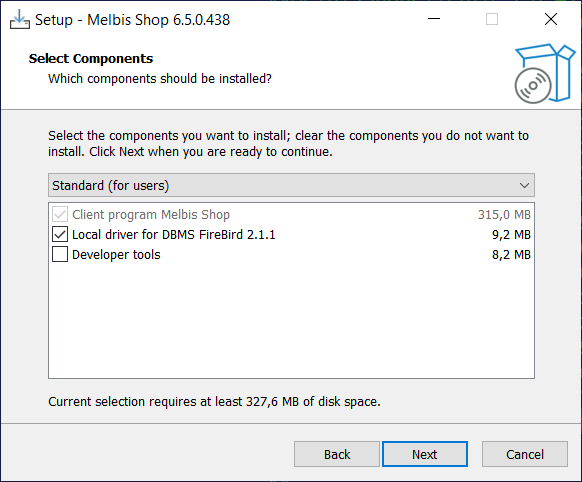
După finalizarea descărcării, rulați fișierul instalator obținut. Pe ecran va apărea expertul standard și intuitiv de instalare Windows. Urmați pur și simplu instrucțiunile sale pas cu pas, apăsând butonul „Next”. Pentru majoritatea utilizatorilor, configurația standard propusă implicit de sistem este ideală. Procesul de copiere a fișierelor va dura doar câteva secunde.
Pasul 2. Inițializarea și configurarea bazei de date locale
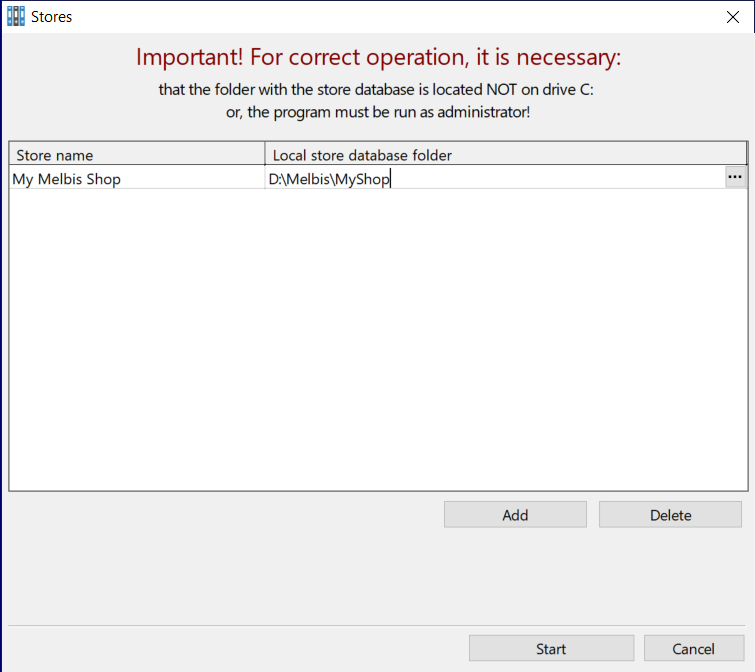
După finalizarea instalării, găsiți scurtătura programului pe desktop și porniți-l. La prima lansare, Melbis Shop va deschide automat o fereastră de dialog pentru crearea bazei de date locale a magazinului dvs. online. Arhitectura platformei noastre este proiectată foarte flexibil: dacă sunteți proprietarul unei întregi rețele de proiecte, veți putea gestiona cu ușurință toate magazinele dvs. din această singură aplicație client. Totuși, rețineți că pentru fiecare site separat va trebui inițializată propria bază de date locală independentă.
Ce reprezintă baza de date locală? În esență, este depozitul dvs. temporar personal (buffer sau „cache inteligent”) direct pe computerul dvs. Aplicația client descarcă în această bază volumul necesar de date din baza principală a serverului pentru ca dvs. să puteți edita instantaneu mii de produse, prețuri și caracteristici fără întârzieri și fără a aștepta permanent răspunsul de la internet. Nu trebuie să vă faceți deloc griji în privința păstrării sau copierii de rezervă a acestor fișiere locale — acesta este doar un instantaneu temporar de lucru. Dacă se întâmplă ceva cu computerul dvs., toate datele se vor restaura ușor și complet de pe server la următoarea conectare. Totuși, pentru această bază trebuie ales locul corect pe disc.
Implicit, recomandăm insistent să plasați BD locală în orice folder gol creat manual, dar NU pe discul de sistem C:/. Acesta este un detaliu critic, legat de sensibilitatea deosebită a sistemului de operare Windows (inclusiv mecanismele de control al contului de utilizator UAC). Windows consideră discul C:/ o zonă strict de sistem și, din motive de securitate, poate bloca sau limita scrierea în fundal a fișierelor programului, ceea ce va duce la erori. Dacă însă computerul dvs. este configurat astfel încât în sistem există un singur disc fizic C:/, atunci va trebui neapărat să vă obișnuiți să porniți scurtătura Melbis Shop strict cu drepturi de administrator (clic dreapta cu mouse-ul — „Run as administrator”).
Când toate directoarele vor fi indicate și căile vor fi selectate, apăsați butonul "Start" pentru a continua procesul de inițializare a fișierelor.
Pasul 3. Configurarea parametrilor de conectare la magazinul la distanță
În fața dvs. se va deschide următoarea fereastră de configurare, în care programul va solicita să indicați parametrii de conectare la magazinul dvs. la distanță. Aici sunt incluse adresa web a proiectului, precum și loginul și parola unice ale utilizatorului pentru autorizarea în sistem.
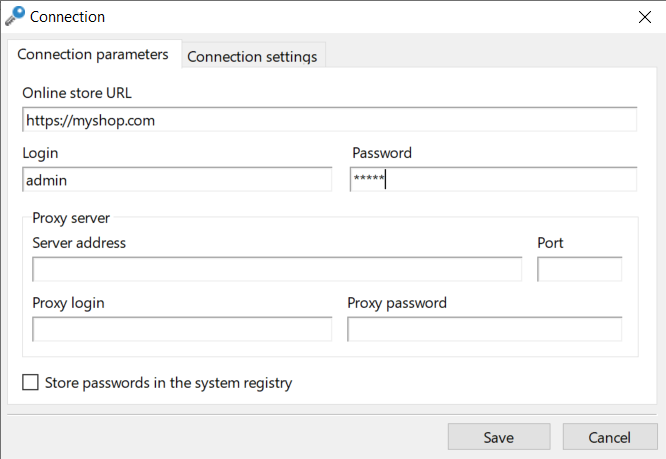
Completați cu atenție formularul propus, indicând următoarele valori inițiale:
- Adresa URL a magazinului: https://my-shop.com — aici trebuie să introduceți numele de domeniu complet al magazinului dvs. online, pe care l-ați înregistrat anterior, începând obligatoriu cu prefixul securizat https://
- Login: admin — acesta este numele contului principalului administrator al magazinului, care deține drepturi absolute de acces. Acest login este creat automat în sistem în mod implicit.
- Parolă: admin — parola tehnică standard, setată pentru autentificarea inițială. Din motive de securitate, aceasta trebuie schimbată imediat în setări chiar după prima conectare reușită la server.
În plus, în aceeași interfață puteți trece la fila alăturată numită "Connection settings" (Setări conexiune). Aici sunt colectați parametrii schimbului de date prin rețea. Dezvoltatorii Melbis Shop au prevăzut aici presetări convenabile: puteți pur și simplu să apăsați pe butonul care corespunde vizual vitezei actuale a conexiunii dvs. la internet. Programul va adapta automat dimensiunea pachetelor și algoritmii de compresie a traficului la canalul dvs. de comunicație. Aceasta este moștenirea filosofiei noastre proprii de minimizare a traficului, care permite lucrul confortabil chiar și pe internet mobil instabil. Această setare nu este rigidă — o veți putea ajusta oricând în viitor.
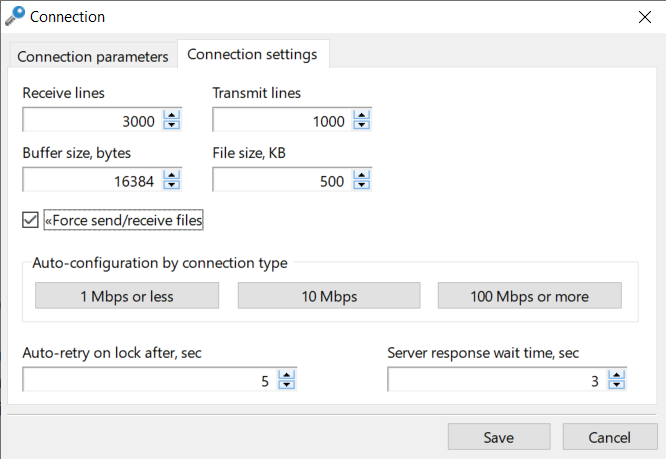
Când toate câmpurile vor fi completate, apăsați butonul "Save". Programul va salva profilul de configurare, va deschide automat fereastra principală a managerului și va efectua prima încercare de a comunica cu serverul la distanță. Desigur, în această etapă conectarea se va încheia temporar fără succes, deoarece serverul cumpărat de dvs. este încă complet gol și pe el încă nu există cel mai important element — nucleul serverului. Trebuie să pregătim mediul server și să implementăm nucleul platformei Melbis Shop. Tocmai acestui proces tehnic îi este dedicat următorul pas detaliat din documentația noastră: instalarea serverului Melbis Shop.