

Установка программы
Платформа Melbis Shop базируется на уникальной гибридной архитектуре и состоит из двух неотъемлемых частей: это серверное ядро и локальная клиентская программа. Серверное ядро, как уже понятно из его названия, устанавливается и разворачивается непосредственно на вашем удалённом сервере. Оно является единым для всего проекта, отвечает за глобальное хранение базы данных и взаимодействие с покупателями на сайте (подробнее о нём будет рассказано позже). Сейчас же наша главная задача — уделить максимум внимания клиентской части Melbis Shop, которая станет вашим основным рабочим инструментом.
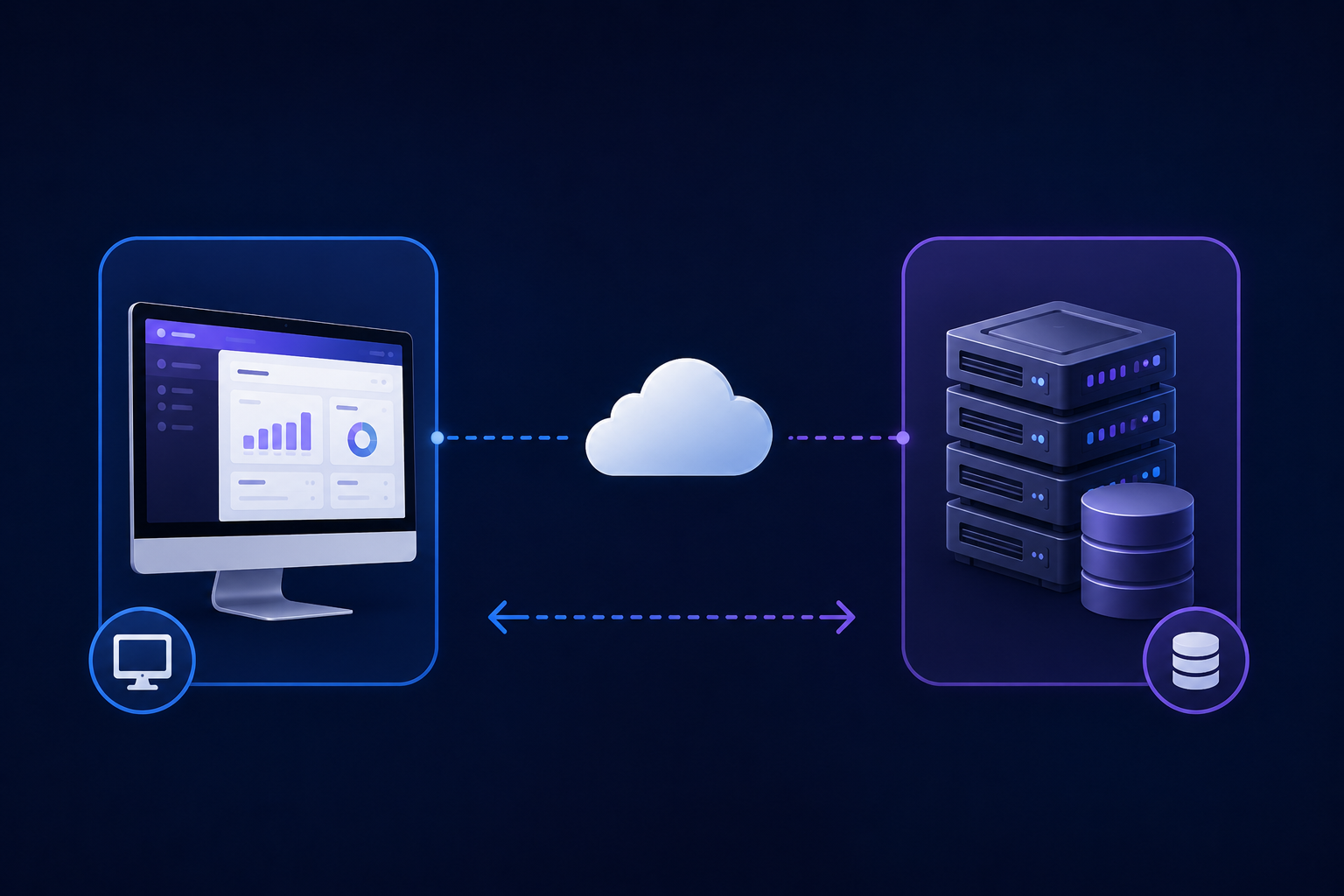
В отличие от серверного ядра, которое существует строго в единственном экземпляре, клиентская часть программы Melbis Shop может использоваться в множественном числе. Она устанавливается на локальные компьютеры или ноутбуки каждого сотрудника вашей компании, имеющего доступ к управлению процессами: от владельца бизнеса и главных администраторов до контент-менеджеров, логистов и операторов поддержки. Именно с помощью клиентской программы и осуществляется высокоскоростная пакетная работа с вашим удалённым сервером, где хранится основная база данных.
Шаг 1. Загрузка и инсталляция дистрибутива
Первым делом необходимо получить официальный и безопасный установочный пакет программы. Для этого перейдите на официальный сайт Melbis в специализированный раздел загрузок "Installation Packages": https://melbis.com/ru/download/
На этой странице собран список всех выпущенных сборок Melbis Shop. Самая верхняя строка — не обязательно ваша: наверху стоит тестовая версия с пометкой Beta, и кнопки у неё серые. Вам нужна строка с пометкой latest и синими кнопками — это последняя стабильная сборка, в ней все накопленные исправления и новые инструменты. Нажмите синюю кнопку с именем exe-файла, и он загрузится на ваш диск.
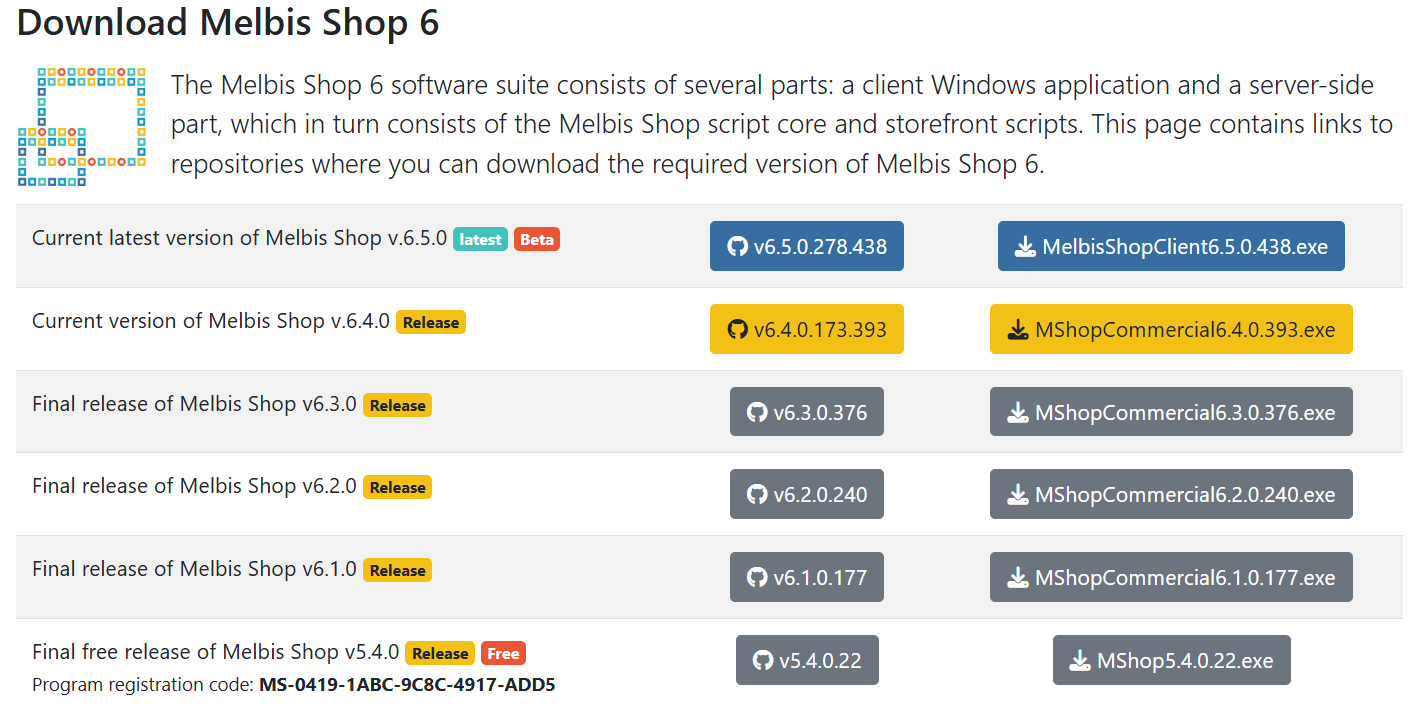
После завершения загрузки запустите полученный файл инсталлятора.
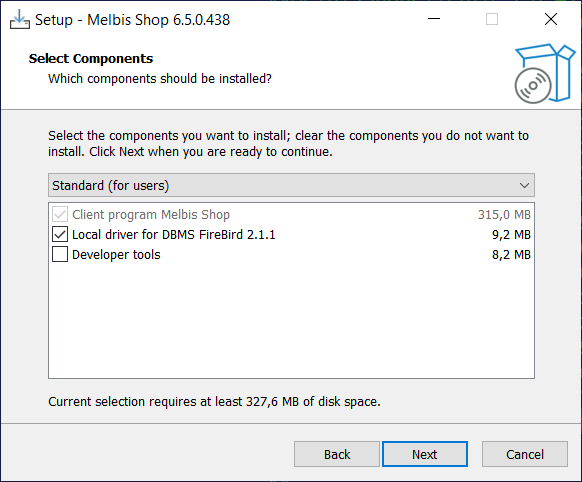
На экране появится стандартный и интуитивно понятный мастер установки Windows. Просто следуйте его пошаговым подсказкам, нажимая кнопку «Далее». Для большинства пользователей идеально подойдёт стандартная конфигурация, предлагаемая системой по умолчанию. Процесс копирования файлов займёт всего несколько секунд.
Шаг 2. Инициализация и настройка локальной базы данных
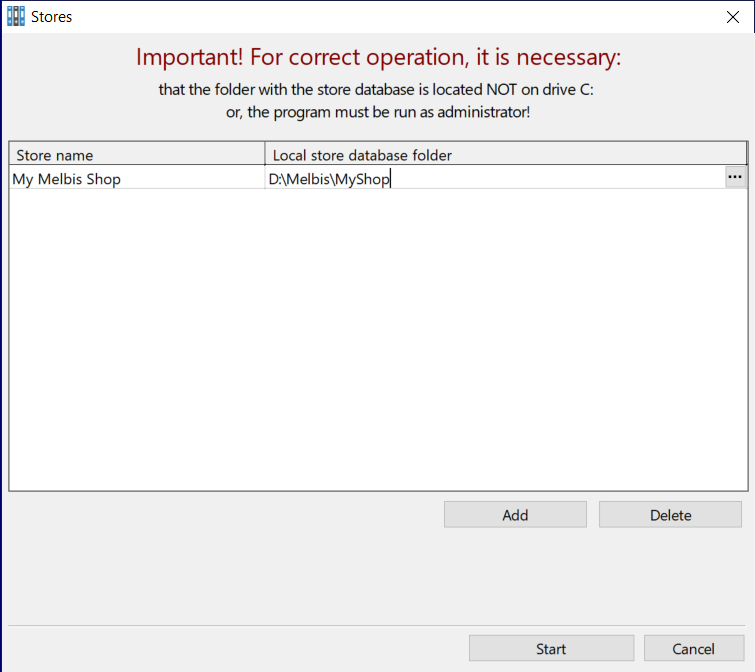
После завершения установки найдите ярлык программы на рабочем столе и запустите её. При самом первом старте Melbis Shop автоматически откроет диалоговое окно для создания локальной базы данных вашего интернет-магазина. Архитектура нашей платформы спроектирована очень гибко: если вы являетесь владельцем целой сети проектов, вы сможете легко управлять всеми своими магазинами из одного этого клиентского приложения. Однако помните, что для каждого отдельного сайта потребуется инициализировать собственную, независимую локальную базу данных.
Что же представляет собой локальная база данных? По сути, это ваше персональное временное хранилище (буфер или "умный кэш") прямо на вашем компьютере. Клиентское приложение скачивает в эту базу необходимый массив данных из основной серверной базы для того, чтобы вы могли мгновенно редактировать тысячи товаров, цен и характеристик без задержек и постоянного ожидания ответа от интернета.
Тем не менее, для этой базы нужно выделить правильное место на диске.
Когда все директории будут указаны и пути выбраны, нажмите кнопку "Start" для продолжения процесса инициализации файлов.
Шаг 3. Настройка параметров подключения к удалённому магазину
Перед вами откроется следующее конфигурационное окно, в котором программа попросит указать параметры подключения к вашему удалённому магазину. Сюда относятся веб-адрес проекта, а также уникальный логин и пароль пользователя для авторизации в системе.
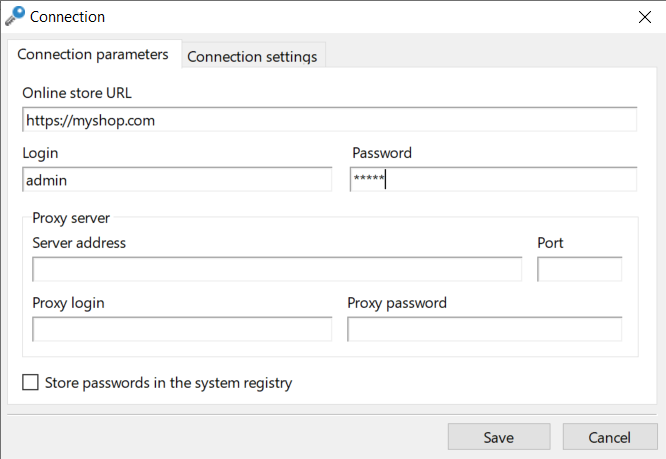
Внимательно заполните предложенную форму, указав следующие стартовые значения:
- URL-адрес магазина: https://my-shop.com — здесь необходимо прописать полное доменное имя вашего интернет-магазина, которое вы зарегистрировали ранее, обязательно начиная с защищённого префикса https://
- Логин: admin — это имя учётной записи самого главного администратора магазина, обладающего абсолютными правами доступа. Этот логин создаётся в системе автоматически по умолчанию.
- Пароль: admin — стандартный технический пароль для первоначального входа.
- Параметры прокси-сервера: задавайте их, только если вы знаете, что это такое. В противном случае оставьте поля пустыми.
Кроме того, в этом же интерфейсе вы можете переключиться на соседнюю вкладку под названием "Connection settings" (Настройки соединения). Здесь собраны параметры сетевого обмена данными. Разработчики Melbis Shop предусмотрели здесь удобные пресеты: вы можете просто нажать на кнопку, которая визуально соответствует текущей скорости вашего интернет-подключения. Программа автоматически адаптирует размер пакетов и алгоритмы сжатия трафика под ваш канал связи. Это наследие нашей фирменной философии минимизации трафика, которая позволяет комфортно работать даже на нестабильном мобильном интернете. Данная настройка не является жёсткой — вы сможете в любой момент скорректировать её в будущем.
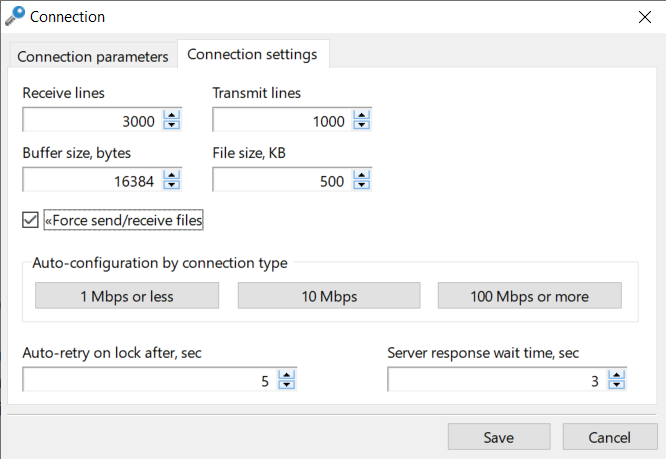
Когда все поля будут заполнены, нажмите кнопку "Save". Программа сохранит конфигурационный профиль, автоматически откроет главное окно диспетчера и выполнит свою первую попытку связаться с удалённым сервером. Разумеется, на данном этапе подключение временно завершится неудачей, ведь ваш купленный сервер пока абсолютно чист, и на нём ещё нет самого главного — серверного ядра. Нам необходимо подготовить серверную среду и развернуть ядро платформы Melbis Shop. Именно этому техническому процессу посвящён наш следующий подробный шаг документации: установка сервера Melbis Shop.