
 Melbis Shop6
A Melbis Shop szerver telepítése
Elérkezett az idő az utolsó, befejező lépéshez — az újonnan megvásárolt virtuális szerver beállításához és a Melbis Shop platform szoftvermagjának telepítéséhez. Feltételezzük, hogy az összes előző lépést már sikeresen elvégezte, és most már minden alapvető kulcs a kezében van az üzletéhez. Ebben a szakaszban az összes komponens összekapcsolásához a következőkre lesz szükségünk: a szerver IP-címére, a szuperfelhasználó (root) jelszavára és természetesen a regisztrált domainnevére.
Nagyon fontos! Ahhoz, hogy a szerver automatikus telepítése zökkenőmentesen és hibák nélkül menjen végbe, a domainnek már helyesen a szerver IP-címére kell mutatnia. Kérjük, győződjön meg róla, hogy a regisztrátornál minden beállítást teljesen elvégzett, és hozzáadta a szükséges DNS-rekordot (A rekord). Erről részletesebben az előző szakaszban írtunk: domainnév regisztrációja.
Figyelem: egyelőre még ne próbálja meg megnyitni a webhelyét a böngészőben. A globális domainzónák (DNS) frissítése időt igénylő folyamat. Az új domainről szóló információnak el kell terjednie a szerverek között, ami általában néhány perctől akár több óráig is eltarthat. Emellett a helyi internetszolgáltatója vagy maga a böngésző is ideiglenesen „cache-elheti” a régi adatokat, ezért néha nemcsak várni kell, hanem a számítógépet vagy a routert is újra kell indítani. A szervermag távoli telepítésének folyamatát azonban ez az alkalmazásunkon keresztül nem akadályozza — a folyamat szigorúan az IP-cím alapján fog elindulni.
1. lépés: Konfiguráció és a telepítés indítása
Nyissa meg a korábban telepített Melbis Shop kliensprogramot. A felső főmenüben válassza a "Design" pontot, majd a legördülő listában kattintson a "Server" elemre. Megjelenik egy speciális szerverkezelő ablak. Ebben váltson a "Connection" (Kapcsolat) fülre, hogy megadja a hozzáférési adatokat.
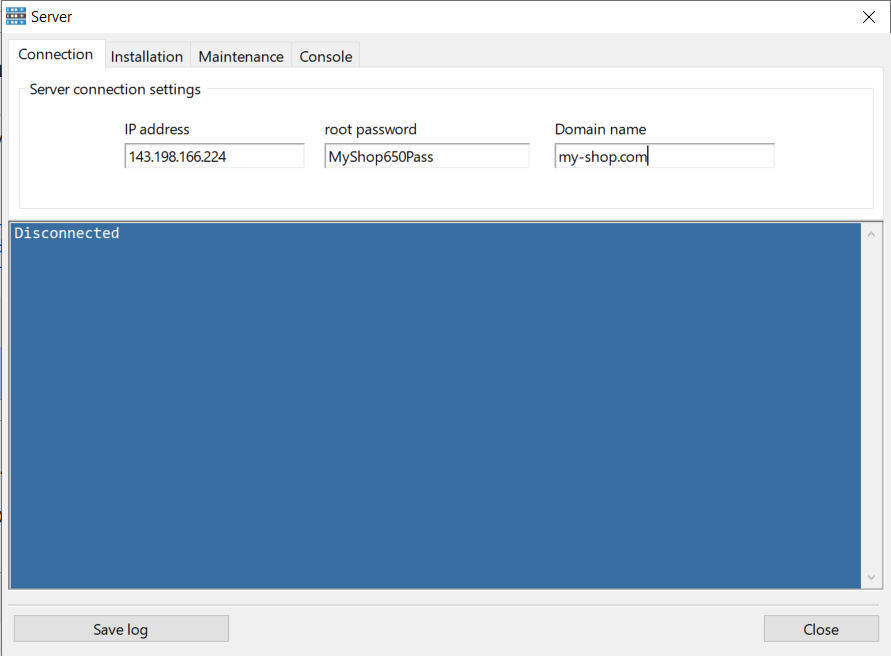
Ennek a három mezőnek a kitöltése kötelező:
- IP address: 121.122.123.124 — a szerver egyedi hálózati címe, amely négy, pontokkal elválasztott számból áll.
- root password: jelszó, amelyet a virtuális szerver létrehozásakor talált ki és adott meg a tárhelyszolgáltatónál.
- domain name: a regisztrált domain neve tiszta formában (mindenféle előtag, például https:// vagy www. nélkül adja meg, például: my-shop.com).
Ezután váltson át a szomszédos "Installation" (Telepítés) fülre, és bátran kattintson a "Install server" gombra. Az ablak alsó részén megnyílik egy konzol, ahol valós időben jelennek meg a parancssorok. Ekkor a programunk minden bonyolult munkát elvégez Ön helyett: távolról csatlakozik a szerverhez, telepíti a szükséges környezetet (webszerver, PHP, modulok), letölti a Melbis Shop platform legfrissebb magját, és beállítja a megfelelő fájlhozzáférési jogosultságokat. Ezt az automatizált folyamatot nem szabad megszakítani. A teljes beállítás általában legfeljebb öt percet vesz igénybe.
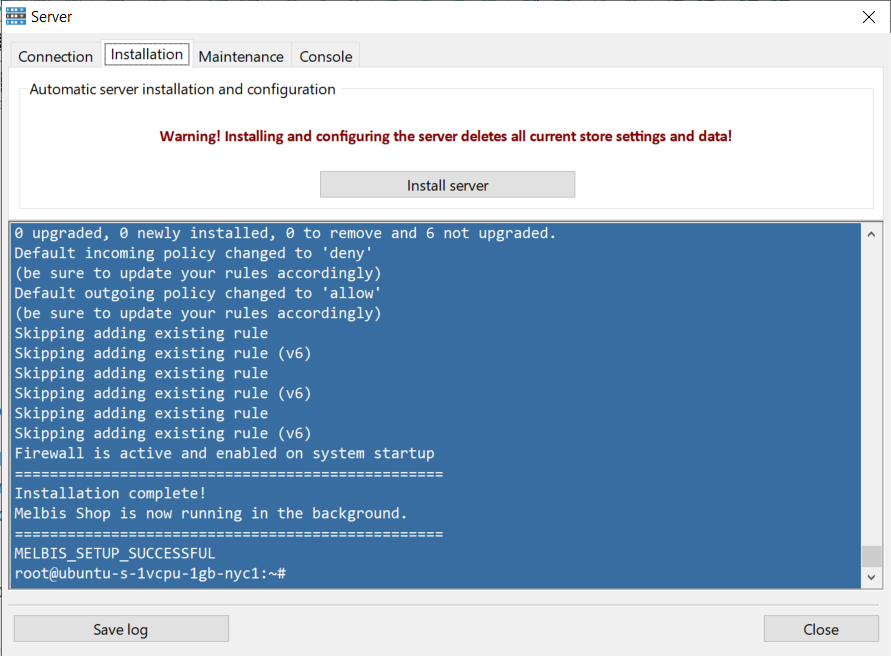
Miután az összes szkript lefutott, a program egy felugró rendszerüzenetben mindenképpen tájékoztatja arról, hogy a telepítés sikeresen befejeződött.
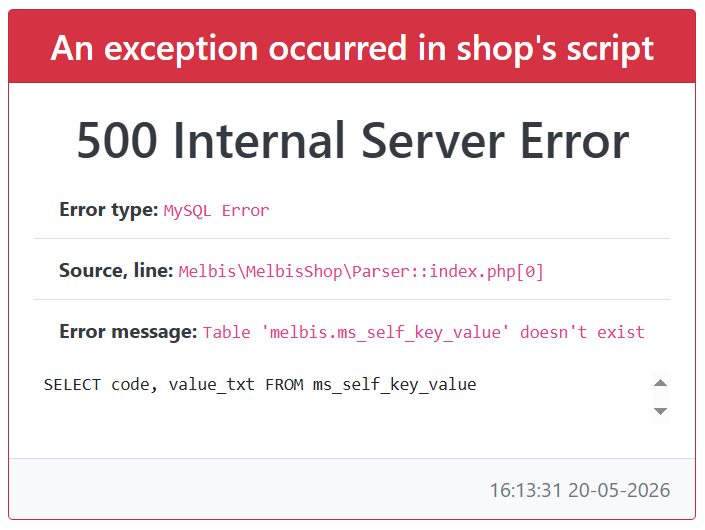
Most jött el az ideje, hogy megnyissa kedvenc böngészőjét, és megpróbáljon belépni a webhelyre a regisztrált domainnév használatával. Ha minden a terv szerint ment, a domain már frissült, és a szerver is sikeresen be lett állítva, akkor a Melbis rendszer egy technikai ablakát fogja látni egy hibaüzenettel. Ne ijedjen meg! Ebben a szakaszban ez teljesen normális, sőt kifejezetten jó jel. Ez azt jelenti, hogy a webszerver működik, a mag válaszol, de a platformot még csak kicsomagoltuk, és az adatbázis-struktúrát még nem inicializáltuk.
2. lépés: Az adatbázis inicializálása és alapbeállítások
Térjen vissza a kliensprogramhoz. Most válassza a felső menüben a "Design" részt, és nyissa meg az "Installation" ablakot. (Ha ebben a szakaszban kapcsolódási hibát kap, egyszerűen ellenőrizze az alapvető kapcsolati paramétereket a "System" -> "Connection" menüben. Győződjön meg arról, hogy ott a domain teljes URL-címe helyesen van megadva a https:// előtaggal együtt, valamint az alapértelmezett bejelentkezési adatok szerepelnek: admin).
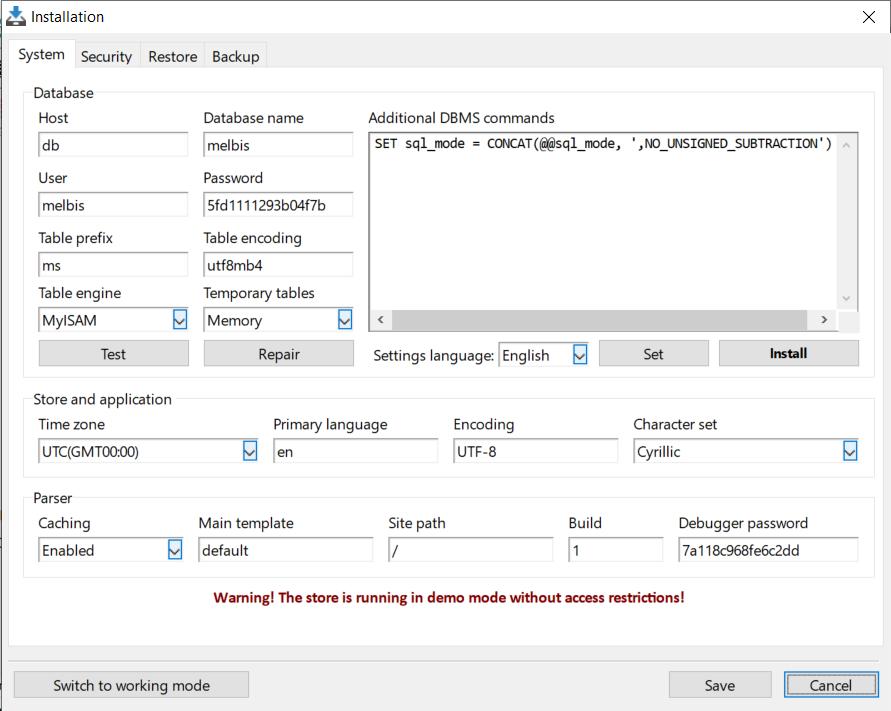
A megnyíló telepítési ablakban a legtöbb összetett beállítást a rendszer már automatikusan elvégezte az Ön kényelme érdekében. Az egyetlen dolog, amit Önnek kell megtennie, hogy figyelmesen ellenőrzi, és szükség esetén megadja a saját regionális beállításait:
- Settings language: válassza ki a beállítási felület elsődleges nyelvét, amely Önnek a legkényelmesebb.
- Primary language: adja meg annak a nyelvnek a kétbetűs kódját (a nemzetközi szabványnak megfelelően, például en, de), amely a webhely ügyféloldali kirakatának elsődleges nyelve lesz.
- Time zone: válassza ki az aktuális időzónáját, hogy a rendelések és a naplók a helyes idővel kerüljenek rögzítésre.
- Character set: adja meg a kívánt karakterkészletet (kódolást), hogy a betűk helyesen jelenjenek meg a Melbis Shop helyi programfelületén.
Miután ellenőrizte a paramétereket, először kattintson az "Install" gombra. Ez elindítja a legfontosabb műveletet: a tiszta adatbázis inicializálását és telepítését a szerverén, valamint a táblastruktúra létrehozását.
Egy rendszerüzenetet fog kapni arról, hogy a művelet sikeresen végrehajtásra került. Ezután mindenképpen kattintson a "Save" gombra, hogy véglegesen rögzítse és elmentse az összes alkalmazott beállítást.
És ennyi! Saját dedikált szervere teljes mértékben telepítve, beállítva és használatra kész. Itt az ideje, hogy újra átváltson a böngészőbe, és frissítse webhelye oldalát. Most a rendszerhiba helyett a bolt minimális kezdő kirakatának üdvözlőképernyőjét fogja látni.
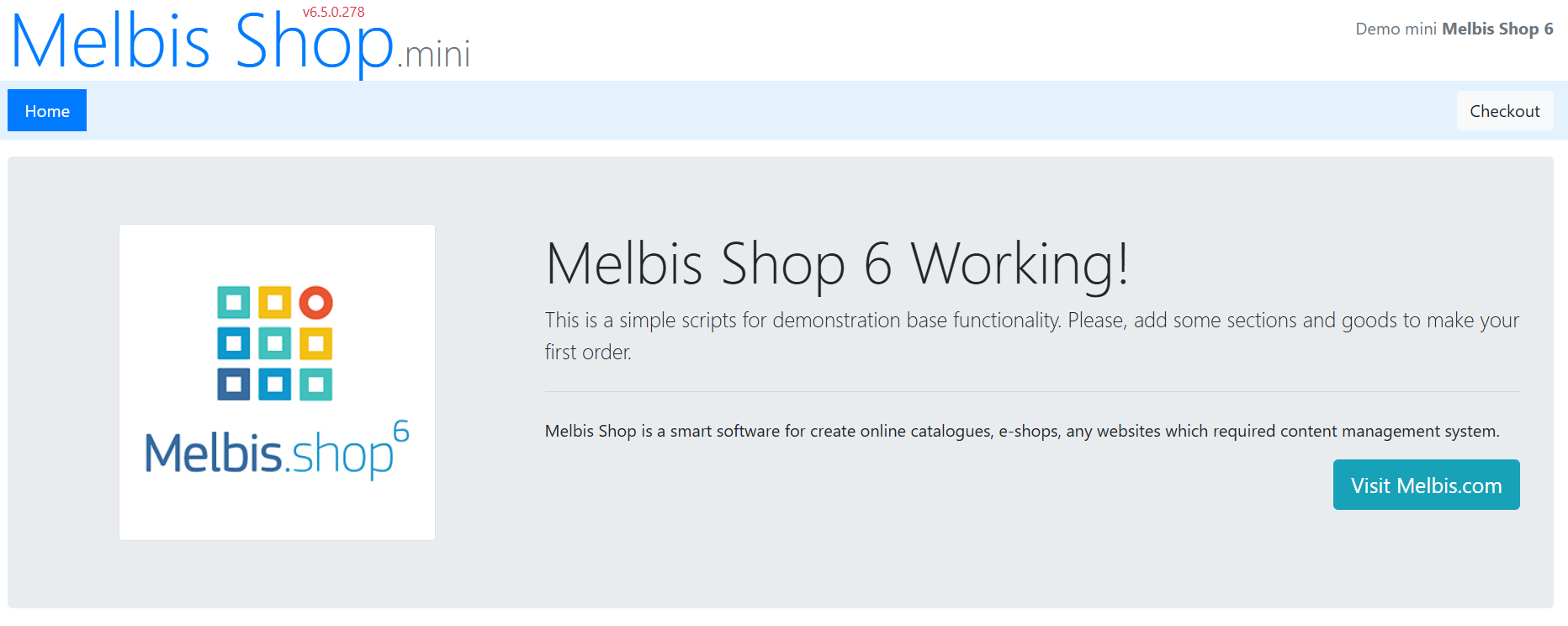
Ebben a szakaszban a projektje technikailag már működőképes, és már el is kezdheti a teljes értékű munkát az áruházzal: létrehozhatja az első szekciókat, hozzáadhatja a jellemzőket, és feltöltheti a katalógust termékekkel. Alapértelmezés szerint a maggal együtt egy üres, alap demó kirakat is települ. Ahhoz azonban, hogy könnyebben eligazodjon a platform gazdag funkcionalitásában, letölthet és telepíthet egy teljesen kész, szépen beállított demó boltot teszttermékekkel. Ennek pontos menetét néhány kattintással a következő szakaszban ismertetjük részletesen: demó bolt telepítése.