

Instalación del programa
La plataforma Melbis Shop se basa en una arquitectura híbrida única y consta de dos partes inseparables: el núcleo del servidor y un programa cliente local. El núcleo del servidor, como ya se entiende por su nombre, se instala y despliega directamente en su servidor remoto. Es único para todo el proyecto, se encarga del almacenamiento global de la base de datos y de la interacción con los compradores en el sitio web (se hablará de ello con más detalle más adelante). Ahora nuestra tarea principal es prestar la máxima atención a la parte cliente de Melbis Shop, que se convertirá en su herramienta principal de trabajo.

A diferencia del núcleo del servidor, que existe estrictamente en una sola copia, la parte cliente del programa Melbis Shop puede utilizarse en varias instancias. Se instala en los ordenadores o portátiles locales de cada empleado de su empresa que tenga acceso a la gestión de procesos: desde el propietario del negocio y los administradores principales hasta los gestores de contenido, logistas y operadores de soporte. Precisamente mediante el programa cliente se realiza el trabajo por lotes de alta velocidad con su servidor remoto, donde se almacena la base de datos principal.
Paso 1. Descarga e instalación del paquete de distribución
Lo primero que debe hacer es obtener el paquete de instalación oficial y seguro del programa. Para ello, vaya al sitio web oficial de Melbis, a la sección especializada de descargas "Installation Packages": https://melbis.com/es/download/
En esta página se recopila la lista de todas las compilaciones publicadas de Melbis Shop. La línea superior no es necesariamente la suya: arriba aparece una versión de prueba marcada como Beta, y sus botones son grises. Usted necesita la línea marcada como latest y con botones azules: es la compilación estable más reciente, con todas las correcciones acumuladas y las nuevas herramientas. Haga clic en el botón azul con el nombre del archivo exe, y se descargará en su disco.
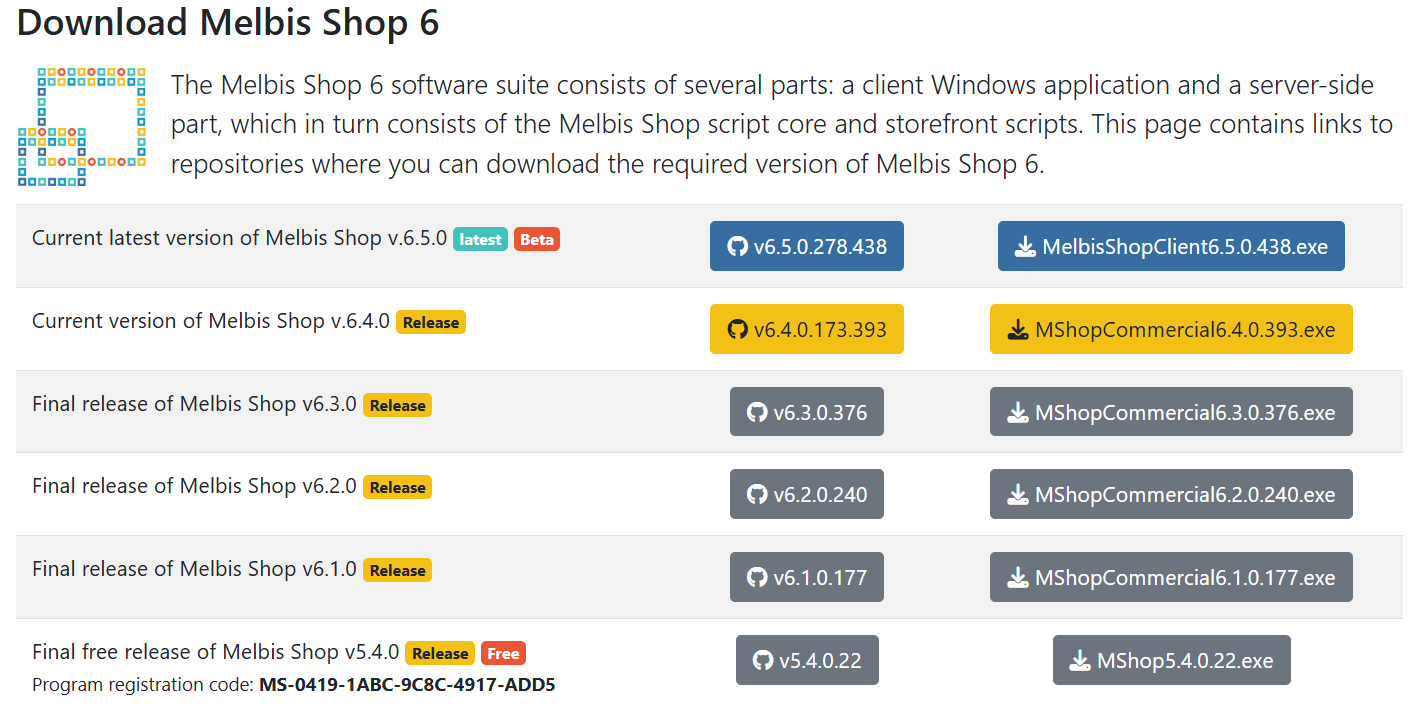
Una vez finalizada la descarga, ejecute el archivo del instalador obtenido.
En la pantalla aparecerá el asistente de instalación estándar e intuitivo de Windows. Simplemente siga sus indicaciones paso a paso pulsando el botón «Siguiente». Para la mayoría de los usuarios, la configuración estándar propuesta por el sistema de forma predeterminada será ideal. El proceso de copia de archivos solo tardará unos segundos.
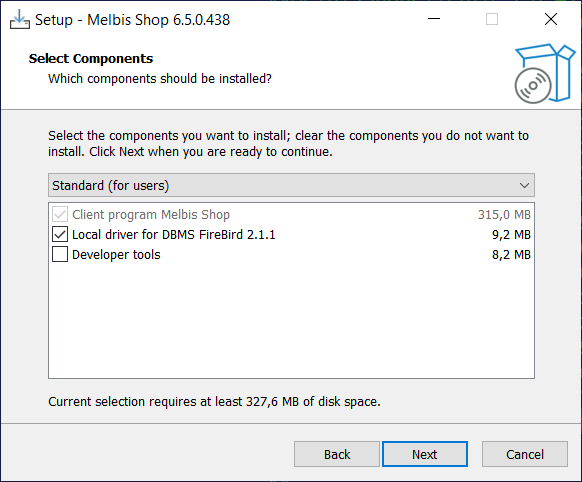
Paso 2. Inicialización y configuración de la base de datos local
Una vez completada la instalación, busque el acceso directo del programa en el escritorio y ejecútelo. En el primer inicio, Melbis Shop abrirá automáticamente un cuadro de diálogo para crear la base de datos local de su tienda online. La arquitectura de nuestra plataforma ha sido diseñada con gran flexibilidad: si usted es propietario de toda una red de proyectos, podrá gestionar fácilmente todas sus tiendas desde esta única aplicación cliente. Sin embargo, recuerde que para cada sitio web independiente será necesario inicializar su propia base de datos local independiente.
¿Qué es exactamente una base de datos local? En esencia, es su almacenamiento temporal personal (búfer o "caché inteligente") directamente en su ordenador. La aplicación cliente descarga en esta base el conjunto necesario de datos desde la base de datos principal del servidor para que usted pueda editar al instante miles de productos, precios y características sin retrasos ni esperas constantes de respuesta de Internet.
Sin embargo, para esta base debe asignarse una ubicación correcta en el disco.
Cuando todas las carpetas estén indicadas y las rutas seleccionadas, pulse el botón "Start" para continuar con el proceso de inicialización de archivos.
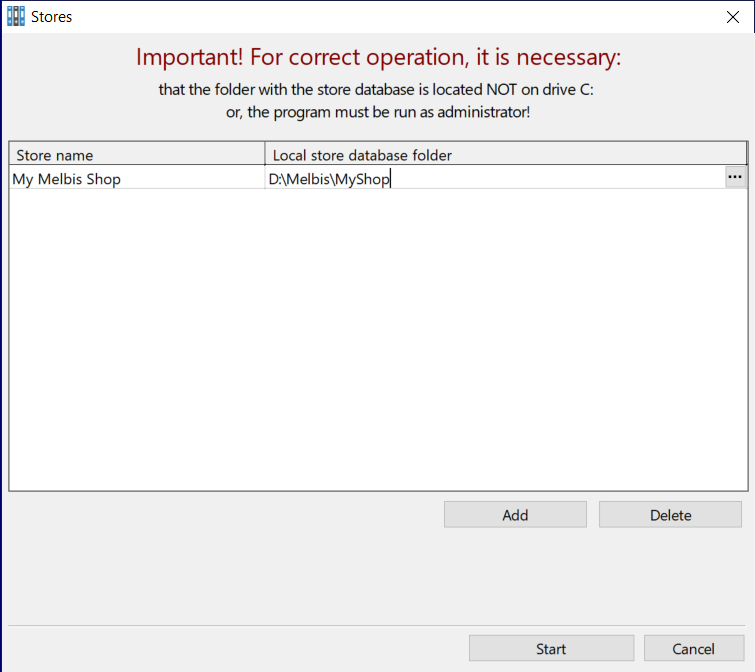
Paso 3. Configuración de los parámetros de conexión a la tienda remota
Se abrirá ante usted la siguiente ventana de configuración, en la que el programa le pedirá que indique los parámetros de conexión a su tienda remota. Esto incluye la dirección web del proyecto, así como el nombre de usuario y la contraseña únicos del usuario para autorizarse en el sistema.
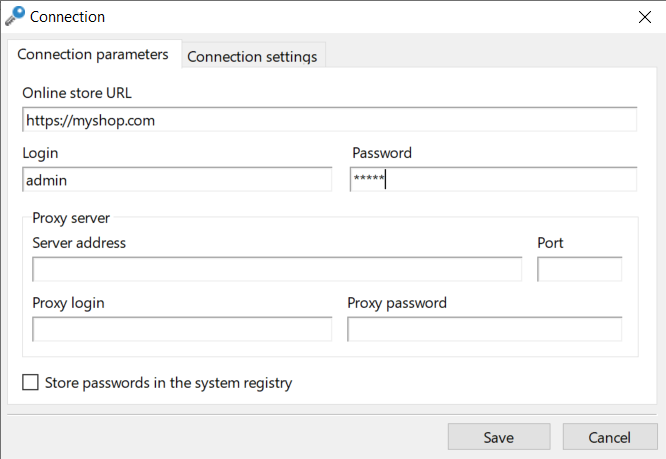
Rellene atentamente el formulario propuesto indicando los siguientes valores iniciales:
- Dirección URL de la tienda: https://my-shop.com — aquí debe indicar el nombre de dominio completo de su tienda online, que registró anteriormente, comenzando obligatoriamente con el prefijo seguro https://
- Usuario: admin — este es el nombre de la cuenta del administrador principal de la tienda, que posee derechos de acceso absolutos. Este usuario se crea automáticamente en el sistema de forma predeterminada.
- Contraseña: admin — la contraseña técnica estándar para el acceso inicial.
- Parámetros del servidor proxy: indíquelos solo si sabe de qué se trata. En caso contrario, deje los campos vacíos.
Además, en esta misma interfaz puede cambiar a la pestaña vecina llamada "Connection settings" (Configuración de conexión). Aquí se recopilan los parámetros del intercambio de datos por red. Los desarrolladores de Melbis Shop han previsto aquí prácticos preajustes: simplemente puede pulsar el botón que corresponda visualmente a la velocidad actual de su conexión a Internet. El programa adaptará automáticamente el tamaño de los paquetes y los algoritmos de compresión del tráfico a su canal de comunicación. Esto es herencia de nuestra filosofía propia de minimización del tráfico, que permite trabajar cómodamente incluso con Internet móvil inestable. Esta configuración no es rígida: podrá ajustarla en cualquier momento en el futuro.
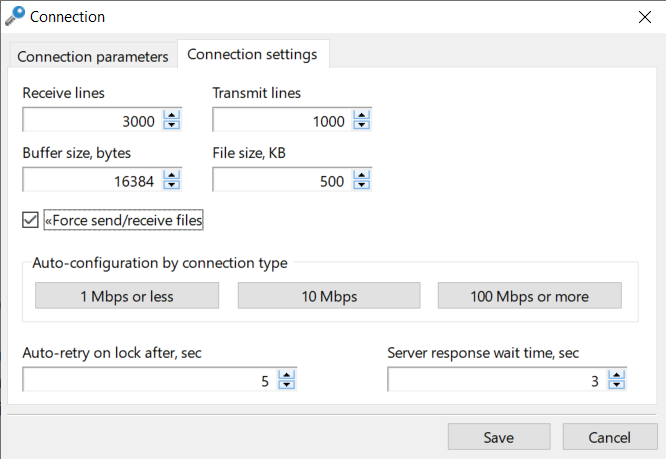
Cuando todos los campos estén rellenados, pulse el botón "Save". El programa guardará el perfil de configuración, abrirá automáticamente la ventana principal del gestor y realizará su primer intento de comunicarse con el servidor remoto. Por supuesto, en esta etapa la conexión terminará temporalmente en error, ya que su servidor comprado todavía está completamente vacío y aún no contiene lo más importante: el núcleo del servidor. Necesitamos preparar el entorno del servidor y desplegar el núcleo de la plataforma Melbis Shop. Precisamente a este proceso técnico está dedicado nuestro siguiente paso detallado de la documentación: instalación del servidor Melbis Shop.