
 Melbis Shop6
Instalace klienta Melbis Shop
Platforma Melbis Shop je založena na jedinečné hybridní architektuře a skládá se ze dvou nedílných částí: serverového jádra a lokální klientské aplikace. Serverové jádro, jak už napovídá jeho název, se instaluje a nasazuje přímo na váš vzdálený server. Je společné pro celý projekt, zajišťuje centrální uložení databáze a komunikaci se zákazníky na webu (podrobněji o něm bude řeč později). Nyní je naším hlavním úkolem věnovat maximální pozornost klientské části Melbis Shop, která se stane vaším hlavním pracovním nástrojem.
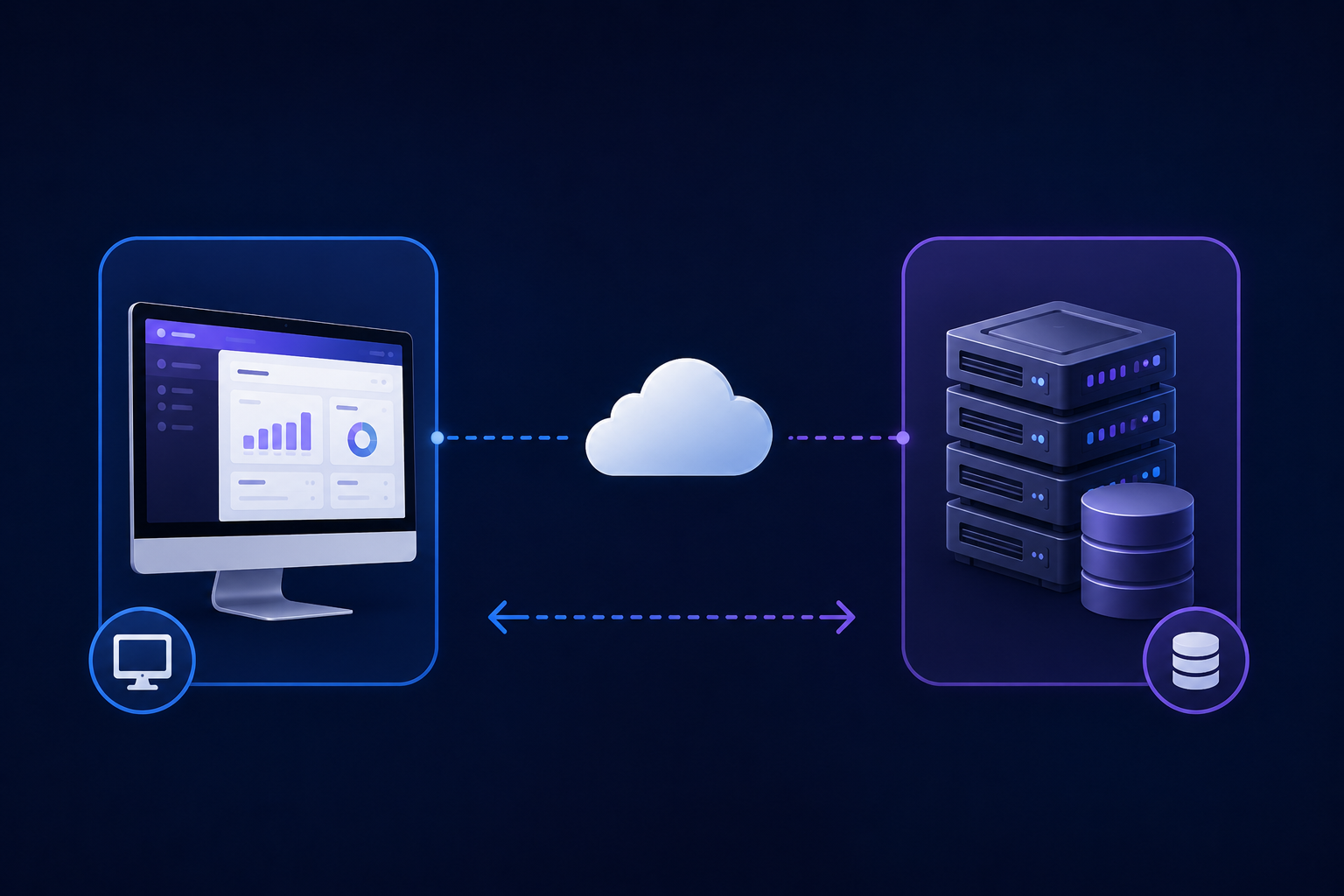
Na rozdíl od serverového jádra, které existuje striktně pouze v jediném exempláři, může být klientská část programu Melbis Shop používána ve více kopiích. Instaluje se na lokální počítače nebo notebooky každého zaměstnance vaší společnosti, který má přístup ke správě procesů: od majitele firmy a hlavních administrátorů až po content managery, logistiky a operátory podpory. Právě pomocí klientské aplikace probíhá vysokorychlostní dávková práce s vaším vzdáleným serverem, kde je uložena hlavní databáze. Hlavním technickým požadavkem pro stabilní provoz programu je počítač s operačním systémem Windows (podporovány jsou všechny moderní verze).
Krok 1. Stažení a instalace distribučního balíčku
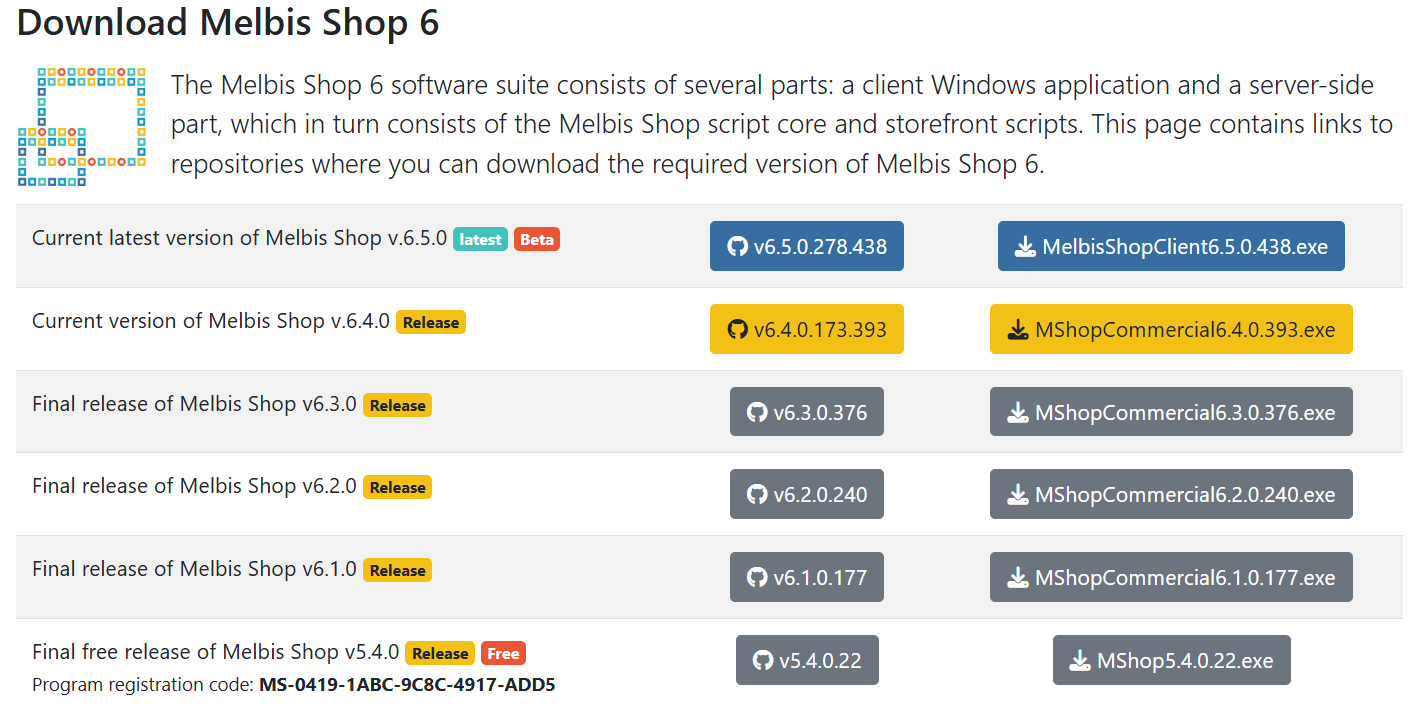
Nejprve potřebujeme získat oficiální a bezpečný instalační balíček programu. Přejděte proto na oficiální web Melbis do specializované sekce ke stažení „Installation Packages“: https://melbis.com/cz/download/
Na této stránce uvidíte chronologický seznam všech vydaných verzí softwarového komplexu Melbis Shop. Budete potřebovat nejnovější a aktuální sestavení platformy (obvykle je uvedeno na úplném začátku seznamu), protože obsahuje nejnovější optimalizace rychlosti, opravy a nové nástroje. Klikněte na tlačítko pro stažení spustitelného souboru exe a ten se stáhne na váš pevný disk.
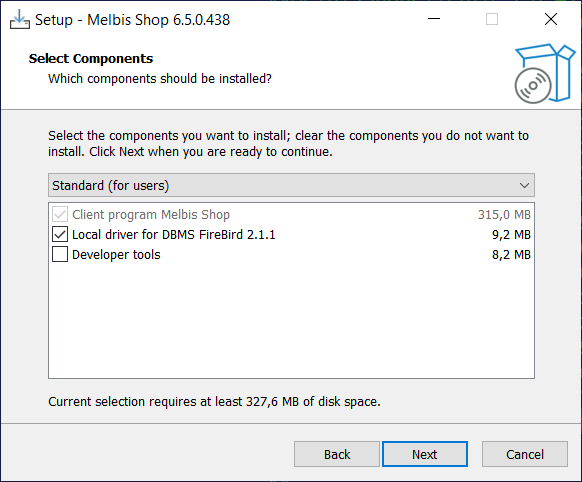
Po dokončení stahování spusťte získaný instalační soubor. Na obrazovce se objeví standardní a intuitivní průvodce instalací systému Windows. Jednoduše postupujte podle jeho krokových pokynů a klikejte na tlačítko „Další“. Pro většinu uživatelů bude ideální standardní konfigurace nabízená systémem ve výchozím nastavení. Proces kopírování souborů zabere jen několik sekund.
Krok 2. Inicializace a nastavení lokální databáze
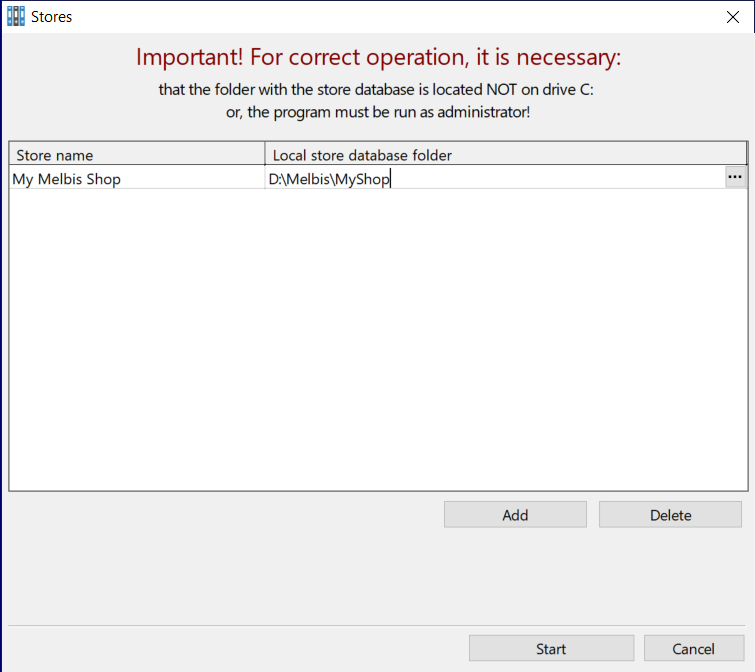
Po dokončení instalace najděte zástupce programu na ploše a spusťte jej. Při úplně prvním spuštění Melbis Shop automaticky otevře dialogové okno pro vytvoření lokální databáze vašeho internetového obchodu. Architektura naší platformy je navržena velmi flexibilně: pokud jste vlastníkem celé sítě projektů, budete moci snadno spravovat všechny své obchody z jedné této klientské aplikace. Pamatujte však, že pro každý jednotlivý web bude nutné inicializovat vlastní nezávislou lokální databázi.
Co tedy představuje lokální databáze? V podstatě jde o vaše osobní dočasné úložiště (buffer nebo „chytrá cache“) přímo ve vašem počítači. Klientská aplikace do této databáze stahuje potřebný objem dat z hlavní serverové databáze, abyste mohli okamžitě upravovat tisíce produktů, cen a vlastností bez prodlev a bez neustálého čekání na odpověď internetu. O bezpečnost ani zálohování těchto lokálních souborů se vůbec nemusíte obávat — jde pouze o dočasnou pracovní kopii. Pokud se s vaším počítačem něco stane, všechna data se při dalším připojení snadno a plně obnoví ze serveru. Přesto je však pro tuto databázi potřeba vyhradit správné místo na disku.
Ve výchozím nastavení důrazně doporučujeme umístit lokální DB do libovolné vámi vytvořené prázdné složky, ale NE na systémový disk C:/. Jde o kriticky důležitý detail související se zvláštní citlivostí operačního systému Windows (včetně mechanismů Řízení uživatelských účtů UAC). Windows považuje disk C:/ za přísně systémovou oblast a z bezpečnostních důvodů může blokovat nebo omezovat zápis souborů programu na pozadí, což povede k chybám. Pokud je váš počítač uspořádán tak, že systém obsahuje pouze jeden fyzický disk C:/, budete si muset bezpodmínečně osvojit pravidlo spouštět zástupce Melbis Shop výhradně jako správce (kliknutí pravým tlačítkem myši — „Spustit jako správce“).
Jakmile budou všechny adresáře zadány a cesty vybrány, klikněte pro pokračování v inicializaci souborů na tlačítko "Start".
Krok 3. Nastavení parametrů připojení ke vzdálenému obchodu
Před vámi se otevře následující konfigurační okno, ve kterém program požádá o zadání parametrů připojení k vašemu vzdálenému obchodu. Patří sem webová adresa projektu a také jedinečné uživatelské jméno a heslo pro autorizaci v systému.
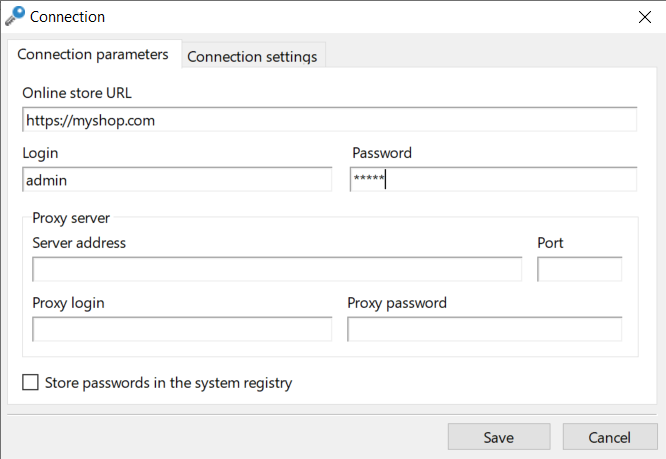
Pečlivě vyplňte nabízený formulář a uveďte následující počáteční hodnoty:
- URL adresa obchodu: https://my-shop.com — zde je nutné uvést úplné doménové jméno vašeho internetového obchodu, které jste dříve zaregistrovali, a to povinně se zabezpečeným prefixem https://
- Přihlašovací jméno: admin — jedná se o jméno účtu hlavního administrátora obchodu, který má absolutní přístupová práva. Toto přihlašovací jméno se v systému vytváří automaticky ve výchozím nastavení.
- Heslo: admin — standardní technické heslo nastavené pro první přihlášení. Z bezpečnostních důvodů je nutné jej ihned změnit v nastavení hned po prvním úspěšném připojení k serveru.
Kromě toho se ve stejném rozhraní můžete přepnout na sousední kartu s názvem "Connection settings" (Nastavení připojení). Zde jsou soustředěny parametry síťové výměny dat. Vývojáři Melbis Shop zde připravili pohodlné předvolby: můžete jednoduše kliknout na tlačítko, které vizuálně odpovídá aktuální rychlosti vašeho internetového připojení. Program automaticky přizpůsobí velikost paketů a algoritmy komprese provozu vašemu komunikačnímu kanálu. Jde o dědictví naší firemní filozofie minimalizace datového provozu, která umožňuje pohodlnou práci i na nestabilním mobilním internetu. Toto nastavení není pevné — kdykoli jej budete moci v budoucnu upravit.
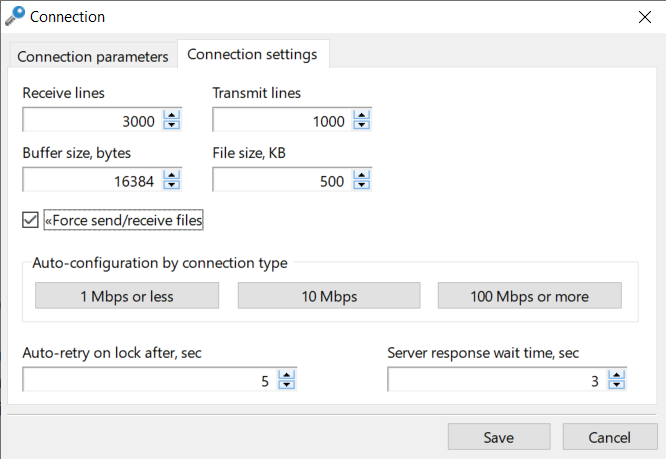
Jakmile budou všechna pole vyplněna, klikněte na tlačítko "Save". Program uloží konfigurační profil, automaticky otevře hlavní okno správce a provede svůj první pokus o spojení se vzdáleným serverem. Samozřejmě v této fázi připojení dočasně skončí neúspěchem, protože váš zakoupený server je zatím zcela prázdný a stále na něm chybí to nejdůležitější — serverové jádro. Je potřeba připravit serverové prostředí a nasadit jádro platformy Melbis Shop. Právě tomuto technickému procesu je věnován náš další podrobný krok dokumentace: instalace serveru Melbis Shop.