

Installation des Programms
Die Plattform Melbis Shop basiert auf einer einzigartigen hybriden Architektur und besteht aus zwei unverzichtbaren Teilen: dem Server-Kernel und einer lokalen Client-Anwendung. Der Server-Kernel wird, wie schon aus dem Namen ersichtlich, direkt auf Ihrem entfernten Server installiert und bereitgestellt. Er ist für das gesamte Projekt einheitlich, übernimmt die zentrale Speicherung der Datenbank und die Interaktion mit den Kunden auf der Website (mehr dazu später). Unsere Hauptaufgabe besteht jetzt jedoch darin, der Client-Seite von Melbis Shop maximale Aufmerksamkeit zu widmen, denn sie wird Ihr wichtigstes Arbeitswerkzeug sein.
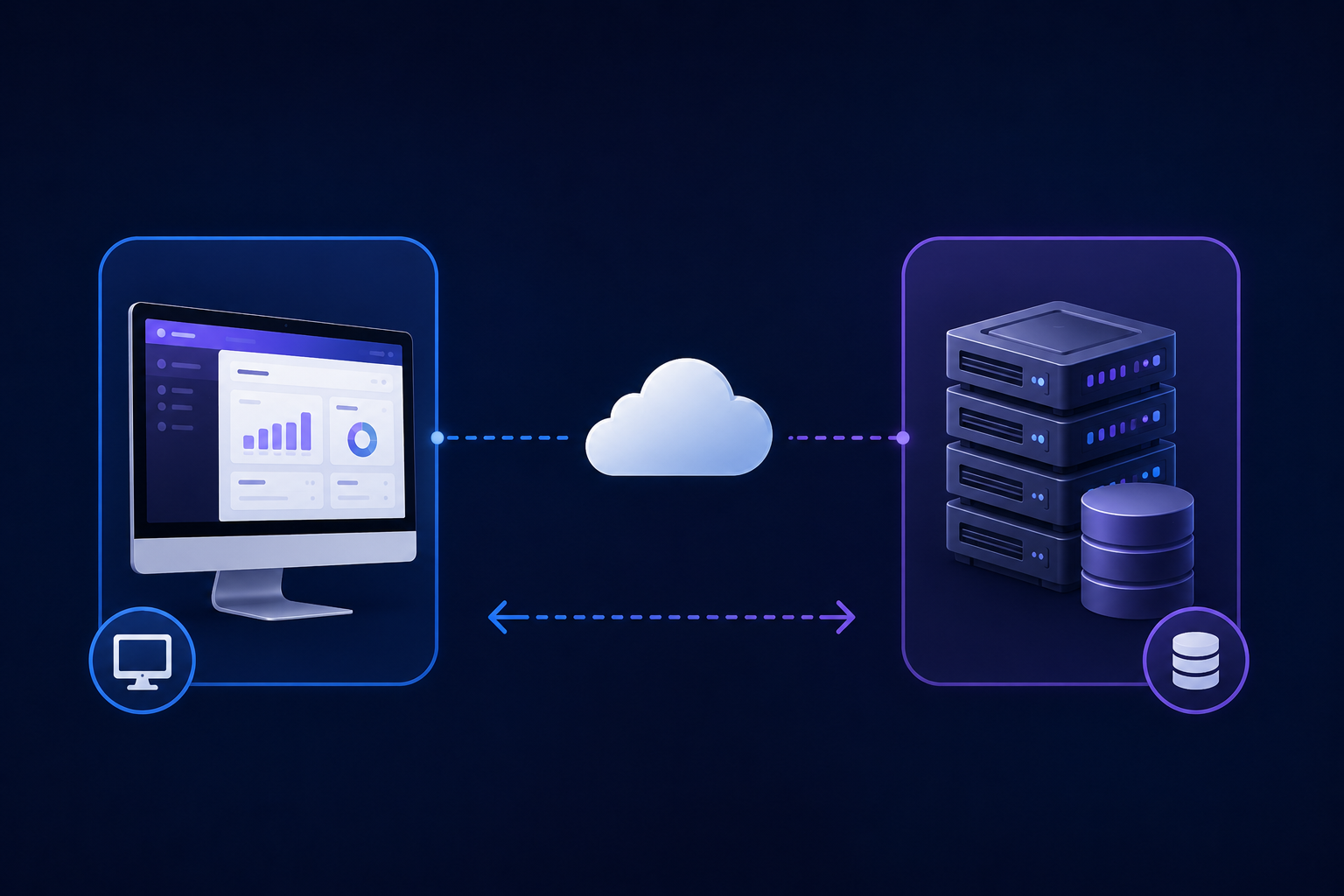
Im Gegensatz zum Server-Kernel, der strikt nur in einer einzigen Instanz existiert, kann die Client-Seite des Programms Melbis Shop in mehreren Exemplaren verwendet werden. Sie wird auf den lokalen Computern oder Laptops jedes Mitarbeiters Ihres Unternehmens installiert, der Zugriff auf die Prozessverwaltung hat: vom Geschäftsinhaber und den Hauptadministratoren bis hin zu Content-Managern, Logistikern und Support-Mitarbeitern. Genau über die Client-Anwendung erfolgt die schnelle Stapelverarbeitung mit Ihrem entfernten Server, auf dem die Hauptdatenbank gespeichert ist.
Schritt 1. Herunterladen und Installieren des Distributionspakets
Zuerst müssen Sie das offizielle und sichere Installationspaket des Programms herunterladen. Gehen Sie dazu auf die offizielle Melbis-Website in den speziellen Download-Bereich "Installation Packages": https://melbis.com/de/download/
Auf dieser Seite finden Sie eine Liste aller veröffentlichten Builds von Melbis Shop. Die oberste Zeile ist nicht unbedingt die richtige für Sie: ganz oben steht die Testversion mit der Kennzeichnung Beta, und ihre Schaltflächen sind grau. Sie benötigen die Zeile mit der Kennzeichnung latest und den blauen Schaltflächen — das ist der letzte stabile Build mit allen gesammelten Fehlerkorrekturen und neuen Werkzeugen. Klicken Sie auf die blaue Schaltfläche mit dem Namen der EXE-Datei, und sie wird auf Ihr Laufwerk heruntergeladen.
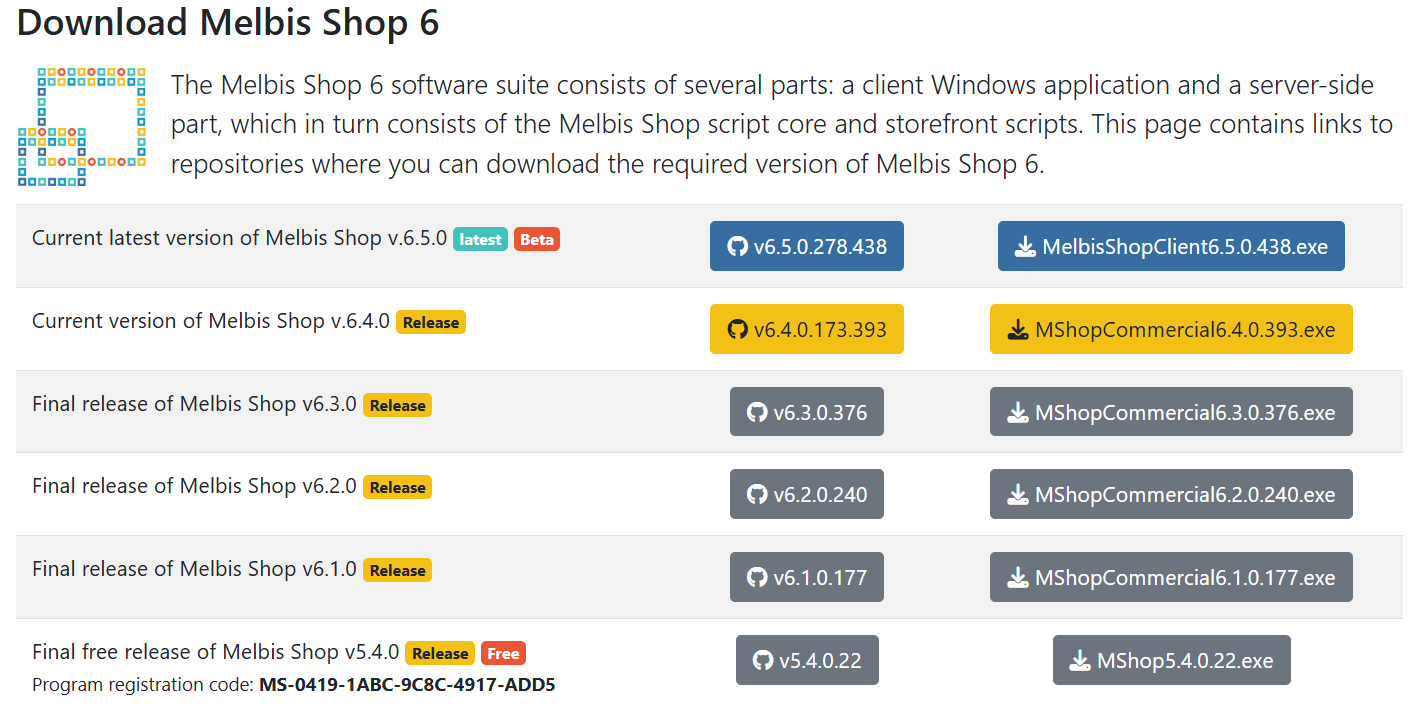
Starten Sie nach Abschluss des Downloads die erhaltene Installationsdatei.
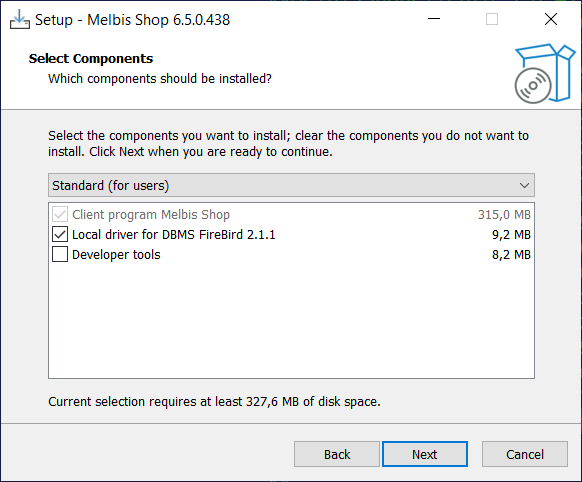
Auf dem Bildschirm erscheint der standardmäßige und intuitiv verständliche Windows-Installationsassistent. Folgen Sie einfach den schrittweisen Anweisungen, indem Sie auf die Schaltfläche „Weiter“ klicken. Für die meisten Benutzer ist die standardmäßige, vom System vorgeschlagene Konfiguration ideal geeignet. Das Kopieren der Dateien dauert nur wenige Sekunden.
Schritt 2. Initialisierung und Einrichtung der lokalen Datenbank
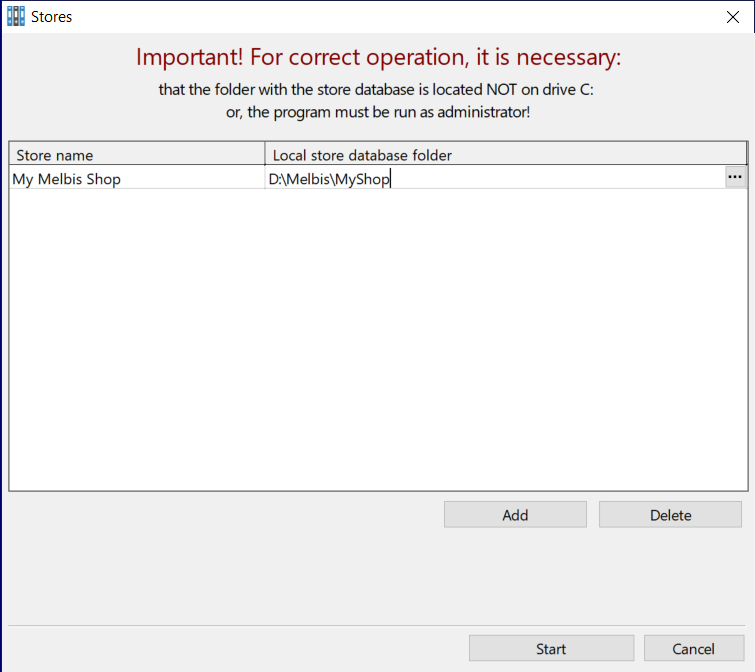
Suchen Sie nach Abschluss der Installation die Programmverknüpfung auf dem Desktop und starten Sie sie. Beim allerersten Start öffnet Melbis Shop automatisch ein Dialogfenster zum Erstellen der lokalen Datenbank Ihres Onlineshops. Die Architektur unserer Plattform ist sehr flexibel konzipiert: Wenn Sie Eigentümer eines ganzen Netzwerks von Projekten sind, können Sie alle Ihre Shops ganz einfach aus dieser einen Client-Anwendung heraus verwalten. Denken Sie jedoch daran, dass für jede einzelne Website eine eigene, unabhängige lokale Datenbank initialisiert werden muss.
Was ist also eine lokale Datenbank? Im Kern ist sie Ihr persönlicher temporärer Speicher (Puffer oder „intelligenter Cache“) direkt auf Ihrem Computer. Die Client-Anwendung lädt in diese Datenbank den erforderlichen Datenbestand aus der Hauptdatenbank des Servers herunter, damit Sie Tausende von Produkten, Preisen und Eigenschaften sofort bearbeiten können — ohne Verzögerungen und ohne ständiges Warten auf eine Antwort aus dem Internet.
Trotzdem muss für diese Datenbank der richtige Speicherort auf dem Laufwerk gewählt werden.
Wenn alle Verzeichnisse angegeben und die Pfade ausgewählt wurden, klicken Sie auf die Schaltfläche "Start", um die Initialisierung der Dateien fortzusetzen.
Schritt 3. Konfiguration der Verbindungsparameter zum entfernten Shop
Danach öffnet sich das folgende Konfigurationsfenster, in dem das Programm Sie auffordert, die Verbindungsparameter zu Ihrem entfernten Shop anzugeben. Dazu gehören die Webadresse des Projekts sowie der eindeutige Benutzername und das Passwort für die Anmeldung im System.
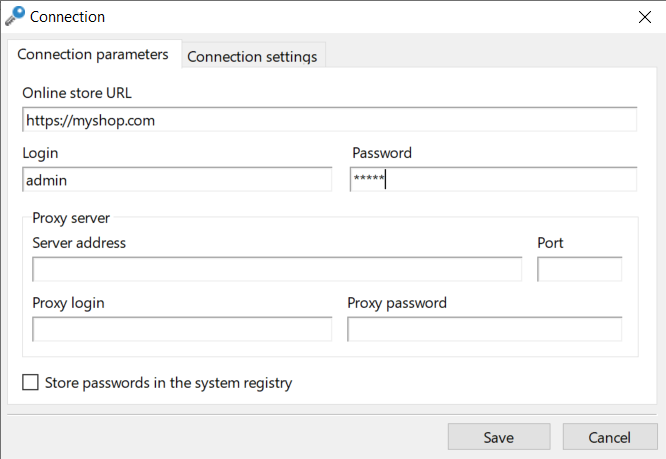
Füllen Sie das vorgeschlagene Formular sorgfältig aus und geben Sie die folgenden Startwerte an:
- Shop-URL: https://my-shop.com — hier müssen Sie den vollständigen Domainnamen Ihres Onlineshops angeben, den Sie zuvor registriert haben, unbedingt beginnend mit dem sicheren Präfix https://
- Login: admin — dies ist der Name des Benutzerkontos des Hauptadministrators des Shops mit absoluten Zugriffsrechten. Dieser Login wird im System standardmäßig automatisch erstellt.
- Passwort: admin — das technische Standardpasswort für die erste Anmeldung.
- Proxy-Server-Parameter: geben Sie diese nur an, wenn Sie wissen, was das ist. Andernfalls lassen Sie die Felder leer.
Außerdem können Sie in derselben Oberfläche auf die benachbarte Registerkarte "Connection settings" (Verbindungseinstellungen) wechseln. Hier sind die Parameter für den Netzwerk-Datenaustausch zusammengefasst. Die Entwickler von Melbis Shop haben hierfür praktische Voreinstellungen vorgesehen: Sie können einfach auf die Schaltfläche klicken, die Ihrer aktuellen Internetgeschwindigkeit visuell entspricht. Das Programm passt die Paketgröße und die Algorithmen zur Datenkomprimierung automatisch an Ihre Verbindung an. Das ist ein Erbe unserer firmeneigenen Philosophie der Traffic-Minimierung, die komfortables Arbeiten selbst mit instabilem mobilem Internet ermöglicht. Diese Einstellung ist nicht fest vorgegeben — Sie können sie jederzeit später anpassen.
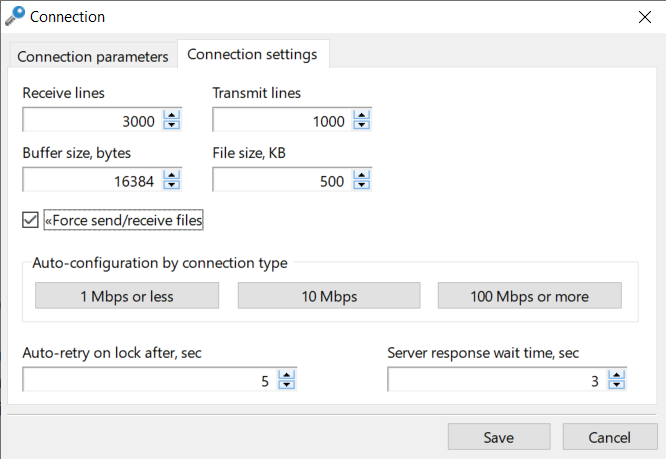
Wenn alle Felder ausgefüllt sind, klicken Sie auf die Schaltfläche "Save". Das Programm speichert das Konfigurationsprofil, öffnet automatisch das Hauptfenster des Managers und unternimmt seinen ersten Versuch, eine Verbindung mit dem entfernten Server herzustellen. Natürlich wird die Verbindung in dieser Phase vorübergehend fehlschlagen, denn Ihr gekaufter Server ist noch völlig leer, und das Wichtigste fehlt noch — der Server-Kernel. Wir müssen die Serverumgebung vorbereiten und den Kernel der Melbis-Shop-Plattform bereitstellen. Genau diesem technischen Prozess ist unser nächster ausführlicher Dokumentationsschritt gewidmet: Installation des Melbis-Shop-Servers.