
 Melbis Shop6
Inštalácia klienta Melbis Shop
Platforma Melbis Shop je založená na unikátnej hybridnej architektúre a skladá sa z dvoch neoddeliteľných častí: serverového jadra a lokálneho klientskeho programu. Serverové jadro, ako už vyplýva z jeho názvu, sa inštaluje a nasadzuje priamo na váš vzdialený server. Je spoločné pre celý projekt, zodpovedá za globálne ukladanie databázy a interakciu so zákazníkmi na webe (viac o ňom bude uvedené neskôr). Teraz je však našou hlavnou úlohou venovať maximálnu pozornosť klientskej časti Melbis Shop, ktorá sa stane vaším hlavným pracovným nástrojom.
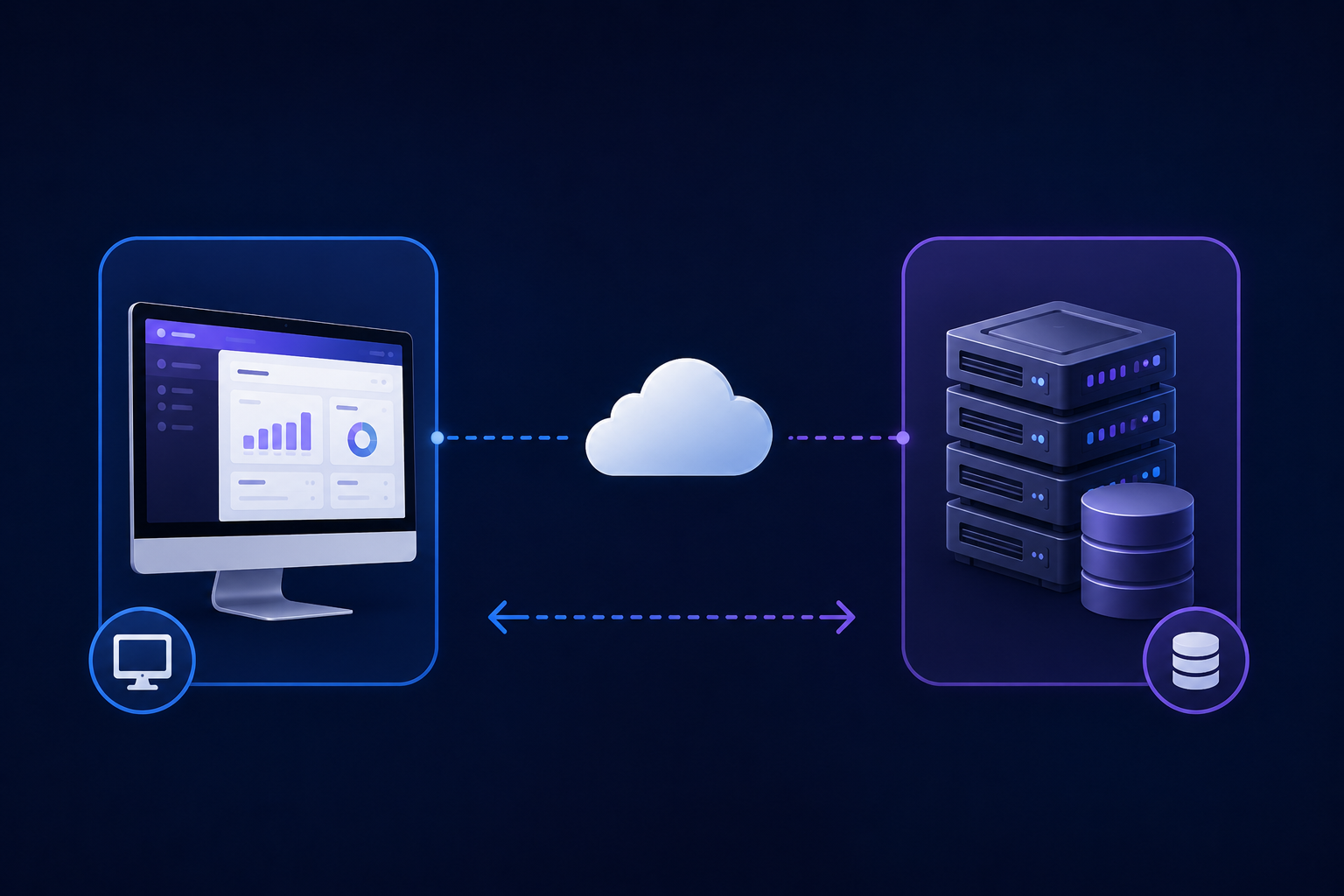
Na rozdiel od serverového jadra, ktoré existuje striktne v jedinom exemplári, klientská časť programu Melbis Shop môže byť používaná vo viacerých inštanciách. Inštaluje sa na lokálne počítače alebo notebooky každého zamestnanca vašej spoločnosti, ktorý má prístup k riadeniu procesov: od majiteľa firmy a hlavných administrátorov až po content manažérov, logistov a operátorov podpory. Práve pomocou klientskeho programu sa vykonáva vysokorýchlostná dávková práca s vaším vzdialeným serverom, kde je uložená hlavná databáza. Hlavnou technickou požiadavkou na stabilnú prevádzku programu je počítač s operačným systémom Windows (podporované sú všetky moderné verzie).
Krok 1. Stiahnutie a inštalácia distribučného balíka
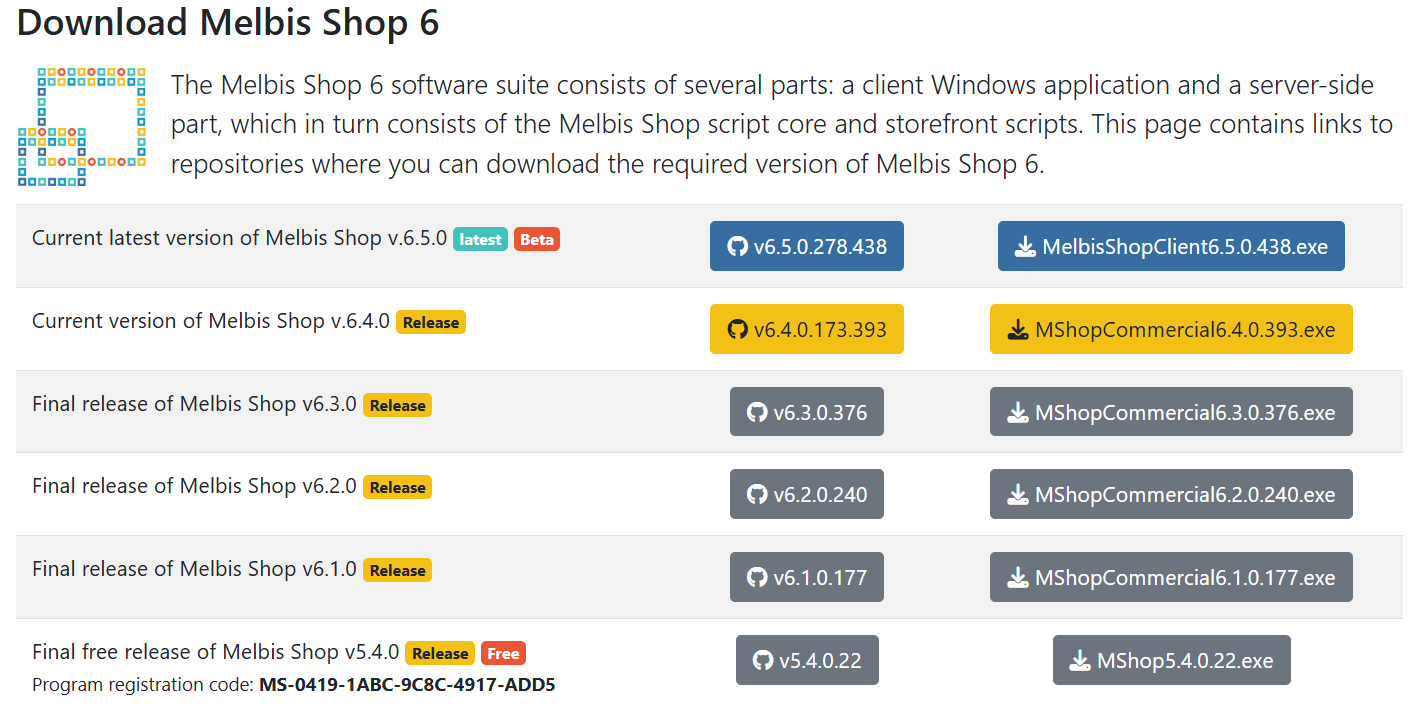
Najskôr musíme získať oficiálny a bezpečný inštalačný balík programu. Prejdite na oficiálnu stránku Melbis do špecializovanej sekcie na sťahovanie "Installation Packages": https://melbis.com/sk/download/
Na tejto stránke uvidíte chronologický zoznam všetkých vydaných verzií softvérového komplexu Melbis Shop. Budete potrebovať najnovšiu a aktuálnu zostavu platformy (zvyčajne sa nachádza na úplne prvom riadku zoznamu), pretože obsahuje najnovšie optimalizácie rýchlosti, opravy a nové nástroje. Kliknite na tlačidlo na stiahnutie spustiteľného exe súboru a ten sa stiahne na váš pevný disk.
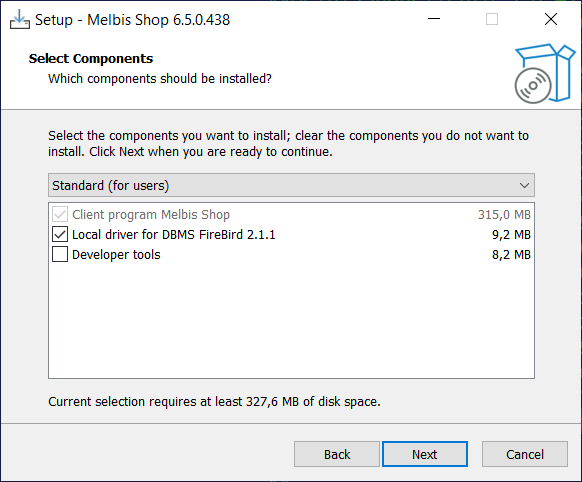
Po dokončení sťahovania spustite získaný súbor inštalátora. Na obrazovke sa zobrazí štandardný a intuitívny sprievodca inštaláciou systému Windows. Jednoducho postupujte podľa jeho krokových pokynov a klikajte na tlačidlo „Ďalej“. Pre väčšinu používateľov je ideálna štandardná konfigurácia ponúkaná systémom predvolene. Proces kopírovania súborov zaberie len niekoľko sekúnd.
Krok 2. Inicializácia a nastavenie lokálnej databázy
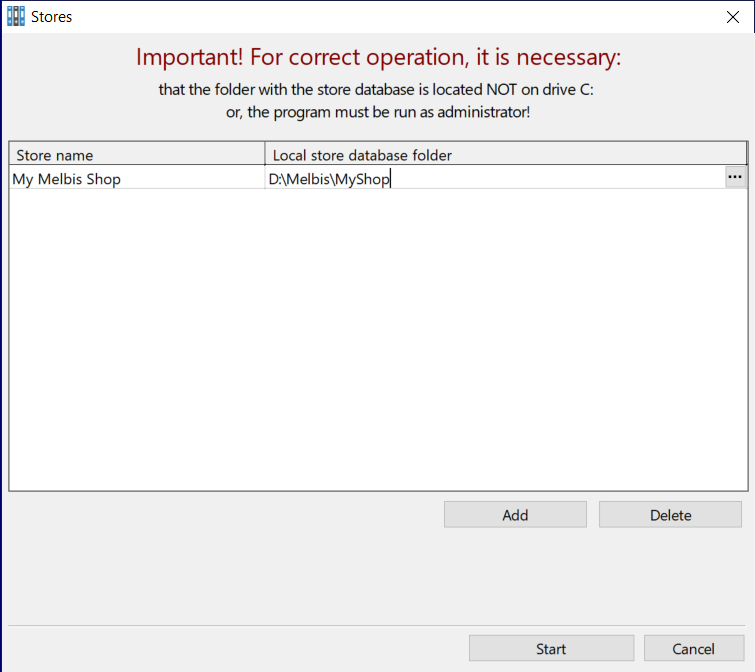
Po dokončení inštalácie nájdite zástupcu programu na pracovnej ploche a spustite ho. Pri úplne prvom spustení Melbis Shop automaticky otvorí dialógové okno na vytvorenie lokálnej databázy vášho internetového obchodu. Architektúra našej platformy je navrhnutá veľmi flexibilne: ak ste vlastníkom celej siete projektov, budete môcť jednoducho spravovať všetky svoje obchody z jednej tejto klientskej aplikácie. Nezabúdajte však, že pre každý samostatný web bude potrebné inicializovať vlastnú, nezávislú lokálnu databázu.
Čo je vlastne lokálna databáza? V podstate ide o vaše osobné dočasné úložisko (buffer alebo "inteligentná cache") priamo vo vašom počítači. Klientská aplikácia do tejto databázy sťahuje potrebný objem údajov z hlavnej serverovej databázy, aby ste mohli okamžite upravovať tisíce produktov, cien a vlastností bez oneskorení a neustáleho čakania na odpoveď z internetu. O bezpečnosť alebo zálohovanie týchto lokálnych súborov sa vôbec nemusíte obávať — ide len o dočasnú pracovnú kópiu. Ak sa s vaším počítačom niečo stane, všetky údaje sa pri ďalšom pripojení jednoducho a úplne obnovia zo servera. Napriek tomu je potrebné pre túto databázu vybrať správne miesto na disku.
Predvolene dôrazne odporúčame umiestniť lokálnu DB do ľubovoľného samostatne vytvoreného prázdneho priečinka, ale NIE na systémový disk C:/. Je to kriticky dôležitý detail súvisiaci s osobitnou citlivosťou operačného systému Windows (vrátane mechanizmov kontroly používateľských kont UAC). Windows považuje disk C:/ za striktne systémovú zónu a z bezpečnostných dôvodov môže blokovať alebo obmedzovať zapisovanie súborov programu na pozadí, čo povedie k chybám. Ak je však váš počítač usporiadaný tak, že systém obsahuje výlučne len jeden fyzický disk C:/, budete si musieť bezpodmienečne osvojiť pravidlo spúšťať zástupcu Melbis Shop striktne ako správca (kliknutie pravým tlačidlom myši — „Spustiť ako správca“).
Keď budú všetky adresáre zadané a cesty vybrané, kliknite na tlačidlo "Start" pre pokračovanie procesu inicializácie súborov.
Krok 3. Nastavenie parametrov pripojenia k vzdialenému obchodu
Pred vami sa otvorí nasledujúce konfiguračné okno, v ktorom vás program požiada o zadanie parametrov pripojenia k vášmu vzdialenému obchodu. Patrí sem webová adresa projektu, ako aj jedinečné prihlasovacie meno a heslo používateľa pre autorizáciu v systéme.
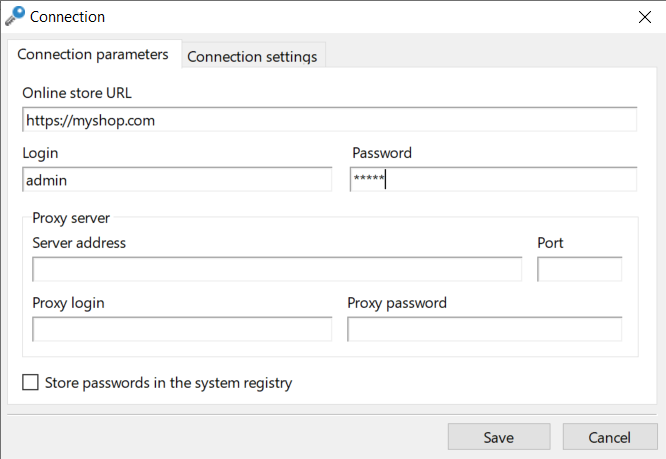
Pozorne vyplňte ponúknutý formulár a uveďte nasledujúce počiatočné hodnoty:
- URL adresa obchodu: https://my-shop.com — sem je potrebné zadať úplné doménové meno vášho internetového obchodu, ktoré ste predtým zaregistrovali, a to povinne so zabezpečeným prefixom https://
- Login: admin — toto je názov účtu hlavného administrátora obchodu, ktorý má absolútne prístupové práva. Tento login sa v systéme vytvára automaticky predvolene.
- Heslo: admin — štandardné technické heslo nastavené pre prvé prihlásenie. Z bezpečnostných dôvodov ho bude potrebné okamžite zmeniť v nastaveniach hneď po prvom úspešnom pripojení k serveru.
Okrem toho sa v tom istom rozhraní môžete prepnúť na susednú kartu s názvom "Connection settings" (Nastavenia pripojenia). Tu sú zhromaždené parametre sieťovej výmeny dát. Vývojári Melbis Shop tu pripravili pohodlné predvoľby: môžete jednoducho kliknúť na tlačidlo, ktoré vizuálne zodpovedá aktuálnej rýchlosti vášho internetového pripojenia. Program automaticky prispôsobí veľkosť balíkov a algoritmy kompresie prenosu vášmu komunikačnému kanálu. Je to dedičstvo našej firemnej filozofie minimalizácie prenosu dát, ktorá umožňuje pohodlne pracovať aj na nestabilnom mobilnom internete. Toto nastavenie nie je pevné — kedykoľvek ho budete môcť v budúcnosti upraviť.
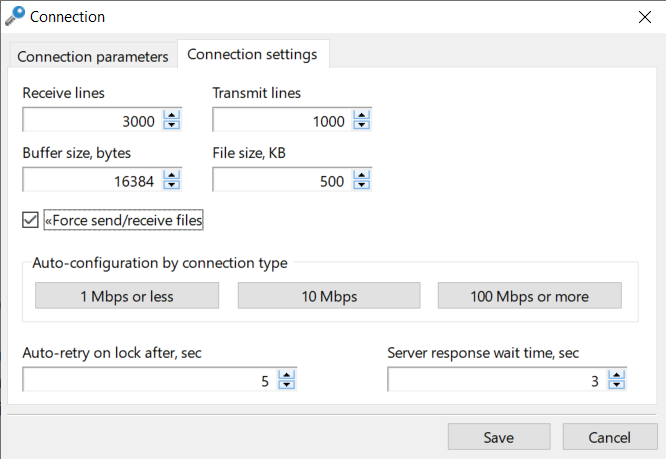
Keď budú všetky polia vyplnené, kliknite na tlačidlo "Save". Program uloží konfiguračný profil, automaticky otvorí hlavné okno správcu a vykoná svoj prvý pokus o spojenie so vzdialeným serverom. Samozrejme, v tejto fáze sa pripojenie dočasne skončí neúspešne, pretože váš zakúpený server je zatiaľ úplne čistý a ešte na ňom nie je to najdôležitejšie — serverové jadro. Musíme pripraviť serverové prostredie a nasadiť jadro platformy Melbis Shop. Práve tomuto technickému procesu je venovaný náš ďalší podrobný krok dokumentácie: inštalácia servera Melbis Shop.