

Installazione del programma
La piattaforma Melbis Shop si basa su un'architettura ibrida unica ed è composta da due parti indispensabili: il ядро server e il programma client locale. Il ядro server, come già si intuisce dal nome, viene installato e distribuito direttamente sul vostro server remoto. È unico per l'intero progetto, si occupa dell'archiviazione globale del database e dell'interazione con i clienti sul sito (ne parleremo più avanti in dettaglio). Per ora il nostro compito principale è dedicare la massima attenzione alla parte client di Melbis Shop, che diventerà il vostro principale strumento di lavoro.
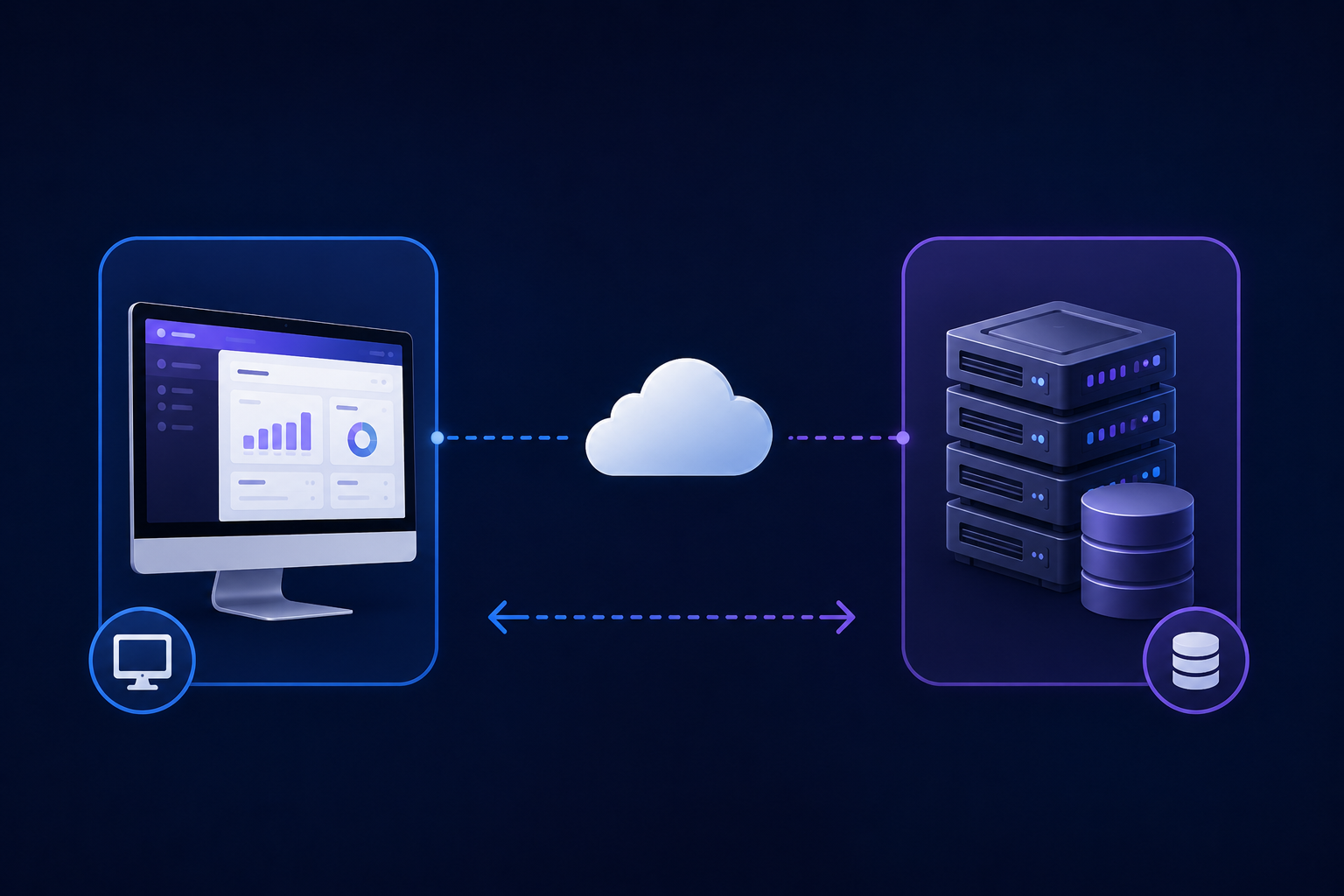
A differenza del ядро server, che esiste rigorosamente in un solo esemplare, la parte client del programma Melbis Shop può essere utilizzata in più copie. Viene installata sui computer locali o sui laptop di ogni dipendente della vostra azienda che abbia accesso alla gestione dei processi: dal proprietario dell'attività e dagli amministratori principali fino ai content manager, ai logistici e agli operatori del supporto. È proprio tramite il programma client che viene eseguito il lavoro ad alta velocità in modalità batch con il vostro server remoto, dove è archiviato il database principale.
Passo 1. Download e installazione del pacchetto
Per prima cosa è necessario ottenere il pacchetto di installazione ufficiale e sicuro del programma. Per farlo, visitate il sito ufficiale di Melbis nella sezione download dedicata "Installation Packages": https://melbis.com/it/download/
In questa pagina è raccolto l'elenco di tutte le build rilasciate di Melbis Shop. La riga più in alto non è necessariamente quella giusta per voi: in cima si trova la versione di test contrassegnata come Beta, e i suoi pulsanti sono grigi. A voi serve la riga con l'etichetta latest e i pulsanti blu: è l'ultima build stabile, contiene tutte le correzioni accumulate e i nuovi strumenti. Fate clic sul pulsante blu con il nome del file exe e questo verrà scaricato sul vostro disco.
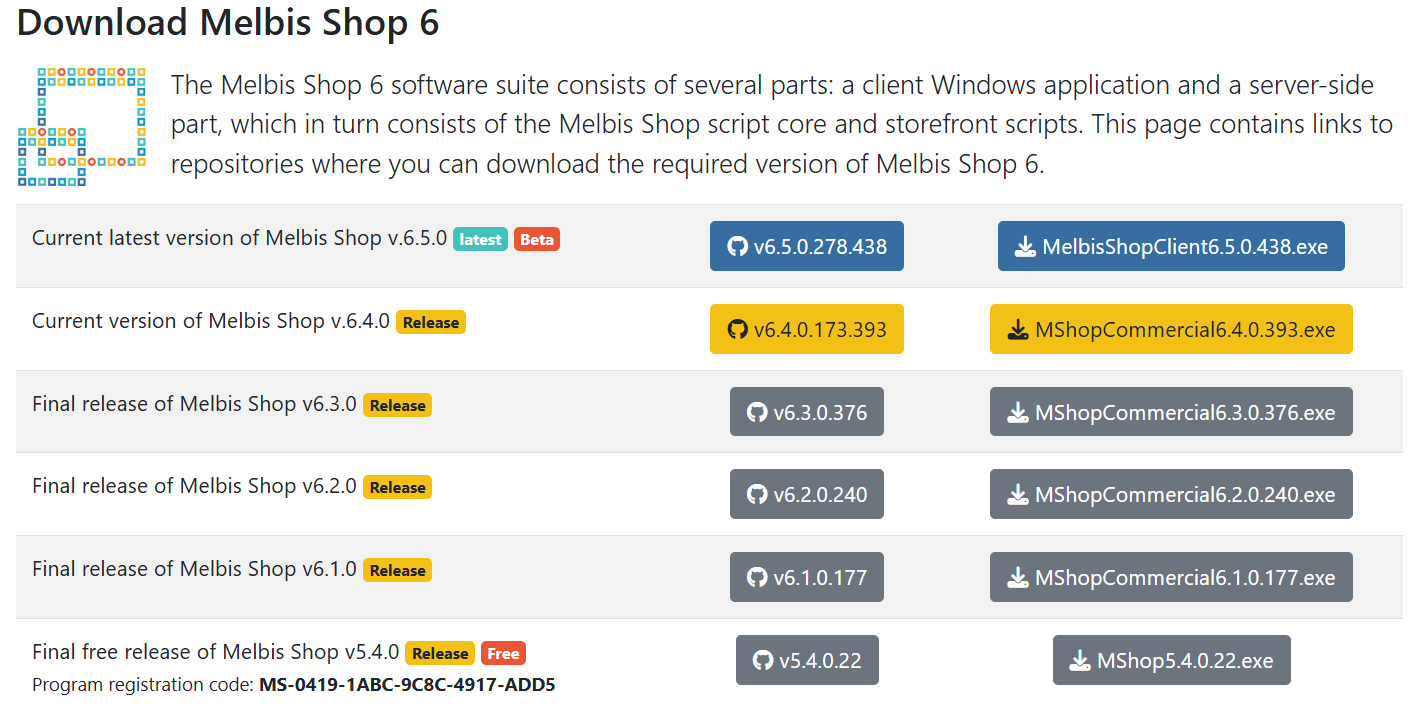
Al termine del download, avviate il file di installazione ottenuto.
Sullo schermo apparirà la procedura guidata di installazione standard e intuitiva di Windows. Seguite semplicemente le istruzioni passo dopo passo premendo il pulsante «Avanti». Per la maggior parte degli utenti è perfetta la configurazione standard proposta dal sistema per impostazione predefinita. Il processo di copia dei file richiederà solo pochi secondi.
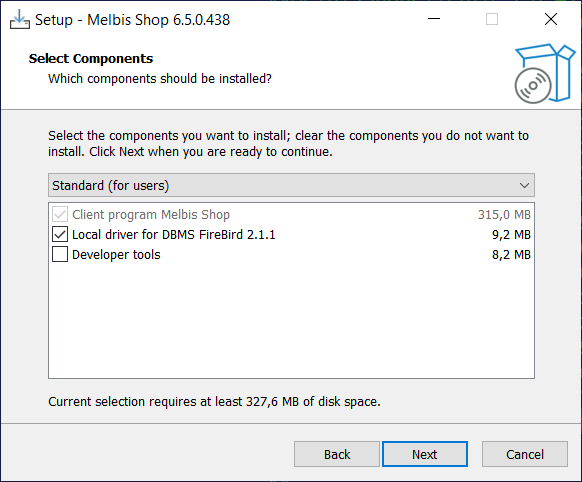
Passo 2. Inizializzazione e configurazione del database locale
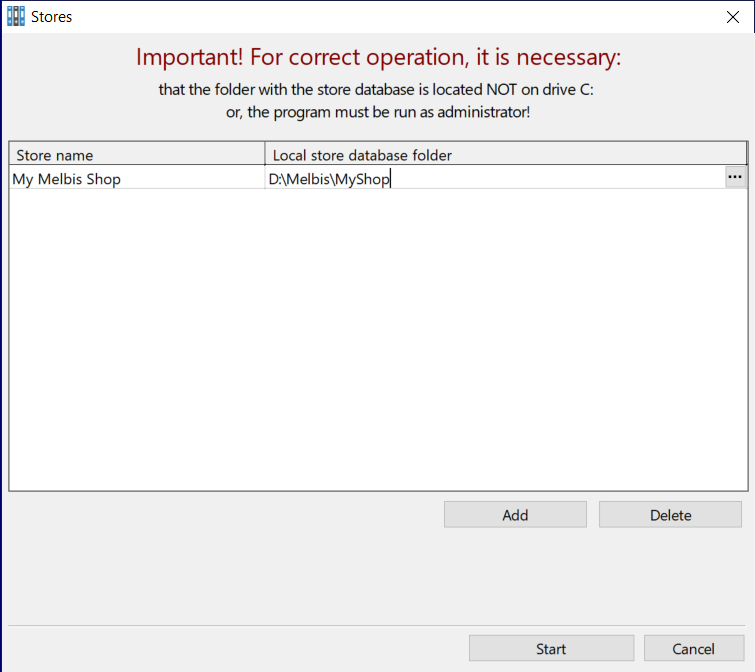
Al termine dell'installazione, trovate il collegamento del programma sul desktop e avviatelo. Al primo avvio, Melbis Shop aprirà automaticamente una finestra di dialogo per creare il database locale del vostro negozio online. L'architettura della nostra piattaforma è progettata in modo molto flessibile: se siete proprietari di un'intera rete di progetti, potrete gestire facilmente tutti i vostri negozi da questa unica applicazione client. Tuttavia, ricordate che per ogni singolo sito sarà necessario inizializzare un proprio database locale indipendente.
Che cos'è esattamente un database locale? In sostanza, è il vostro archivio temporaneo personale (buffer o "cache intelligente") direttamente sul vostro computer. L'applicazione client scarica in questo database la quantità necessaria di dati dal database server principale affinché possiate modificare istantaneamente migliaia di prodotti, prezzi e caratteristiche senza ritardi e senza dover attendere continuamente una risposta da Internet.
Tuttavia, per questo database è necessario scegliere la posizione corretta sul disco.
Quando tutte le directory saranno indicate e i percorsi selezionati, premete il pulsante "Start" per continuare il processo di inizializzazione dei file.
Passo 3. Configurazione dei parametri di connessione al negozio remoto
Si aprirà la seguente finestra di configurazione, nella quale il programma vi chiederà di indicare i parametri di connessione al vostro negozio remoto. Tra questi rientrano l'indirizzo web del progetto, nonché il login e la password univoci dell'utente per l'autorizzazione nel sistema.
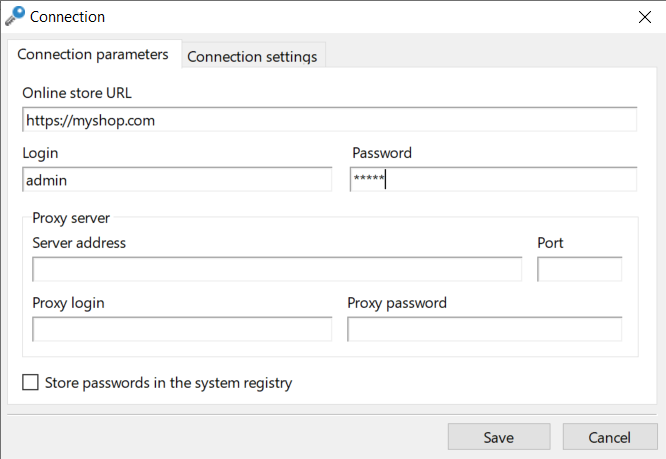
Compilate con attenzione il modulo proposto, specificando i seguenti valori iniziali:
- URL del negozio: https://my-shop.com — qui è necessario indicare il nome di dominio completo del vostro negozio online, registrato in precedenza, iniziando obbligatoriamente con il prefisso protetto https://
- Login: admin — è il nome dell'account dell'amministratore principale del negozio, dotato di diritti di accesso assoluti. Questo login viene creato automaticamente nel sistema per impostazione predefinita.
- Password: admin — la password tecnica standard per il primo accesso.
- Parametri del server proxy: impostateli solo se sapete di cosa si tratta. In caso contrario, lasciate i campi vuoti.
Inoltre, nella stessa interfaccia potete passare alla scheda vicina chiamata "Connection settings" (Impostazioni di connessione). Qui sono raccolti i parametri dello scambio dati in rete. Gli sviluppatori di Melbis Shop hanno previsto comodi preset: potete semplicemente premere il pulsante che corrisponde visivamente alla velocità attuale della vostra connessione Internet. Il programma adatterà automaticamente la dimensione dei pacchetti e gli algoritmi di compressione del traffico al vostro canale di comunicazione. Questa è un'eredità della nostra filosofia proprietaria di minimizzazione del traffico, che consente di lavorare comodamente anche con una connessione mobile instabile. Questa impostazione non è rigida: potrete correggerla in qualsiasi momento in futuro.
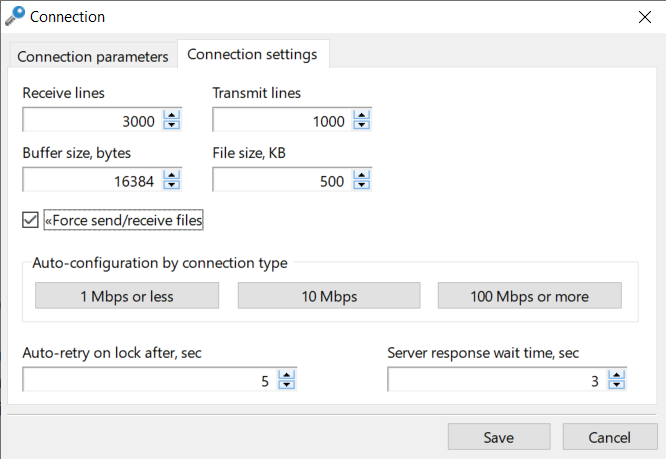
Quando tutti i campi saranno compilati, premete il pulsante "Save". Il programma salverà il profilo di configurazione, aprirà automaticamente la finestra principale del gestore ed effettuerà il primo tentativo di contattare il server remoto. Naturalmente, in questa fase la connessione terminerà temporaneamente con un errore, perché il server acquistato è ancora completamente vuoto e manca ancora la cosa più importante: il ядро server. Dobbiamo preparare l'ambiente server e distribuire il ядро della piattaforma Melbis Shop. A questo processo tecnico è dedicato il nostro prossimo passo dettagliato della documentazione: installazione del server Melbis Shop.