

Встановлення програми
Платформа Melbis Shop базується на унікальній гібридній архітектурі та складається з двох невід’ємних частин: це серверне ядро та локальна клієнтська програма. Серверне ядро, як уже зрозуміло з його назви, встановлюється та розгортається безпосередньо на вашому віддаленому сервері. Воно є єдиним для всього проєкту, відповідає за глобальне зберігання бази даних і взаємодію з покупцями на сайті (докладніше про нього буде розказано пізніше). Зараз же наше головне завдання — приділити максимум уваги клієнтській частині Melbis Shop, яка стане вашим основним робочим інструментом.
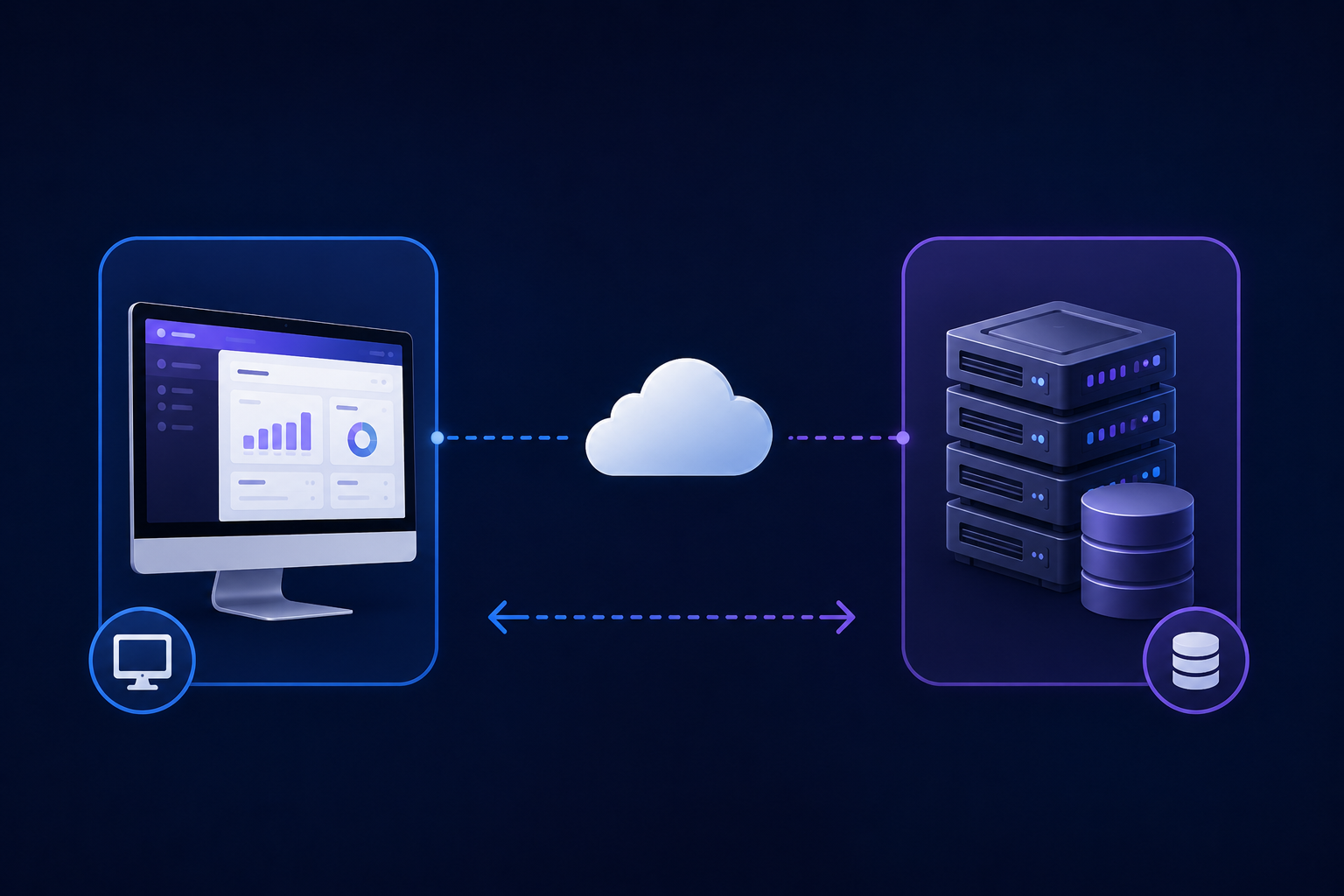
На відміну від серверного ядра, яке існує суворо в єдиному екземплярі, клієнтська частина програми Melbis Shop може використовуватися у множині. Вона встановлюється на локальні комп’ютери або ноутбуки кожного співробітника вашої компанії, який має доступ до керування процесами: від власника бізнесу та головних адміністраторів до контент-менеджерів, логістів і операторів підтримки. Саме за допомогою клієнтської програми й здійснюється високошвидкісна пакетна робота з вашим віддаленим сервером, де зберігається основна база даних.
Крок 1. Завантаження та інсталяція дистрибутива
Насамперед необхідно отримати офіційний і безпечний інсталяційний пакет програми. Для цього перейдіть на офіційний сайт Melbis у спеціалізований розділ завантажень "Installation Packages": https://melbis.com/uk/download/
На цій сторінці зібрано список усіх випущених збірок Melbis Shop. Найверхній рядок — не обов’язково ваш: угорі стоїть тестова версія з позначкою Beta, і кнопки в неї сірі. Вам потрібен рядок із позначкою latest і синіми кнопками — це остання стабільна збірка, у ній усі накопичені виправлення та нові інструменти. Натисніть синю кнопку з іменем exe-файлу, і він завантажиться на ваш диск.
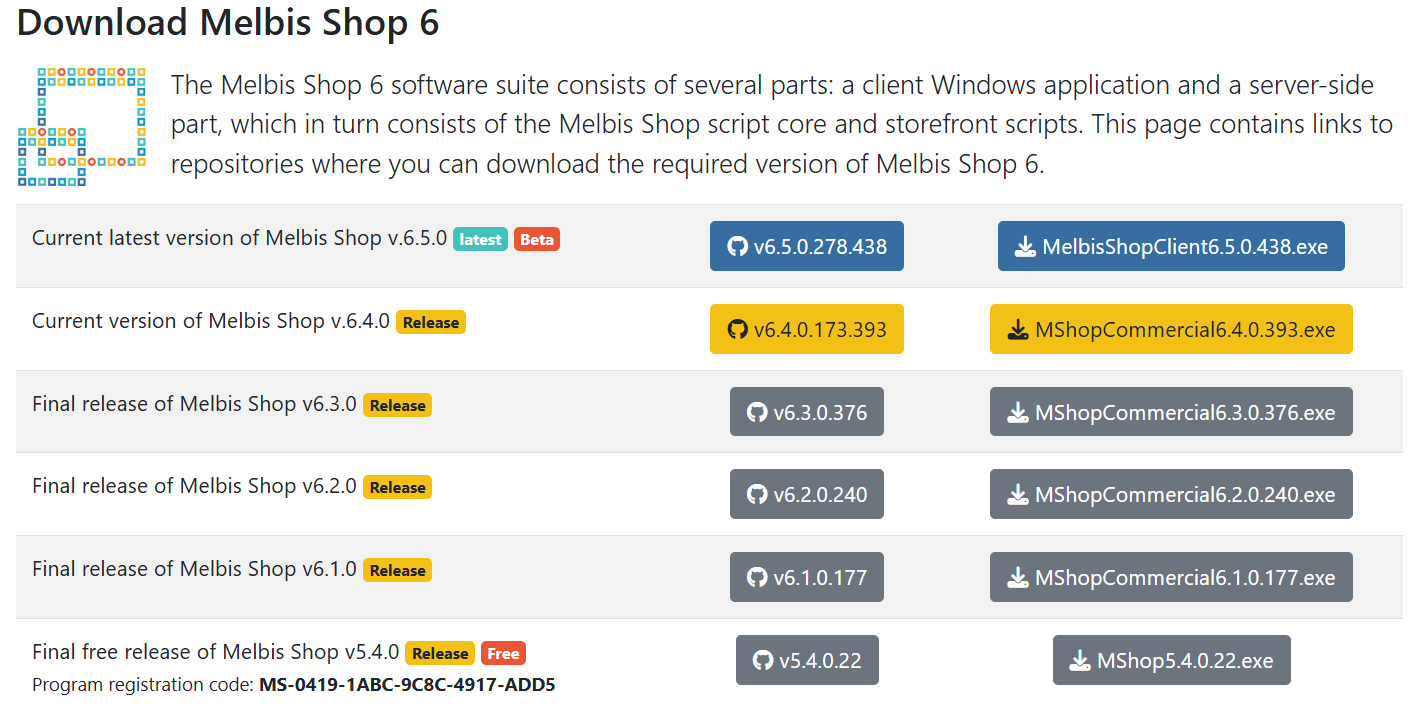
Після завершення завантаження запустіть отриманий файл інсталятора.
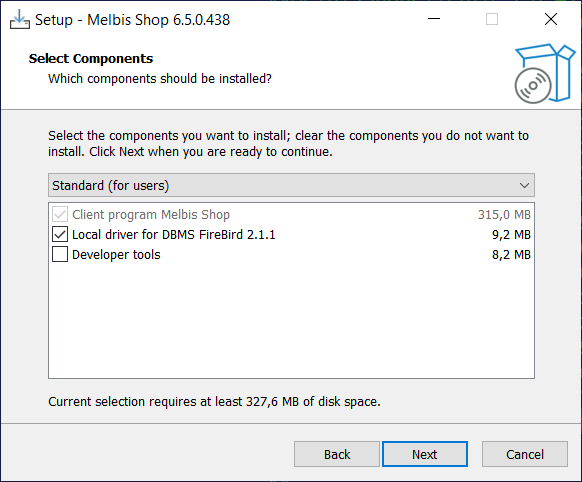
На екрані з’явиться стандартний та інтуїтивно зрозумілий майстер встановлення Windows. Просто дотримуйтесь його покрокових підказок, натискаючи кнопку «Далі». Для більшості користувачів ідеально підійде стандартна конфігурація, запропонована системою за замовчуванням. Процес копіювання файлів займе лише кілька секунд.
Крок 2. Ініціалізація та налаштування локальної бази даних
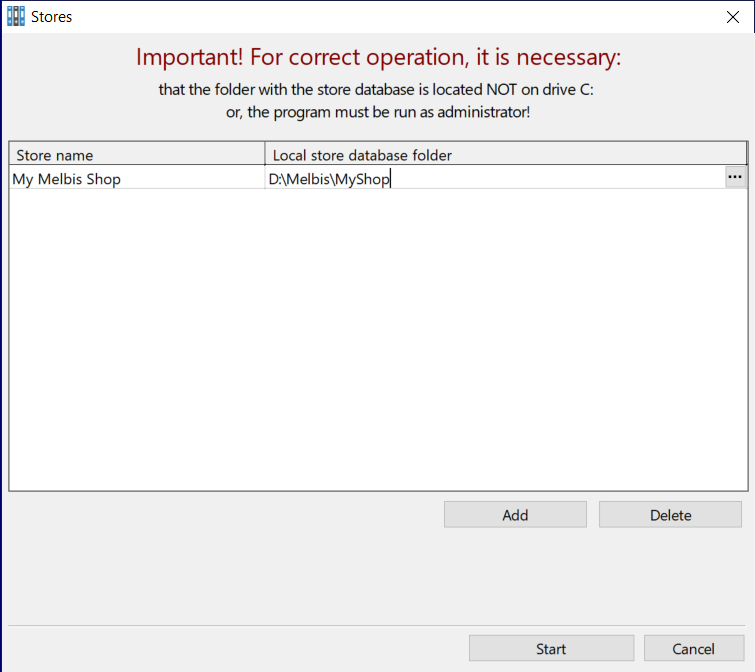
Після завершення встановлення знайдіть ярлик програми на робочому столі та запустіть її. Під час першого запуску Melbis Shop автоматично відкриє діалогове вікно для створення локальної бази даних вашого інтернет-магазину. Архітектура нашої платформи спроєктована дуже гнучко: якщо ви є власником цілої мережі проєктів, ви зможете легко керувати всіма своїми магазинами з одного цього клієнтського застосунку. Однак пам’ятайте, що для кожного окремого сайту потрібно ініціалізувати власну, незалежну локальну базу даних.
Що ж являє собою локальна база даних? По суті, це ваше персональне тимчасове сховище (буфер або "розумний кеш") прямо на вашому комп’ютері. Клієнтський застосунок завантажує в цю базу необхідний масив даних з основної серверної бази для того, щоб ви могли миттєво редагувати тисячі товарів, цін і характеристик без затримок і постійного очікування відповіді від інтернету.
Проте для цієї бази потрібно виділити правильне місце на диску.
Коли всі директорії буде вказано й шляхи вибрано, натисніть кнопку "Start" для продовження процесу ініціалізації файлів.
Крок 3. Налаштування параметрів підключення до віддаленого магазину
Перед вами відкриється наступне конфігураційне вікно, у якому програма попросить вказати параметри підключення до вашого віддаленого магазину. Сюди належать веб-адреса проєкту, а також унікальний логін і пароль користувача для авторизації в системі.
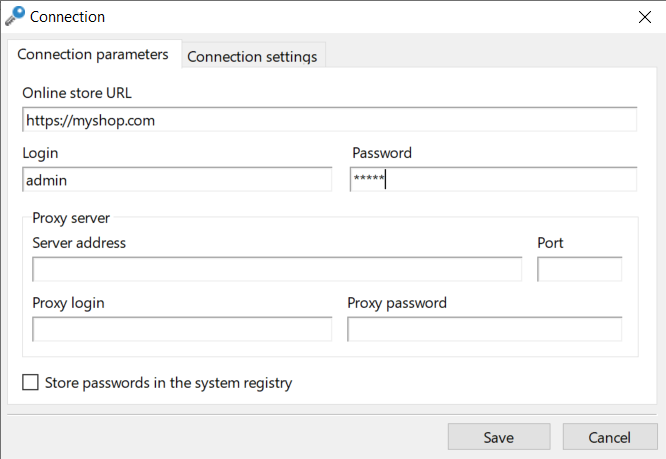
Уважно заповніть запропоновану форму, вказавши такі стартові значення:
- URL-адреса магазину: https://my-shop.com — тут необхідно прописати повне доменне ім’я вашого інтернет-магазину, яке ви зареєстрували раніше, обов’язково починаючи із захищеного префікса https://
- Логін: admin — це ім’я облікового запису найголовнішого адміністратора магазину, який має абсолютні права доступу. Цей логін створюється в системі автоматично за замовчуванням.
- Пароль: admin — стандартний технічний пароль для першого входу.
- Параметри проксі-сервера: задавайте їх, лише якщо ви знаєте, що це таке. В іншому разі залиште поля порожніми.
Крім того, у цьому ж інтерфейсі ви можете переключитися на сусідню вкладку під назвою "Connection settings" (Налаштування з’єднання). Тут зібрано параметри мережевого обміну даними. Розробники Melbis Shop передбачили тут зручні пресети: ви можете просто натиснути кнопку, яка візуально відповідає поточній швидкості вашого інтернет-з’єднання. Програма автоматично адаптує розмір пакетів і алгоритми стиснення трафіку під ваш канал зв’язку. Це спадщина нашої фірмової філософії мінімізації трафіку, яка дозволяє комфортно працювати навіть на нестабільному мобільному інтернеті. Це налаштування не є жорстким — ви зможете в будь-який момент скоригувати його в майбутньому.
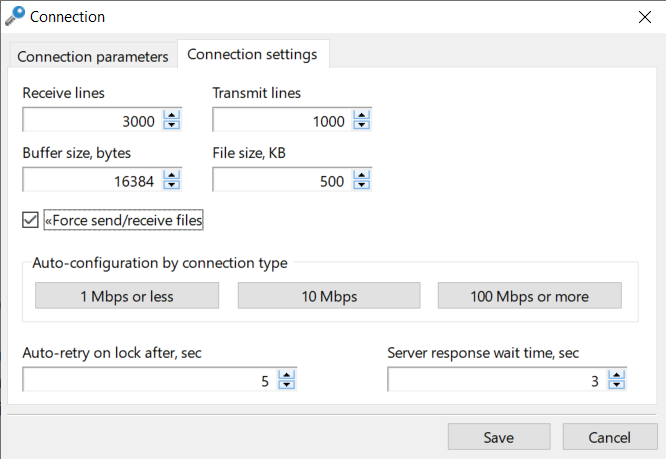
Коли всі поля буде заповнено, натисніть кнопку "Save". Програма збереже конфігураційний профіль, автоматично відкриє головне вікно диспетчера та виконає свою першу спробу зв’язатися з віддаленим сервером. Зрозуміло, на цьому етапі підключення тимчасово завершиться невдачею, адже ваш придбаний сервер поки що абсолютно чистий, і на ньому ще немає найголовнішого — серверного ядра. Нам необхідно підготувати серверне середовище та розгорнути ядро платформи Melbis Shop. Саме цьому технічному процесу присвячено наш наступний докладний крок документації: встановлення сервера Melbis Shop.