
 Melbis Shop6
Instalace serveru Melbis Shop
Nastal čas na finální, závěrečný krok — nastavení vašeho nově zakoupeného virtuálního serveru a instalaci softwarového jádra platformy Melbis Shop. Vycházíme z toho, že jste již úspěšně dokončili všechny předchozí kroky a nyní máte k dispozici všechny základní klíče ke svému podnikání. V této fázi budeme pro propojení všech komponent do jednoho celku potřebovat: IP adresu vašeho serveru, heslo superuživatele (root) a samozřejmě vaše registrované doménové jméno.
Velmi důležité! Aby automatická instalace serveru proběhla hladce a bez chyb, je nutné, aby vaše doména již správně směřovala na IP adresu serveru. Ujistěte se prosím, že jste zcela dokončili všechna nastavení na straně registrátora a přidali potřebný DNS záznam (A záznam). Více jsme o tom psali v předchozí části: registrace doménového jména.
Vezměte prosím na vědomí: zatím se nepokoušejte otevřít svůj web v prohlížeči. Aktualizace globálních doménových zón (DNS) je proces, který vyžaduje určitý čas. Informace o nové doméně se musí rozšířit po serverech, což obvykle trvá od několika minut do několika hodin. Kromě toho může váš místní poskytovatel internetu nebo samotný prohlížeč dočasně „ukládat do mezipaměti“ stará data, takže je někdy potřeba nejen počkat, ale i restartovat počítač nebo router. Pro samotný proces vzdálené instalace serverového jádra prostřednictvím naší aplikace to však není překážkou — proces bude probíhat striktně podle IP adresy.
Krok 1. Konfigurace a spuštění instalace
Otevřete dříve nainstalovaný klientský program Melbis Shop. V horním hlavním menu vyberte položku "Design" a poté v rozbalovacím seznamu klikněte na "Server". Zobrazí se speciální okno pro správu serveru. Přejděte v něm na kartu "Connection" (Připojení), abyste zadali přístupové údaje.
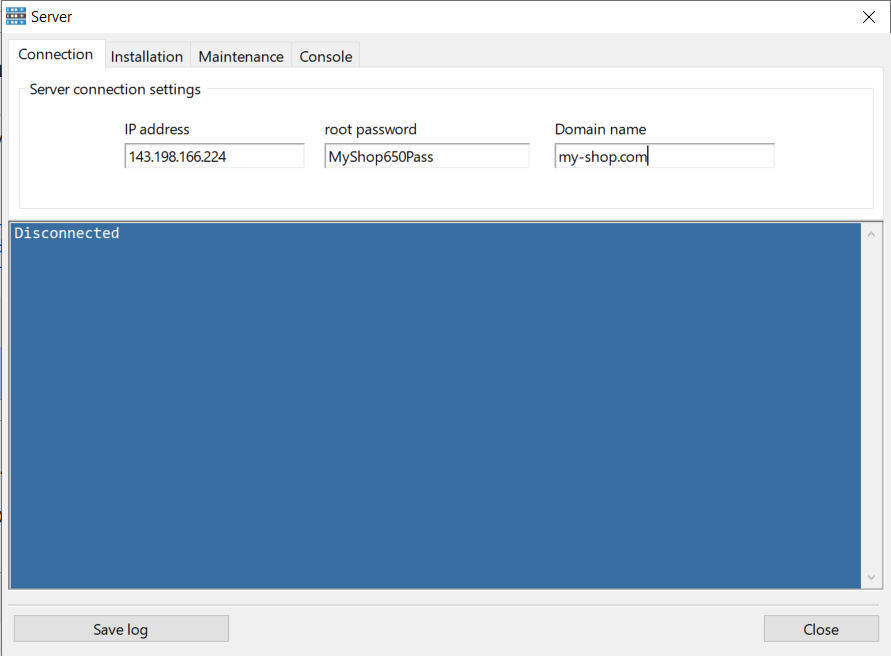
Tato tři pole jsou povinná k vyplnění:
- IP address: 121.122.123.124 — jedinečná síťová adresa vašeho serveru, složená ze čtyř čísel oddělených tečkami.
- root password: heslo, které jste si vytvořili a zadali při vytváření virtuálního serveru na straně hostingu.
- domain name: název vámi registrované domény v čisté podobě (uvádějte ji bez jakýchkoli dalších předpon typu https:// nebo www., například: my-shop.com).
Poté se přepněte na sousední kartu "Installation" (Instalace) a bez obav klikněte na tlačítko "Install server". Ve spodní části okna se otevře konzole, ve které se v reálném čase začnou objevovat řádky příkazů. V tuto chvíli náš program dělá veškerou složitou práci za vás: vzdáleně se připojí k serveru, nainstaluje potřebné prostředí (webový server, PHP, moduly), stáhne aktuální jádro platformy Melbis Shop a nastaví správná přístupová práva k souborům. Tento automatizovaný proces nepřerušujte. Obvykle kompletní nastavení trvá do pěti minut.
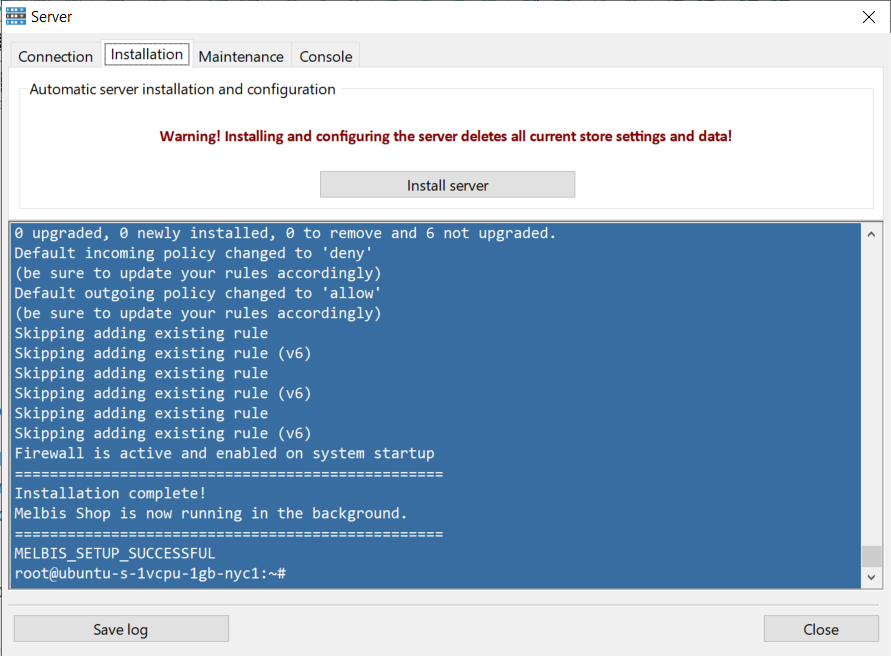
Po dokončení všech skriptů určitě obdržíte od programu vyskakovací systémovou zprávu, že instalace byla úspěšně dokončena.
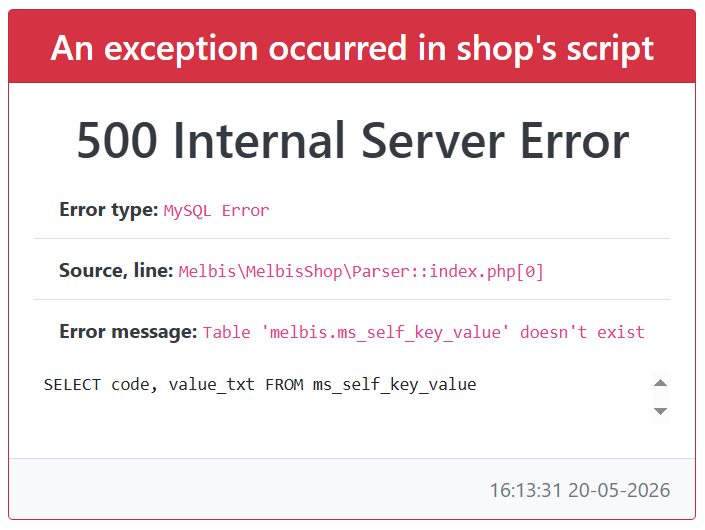
Právě nyní nastal ten správný čas otevřít váš oblíbený prohlížeč a zkusit vstoupit na web pomocí registrovaného doménového jména. Pokud vše proběhlo podle plánu, doména se již aktualizovala a server byl úspěšně nastaven, uvidíte technické okno systému Melbis se zprávou o chybě. Nelekejte se! V této fázi je to naprosto normální a dokonce správné. Znamená to, že webový server funguje, jádro odpovídá, ale platformu jsme teprve rozbalili a ještě jsme neinicializovali strukturu databáze.
Krok 2. Inicializace databáze a základní nastavení
Vraťte se do klientského programu. Nyní v horním menu vyberte sekci "Design" a otevřete okno "Installation". (Pokud v této fázi náhodou obdržíte chybu připojení, jednoduše zkontrolujte základní parametry připojení v menu "System" -> "Connection". Ujistěte se, že je tam správně uvedena úplná URL adresa vaší domény s předponou https:// a že jsou nastaveny výchozí přihlašovací údaje: admin).
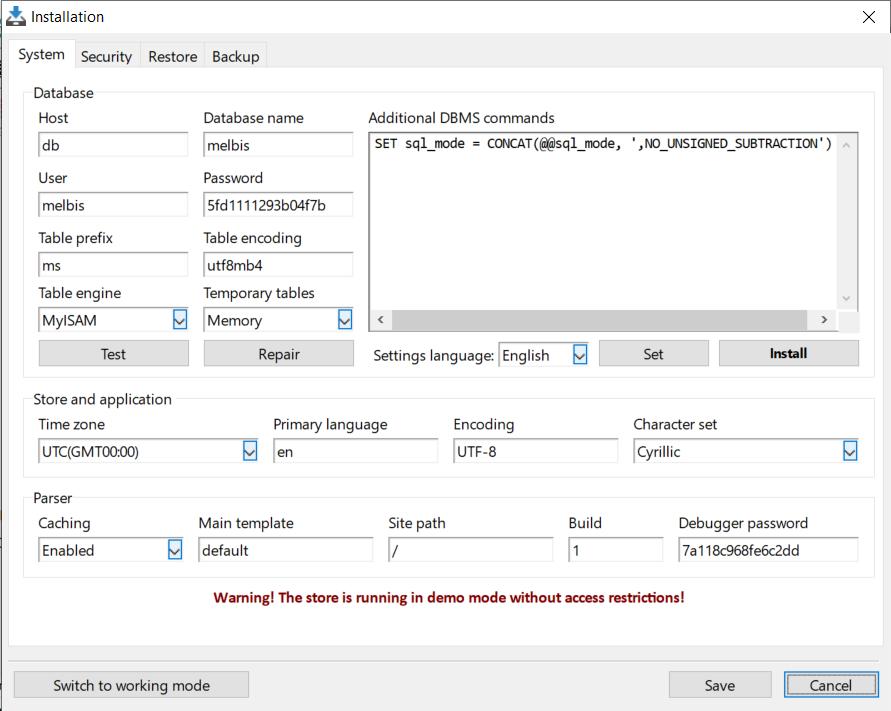
Ve otevřeném instalačním okně je většina složitých nastavení již automaticky předvyplněna systémem pro vaše pohodlí. Jediné, co bude z vaší strany potřeba, je pečlivě zkontrolovat a v případě potřeby zadat své osobní regionální parametry:
- Settings language: vyberte hlavní jazyk rozhraní nastavení, který vám bude nejvíce vyhovovat.
- Primary language: uveďte dvoupísmenný kód jazyka (podle mezinárodního standardu, například en, de), který bude považován za hlavní jazyk zákaznické vitríny webu.
- Time zone: vyberte své aktuální časové pásmo, aby se objednávky a logy zaznamenávaly se správným časem.
- Character set: uveďte preferovanou znakovou sadu (kódování) pro správné zobrazení písem v rozhraní lokálního programu Melbis Shop.
Po kontrole parametrů nejprve klikněte na tlačítko "Install". Tím se spustí nejdůležitější operace inicializace a nasazení čisté databáze na vašem serveru a také vytvoření struktury tabulek.
Obdržíte systémovou zprávu, že operace byla úspěšně dokončena. Poté nezapomeňte kliknout na tlačítko "Save", abyste všechny použité změny definitivně potvrdili a uložili.
A je to! Váš vlastní dedikovaný server je plně nainstalován, nakonfigurován a připraven k provozu. Je čas znovu přejít do prohlížeče a obnovit stránku vašeho webu. Nyní místo systémové chyby uvidíte uvítání minimální úvodní vitríny obchodu.
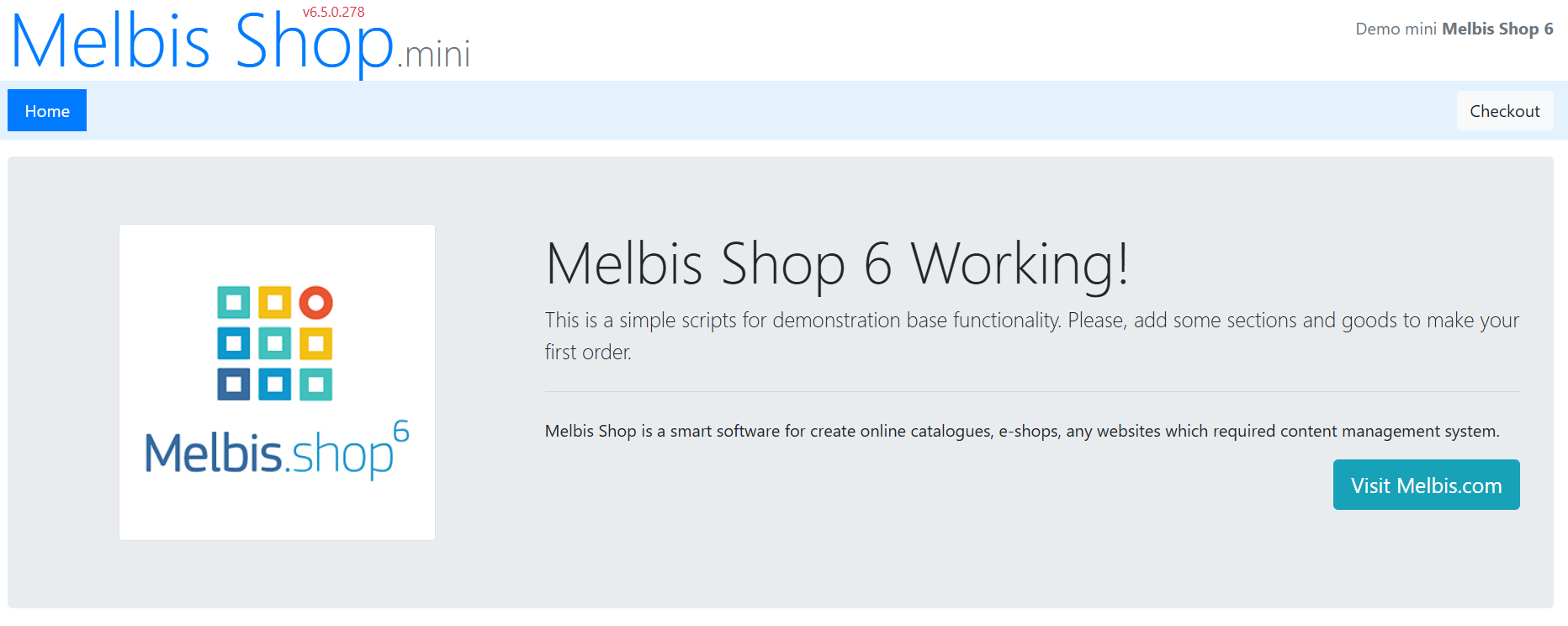
V této fázi je váš projekt technicky životaschopný a již můžete začít plnohodnotně pracovat s obchodem: zkoušet vytvářet první sekce, přidávat vlastnosti a plnit katalog zbožím. Ve výchozím nastavení se spolu s jádrem instaluje prázdná, základní demonstrační vitrína. Aby pro vás však bylo snazší se zorientovat v bohaté funkcionalitě platformy, můžete si stáhnout a nasadit zcela hotový, pěkně nastavený demonstrační obchod se zkušebním zbožím. Jak to udělat během pár kliknutí, podrobně vysvětlíme v následující části: instalace demonstračního obchodu.