
 Melbis Shop6
Instalarea serverului Melbis Shop
A venit momentul pentru ultima tușă finală — configurarea serverului virtual proaspăt achiziționat și instalarea pe acesta a nucleului software al platformei Melbis Shop. Pornim de la faptul că ați parcurs deja cu succes toate etapele anterioare, iar acum aveți la dispoziție toate cheile de bază ale afacerii dumneavoastră. La această etapă, pentru a conecta toate componentele într-un tot unitar, vom avea nevoie de: adresa IP a serverului dumneavoastră, parola superutilizatorului (root) și, desigur, numele de domeniu înregistrat.
Foarte important! Pentru ca instalarea automată a serverului să decurgă fără probleme și fără erori, este necesar ca domeniul dumneavoastră să indice deja corect către adresa IP a serverului. Vă rugăm să vă asigurați că ați finalizat complet toate setările la registrator și ați adăugat înregistrarea DNS necesară (înregistrarea A). Am scris mai multe despre acest lucru în secțiunea anterioară: înregistrarea numelui de domeniu.
Vă rugăm să rețineți: deocamdată nu trebuie să încercați să deschideți site-ul în browser. Actualizarea zonelor globale de domeniu (DNS) este un proces care necesită timp. Informațiile despre noul domeniu trebuie să se propage pe servere, ceea ce de obicei durează de la câteva minute până la câteva ore. În plus, furnizorul dumneavoastră local de internet sau chiar browserul pot „memora în cache” temporar datele vechi, astfel încât uneori este nevoie nu doar să așteptați, ci și să reporniți calculatorul sau routerul. Totuși, pentru procedura de instalare la distanță a nucleului serverului prin aplicația noastră, acest lucru nu reprezintă un obstacol — procesul va rula strict după adresa IP.
Pasul 1. Configurarea și pornirea instalării
Deschideți programul client Melbis Shop instalat anterior. În meniul principal de sus, selectați opțiunea "Design", apoi în lista derulantă faceți clic pe "Server". Va apărea o fereastră specială de administrare a serverului. Accesați fila "Connection" (Conectare) pentru a specifica datele de acces.
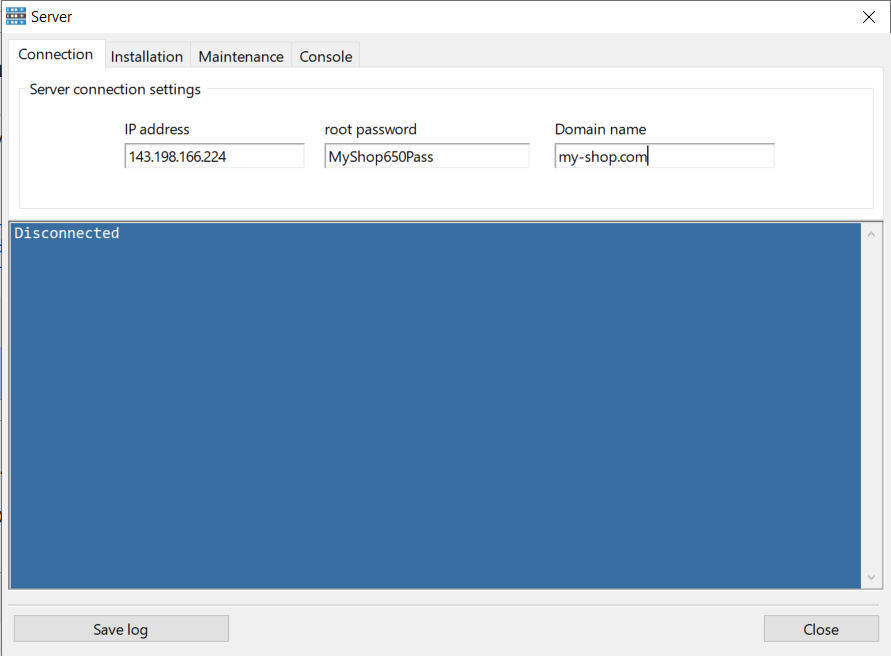
Aceste trei câmpuri sunt obligatorii:
- IP address: 121.122.123.124 — adresa unică de rețea a serverului dumneavoastră, formată din patru numere separate prin puncte.
- root password: parola pe care ați creat-o și ați specificat-o la crearea serverului virtual în cadrul serviciului de hosting.
- domain name: numele domeniului înregistrat de dumneavoastră, în forma sa simplă (indicați-l fără prefixe suplimentare precum https:// sau www., de exemplu: my-shop.com).
Apoi comutați la fila alăturată "Installation" (Instalare) și apăsați fără ezitare butonul "Install server". În partea de jos a ferestrei se va deschide consola, unde vor începe să apară în timp real linii de comandă. În acest moment, programul nostru face toată munca complexă în locul dumneavoastră: se conectează de la distanță la server, instalează mediul necesar (server web, PHP, module), descarcă cea mai recentă versiune a nucleului platformei Melbis Shop și setează corect permisiunile de acces la fișiere. Acest proces automatizat nu trebuie întrerupt. De obicei, configurarea completă durează până la cinci minute.
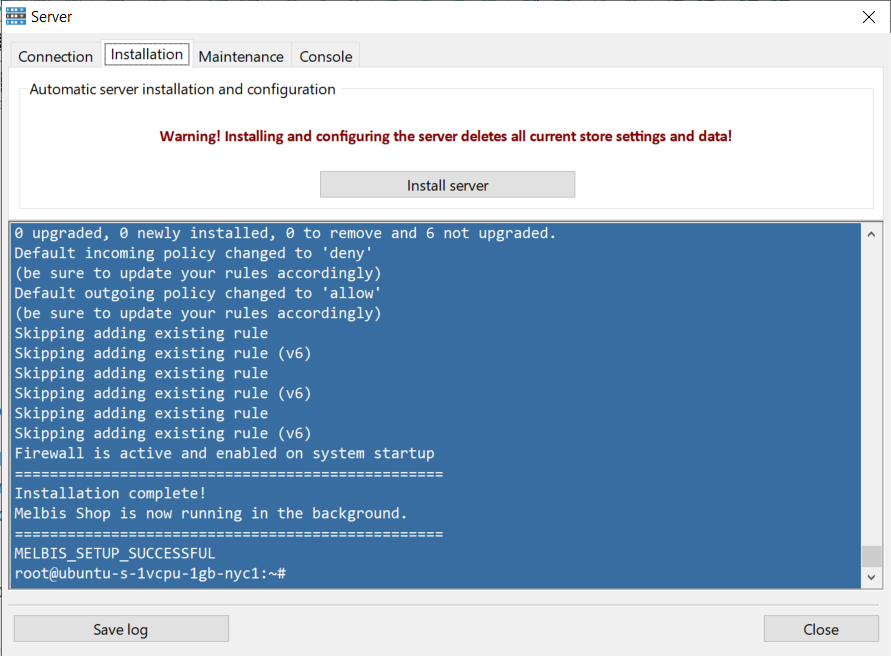
După finalizarea executării tuturor scripturilor, veți primi în mod obligatoriu un mesaj pop-up de sistem din partea programului care vă va informa că instalarea s-a încheiat cu succes.
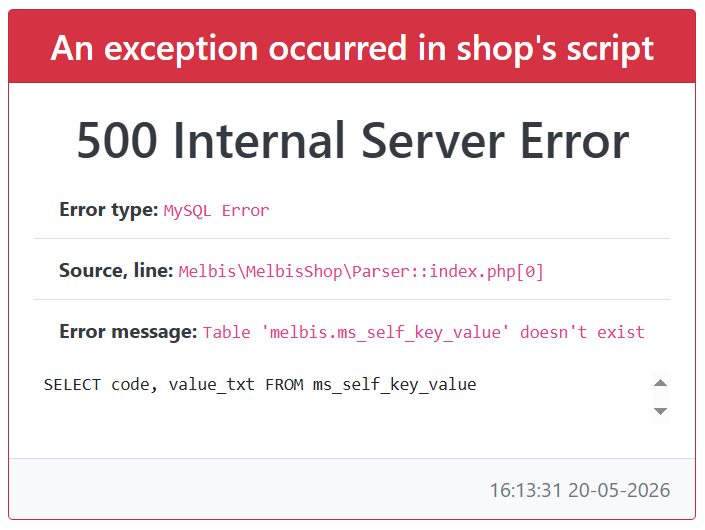
Acum este momentul potrivit să deschideți browserul preferat și să încercați să accesați site-ul folosind numele de domeniu înregistrat. Dacă totul a decurs conform planului, domeniul a fost deja actualizat, iar serverul a fost configurat cu succes, veți vedea o fereastră tehnică a sistemului Melbis cu un mesaj de eroare. Nu vă speriați! La această etapă, acest lucru este absolut normal și chiar foarte bine. Înseamnă că serverul web funcționează, nucleul răspunde, însă tocmai am despachetat platforma și încă nu am inițializat structura bazei de date.
Pasul 2. Inițializarea bazei de date și configurarea de bază
Reveniți în programul client. Acum selectați în meniul de sus secțiunea "Design" și deschideți fereastra "Installation". (Dacă la această etapă primiți o eroare de conexiune, verificați pur și simplu parametrii de bază ai conexiunii în meniul "System" -> "Connection". Asigurați-vă că acolo este indicată corect adresa URL completă a domeniului dumneavoastră cu prefixul https:// și că sunt setate numele de utilizator și parola implicite: admin).
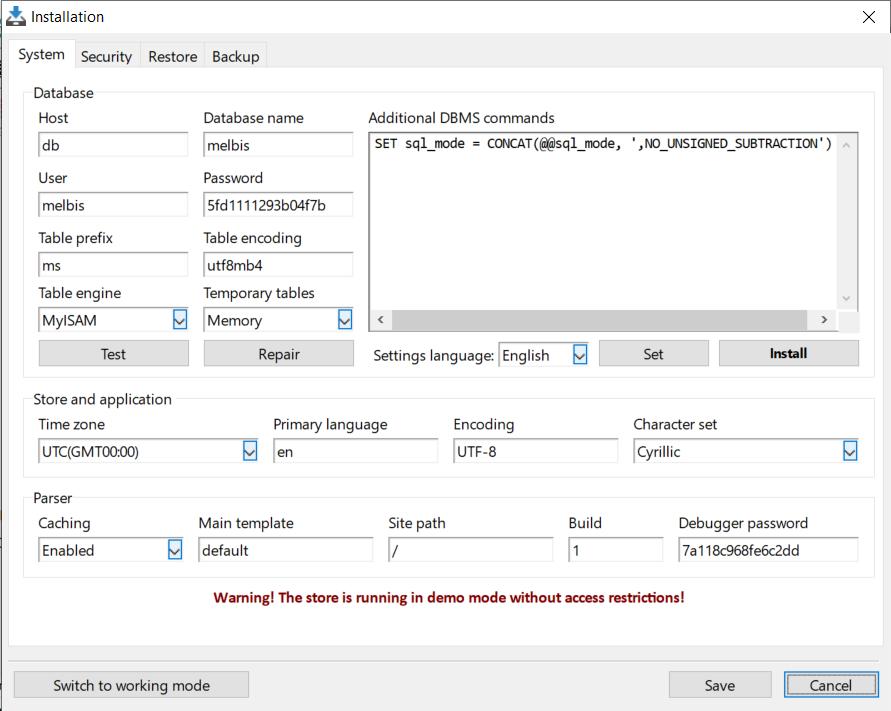
În fereastra de instalare deschisă, majoritatea setărilor complexe sunt deja configurate automat de sistem pentru confortul dumneavoastră. Singurul lucru care vi se va cere este să verificați cu atenție și, dacă este necesar, să specificați parametrii regionali personali:
- Settings language: selectați limba principală a interfeței de setări, cea care vă este cea mai comodă.
- Primary language: indicați codul de limbă din două litere (conform standardului internațional, de exemplu, en, de), care va fi considerat limba principală pentru vitrina site-ului destinată clienților.
- Time zone: selectați fusul orar actual, astfel încât comenzile și jurnalele să fie înregistrate cu ora corectă.
- Character set: indicați setul de caractere preferat (codarea) pentru afișarea corectă a fonturilor în interfața programului local Melbis Shop.
După verificarea parametrilor, apăsați mai întâi butonul "Install". Acest lucru va porni cea mai importantă operațiune de inițializare și implementare a unei baze de date curate pe serverul dumneavoastră, precum și crearea structurii tabelelor.
Veți primi un mesaj de sistem că operațiunea a fost finalizată cu succes. După aceea, apăsați neapărat butonul "Save" pentru a fixa definitiv și a salva toate setările aplicate.
Asta este tot! Serverul dumneavoastră dedicat este complet instalat, configurat și gata de lucru. Este momentul să reveniți în browser și să reîmprospătați pagina site-ului. Acum, în locul erorii de sistem, veți vedea mesajul de întâmpinare al vitrinei minime de pornire a magazinului.
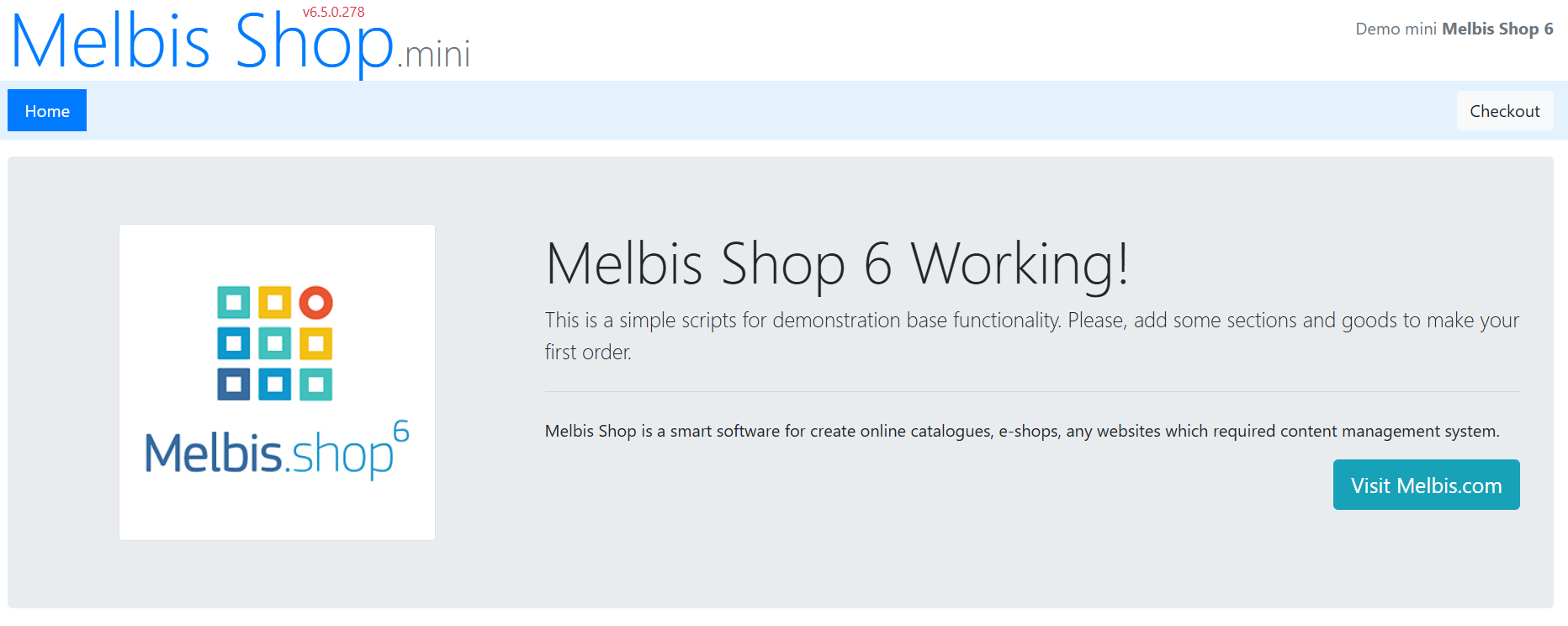
La această etapă, proiectul dumneavoastră este viabil din punct de vedere tehnic și puteți deja să începeți să lucrați pe deplin cu magazinul: să încercați să creați primele secțiuni, să adăugați caracteristici și să completați catalogul cu produse. În mod implicit, împreună cu nucleul se instalează o vitrină demonstrativă goală, de bază. Totuși, pentru a vă fi mai ușor să înțelegeți funcționalitatea bogată a platformei, puteți descărca și implementa un magazin demonstrativ complet pregătit, frumos configurat, cu produse de test. Cum anume să faceți acest lucru în doar câteva clicuri vom explica detaliat în secțiunea următoare: instalarea magazinului demonstrativ.