

Serverinstallation
Es ist Zeit für den letzten, abschließenden Schritt — die Einrichtung Ihres neu gekauften virtuellen Servers und die Installation des Software-Kerns der Plattform Melbis Shop darauf. Wir gehen davon aus, dass Sie alle vorherigen Schritte bereits erfolgreich abgeschlossen haben und nun alle grundlegenden Schlüssel für Ihr Business in der Hand halten. In dieser Phase benötigen wir, um alle Komponenten zu einem Ganzen zu verbinden: die IP-Adresse Ihres Servers, das Passwort des Superusers (root) und natürlich Ihren registrierten Domainnamen.
Bitte beachten Sie: Versuchen Sie vorerst nicht, Ihre Website im Browser zu öffnen. Die Aktualisierung globaler Domainzonen (DNS) ist ein Prozess, der gewisse Zeit benötigt. Informationen über die neue Domain müssen sich über die Server verbreiten, was in der Regel von einigen Minuten bis zu mehreren Stunden dauert. Außerdem können Ihr lokaler Internetanbieter oder der Browser selbst alte Daten vorübergehend im Cache speichern, weshalb es manchmal nötig ist, nicht nur zu warten, sondern auch den Computer oder Router neu zu starten. Für das eigentliche Verfahren der entfernten Installation des Server-Kerns über unsere Anwendung ist das jedoch kein Hindernis — der Prozess läuft strikt über die IP-Adresse.
Schritt 1. Konfiguration und Start der Installation
Öffnen Sie das zuvor installierte Client-Programm Melbis Shop. Wählen Sie im oberen Hauptmenü den Punkt "Development" und klicken Sie anschließend in der Dropdown-Liste auf "Server". Es erscheint ein spezielles Fenster zur Serververwaltung. Wechseln Sie dort auf die Registerkarte "Connection" (Verbindung), um die Zugangsdaten anzugeben.
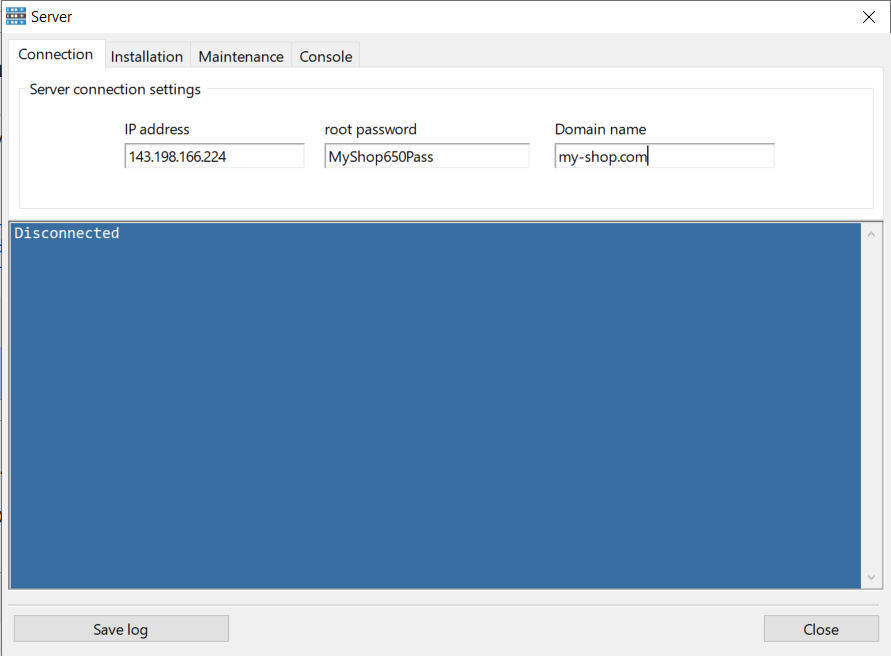
Diese drei Felder sind zwingend auszufüllen:
- IP address: 121.122.123.124 — die eindeutige Netzwerkadresse Ihres Servers, bestehend aus vier durch Punkte getrennten Zahlen.
- root password: Passwort, das Sie beim Erstellen des virtuellen Servers auf der Hosting-Seite festgelegt haben.
- domain name: Name Ihrer registrierten Domain in reiner Form (geben Sie ihn ohne zusätzliche Präfixe wie https:// oder www. an, zum Beispiel: my-shop.com).
Wechseln Sie anschließend auf die benachbarte Registerkarte "Installation" (Installation) und klicken Sie mutig auf die Schaltfläche "Install server". Im unteren Teil des Fensters öffnet sich eine Konsole, in der in Echtzeit Befehlszeilen erscheinen. In diesem Moment erledigt unser Programm die ganze komplexe Arbeit für Sie: Es verbindet sich remote mit dem Server, installiert die erforderliche Umgebung (Webserver, PHP, Module), lädt den aktuellen Kern der Plattform Melbis Shop herunter und setzt die korrekten Dateiberechtigungen.
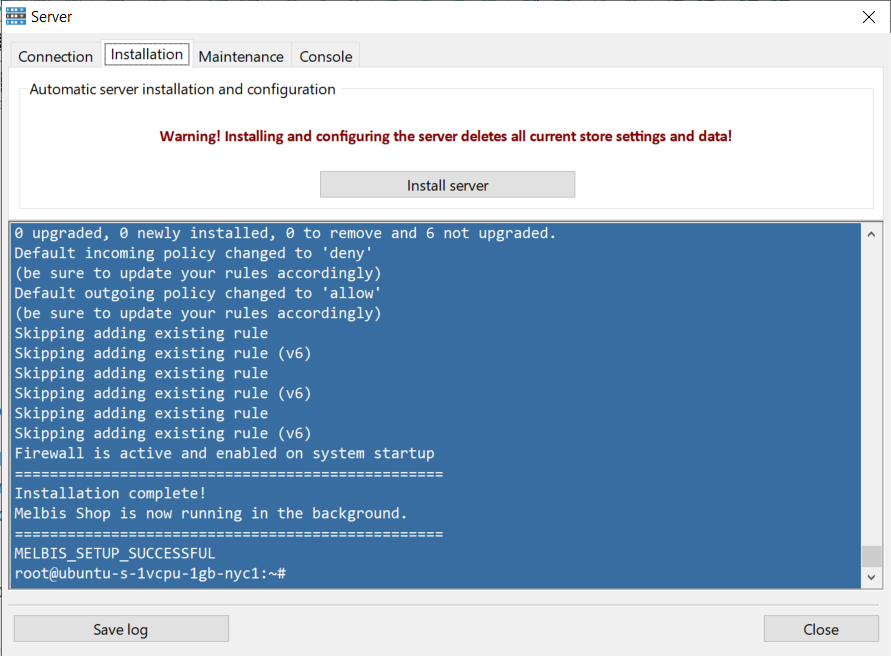
Nach Abschluss aller Skripte erhalten Sie обязательно eine eingeblendete Systemmeldung des Programms, dass die Installation erfolgreich abgeschlossen wurde. Schließen Sie diese und danach auch das Fenster "Server" selbst mit der Schaltfläche "Close".
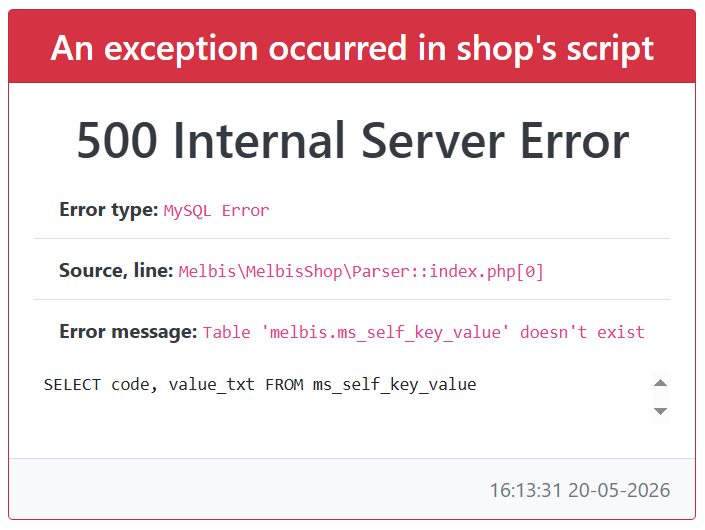
Jetzt ist genau der richtige Moment gekommen, Ihren bevorzugten Browser zu öffnen und zu versuchen, die Website über den registrierten Domainnamen aufzurufen. Wenn alles wie geplant verlaufen ist, die Domain bereits aktualisiert wurde und der Server erfolgreich eingerichtet ist, sehen Sie ein technisches Fenster des Melbis-Systems mit einer Fehlermeldung. Keine Sorge! In dieser Phase ist das absolut normal und sogar ein gutes Zeichen. Das bedeutet, dass der Webserver funktioniert, der Kern reagiert, wir die Plattform aber bisher nur entpackt und die Datenbankstruktur noch nicht initialisiert haben.
Schritt 2. Initialisierung der Datenbank und Grundeinrichtung
Kehren Sie zum Client-Programm zurück. Wählen Sie nun im oberen Menü den Bereich "Development" und öffnen Sie das Fenster "Installation". (Falls Sie in diesem Schritt eine Verbindungsfehlermeldung erhalten, prüfen Sie einfach die grundlegenden Verbindungsparameter im Menü "System" -> "Connection". Stellen Sie sicher, dass dort die vollständige URL Ihrer Domain mit dem Präfix https:// korrekt angegeben ist und dass der Standard-Login und das Standard-Passwort gesetzt sind: admin).
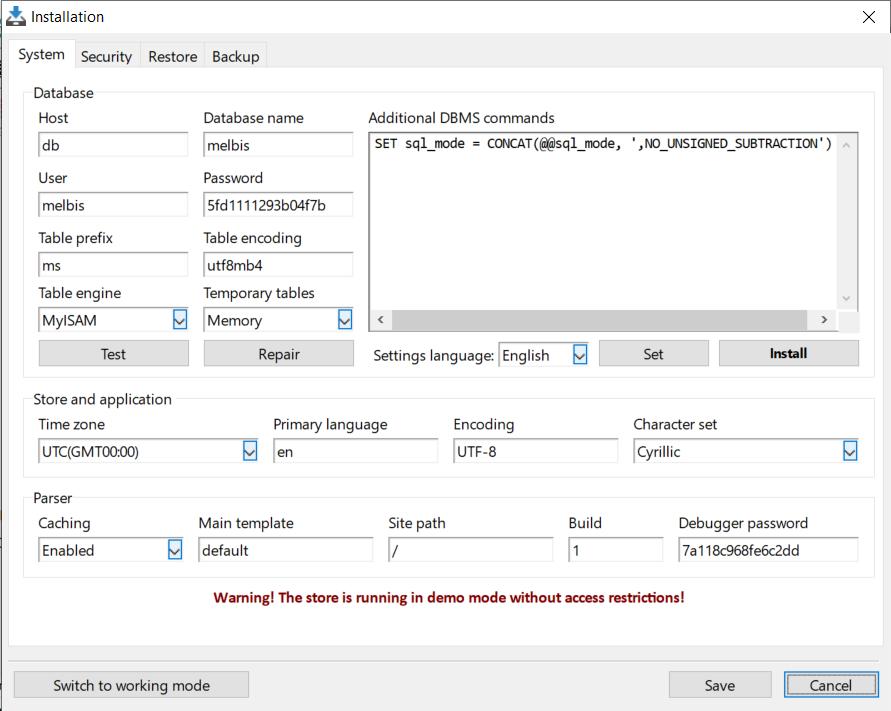
Im geöffneten Installationsfenster sind die meisten komplexen Einstellungen zu Ihrem Komfort bereits automatisch vom System gesetzt. Das Einzige, was von Ihnen verlangt wird, ist die sorgfältige Prüfung und gegebenenfalls Angabe Ihrer persönlichen regionalen Parameter:
- Settings language: Wählen Sie die Hauptsprache der Einstellungsoberfläche, die für Sie am bequemsten ist.
- Primary language: Geben Sie den zweibuchstabigen Sprachcode an (gemäß internationalem Standard, zum Beispiel en, de), der als Hauptsprache für die Kundenansicht der Website verwendet wird.
- Time zone: Wählen Sie Ihre aktuelle Zeitzone, damit Bestellungen und Protokolle mit der korrekten Uhrzeit erfasst werden.
- Character set: Geben Sie den bevorzugten Zeichensatz (die Kodierung) für die korrekte Darstellung von Schriftarten in der Oberfläche des lokalen Melbis-Shop-Programms an.
Nachdem Sie die Parameter geprüft haben, klicken Sie als Erstes auf die Schaltfläche "Install". Dadurch wird die wichtigste Operation zur Initialisierung und Bereitstellung einer sauberen Datenbank auf Ihrem Server sowie zur Erstellung der Tabellenstruktur gestartet.
Sie erhalten eine Systemmeldung, dass der Vorgang erfolgreich ausgeführt wurde.
Das ist alles! Ihr eigener dedizierter Server ist vollständig installiert, konfiguriert und einsatzbereit. Jetzt ist es Zeit, wieder zum Browser zu wechseln und die Seite Ihrer Website zu aktualisieren. Anstelle des Systemfehlers sehen Sie nun die Begrüßung einer minimalen Start-Schaufensterseite des Shops.
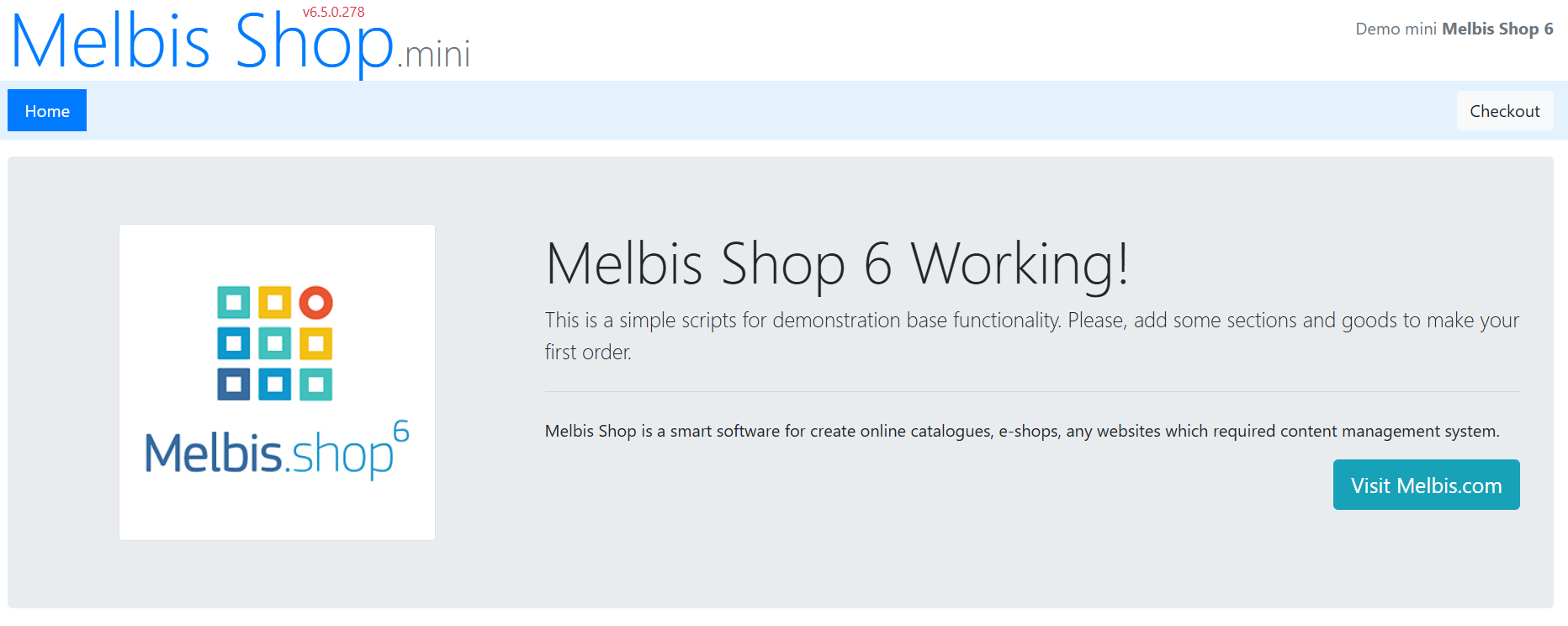
In dieser Phase ist Ihr Projekt technisch funktionsfähig, und Sie können bereits voll mit dem Shop arbeiten: erste Bereiche anlegen, Eigenschaften hinzufügen und den Katalog mit Produkten füllen. Standardmäßig wird zusammen mit dem Kern ein leeres, grundlegendes Demo-Schaufenster installiert.
Vielleicht fragen Sie sich: Warum enthält das Paket ein so einfaches Schaufenster und dazu noch nur in einer einzigen Variante? Das ist so beabsichtigt. Wir schlagen vor, den richtigen Weg zu gehen und nicht dem alten Muster zu folgen, bei dem Ihnen eine fremde Vorstellung aufgezwungen wird: Ihr Shop soll Ihr eigener sein und nicht wie alle anderen aussehen. Wie Sie das erreichen, wird in den Abschnitten Anbindung des KI-Assistenten und Arbeit mit dem KI-Assistenten beschrieben.
Außerdem empfehlen wir, vor dem vollständigen Einsatz mindestens eine Lizenz zu erwerben und den Shop aus dem Demomodus in den Arbeitsmodus zu versetzen: Lizenzkauf.