

Instalacja serwera
Nadszedł czas na ostatni, finalny etap — konfigurację świeżo zakupionego serwera wirtualnego oraz instalację na nim rdzenia platformy Melbis Shop. Zakładamy, że wszystkie poprzednie kroki zostały już pomyślnie wykonane i masz teraz w ręku wszystkie podstawowe klucze do swojego biznesu. Na tym etapie, aby połączyć wszystkie elementy w całość, będą nam potrzebne: adres IP twojego serwera, hasło superużytkownika (root) oraz oczywiście zarejestrowana nazwa domeny.
Zwróć uwagę: na razie nie próbuj jeszcze otwierać swojej strony w przeglądarce. Aktualizacja globalnych stref domenowych (DNS) to proces, który wymaga pewnego czasu. Informacja o nowej domenie musi zostać rozpropagowana między serwerami, co zwykle zajmuje od kilku minut do kilku godzin. Dodatkowo twój lokalny dostawca internetu lub sama przeglądarka mogą tymczasowo „zakechować” stare dane, dlatego czasem trzeba nie tylko poczekać, ale też zrestartować komputer lub router. Jednak dla samej procedury zdalnej instalacji rdzenia serwerowego przez naszą aplikację nie stanowi to przeszkody — proces będzie przebiegał ściśle po adresie IP.
Krok 1. Konfiguracja i uruchomienie instalacji
Otwórz wcześniej zainstalowany program kliencki Melbis Shop. W górnym menu głównym wybierz pozycję "Development", a następnie z listy rozwijanej kliknij "Server". Pojawi się specjalne okno zarządzania serwerem. Przejdź w nim do zakładki "Connection" (Połączenie), aby podać dane dostępu.
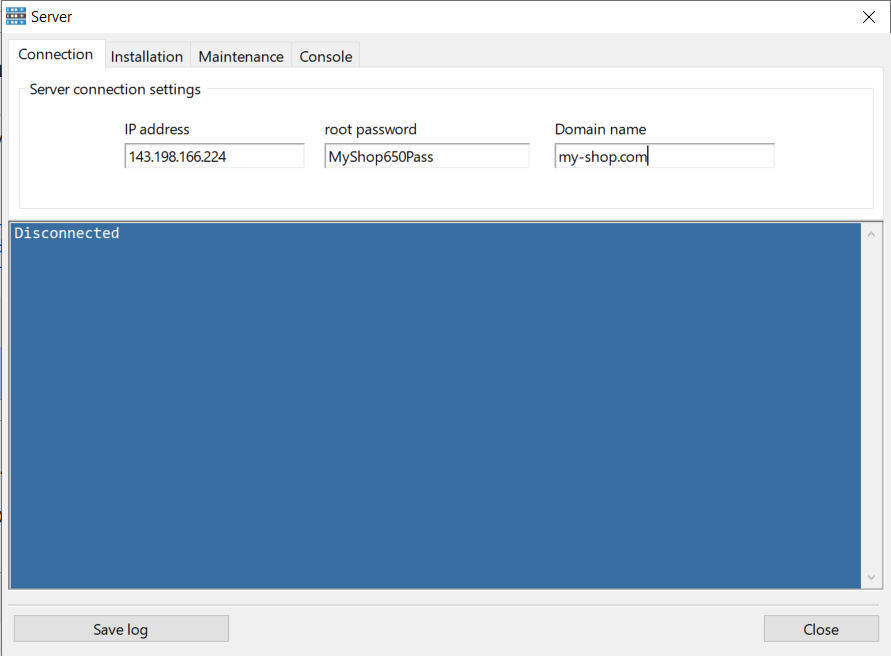
Te trzy pola są bezwzględnie wymagane do wypełnienia:
- IP address: 121.122.123.124 — unikalny adres sieciowy twojego serwera, składający się z czterech liczb oddzielonych kropkami.
- root password: hasło, które wymyśliłeś i podałeś podczas tworzenia serwera wirtualnego u dostawcy hostingu.
- domain name: nazwa zarejestrowanej domeny w czystej postaci (podawaj ją bez żadnych dodatkowych prefiksów typu https:// lub www., na przykład: my-shop.com).
Następnie przejdź do sąsiedniej zakładki "Installation" (Instalacja) i śmiało kliknij przycisk "Install server". W dolnej części okna otworzy się konsola, w której w czasie rzeczywistym zaczną pojawiać się linie poleceń. W tym momencie nasz program wykona za ciebie całą złożoną pracę: zdalnie połączy się z serwerem, zainstaluje niezbędne środowisko (serwer WWW, PHP, moduły), pobierze aktualny rdzeń platformy Melbis Shop i ustawi poprawne prawa dostępu do plików.
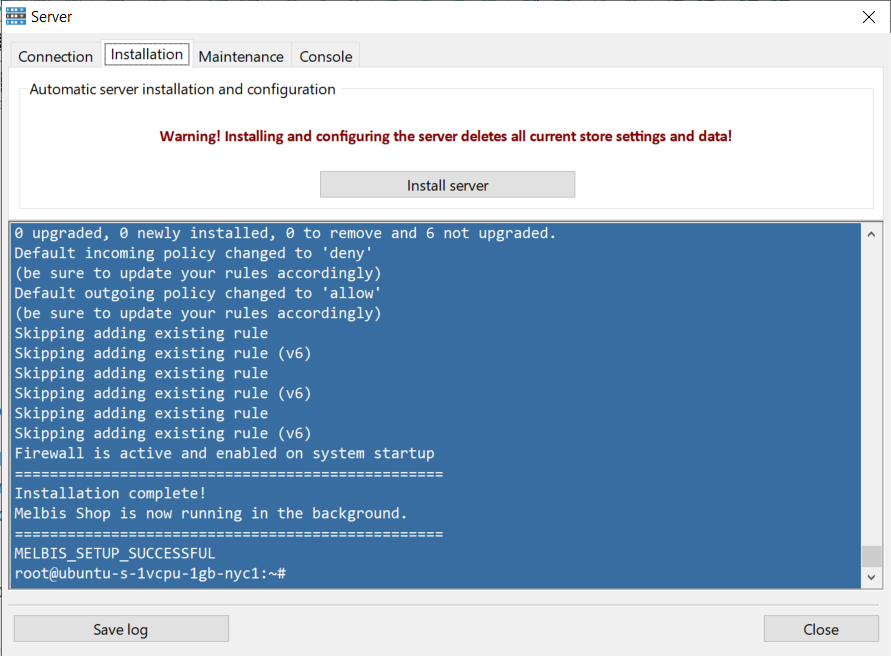
Po zakończeniu wykonywania wszystkich skryptów na pewno otrzymasz wyskakujący komunikat systemowy z programu z informacją, że instalacja została pomyślnie zakończona. Zamknij go, a następnie także samo okno "Server" — przyciskiem "Close".
Teraz jest już właściwy moment, aby otworzyć ulubioną przeglądarkę i spróbować wejść na stronę, używając zarejestrowanej nazwy domeny. Jeśli wszystko przebiegło zgodnie z planem, domena została już zaktualizowana, a serwer poprawnie skonfigurowany, zobaczysz techniczne okno systemu Melbis z komunikatem o błędzie. Nie martw się! Na tym etapie to całkowicie normalne, a nawet bardzo dobrze. Oznacza to, że serwer WWW działa, rdzeń odpowiada, ale platforma została dopiero rozpakowana i struktura bazy danych nie została jeszcze zainicjalizowana.
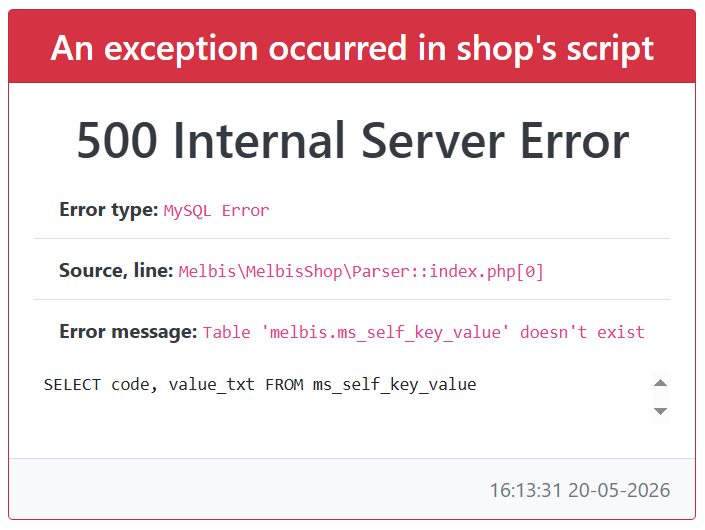
Krok 2. Inicjalizacja bazy danych i podstawowa konfiguracja
Wróć do programu klienckiego. Teraz wybierz w górnym menu sekcję "Development" i otwórz okno "Installation". (Jeśli na tym etapie pojawi się błąd połączenia, po prostu sprawdź podstawowe parametry połączenia w menu "System" -> "Connection". Upewnij się, że poprawnie podano tam pełny adres URL twojej domeny z prefiksem https:// oraz ustawiono domyślny login i hasło: admin).
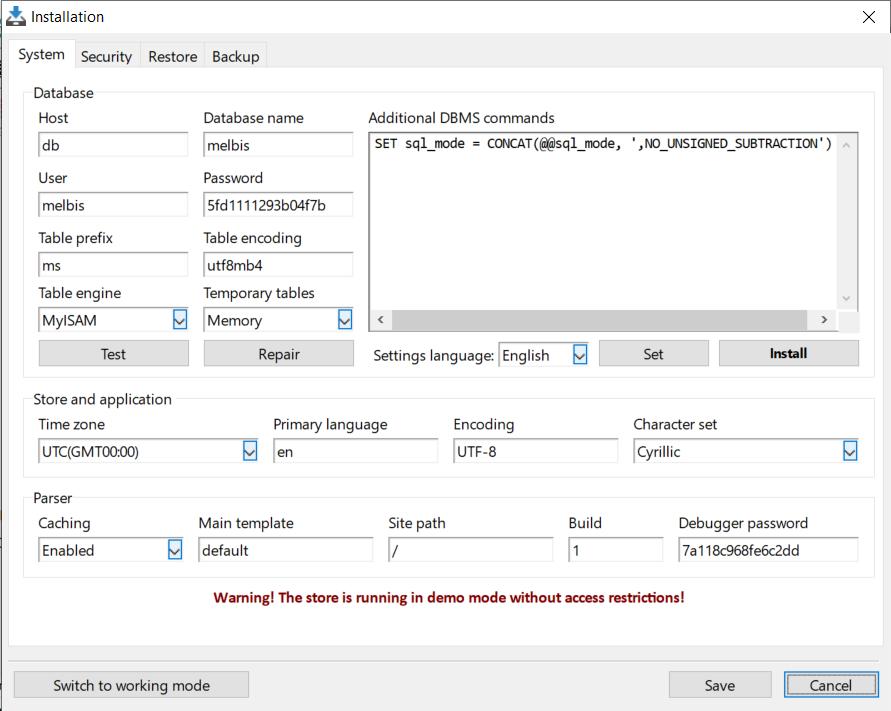
W otwartym oknie instalacji większość złożonych ustawień została już automatycznie uzupełniona przez system dla twojej wygody. Jedyne, co będzie od ciebie wymagane, to uważne sprawdzenie i w razie potrzeby podanie własnych parametrów regionalnych:
- Settings language: wybierz główny język interfejsu ustawień, który będzie dla ciebie najwygodniejszy.
- Primary language: podaj dwuliterowy kod języka (zgodnie z międzynarodowym standardem, na przykład en, de), który będzie uznawany za podstawowy język witryny sklepu dla klientów.
- Time zone: wybierz aktualną strefę czasową, aby zamówienia i logi były zapisywane z prawidłowym czasem.
- Character set: wskaż preferowany zestaw znaków (kodowanie), aby czcionki były poprawnie wyświetlane w interfejsie lokalnego programu Melbis Shop.
Po sprawdzeniu parametrów najpierw kliknij przycisk "Install". Uruchomi to najważniejszą operację inicjalizacji i wdrożenia czystej bazy danych na twoim serwerze, a także utworzenia struktury tabel.
Otrzymasz komunikat systemowy, że operacja została wykonana pomyślnie.
I to wszystko! Twój własny dedykowany serwer jest w pełni zainstalowany, skonfigurowany i gotowy do działania. Czas ponownie przejść do przeglądarki i odświeżyć stronę swojego sklepu. Teraz zamiast błędu systemowego zobaczysz powitanie minimalnej startowej witryny sklepu.
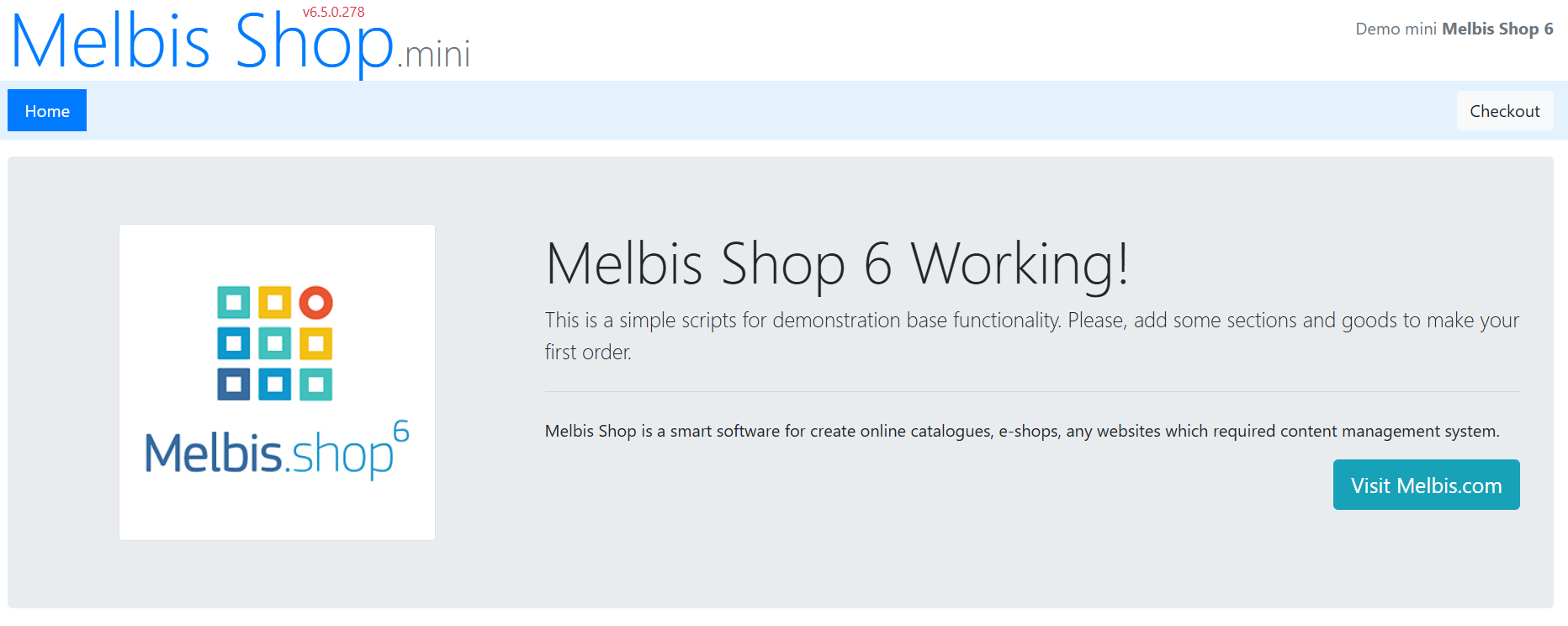
Na tym etapie twój projekt jest technicznie gotowy do działania i możesz już w pełni rozpocząć pracę ze sklepem: próbować tworzyć pierwsze sekcje, dodawać cechy i wypełniać katalog produktami. Domyślnie wraz z rdzeniem instalowana jest pusta, podstawowa demonstracyjna witryna.
Być może zapytasz: dlaczego w pakiecie znajduje się tak prosta witryna i to jeszcze tylko w jednym wariancie? Tak właśnie zostało to zaplanowane. Proponujemy podejść do tego właściwie, a nie według starego schematu, w którym narzuca się ci cudzą wizję: twój sklep powinien być twój i nie przypominać innych. Jak to osiągnąć, opisano w sekcjach podłączenie asystenta AI i praca z asystentem AI.
Ponadto przed rozpoczęciem pełnej pracy zalecamy zakup przynajmniej jednej licencji i przełączenie sklepu z trybu demonstracyjnego na roboczy: zakup licencji.