

Встановлення сервера
Настав час для фінального, завершального штриха — налаштування вашого щойно придбаного віртуального сервера та встановлення на нього програмного ядра платформи Melbis Shop. Ми виходимо з того, що ви вже успішно виконали всі попередні етапи, і тепер у вас на руках є всі базові ключі від вашого бізнесу. На цьому етапі для зв’язку всіх компонентів воєдино нам знадобляться: IP-адреса вашого сервера, пароль суперкористувача (root) і, звісно ж, ваше зареєстроване доменне ім’я.
Зверніть увагу: поки що не варто намагатися відкрити ваш сайт у браузері. Оновлення глобальних доменних зон (DNS) — це процес, який потребує певного часу. Інформація про новий домен має поширитися серверами, що зазвичай займає від кількох хвилин до кількох годин. Крім того, ваш локальний інтернет-провайдер або сам браузер можуть тимчасово «закешувати» старі дані, тому інколи потрібно не лише зачекати, а й перезавантажити комп’ютер або роутер. Тим не менш, для самої процедури віддаленого встановлення серверного ядра через наш застосунок це не є перешкодою — процес піде строго за IP-адресою.
Крок 1. Конфігурація та запуск встановлення
Відкрийте раніше встановлену клієнтську програму Melbis Shop. У верхньому головному меню виберіть пункт "Development", а потім у спадному списку натисніть на "Server". З’явиться спеціальне вікно керування сервером. Перейдіть у ньому на вкладку "Connection" (Підключення), щоб указати реквізити доступу.
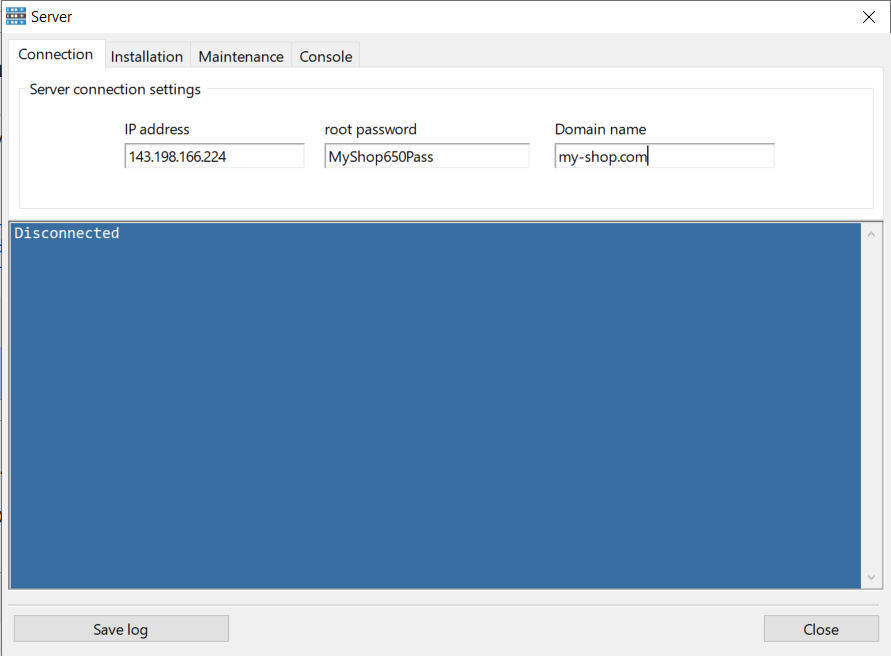
Ці три поля є строго обов’язковими для заповнення:
- IP address: 121.122.123.124 — унікальна мережева адреса вашого сервера, що складається з чотирьох чисел, розділених крапками.
- root password: пароль, який ви придумали та вказали під час створення віртуального сервера на боці хостингу.
- domain name: ім’я зареєстрованого вами домену в чистому вигляді (указуйте його без будь-яких додаткових префіксів на кшталт https:// або www., наприклад: my-shop.com).
Далі перемкніться на сусідню вкладку "Installation" (Встановлення) і сміливо натискайте кнопку "Install server". У нижній частині вікна відкриється консоль, де в реальному часі почнуть миготіти рядки команд. У цей момент наша програма виконує всю складну роботу за вас: вона віддалено підключається до сервера, встановлює необхідне оточення (вебсервер, PHP, модулі), завантажує свіже ядро платформи Melbis Shop і прописує правильні права доступу до файлів.
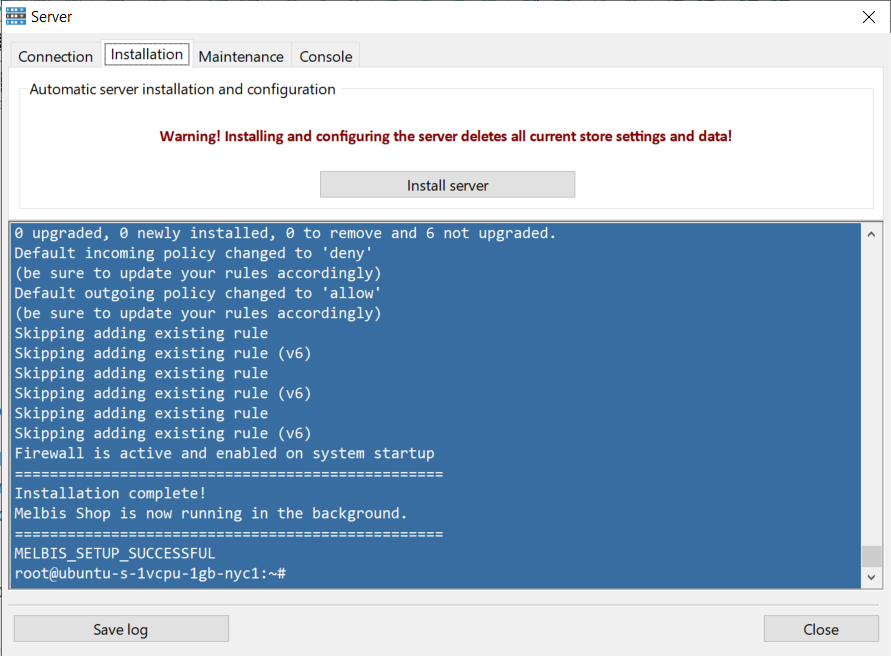
Після завершення виконання всіх скриптів ви обов’язково отримаєте спливне системне повідомлення від програми про те, що встановлення успішно завершено. Закрийте його, а потім і саме вікно "Server" — кнопкою "Close".
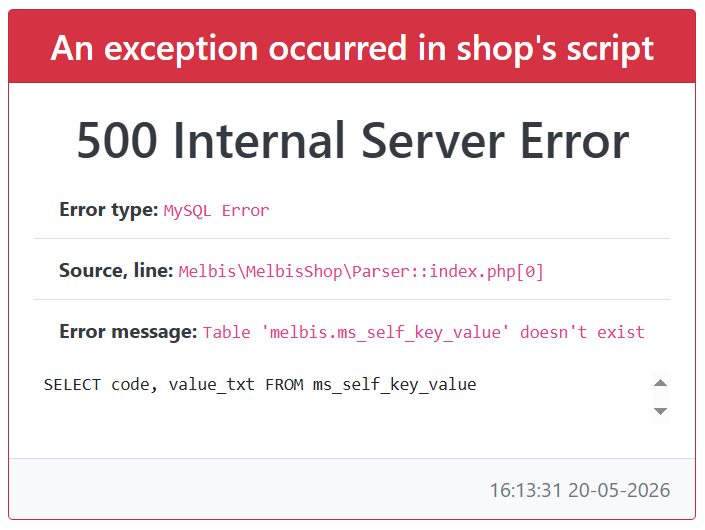
Ось тепер настав саме час відкрити ваш улюблений браузер і спробувати зайти на сайт, використовуючи зареєстроване доменне ім’я. Якщо все пройшло за планом, домен уже оновився, а сервер був успішно налаштований, то ви побачите технічне вікно від системи Melbis із повідомленням про помилку. Не лякайтеся! На цьому етапі це абсолютно нормально і навіть чудово. Це означає, що вебсервер працює, ядро відповідає, але ми лише розпакували платформу і ще не ініціалізували структуру бази даних.
Крок 2. Ініціалізація бази даних і базове налаштування
Поверніться до клієнтської програми. Тепер виберіть у верхньому меню розділ "Development" і відкрийте вікно "Installation". (Якщо раптом на цьому етапі ви отримуєте помилку з’єднання, просто перевірте базові параметри підключення в меню "System" -> "Connection". Переконайтеся, що там коректно вказано повну URL-адресу вашого домену з префіксом https:// і встановлено логін та пароль за замовчуванням: admin).
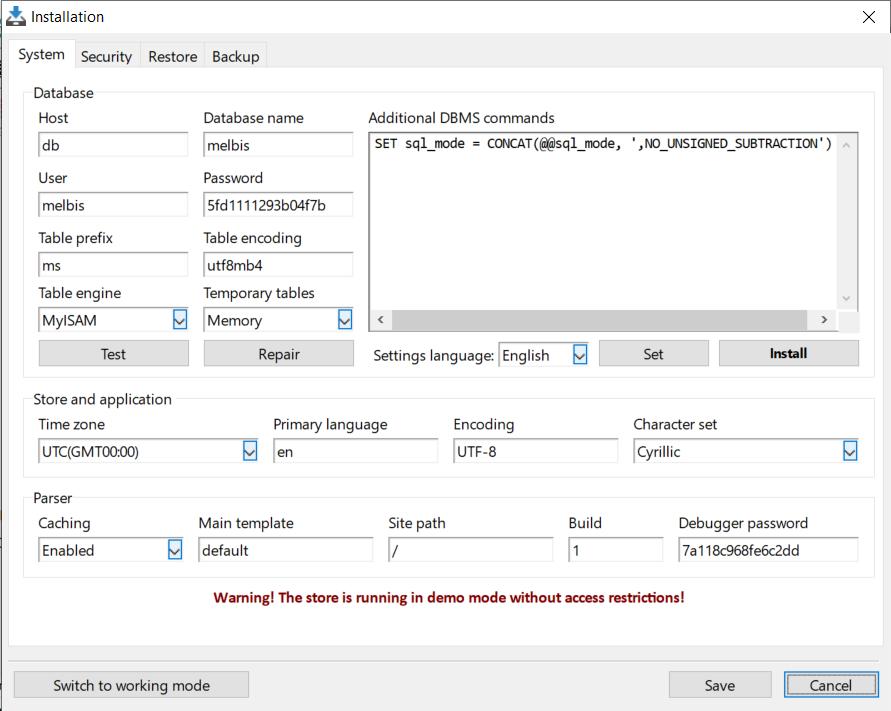
У відкритому вікні інсталяції більшість складних налаштувань уже проставлено системою автоматично для вашої зручності. Єдине, що від вас знадобиться, — це уважно перевірити й за потреби вказати свої персональні регіональні параметри:
- Settings language: виберіть основну мову інтерфейсу налаштувань, яка буде для вас найзручнішою.
- Primary language: укажіть дволітерний код мови (згідно з міжнародним стандартом, наприклад, en, de), яка вважатиметься основною мовою для клієнтської вітрини сайту.
- Time zone: виберіть ваш актуальний часовий пояс, щоб замовлення та логи фіксувалися з правильним часом.
- Character set: укажіть бажаний набір символів (кодування) для коректного відображення шрифтів в інтерфейсі локальної програми Melbis Shop.
Перевіривши параметри, насамперед натисніть кнопку "Install". Це запустить найважливішу операцію з ініціалізації та розгортання чистої бази даних на вашому сервері, а також створення структури таблиць.
Ви отримаєте системне повідомлення, що операцію виконано успішно.
Ось і все! Ваш власний виділений сервер повністю встановлено, налаштовано і готово до роботи. Саме час знову перейти до браузера й оновити сторінку вашого сайту. Тепер замість системної помилки ви побачите вітання мінімальної стартової вітрини магазину.
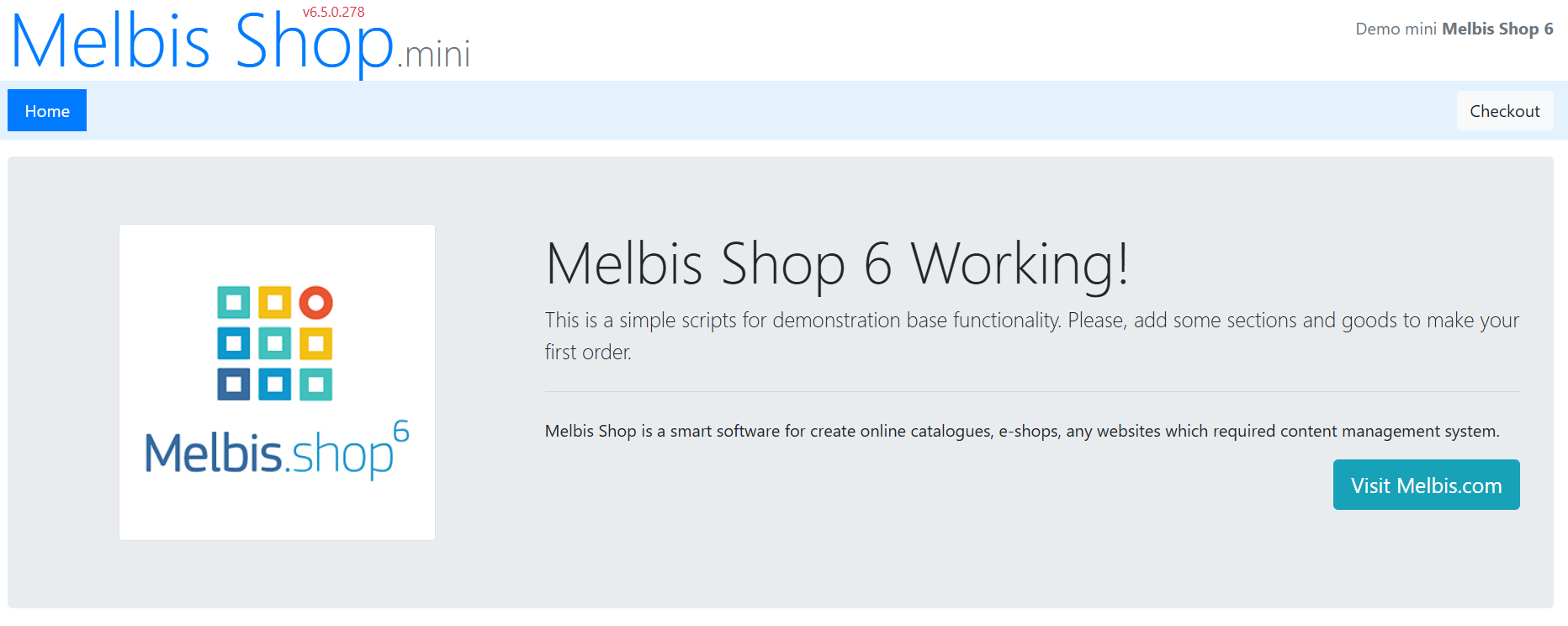
На цьому етапі ваш проєкт технічно життєздатний, і ви вже можете почати повноцінно працювати з магазином: пробувати створювати перші розділи, додавати характеристики та наповнювати каталог товарами. За замовчуванням разом із ядром установлюється порожня, базова демонстраційна вітрина.
Можливо, ви запитаєте: чому в комплекті йде така проста вітрина, та ще й в єдиному варіанті? Так і задумано. Ми пропонуємо вчинити правильно, а не за старим шаблоном, де вам нав’язують чуже бачення: ваш магазин має бути вашим і не схожим на решту. Як цього досягти, розказано в розділах підключення AI-помічника та робота з AI-помічником.
Крім того, перед повноцінною роботою рекомендуємо придбати хоча б одну ліцензію і перевести магазин із демонстраційного режиму в робочий: купівля ліцензії.