

Instalación del servidor
Ha llegado el momento del toque final: configurar su servidor virtual recién adquirido e instalar en él el núcleo de software de la plataforma Melbis Shop. Partimos de que ya ha completado con éxito todas las etapas anteriores y que ahora ya tiene en sus manos todas las claves básicas de su negocio. En esta etapa, para conectar todos los componentes en un solo sistema, necesitaremos: la dirección IP de su servidor, la contraseña de superusuario (root) y, por supuesto, su nombre de dominio registrado.
Tenga en cuenta: por ahora no intente abrir su sitio web en el navegador. La actualización de las zonas de dominio globales (DNS) es un proceso que requiere cierto tiempo. La información sobre el nuevo dominio debe propagarse entre los servidores, lo que normalmente tarda desde varios minutos hasta varias horas. Además, su proveedor local de Internet o el propio navegador pueden almacenar temporalmente en caché los datos antiguos, por lo que a veces no solo hay que esperar, sino también reiniciar el ordenador o el router. Sin embargo, para el propio procedimiento de instalación remota del núcleo del servidor a través de nuestra aplicación, esto no supone ningún obstáculo: el proceso se realizará estrictamente por dirección IP.
Paso 1. Configuración e inicio de la instalación
Abra el programa cliente Melbis Shop instalado anteriormente. En el menú principal superior, seleccione la opción "Development" y luego haga clic en "Server" en la lista desplegable. Aparecerá una ventana especial de administración del servidor. En ella, vaya a la pestaña "Connection" (Conexión) para indicar los datos de acceso.
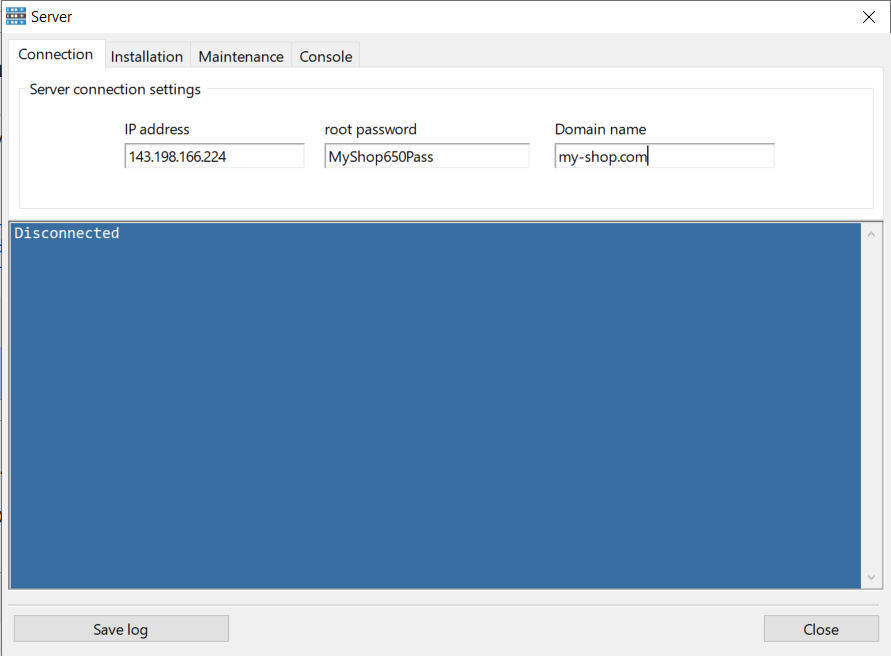
Estos tres campos son estrictamente obligatorios:
- IP address: 121.122.123.124 — la dirección de red única de su servidor, compuesta por cuatro números separados por puntos.
- root password: contraseña, que usted creó e indicó al crear el servidor virtual en el hosting.
- domain name: nombre del dominio registrado por usted en su forma pura (indíquelo sin prefijos adicionales como https:// o www., por ejemplo: my-shop.com).
Luego cambie a la pestaña vecina "Installation" (Instalación) y pulse con confianza el botón "Install server". En la parte inferior de la ventana se abrirá una consola en la que comenzarán a aparecer líneas de comandos en tiempo real. En este momento, nuestro programa realiza todo el trabajo complejo por usted: se conecta remotamente al servidor, instala el entorno necesario (servidor web, PHP, módulos), descarga el núcleo más reciente de la plataforma Melbis Shop y establece los permisos correctos de acceso a los archivos.
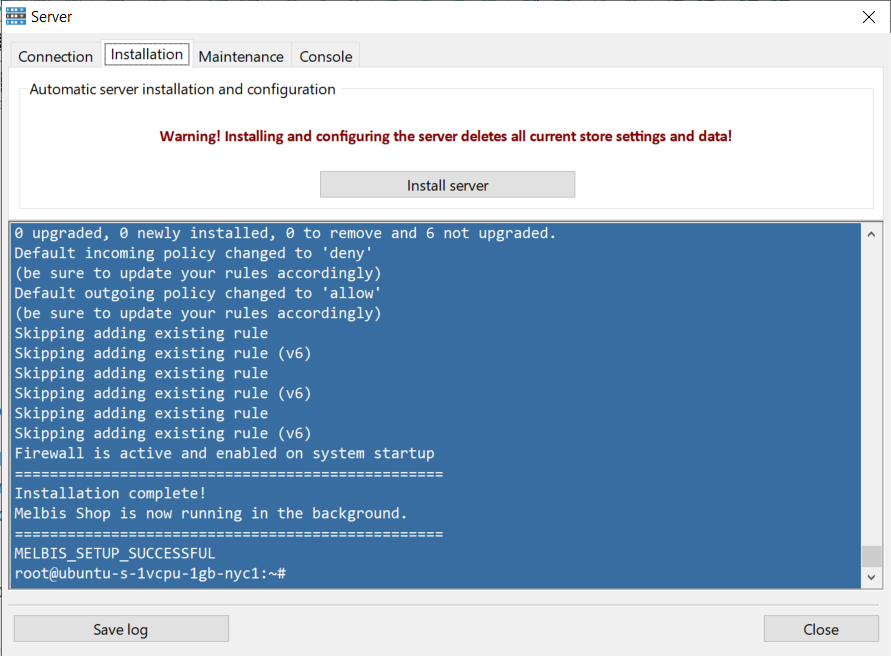
Una vez completada la ejecución de todos los scripts, recibirá obligatoriamente un mensaje emergente del sistema del programa indicando que la instalación se ha completado con éxito. Ciérrelo y luego cierre también la propia ventana "Server" con el botón "Close".
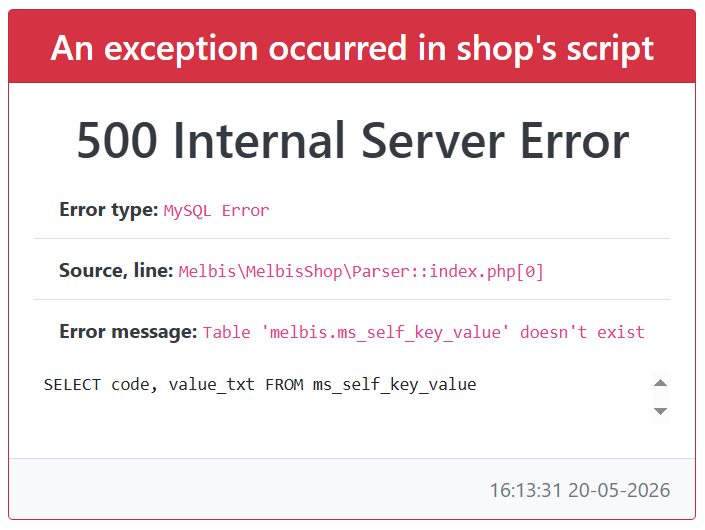
Ahora sí ha llegado el momento de abrir su navegador favorito e intentar entrar en el sitio utilizando el nombre de dominio registrado. Si todo ha salido según lo previsto, el dominio ya se habrá actualizado y el servidor habrá sido configurado correctamente, por lo que verá una ventana técnica del sistema Melbis con un mensaje de error. ¡No se asuste! En esta etapa es absolutamente normal e incluso excelente. Esto significa que el servidor web funciona, el núcleo responde, pero solo hemos descomprimido la plataforma y todavía no hemos inicializado la estructura de la base de datos.
Paso 2. Inicialización de la base de datos y configuración básica
Vuelva al programa cliente. Ahora seleccione en el menú superior la sección "Development" y abra la ventana "Installation". (Si en esta etapa recibe un error de conexión, simplemente compruebe los parámetros básicos de conexión en el menú "System" -> "Connection". Asegúrese de que allí esté indicada correctamente la URL completa de su dominio con el prefijo https:// y que estén establecidos el usuario y la contraseña predeterminados: admin).
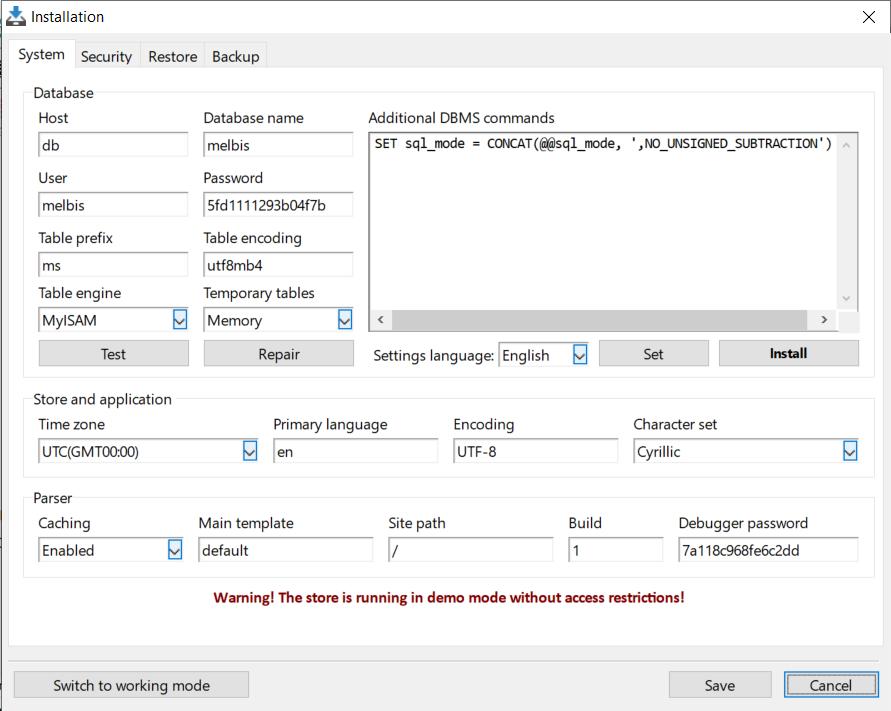
En la ventana de instalación abierta, la mayoría de las configuraciones complejas ya están establecidas automáticamente por el sistema para su comodidad. Lo único que se requerirá de usted es comprobar atentamente y, si es necesario, indicar sus parámetros regionales personales:
- Settings language: seleccione el idioma principal de la interfaz de configuración que le resulte más cómodo.
- Primary language: indique el código de idioma de dos letras (según el estándar internacional, por ejemplo, en, de) que se considerará el idioma principal para la vitrina del sitio orientada al cliente.
- Time zone: seleccione su zona horaria actual para que los pedidos y los registros se guarden con la hora correcta.
- Character set: indique el conjunto de caracteres (codificación) preferido para la correcta visualización de las fuentes en la interfaz del programa local Melbis Shop.
Una vez comprobados los parámetros, en primer lugar pulse el botón "Install". Esto iniciará la operación más importante de inicialización y despliegue de una base de datos limpia en su servidor, así como la creación de la estructura de tablas.
Recibirá un mensaje del sistema indicando que la operación se ha completado con éxito.
¡Eso es todo! Su propio servidor dedicado está completamente instalado, configurado y listo para entrar en acción. Es el momento de volver al navegador y actualizar la página de su sitio. Ahora, en lugar del error del sistema, verá la bienvenida de la vitrina inicial mínima de la tienda.
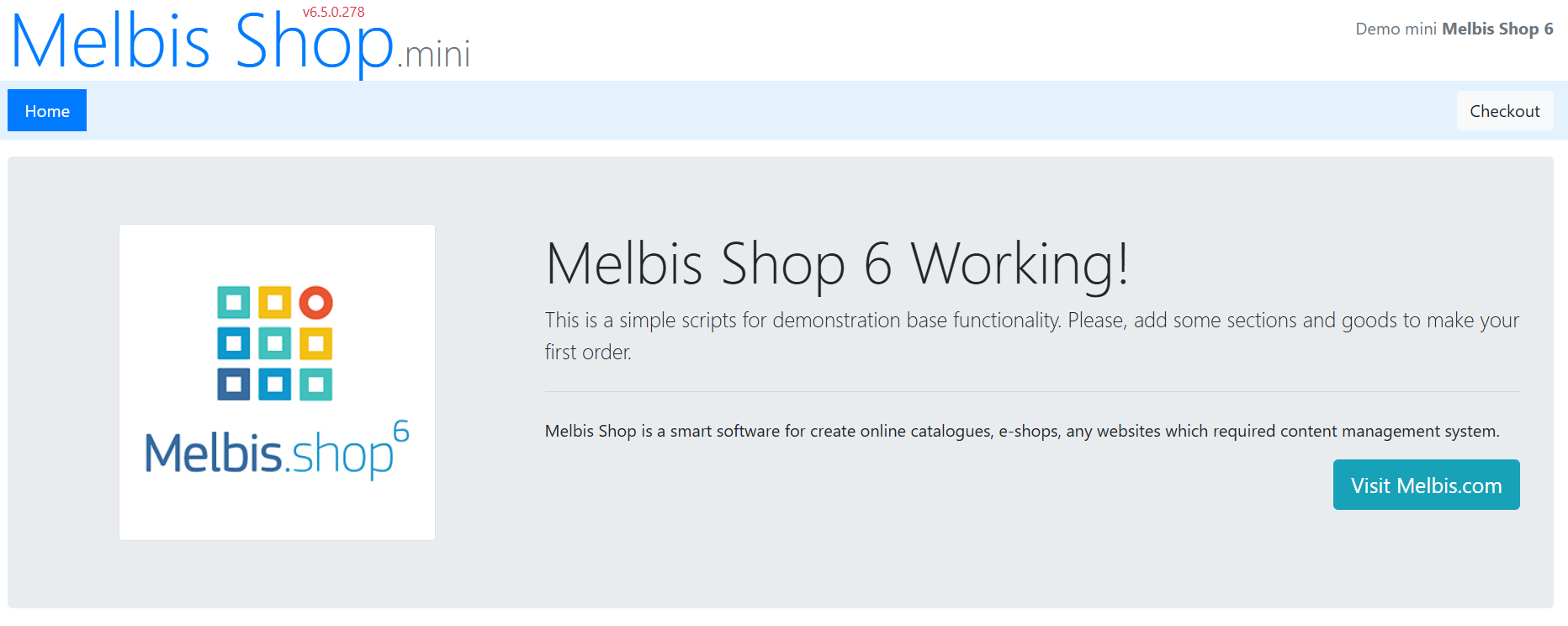
En esta etapa, su proyecto es técnicamente viable y ya puede empezar a trabajar plenamente con la tienda: probar a crear las primeras secciones, añadir características y llenar el catálogo con productos. De forma predeterminada, junto con el núcleo se instala una vitrina de demostración vacía y básica.
Tal vez se pregunte: ¿por qué el paquete incluye una vitrina tan simple y además en una sola variante? Así está concebido. Le proponemos actuar correctamente y no siguiendo la vieja plantilla en la que le imponen una visión ajena: su tienda debe ser suya y no parecerse a las demás. Cómo lograrlo se explica en las secciones conexión del asistente de IA y trabajo con el asistente de IA.
Además, antes de comenzar a trabajar plenamente, recomendamos adquirir al menos una licencia y pasar la tienda del modo de demostración al modo de trabajo: compra de licencia.