
 Melbis Shop6
Инсталиране на сървъра Melbis Shop
Дойде време за финалния завършващ щрих — настройката на вашия новозакупен виртуален сървър и инсталирането на програмното ядро на платформата Melbis Shop върху него. Изхождаме от това, че вече сте изпълнили успешно всички предишни етапи и сега разполагате с всички основни ключове към вашия бизнес. На този етап, за да свържем всички компоненти в едно, ще са ни нужни: IP адресът на вашия сървър, паролата на суперпотребителя (root) и, разбира се, вашето регистрирано домейн име.
Много важно! За да премине автоматичната инсталация на сървъра гладко и без проблеми, е необходимо вашият домейн вече коректно да сочи към IP адреса на сървъра. Моля, уверете се, че сте завършили изцяло всички настройки от страна на регистратора и сте добавили необходимия DNS запис (A-запис). Повече по темата писахме в предишния раздел: регистрация на домейн име.
Обърнете внимание: засега не бива да се опитвате да отваряте сайта си в браузъра. Обновяването на глобалните домейн зони (DNS) е процес, който изисква определено време. Информацията за новия домейн трябва да се разпространи по сървърите, което обикновено отнема от няколко минути до няколко часа. Освен това вашият локален интернет доставчик или самият браузър може временно да „кешира“ старите данни, затова понякога е необходимо не само да изчакате, но и да рестартирате компютъра или рутера. Въпреки това за самата процедура по отдалечена инсталация на сървърното ядро чрез нашето приложение това не е пречка — процесът ще се изпълни стриктно по IP адрес.
Стъпка 1. Конфигуриране и стартиране на инсталацията
Отворете предварително инсталираната клиентска програма Melbis Shop. В горното главно меню изберете точката "Design", а след това в падащия списък кликнете върху "Server". Ще се появи специален прозорец за управление на сървъра. В него преминете към раздела "Connection" (Връзка), за да посочите данните за достъп.
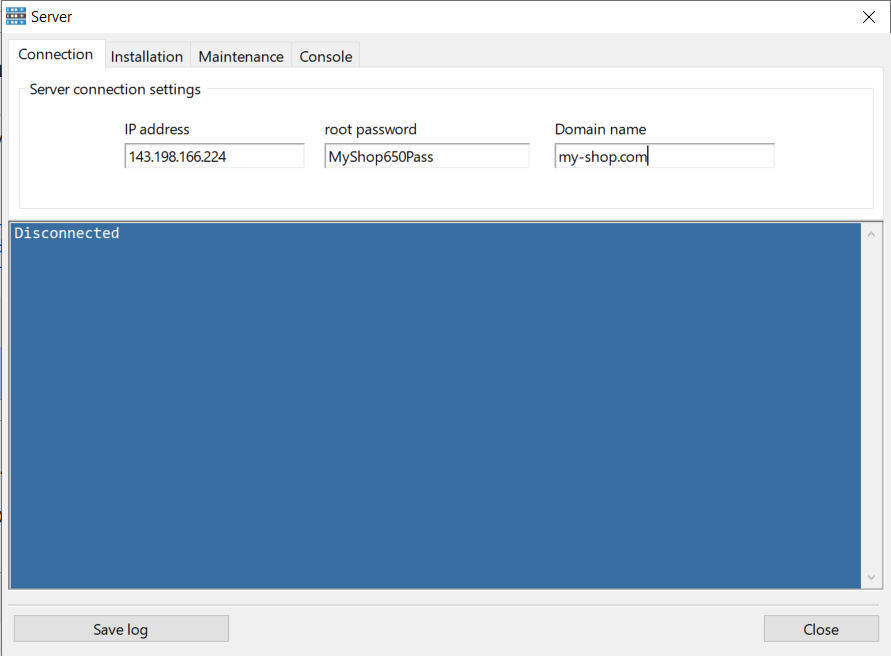
Тези три полета са строго задължителни за попълване:
- IP address: 121.122.123.124 — уникалният мрежов адрес на вашия сървър, състоящ се от четири числа, разделени с точки.
- root password: паролата, която сте измислили и задали при създаването на виртуалния сървър от страната на хостинга.
- domain name: името на регистрирания от вас домейн в чист вид (посочвайте го без никакви допълнителни представки като https:// или www., например: my-shop.com).
След това преминете към съседния раздел "Installation" (Инсталация) и смело натиснете бутона "Install server". В долната част на прозореца ще се отвори конзола, където в реално време ще започнат да се появяват командни редове. В този момент нашата програма върши цялата сложна работа вместо вас: тя се свързва отдалечено със сървъра, инсталира необходимата среда (уеб сървър, PHP, модули), изтегля актуалното ядро на платформата Melbis Shop и задава правилните права за достъп до файловете. Този автоматизиран процес не бива да бъде прекъсван. Обикновено пълната настройка отнема до пет минути.
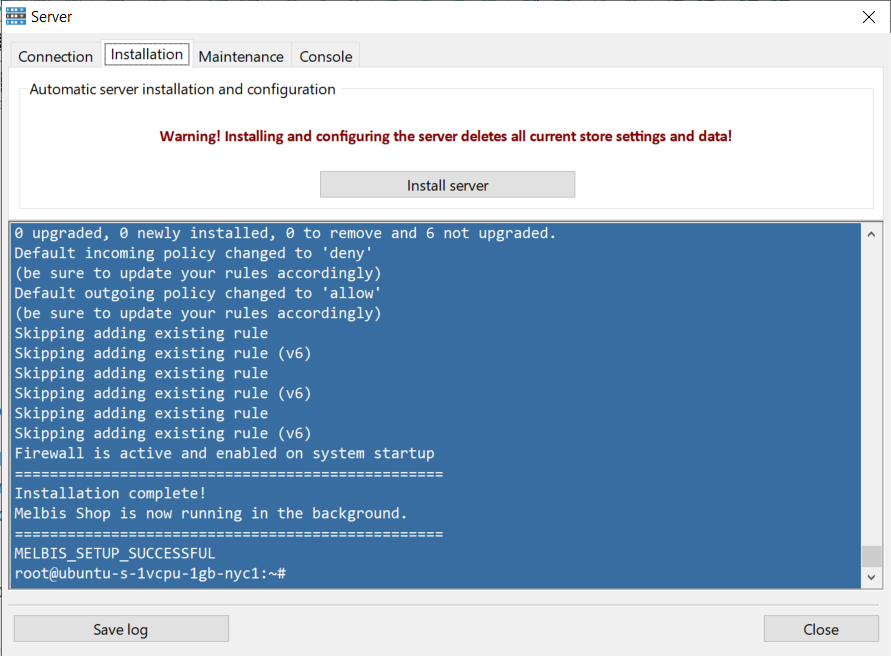
След приключване на изпълнението на всички скриптове задължително ще получите изскачащо системно съобщение от програмата, че инсталацията е завършена успешно.
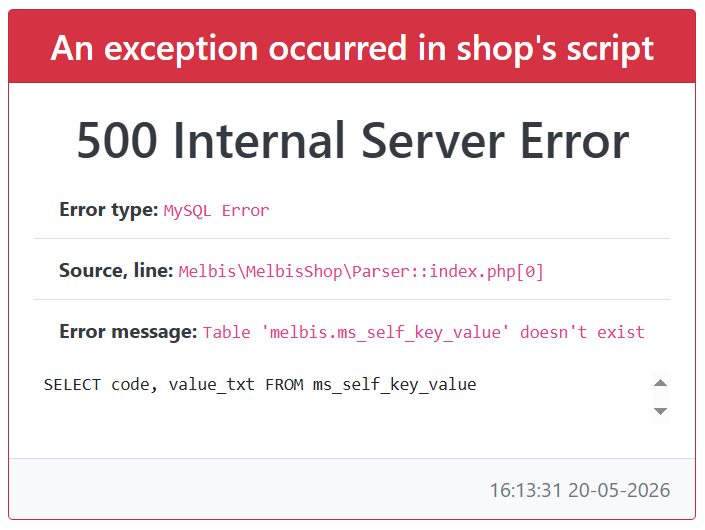
Едва сега е точният момент да отворите любимия си браузър и да опитате да влезете в сайта, използвайки регистрираното домейн име. Ако всичко е минало по план, домейнът вече е обновен, а сървърът е бил успешно настроен, ще видите технически прозорец от системата Melbis със съобщение за грешка. Не се плашете! На този етап това е абсолютно нормално и дори отлично. Това означава, че уеб сървърът работи, ядрото отговаря, но ние току-що сме разархивирали платформата и все още не сме инициализирали структурата на базата данни.
Стъпка 2. Инициализация на базата данни и основна настройка
Върнете се в клиентската програма. Сега изберете в горното меню раздела "Design" и отворете прозореца "Installation". (Ако случайно на този етап получавате грешка при свързване, просто проверете основните параметри за връзка в менюто "System" -> "Connection". Уверете се, че там е коректно посочен пълният URL адрес на вашия домейн с представката https:// и са зададени стандартните потребителско име и парола: admin).
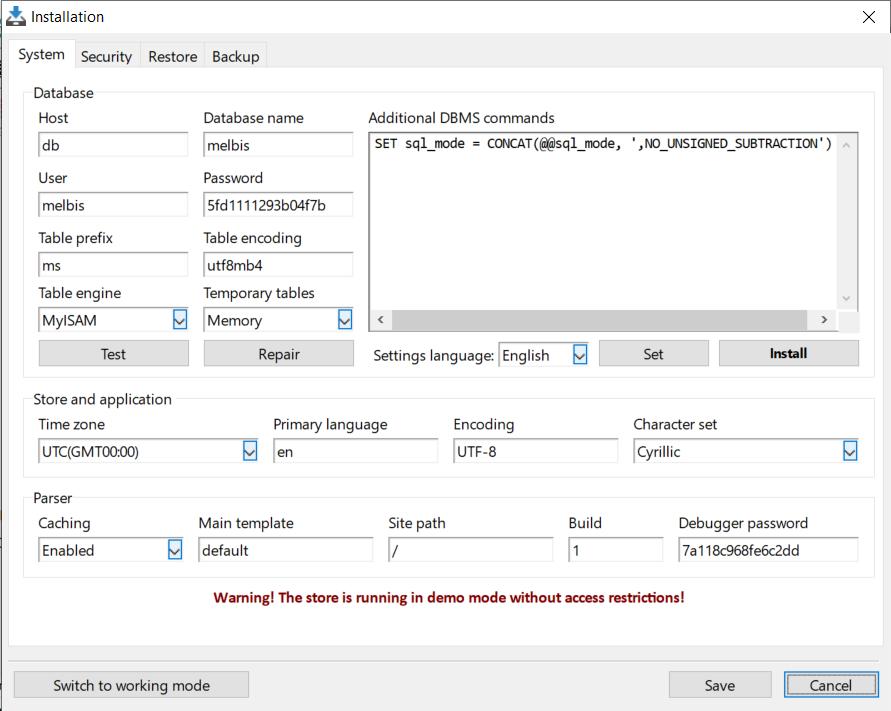
В отворения прозорец за инсталация повечето сложни настройки вече са зададени автоматично от системата за ваше удобство. Единственото, което ще се изисква от вас, е внимателно да проверите и при необходимост да посочите своите персонални регионални параметри:
- Settings language: изберете основния език на интерфейса за настройки, който ще ви бъде най-удобен.
- Primary language: посочете двубуквения код на езика (съгласно международния стандарт, например en, de), който ще се счита за основен език за клиентската витрина на сайта.
- Time zone: изберете вашата актуална часова зона, за да се записват поръчките и логовете с правилното време.
- Character set: посочете предпочитания набор от символи (кодировка) за коректно визуализиране на шрифтовете в интерфейса на локалната програма Melbis Shop.
След като проверите параметрите, първо натиснете бутона "Install". Това ще стартира най-важната операция по инициализация и разгръщане на чиста база данни на вашия сървър, както и създаването на структурата на таблиците.
Ще получите системно съобщение, че операцията е изпълнена успешно. След това задължително натиснете бутона "Save", за да фиксирате окончателно и запазите всички приложени настройки.
Това е всичко! Вашият собствен отделен сървър е напълно инсталиран, конфигуриран и готов за работа. Време е отново да преминете в браузъра и да обновите страницата на вашия сайт. Сега вместо системната грешка ще видите приветствието на минималната стартова витрина на магазина.
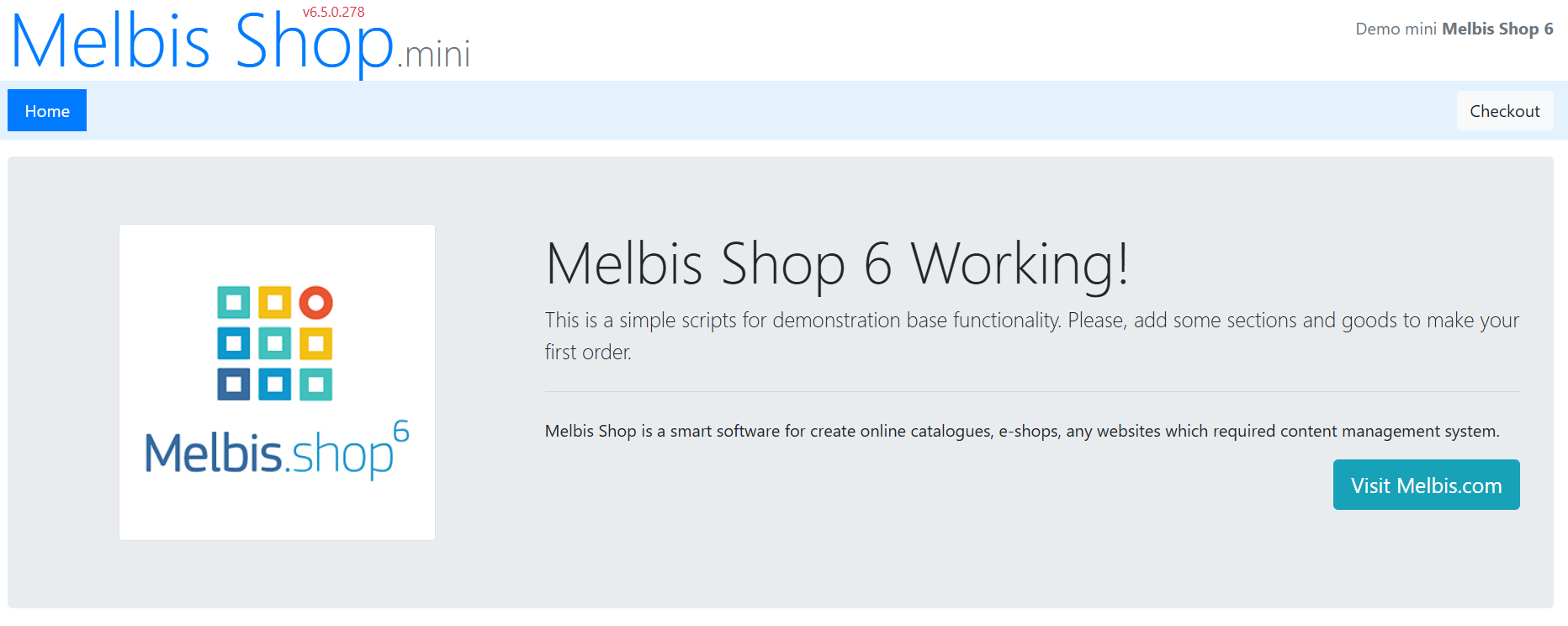
На този етап вашият проект е технически жизнеспособен и вече можете да започнете пълноценна работа с магазина: да опитате да създавате първите раздели, да добавяте характеристики и да попълвате каталога със стоки. По подразбиране заедно с ядрото се инсталира празна, базова демонстрационна витрина. Но за да ви бъде по-лесно да се ориентирате в богатата функционалност на платформата, можете да изтеглите и разположите напълно готов, красиво настроен демонстрационен магазин с тестови стоки. Как точно да направите това само с няколко клика, ще разкажем подробно в следващия раздел: инсталиране на демонстрационен магазин.