

Installazione del server
È arrivato il momento del tocco finale conclusivo: configurare il vostro server virtuale appena acquistato e installare su di esso il nucleo software della piattaforma Melbis Shop. Partiamo dal presupposto che abbiate già completato con successo tutte le fasi precedenti e che ora abbiate in mano tutte le chiavi di base del vostro business. In questa fase, per collegare tutti i componenti in un unico sistema, ci serviranno: l’indirizzo IP del vostro server, la password del superutente (root) e, naturalmente, il vostro nome di dominio registrato.
Fate attenzione: per ora non provate ad aprire il vostro sito nel browser. L’aggiornamento delle zone di dominio globali (DNS) è un processo che richiede un certo tempo. Le informazioni sul nuovo dominio devono propagarsi tra i server, cosa che di solito richiede da alcuni minuti a diverse ore. Inoltre, il vostro provider Internet locale o il browser stesso potrebbero memorizzare temporaneamente nella cache i vecchi dati, quindi a volte è necessario non solo aspettare, ma anche riavviare il computer o il router. Tuttavia, per la procedura stessa di installazione remota del nucleo server tramite la nostra applicazione questo non rappresenta un ostacolo: il processo avverrà rigorosamente tramite indirizzo IP.
Passaggio 1. Configurazione e avvio dell’installazione
Aprite il programma client Melbis Shop installato in precedenza. Nel menu principale in alto selezionate la voce "Development" e poi, nell’elenco a discesa, fate clic su "Server". Apparirà una finestra speciale di gestione del server. Passate alla scheda "Connection" (Connessione) per indicare i dati di accesso.
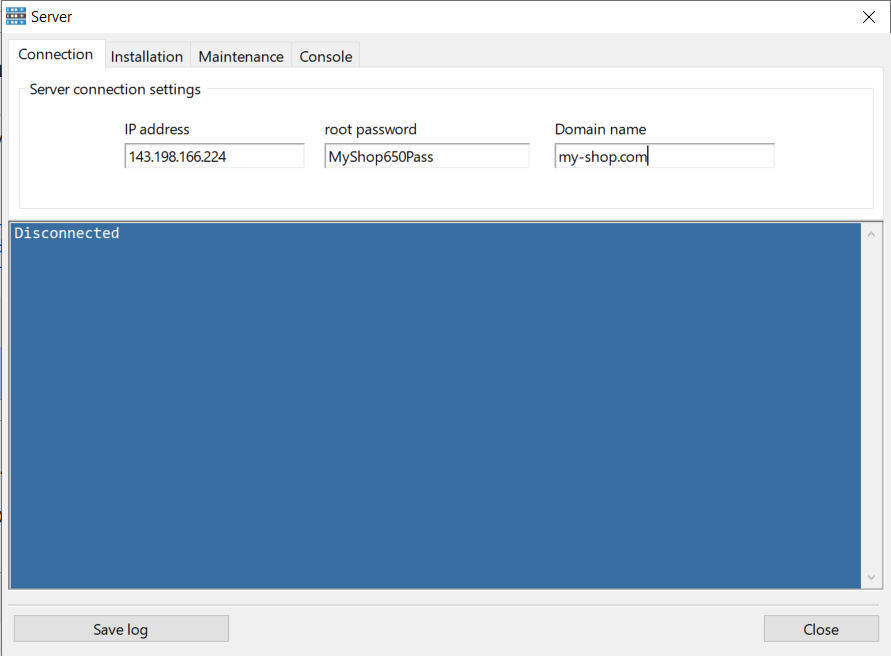
Questi tre campi sono obbligatori:
- IP address: 121.122.123.124 — l’indirizzo di rete univoco del vostro server, composto da quattro numeri separati da punti.
- root password: la password che avete creato e indicato durante la creazione del server virtuale presso il provider di hosting.
- domain name: il nome del dominio da voi registrato nella sua forma pura (indicatelo senza prefissi aggiuntivi come https:// o www., ad esempio: my-shop.com).
Poi passate alla scheda accanto "Installation" (Installazione) e premete senza esitazione il pulsante "Install server". Nella parte inferiore della finestra si aprirà una console in cui inizieranno a comparire in tempo reale le righe dei comandi. In questo momento il nostro programma svolge tutto il lavoro complesso al posto vostro: si collega da remoto al server, installa l’ambiente necessario (web server, PHP, moduli), scarica il nucleo aggiornato della piattaforma Melbis Shop e imposta i corretti permessi di accesso ai file.
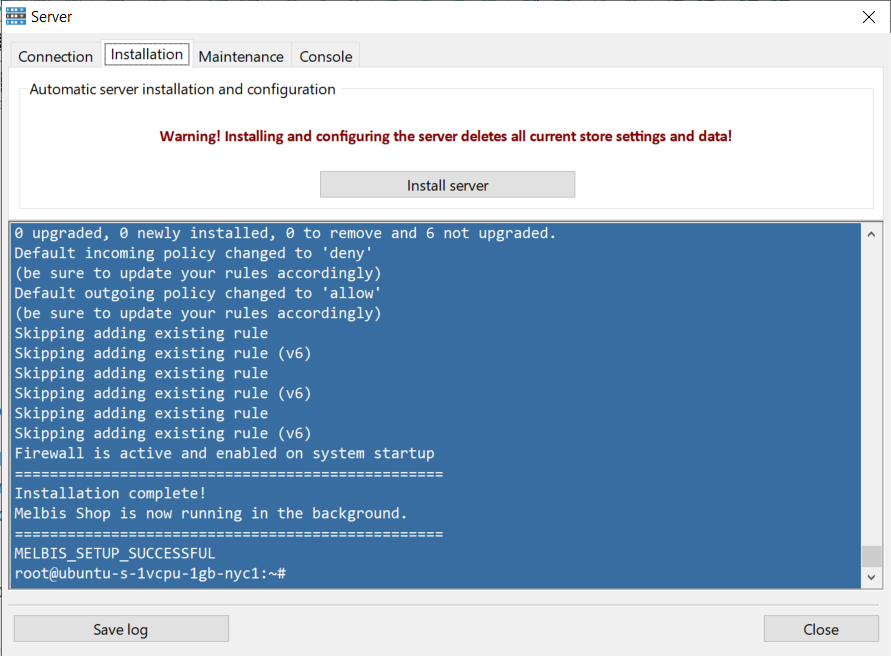
Al termine dell’esecuzione di tutti gli script riceverete sicuramente un messaggio di sistema a comparsa dal programma che indica che l’installazione è stata completata con successo. Chiudetelo e poi chiudete anche la finestra "Server" stessa tramite il pulsante "Close".
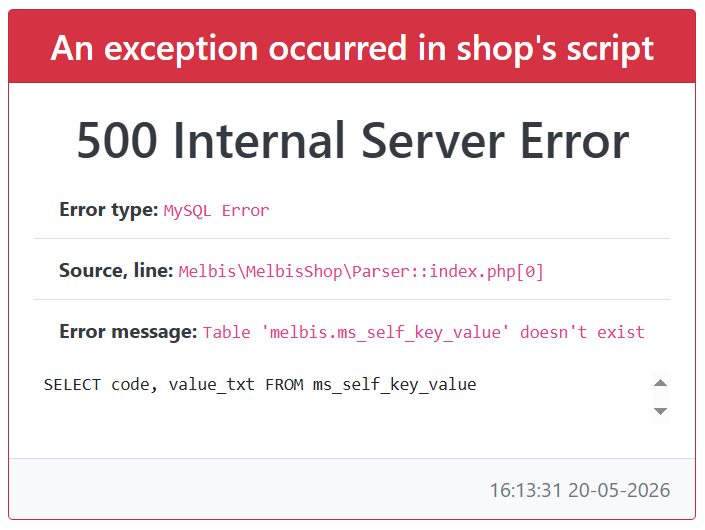
Ora è davvero il momento giusto per aprire il vostro browser preferito e provare ad accedere al sito utilizzando il nome di dominio registrato. Se tutto è andato come previsto, il dominio si è già aggiornato e il server è stato configurato con successo, vedrete una finestra tecnica del sistema Melbis con un messaggio di errore. Non spaventatevi! In questa fase è assolutamente normale, anzi è un buon segno. Significa che il web server funziona, il nucleo risponde, ma noi abbiamo solo scompattato la piattaforma e non abbiamo ancora inizializzato la struttura del database.
Passaggio 2. Inizializzazione del database e configurazione di base
Tornate nel programma client. Ora selezionate nel menu superiore la sezione "Development" e aprite la finestra "Installation". (Se per caso in questa fase ricevete un errore di connessione, controllate semplicemente i parametri di connessione di base nel menu "System" -> "Connection". Assicuratevi che lì sia indicato correttamente l’URL completo del vostro dominio con il prefisso https:// e che siano impostati login e password predefiniti: admin).
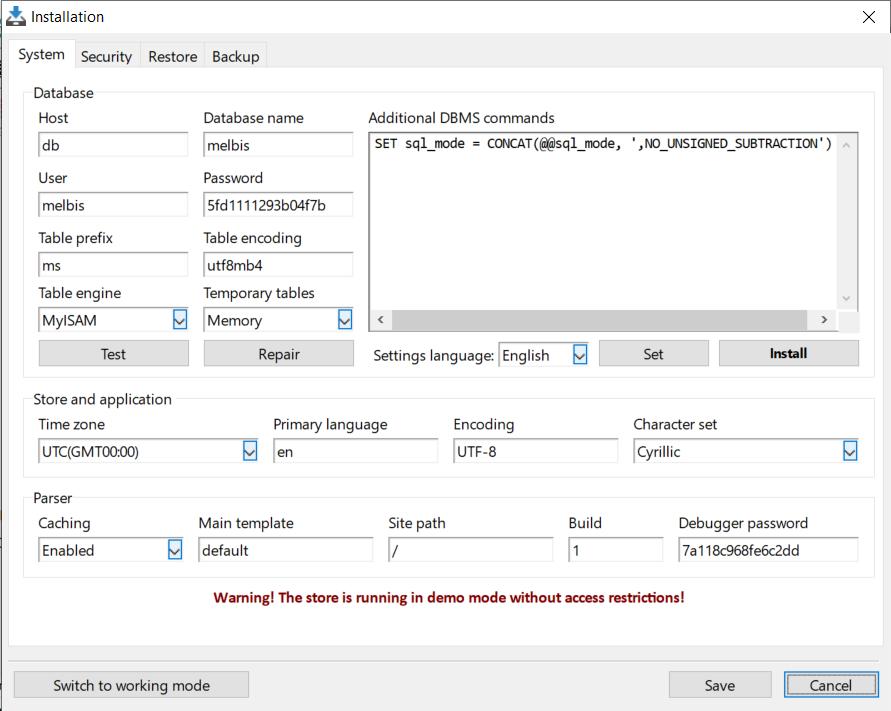
Nella finestra di installazione aperta, la maggior parte delle impostazioni complesse è già stata inserita automaticamente dal sistema per vostra comodità. L’unica cosa che vi sarà richiesta è controllare attentamente e, se necessario, indicare i vostri parametri regionali personali:
- Settings language: selezionate la lingua principale dell’interfaccia delle impostazioni che vi è più comoda.
- Primary language: indicate il codice lingua di due lettere (secondo lo standard internazionale, ad esempio en, de) che sarà considerato la lingua principale per la vetrina lato cliente del sito.
- Time zone: selezionate il vostro fuso orario attuale, in modo che ordini e log vengano registrati con l’ora corretta.
- Character set: indicate il set di caratteri preferito (codifica) per la corretta visualizzazione dei font nell’interfaccia del programma locale Melbis Shop.
Dopo aver controllato i parametri, per prima cosa premete il pulsante "Install". Questo avvierà l’operazione più importante di inizializzazione e distribuzione di un database pulito sul vostro server, nonché la creazione della struttura delle tabelle.
Riceverete un messaggio di sistema che indica che l’operazione è stata eseguita con successo.
Ecco fatto! Il vostro server dedicato personale è completamente installato, configurato e pronto all’uso. È il momento di tornare nel browser e aggiornare la pagina del vostro sito. Ora, al posto dell’errore di sistema, vedrete il messaggio di benvenuto della vetrina iniziale minimale del negozio.
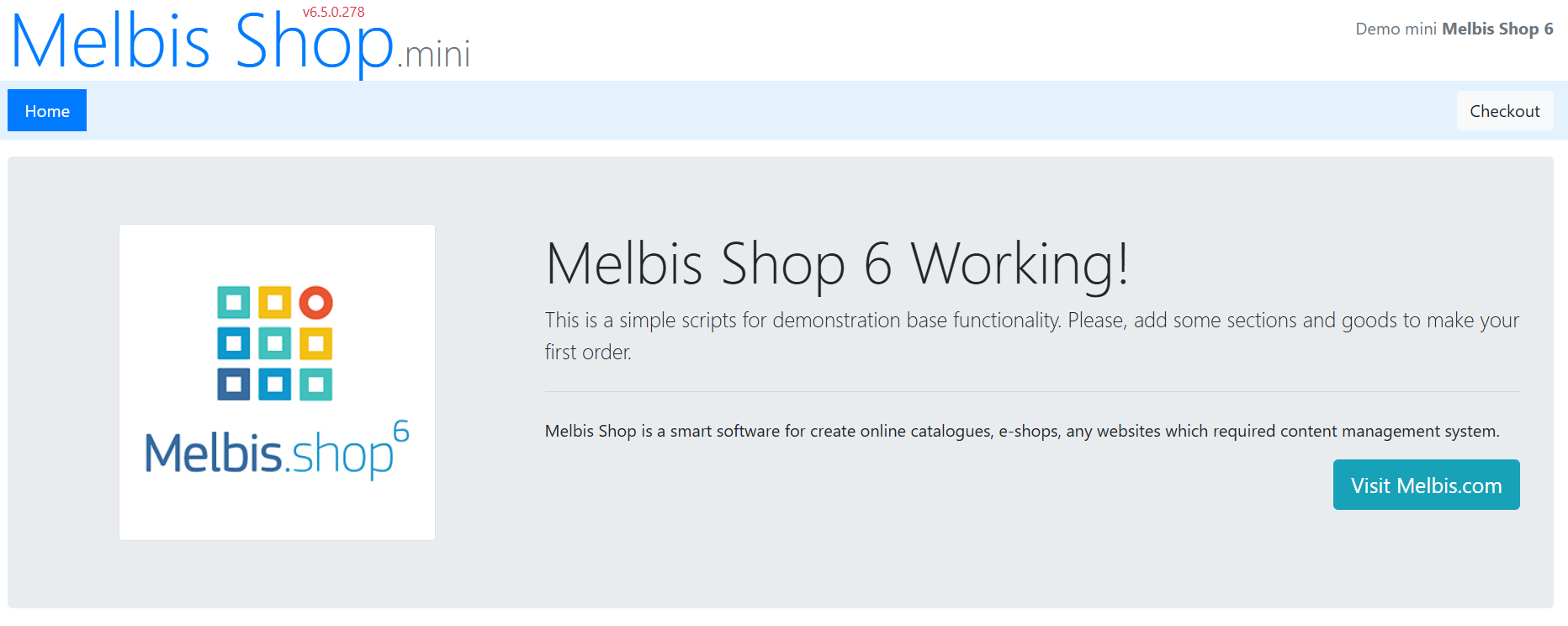
In questa fase il vostro progetto è tecnicamente operativo e potete già iniziare a lavorare pienamente con il negozio: provare a creare le prime sezioni, aggiungere caratteristiche e riempire il catalogo con i prodotti. Per impostazione predefinita, insieme al nucleo viene installata una vetrina demo vuota e di base.
Forse vi chiederete: perché il pacchetto include una vetrina così semplice, per di più in un’unica variante? È una scelta intenzionale. Vi proponiamo di procedere nel modo giusto, e non secondo il vecchio schema in cui vi viene imposto il punto di vista di qualcun altro: il vostro negozio deve essere vostro e non assomigliare agli altri. Come ottenere questo risultato è spiegato nelle sezioni collegamento dell’assistente AI e lavorare con l’assistente AI.
Inoltre, prima di iniziare a lavorare a pieno regime, consigliamo di acquistare almeno una licenza e di passare il negozio dalla modalità demo a quella operativa: acquisto della licenza.