

Installation du serveur
Il est temps d’apporter la touche finale — configurer votre serveur virtuel nouvellement acheté et y installer le noyau logiciel de la plateforme Melbis Shop. Nous partons du principe que vous avez déjà franchi avec succès toutes les étapes précédentes et que vous disposez maintenant de tous les éléments de base de votre activité. À ce stade, pour relier tous les composants entre eux, nous aurons besoin de : l’adresse IP de votre serveur, du mot de passe du superutilisateur (root) et, bien sûr, de votre nom de domaine enregistré.
Veuillez noter qu’il ne faut pas encore essayer d’ouvrir votre site dans le navigateur. La mise à jour des zones de domaine globales (DNS) est un processus qui demande un certain temps. Les informations sur le nouveau domaine doivent se propager sur les serveurs, ce qui prend généralement de quelques minutes à plusieurs heures. De plus, votre fournisseur d’accès à Internet local ou le navigateur lui-même peuvent temporairement « mettre en cache » les anciennes données ; il faut donc parfois non seulement attendre, mais aussi redémarrer l’ordinateur ou le routeur. Néanmoins, cela ne gêne pas la procédure d’installation à distance du noyau serveur via notre application — le processus se fera strictement par adresse IP.
Étape 1. Configuration et lancement de l’installation
Ouvrez le programme client Melbis Shop installé précédemment. Dans le menu principal supérieur, sélectionnez l’élément "Development", puis dans la liste déroulante cliquez sur "Server". Une fenêtre spéciale de gestion du serveur apparaîtra. Dans celle-ci, passez à l’onglet "Connection" (Connexion) afin d’indiquer les identifiants d’accès.
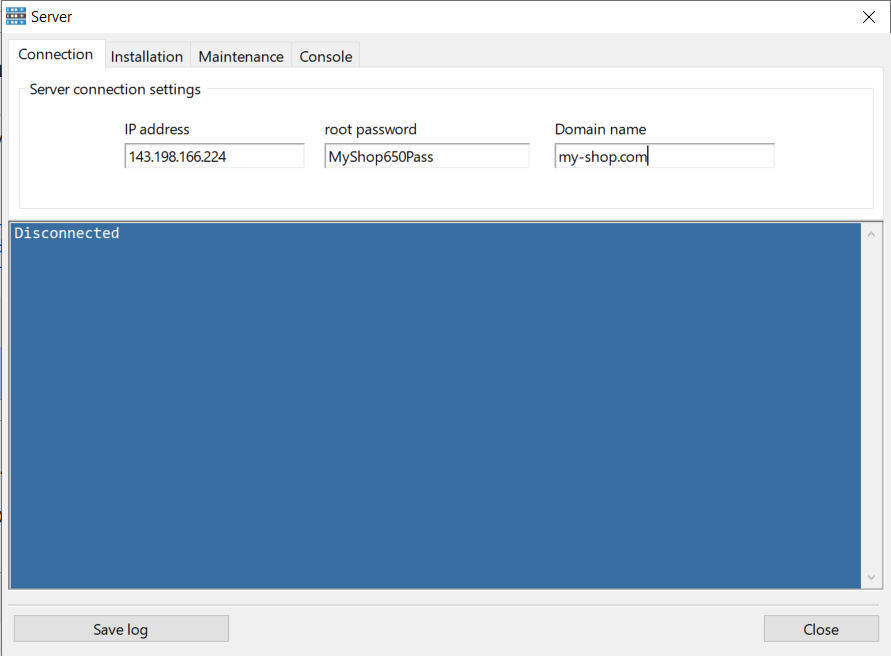
Ces trois champs sont obligatoires :
- IP address: 121.122.123.124 — l’adresse réseau unique de votre serveur, composée de quatre nombres séparés par des points.
- root password: mot de passe que vous avez créé et indiqué lors de la création du serveur virtuel chez votre hébergeur.
- domain name: nom de votre domaine enregistré, sous sa forme simple (indiquez-le sans préfixes supplémentaires comme https:// ou www., par exemple : my-shop.com).
Ensuite, passez à l’onglet voisin "Installation" (Installation) et cliquez sans hésiter sur le bouton "Install server". Dans la partie inférieure de la fenêtre, une console s’ouvrira, où des lignes de commande commenceront à défiler en temps réel. À ce moment-là, notre programme effectue tout le travail complexe à votre place : il se connecte à distance au serveur, installe l’environnement nécessaire (serveur web, PHP, modules), télécharge le noyau le plus récent de la plateforme Melbis Shop et applique les droits d’accès corrects aux fichiers.
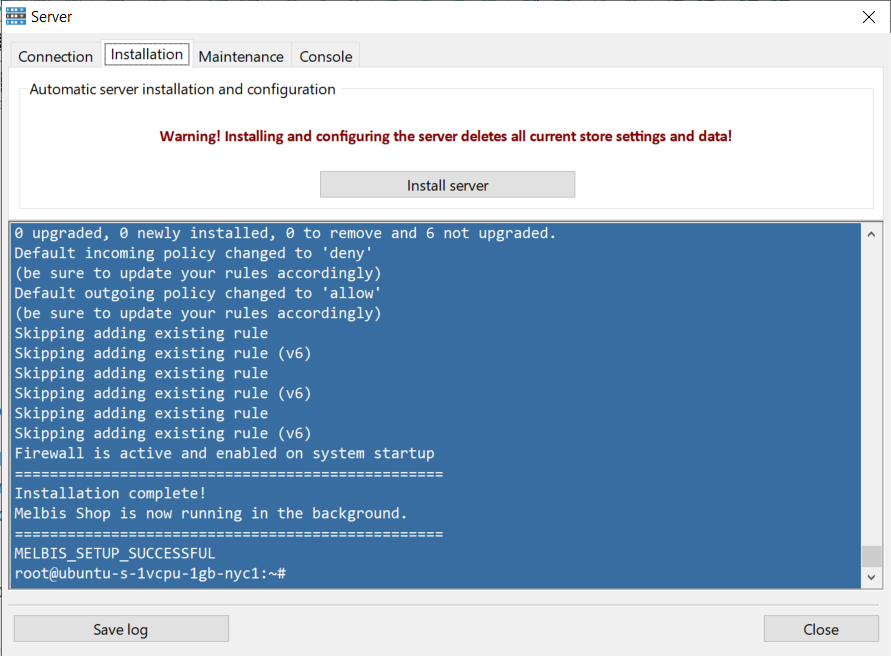
Une fois tous les scripts exécutés, vous recevrez obligatoirement un message système contextuel du programme indiquant que l’installation est terminée avec succès. Fermez-le, puis fermez également la fenêtre "Server" elle-même à l’aide du bouton "Close".
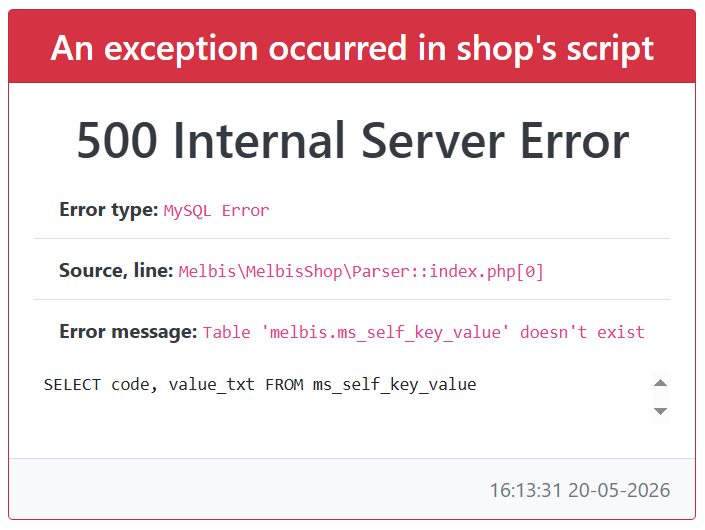
Il est maintenant temps d’ouvrir votre navigateur préféré et d’essayer d’accéder au site en utilisant le nom de domaine enregistré. Si tout s’est déroulé comme prévu, que le domaine s’est déjà mis à jour et que le serveur a été configuré avec succès, vous verrez une fenêtre technique du système Melbis avec un message d’erreur. Ne vous inquiétez pas ! À ce stade, c’est tout à fait normal, et même très bien. Cela signifie que le serveur web fonctionne, que le noyau répond, mais que nous avons seulement déployé la plateforme sans encore initialiser la structure de la base de données.
Étape 2. Initialisation de la base de données et configuration de base
Revenez au programme client. Sélectionnez maintenant dans le menu supérieur la section "Development" et ouvrez la fenêtre "Installation". (Si, à cette étape, vous obtenez une erreur de connexion, vérifiez simplement les paramètres de connexion de base dans le menu "System" -> "Connection". Assurez-vous que l’URL complète de votre domaine avec le préfixe https:// est correctement indiquée et que les identifiants par défaut sont bien définis : admin).
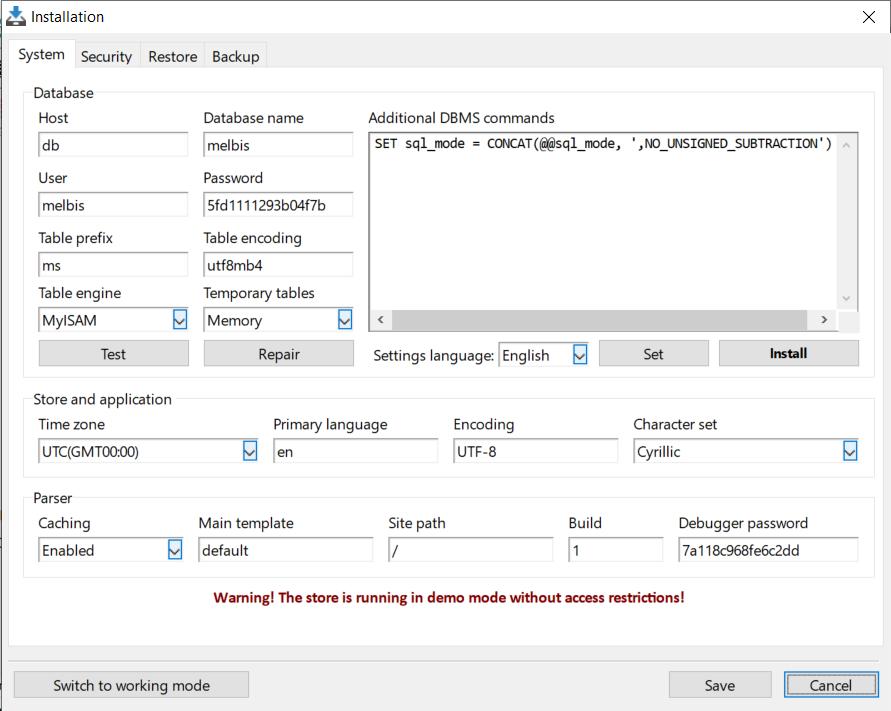
Dans la fenêtre d’installation qui s’ouvre, la plupart des paramètres complexes sont déjà définis automatiquement par le système pour votre confort. La seule chose qui vous sera demandée est de vérifier attentivement et, si nécessaire, d’indiquer vos paramètres régionaux personnels :
- Settings language : choisissez la langue principale de l’interface des paramètres qui vous convient le mieux.
- Primary language : indiquez le code langue à deux lettres (selon la norme internationale, par exemple en, de) qui sera considéré comme la langue principale de la vitrine client du site.
- Time zone : choisissez votre fuseau horaire actuel afin que les commandes et les journaux soient enregistrés avec l’heure correcte.
- Character set : indiquez le jeu de caractères (encodage) préféré pour l’affichage correct des polices dans l’interface du programme local Melbis Shop.
Après avoir vérifié les paramètres, cliquez d’abord sur le bouton "Install". Cela lancera l’opération la plus importante : l’initialisation et le déploiement d’une base de données propre sur votre serveur, ainsi que la création de la structure des tables.
Vous recevrez un message système indiquant que l’opération a été réalisée avec succès.
Et voilà ! Votre serveur dédié personnel est entièrement installé, configuré et prêt à l’emploi. Il est temps de retourner dans le navigateur et d’actualiser la page de votre site. Désormais, à la place de l’erreur système, vous verrez l’écran d’accueil de la vitrine minimale de démarrage de la boutique.
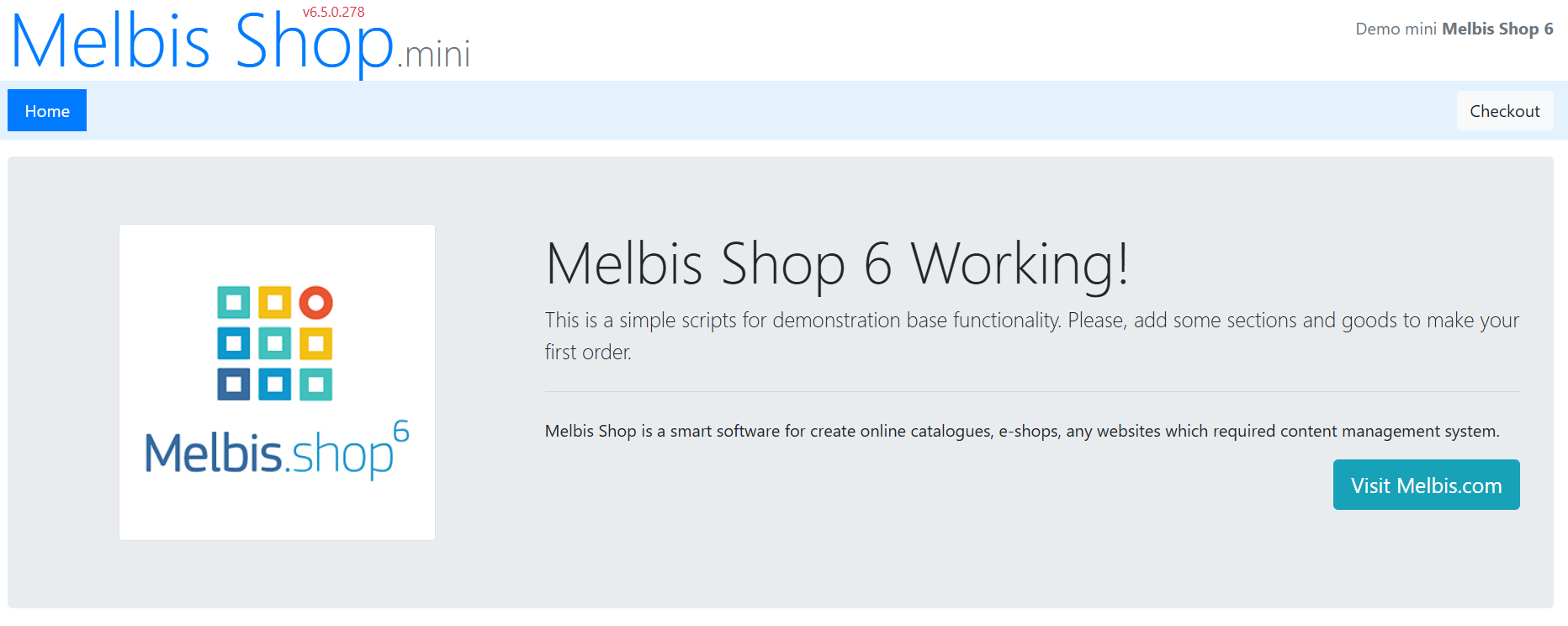
À ce stade, votre projet est techniquement viable, et vous pouvez déjà commencer à travailler pleinement avec la boutique : essayer de créer les premières sections, ajouter des caractéristiques et remplir le catalogue avec des produits. Par défaut, une vitrine de démonstration vide et basique est installée avec le noyau.
Vous vous demandez peut-être : pourquoi le package inclut-il une vitrine aussi simple, et en plus dans une seule version ? C’est intentionnel. Nous vous proposons d’adopter la bonne approche, plutôt que l’ancien modèle où l’on vous impose la vision de quelqu’un d’autre : votre boutique doit être la vôtre et ne ressembler à aucune autre. La manière d’y parvenir est expliquée dans les sections connexion de l’assistant IA et travail avec l’assistant IA.
De plus, avant de commencer une utilisation complète, nous vous recommandons d’acheter au moins une licence et de faire passer la boutique du mode démonstration au mode de travail : achat d’une licence.