

Установка сервера
Пришло время для финального, завершающего штриха — настройки вашего свежекупленного виртуального сервера и установки на него программного ядра платформы Melbis Shop. Мы исходим из того, что вы уже успешно выполнили все предыдущие этапы, и теперь у вас на руках есть все базовые ключи от вашего бизнеса. На данном этапе для связи всех компонентов воедино нам потребуются: IP-адрес вашего сервера, пароль суперпользователя (root) и, конечно же, ваше зарегистрированное доменное имя.
Обратите внимание: пока не стоит пытаться открыть ваш сайт в браузере. Обновление глобальных доменных зон (DNS) — это процесс, который требует определённого времени. Информация о новом домене должна распространиться по серверам, что обычно занимает от нескольких минут до нескольких часов. Кроме того, ваш локальный провайдер интернета или сам браузер могут временно «закешировать» старые данные, поэтому иногда требуется не только подождать, но и перезагрузить компьютер или роутер. Тем не менее, для самой процедуры удалённой установки серверного ядра через наше приложение это не является помехой — процесс пойдёт строго по IP-адресу.
Шаг 1. Конфигурация и запуск установки
Откройте установленную ранее клиентскую программу Melbis Shop. В верхнем главном меню выберите пункт "Development", а затем в выпадающем списке кликните на "Server". Появится специальное окно управления сервером. Перейдите в нём на вкладку "Connection" (Подключение), чтобы указать реквизиты доступа.
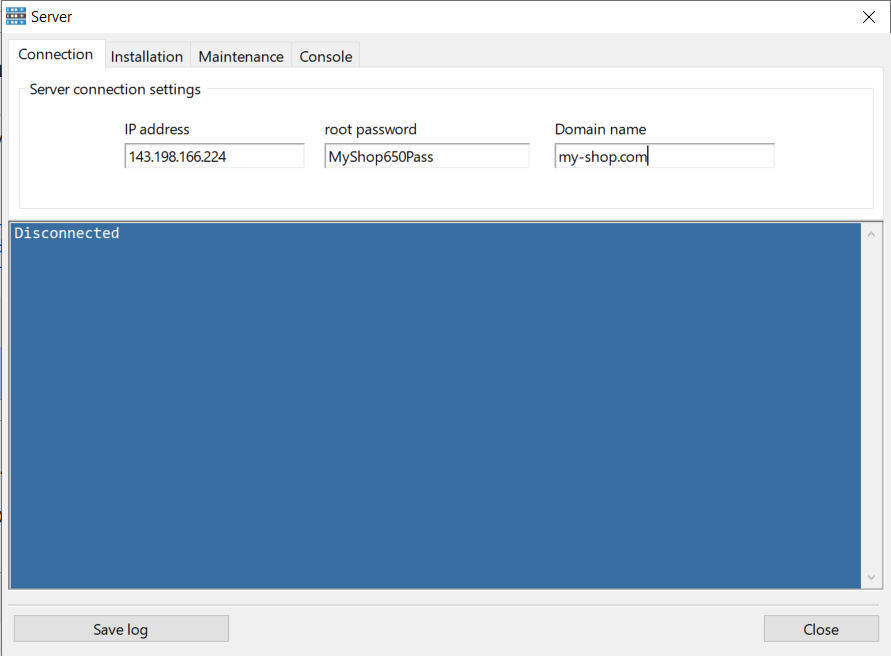
Эти три поля строго обязательны к заполнению:
- IP address: 121.122.123.124 — уникальный сетевой адрес вашего сервера, состоящий из четырех чисел, разделённых точками.
- root password: пароль, который вы придумали и указали при создании виртуального сервера на стороне хостинга.
- domain name: имя зарегистрированного вами домена в чистом виде (указывайте его без каких-либо дополнительных приставок типа https:// или www., например: my-shop.com).
Далее переключитесь на соседнюю вкладку "Installation" (Установка) и смело нажимайте кнопку "Install server". В нижней части окна откроется консоль, где в реальном времени начнут мелькать строки команд. В этот момент наша программа делает всю сложную работу за вас: она удалённо подключается к серверу, устанавливает необходимое окружение (веб-сервер, PHP, модули), скачивает свежее ядро платформы Melbis Shop и прописывает правильные права доступа к файлам.
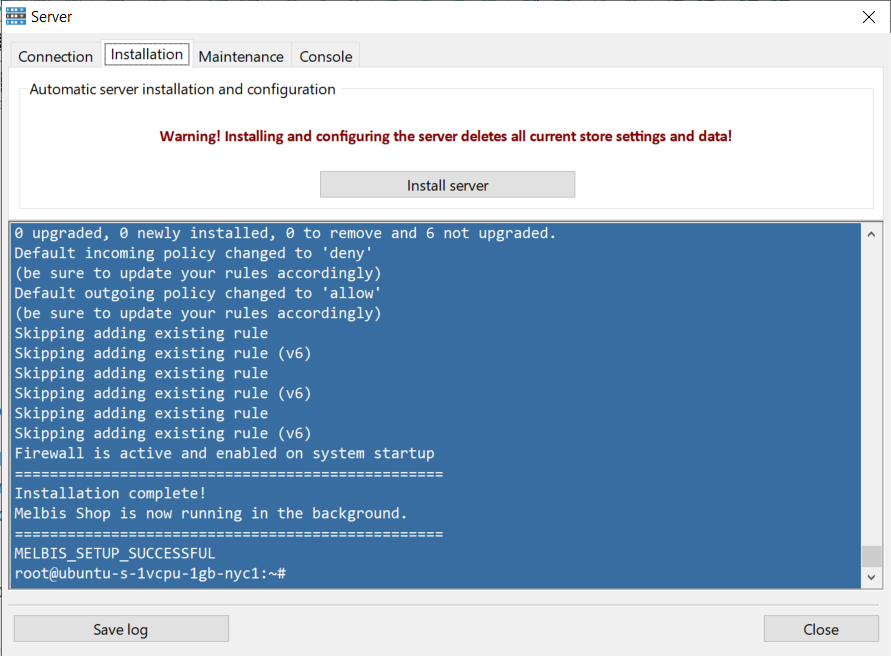
После завершения выполнения всех скриптов вы обязательно получите всплывающее системное сообщение от программы о том, что установка успешно завершена. Закройте его, а затем и само окно "Server" — кнопкой "Close".
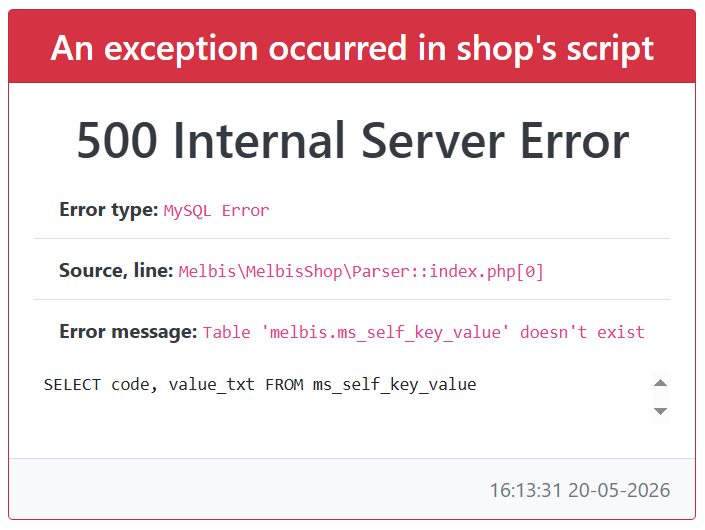
Вот теперь настало самое время открыть ваш любимый браузер и попытаться зайти на сайт, используя зарегистрированное доменное имя. Если всё прошло как запланировано, домен уже обновился, а сервер был успешно настроен, то вы увидите техническое окно от системы Melbis с сообщением об ошибке. Не пугайтесь! На данном этапе это абсолютно нормально и даже отлично. Это означает, что веб-сервер работает, ядро откликается, но мы только распаковали платформу и ещё не инициализировали структуру базы данных.
Шаг 2. Инициализация базы данных и базовая настройка
Вернитесь в клиентскую программу. Теперь выберите в верхнем меню раздел "Development" и откройте окно "Installation". (Если вдруг на этом этапе вы получаете ошибку соединения, просто проверьте базовые параметры подключения в меню "System" -> "Connection". Убедитесь, что там корректно указан полный URL-адрес вашего домена с приставкой https:// и стоят логин с паролем по умолчанию: admin).
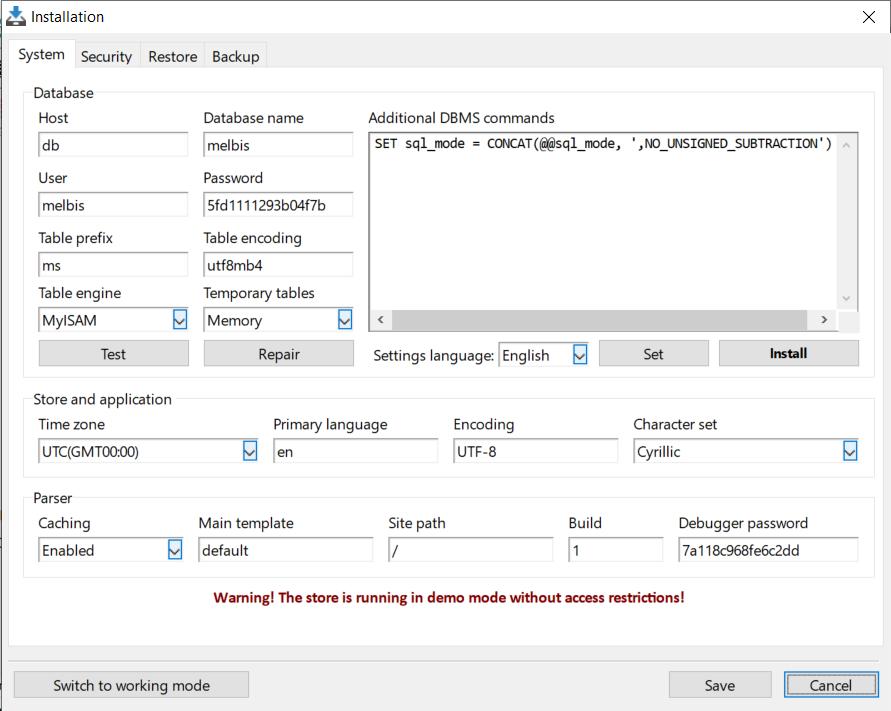
В открывшемся окне инсталляции большинство сложных настроек уже проставлены системой автоматически для вашего удобства. Единственное, что от вас потребуется, — это внимательно проверить и при необходимости указать свои персональные региональные параметры:
- Settings language: выберите основной язык интерфейса настроек, который будет вам наиболее удобен.
- Primary language: укажите двухбуквенный код языка (согласно международному стандарту, например, en, de), который будет считаться основным языком для клиентской витрины сайта.
- Time zone: выберите ваш актуальный часовой пояс, чтобы заказы и логи фиксировались с правильным временем.
- Character set: укажите предпочтительный набор символов (кодировку) для корректного отображения шрифтов в интерфейсе локальной программы Melbis Shop.
Проверив параметры, первым делом нажмите кнопку "Install". Это запустит важнейшую операцию по инициализации и развертыванию чистой базы данных на вашем сервере, а также созданию структуры таблиц.
Вы получите системное сообщение, что операция выполнена успешно.
Вот и всё! Ваш собственный выделенный сервер полностью установлен, настроен и готов к бою. Самое время снова перейти в браузер и обновить страницу вашего сайта. Теперь вместо системной ошибки вы увидите приветствие минимальной стартовой витрины магазина.
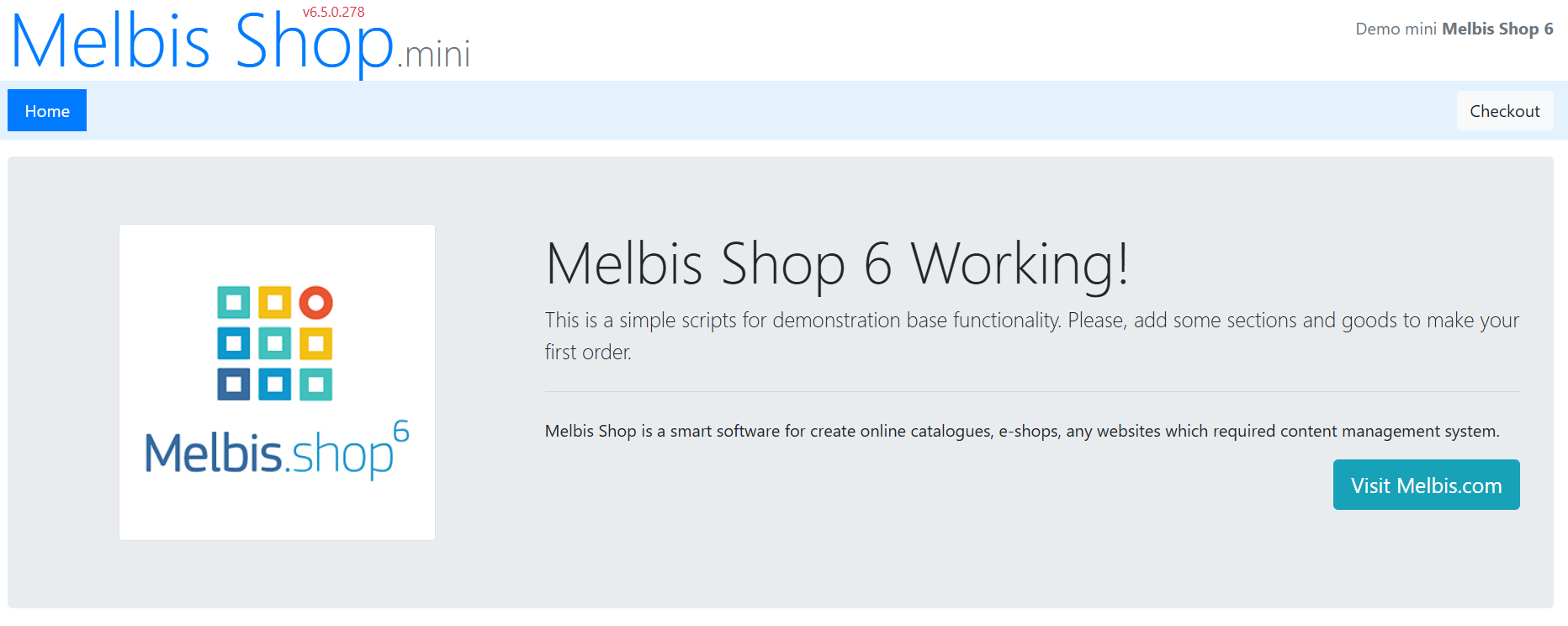
На этом этапе ваш проект технически жизнеспособен, и вы уже можете начать полноценно работать с магазином: пробовать создавать первые разделы, добавлять характеристики и наполнять каталог товарами. По умолчанию вместе с ядром устанавливается пустая, базовая демонстрационная витрина.
Возможно, вы спросите: почему в комплекте идёт такая простая витрина, да ещё и в единственном варианте? Так задумано. Мы предлагаем поступить правильно, а не по старому шаблону, где вам навязывают чужое видение: ваш магазин должен быть вашим и не похожим на остальные. Как этого добиться, рассказано в разделах подключение AI-помощника и работа с AI-помощником.
Кроме того, перед полноценной работой рекомендуем приобрести хотя бы одну лицензию и перевести магазин из демонстрационного режима в рабочий: покупка лицензии.