Робота з AI-помічником
AI-помічник встановлений і пов’язаний із магазином — отже, час працювати. У цьому розділі: з чого почати розмову, як ставити завдання, чого від нього чекати й чого не чекати, що він уміє робити сам і як відкрити частину його можливостей вашим співробітникам.
Перший контакт
Отже, магазин встановлено, AI-помічник налаштовано. З чого почати? Напишіть перше повідомлення якомога простіше — щоб перевірити зв’язок і побачити помилки, якщо вони раптом є. Наприклад:
AI-помічник не стане відповідати «усе добре» на слово: він по черзі смикне кожен інструмент і розповість, що саме відповіло. Приблизно так:
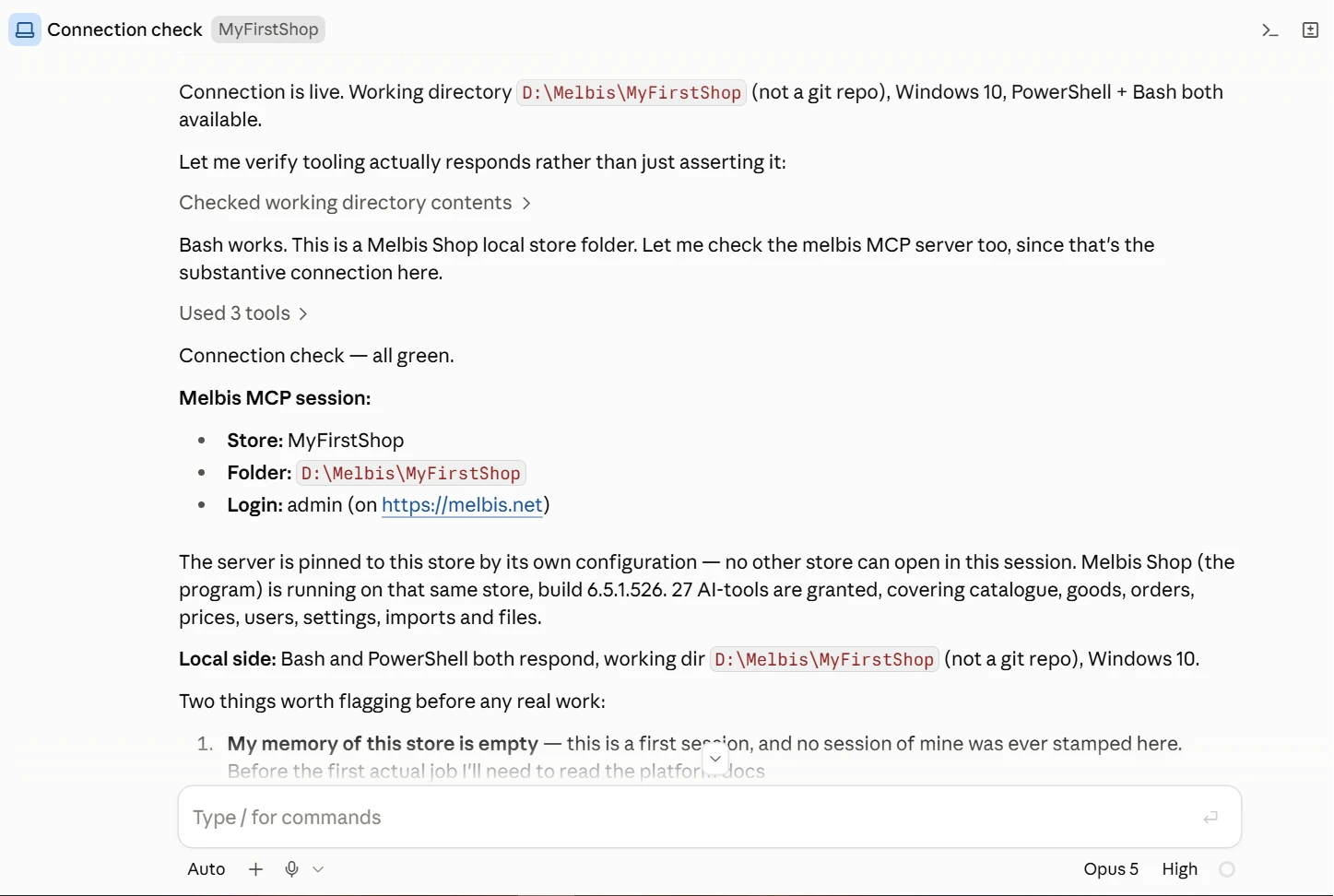
Зв’язок є. Робоча папка D:\Melbis\MyFirstShop (не git-репозиторій), Windows 10, доступні і PowerShell, і Bash.
Перевірю, що інструменти справді відповідають, а не просто заявлені.
Bash працює. Це локальна папка магазину Melbis Shop. Перевірю заодно й MCP-сервер melbis — зв’язок тут саме через нього.
Перевірка зв’язку — все гаразд.
Сесія Melbis MCP:
- Магазин: MyFirstShop
- Папка: D:\Melbis\MyFirstShop
- Логін: admin (на https://melbis.net)
Сервер закріплений за цим магазином власним налаштуванням — у цій сесії не відкриється жоден інший. Програма Melbis Shop працює на тому самому магазині, збірка 6.5.1.526. Видано 27 AI-інструментів: каталог, товари, замовлення, ціни, користувачі, налаштування, імпорт і файли.
Локальна сторона: Bash і PowerShell відповідають обидва, робоча папка D:\Melbis\MyFirstShop, Windows 10.
Два моменти варто назвати до початку роботи:
- Моя пам’ять про цей магазин порожня — це перша сесія, жодна моя сесія тут ще не відзначалася. Перед першою справою мені треба прочитати документацію платформи й озирнутися в магазині. Це займе час і збоку виглядатиме тихо — я попереджу, коли почну, щоб не зникати мовчки.
- З ким я працюю? Магазин просить це записати: ви власник, розробник чи співробітник із розширеним доступом? Я пишу під логіном admin, і все, що змінюю, магазин підписує цим ім’ям — варто визначитися до того, як я щось зачеплю.
Ким ви представитеся
Як бачите, AI-помічник сам попросить уточнити вашу роль у магазині — щоб обрати відповідний стиль спілкування. Але те, ким ви назветеся, не дає йому прав цієї людини: він діє суворо під логіном користувача, зазначеним у Melbis Shop.
Що саме цьому користувачеві дозволено робити через AI-помічника, видно в розділі "System" > "Users", вкладка "Operations and Access Rights", гілка "AI Assistant". Ліворуч — дерево операцій, праворуч — кому вони відкриті: групам і окремим користувачам.
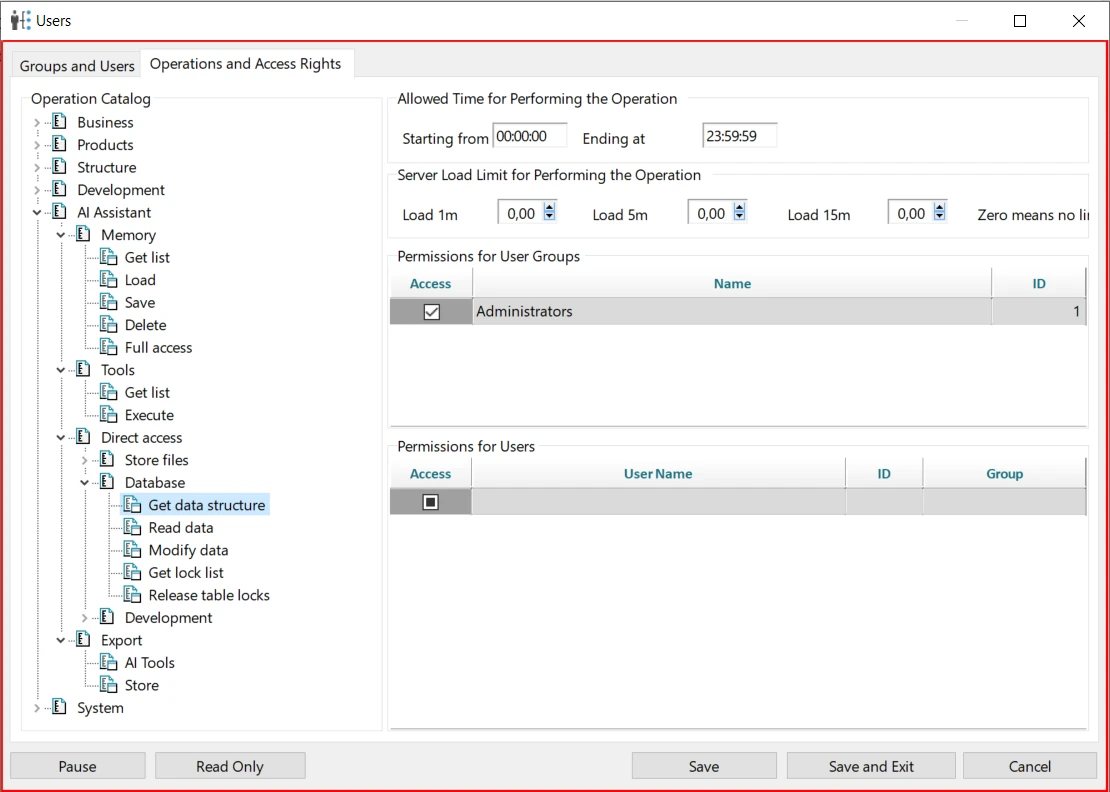
Операцій тут не так уже й багато, і це не випадково. Більша їх частина — це «прямий доступ»: Memory — нотатки AI-помічника, Tools — його інструменти, Direct access — файли вітрини й робота з базою даних напряму. Очевидно, що такий доступ буде лише у власника магазину або в довіреного розробника. Як з AI-помічником працюють рядові співробітники без цих суперправ, ми розповімо нижче.
Чому початковий магазин такий простий
Припустімо, ви представилися власником магазину, який щойно його встановив і, можливо, трохи наповнив базовими даними. Тут саме час відповісти на запитання, яке напевно виникло у вас ще під час першого запуску: чому початковий магазин такий простий. Тепер на це можна відповісти зрозуміло.
Наш досвід розробки програм для створення магазинів наближається до позначки 25 років. Як і багато хто, ми починали з того, що давали магазин із типовою вітриною як приклад, — багато розробників платформ так роблять і досі. Але Melbis Shop 6 цей етап переріс: за шість поколінь його можливості зросли надто сильно.
Розумієте, намагаючись зібрати типовий магазин для прикладу, ми зробили б вам ведмежу послугу. Разом із прикладом ви отримаєте й обмеження, закладені на самому початку, а зрозумієте це лише через роки роботи — коли виявиться, що саме під вашу бізнес-модель магазин треба було проєктувати інакше, а переробляти вже дуже дорого. По суті, якщо вам потрібен типовий проєкт, власний магазин не потрібен зовсім: достатньо майданчика на маркетплейсі, де уніфіковані можливості видаються відразу.
Тому клієнтами Melbis Shop 6 донедавна були доволі великі галузеві магазини, які наймали розробників під свій унікальний проєкт. Поріг входу був високим, і ліцензій ми продали помітно менше, ніж на Melbis Shop 5, який ішов із типовим функціоналом і дизайном зі старту.
Непомітно для вас усередині Melbis Shop 6 лежить ядро з величезним досвідом, документацією та практикою реальних упроваджень. Саме тому ми, як і раніше, не пропонуємо вам типовий приклад магазину — ми вважаємо його образою вашої підприємницької інтуїції, кайданами, які стримують творчий порив і ведуть протоптаною дорогою. Натомість ми відкриваємо двері спільної роботи з AI-помічником, який дасть вам змогу займатися ідеями, а не рутиною.
З чого почати свій бізнес
Наша порада: найкраще — з опису своєї бізнес-моделі. Причому AI-помічнику не потрібен правильно оформлений і продуманий до дрібниць бізнес-план. Пишіть просто, як є, — так, як розповіли б другу, який проєкт хочете зробити і що для цього знадобиться. Ідеї приходитимуть у міру розвитку проєкту, це цілком нормально. А щось AI-помічник уточнить і підкаже сам.
Ось приклад такого першого листа — звичайна розповідь про справу, без термінів і без структури:
Перше, що зробить AI-помічник, — розкладе це на зрозумілі пункти й покаже план, перш ніж щось змінювати:
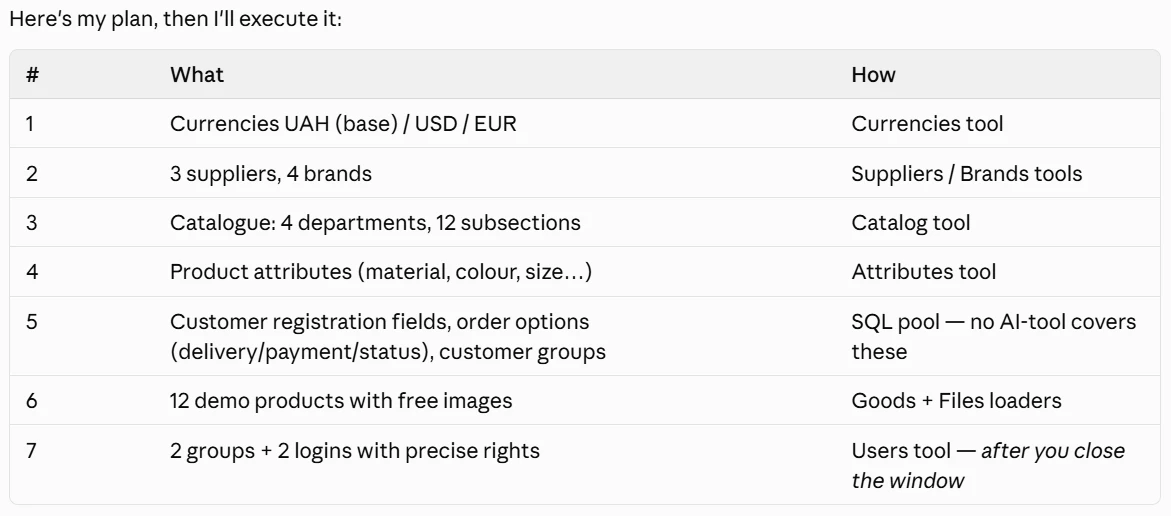
Ось мій план, далі я його виконаю:
| # | Що | Чим |
|---|---|---|
| 1 | Валюти: гривня (основна), долар, євро | інструмент «Валюти» |
| 2 | 3 постачальники, 4 бренди | інструменти «Постачальники» і «Бренди» |
| 3 | Каталог: 4 розділи, 12 підрозділів | інструмент «Каталог» |
| 4 | Характеристики товарів (матеріал, колір, розмір…) | інструмент «Характеристики» |
| 5 | Поля реєстрації покупця, опції замовлення (доставка, оплата, статус), групи покупців | напряму запитами — готового інструмента для цього немає |
| 6 | 12 демонстраційних товарів із безкоштовними зображеннями | завантажувачі товарів і файлів |
| 7 | 2 групи і 2 логіни з точними правами | інструмент «Користувачі» — після того, як ви закриєте вікно |
Зверніть увагу на сьомий пункт: AI-помічник помітив, що таблиця користувачів зайнята відкритим вікном програми, і сам відклав цю частину на потім. А далі він іде за планом і по ходу розповідає, що робить і чому. Спочатку читає документацію платформи й озирається в магазині:
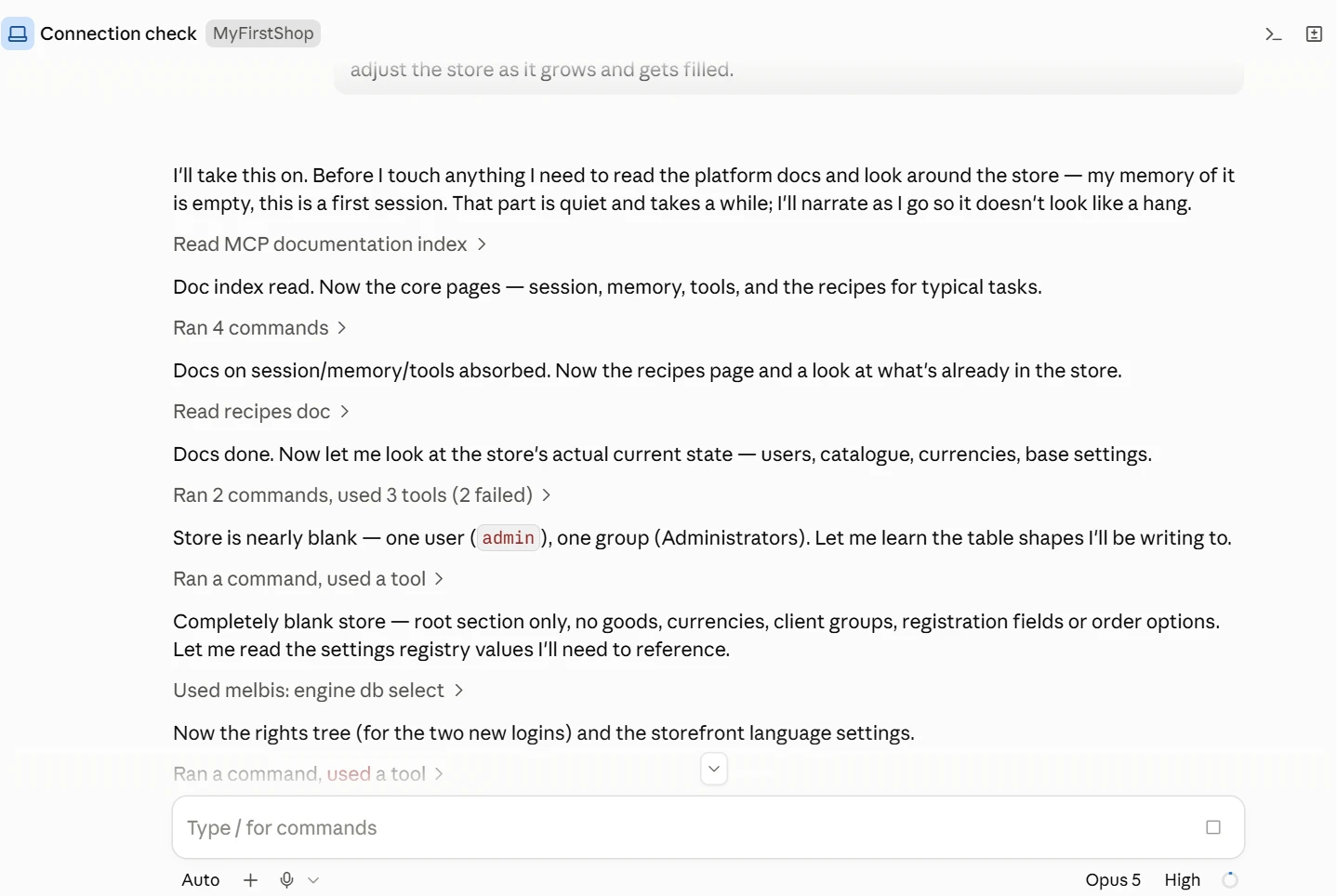
Беруся. Перш ніж щось чіпати, мені потрібно прочитати документацію платформи й озирнутися в магазині — моєї пам’яті про нього немає, це перший сеанс. Етап тихий і нешвидкий, тому буду розповідати в процесі, щоб це не виглядало зависанням.
Прочитано індекс документації MCP
Індекс прочитано. Тепер основні сторінки — сеанс, пам’ять, інструменти й рецепти типових завдань.
Виконано 4 команди
Документацію щодо сеансу, пам’яті та інструментів засвоєно. Тепер сторінка рецептів і погляд на те, що вже є в магазині.
Прочитано документ із рецептами
З документацією закінчив. Тепер подивлюся на поточний стан магазину — користувачі, каталог, валюти, базові налаштування.
Виконано 2 команди, задіяно 3 інструменти (2 з помилкою)
Магазин майже порожній — один користувач (admin), одна група (Адміністратори). Вивчу будову таблиць, у які буду писати.
Виконано команду, задіяно інструмент
Магазин зовсім порожній — лише кореневий розділ: ні товарів, ні валют, ні груп клієнтів, ні полів реєстрації, ні варіантів замовлення. Прочитаю значення з реєстру налаштувань, на які далі посилатимуся.
melbis: engine db select
Тепер дерево прав — для двох нових логінів — і мовні налаштування вітрини.
Потім сама робота. Тут добре видно, як AI-помічник не просто виконує, а шукає короткий шлях: замість 79 окремих викликів на роздачу прав він перевіряє, як улаштовані ідентифікатори, і робить усе одним запитом.
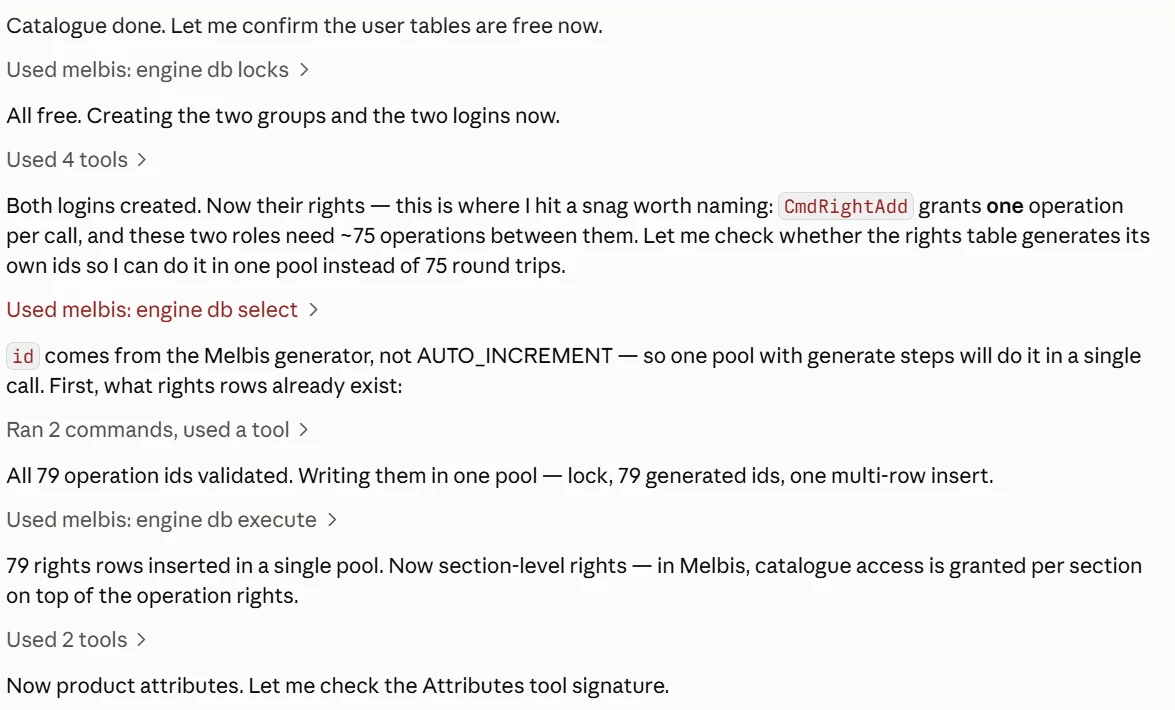
З каталогом закінчив. Перевірю, чи вільні тепер таблиці користувачів.
melbis: engine db locks
Усе вільно. Створюю дві групи й два логіни.
Задіяно 4 інструменти
Обидва логіни створено. Тепер їхні права — і ось тут заковика, про яку варто сказати вголос: CmdRightAdd видає по одній операції за виклик, а цим двом ролям потрібно близько 75 операцій на двох. Перевірю, чи таблиця прав генерує ідентифікатори сама: тоді я зроблю все одним пулом замість 75 звернень.
melbis: engine db select
Ідентифікатор приходить від генератора Melbis, а не від AUTO_INCREMENT — отже, один пул із кроками generate впорається за один виклик. Спочатку подивлюся, які рядки прав уже є.
Виконано 2 команди, задіяно інструмент
Усі 79 ідентифікаторів операцій перевірено. Записую їх одним пулом: блокування, 79 згенерованих ідентифікаторів, одна багаторядкова вставка.
melbis: engine db execute
79 рядків прав вставлено одним пулом. Тепер права на розділи: у Melbis доступ до каталогу видається за розділами — поверх прав на операції.
Задіяно 2 інструменти
Тепер характеристики товарів. Подивлюся, що приймає інструмент «Характеристики».
Нюанси AI-помічника
Чи може він помилятися? Так, може. Буває, що він не одразу вас зрозумів або не до кінця прочитав документацію до Melbis Shop 6 — а вона, треба сказати, доволі значна. Тому обов’язково дайте AI-помічнику час навчитися й набити ґулі. Це неминучий етап, але запевняємо: він проходить його набагато швидше за людину й далі виконує рутинні операції чіткіше й краще, залишаючи творчу роботу вам.
На що ще звернути увагу. У правому нижньому куті є кружечок — натисніть на нього, і відкриється вікно з поточною статистикою.
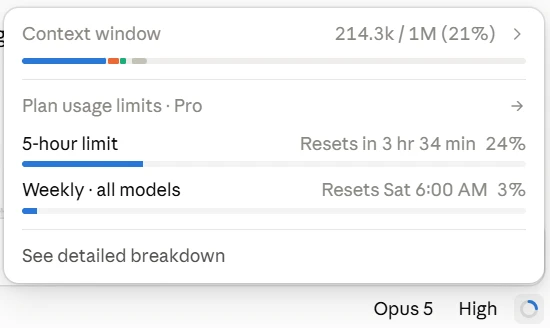
Перше — контекстне вікно: скільки AI-помічник здатний утримувати в пам’яті за раз. Воно автоматично стискатиметься (або вручну, командою /compact), і частину подробиць він при цьому забуде. Але це не повна амнезія: усередині в нього є механізми запису проміжних даних, а Melbis Shop 6 до того ж дає йому змогу зберігати свої нотатки просто в базі магазину. Тож навіть якщо ви зміните комп’ютер, важливе не зникне.
Друге — ліміти вашого тарифного плану: скільки витрачено за п’ять годин і за тиждень. Їхню витрату видно тут же, тож ви завжди знаєте, скільки у вас у запасі.
Перший результат
Отже, AI-помічник закінчив свою першу роботу. Наприкінці він перевіряє зроблене очима покупця, записує висновки в пам’ять магазину — щоб наступна сесія не починалася з нуля — і береться за бізнес-процес:
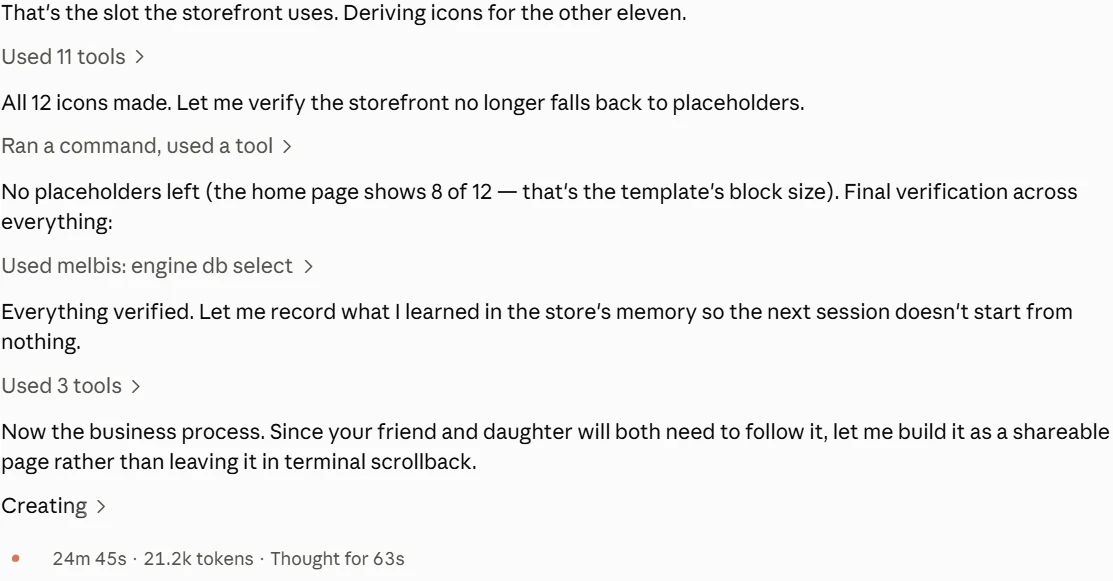
Усі 12 іконок готові. Перевірю, що вітрина більше не підставляє заглушки.
Заглушок не залишилося (на головній видно 8 із 12 — це розмір блока в шаблоні). Підсумкова перевірка по всьому:
Усе перевірено. Запишу те, що дізнався, у пам’ять магазину, щоб наступна сесія не починалася з нуля.
Тепер бізнес-процес. Його доведеться дотримуватися і подрузі, і доньці, тому зберу його окремою сторінкою, а не залишу в листуванні.
24 хв 45 с · 21,2 тис. токенів
Мало того що AI-помічник наповнив магазин — він ще й склав важливу складову будь-якого бізнесу: дорожню карту бізнес-процесів, яку зберіг у розділі Artifacts. Це окрема сторінка, яку можна дати співробітникам посиланням. У ній розписано, хто що робить і в якому вікні програми:
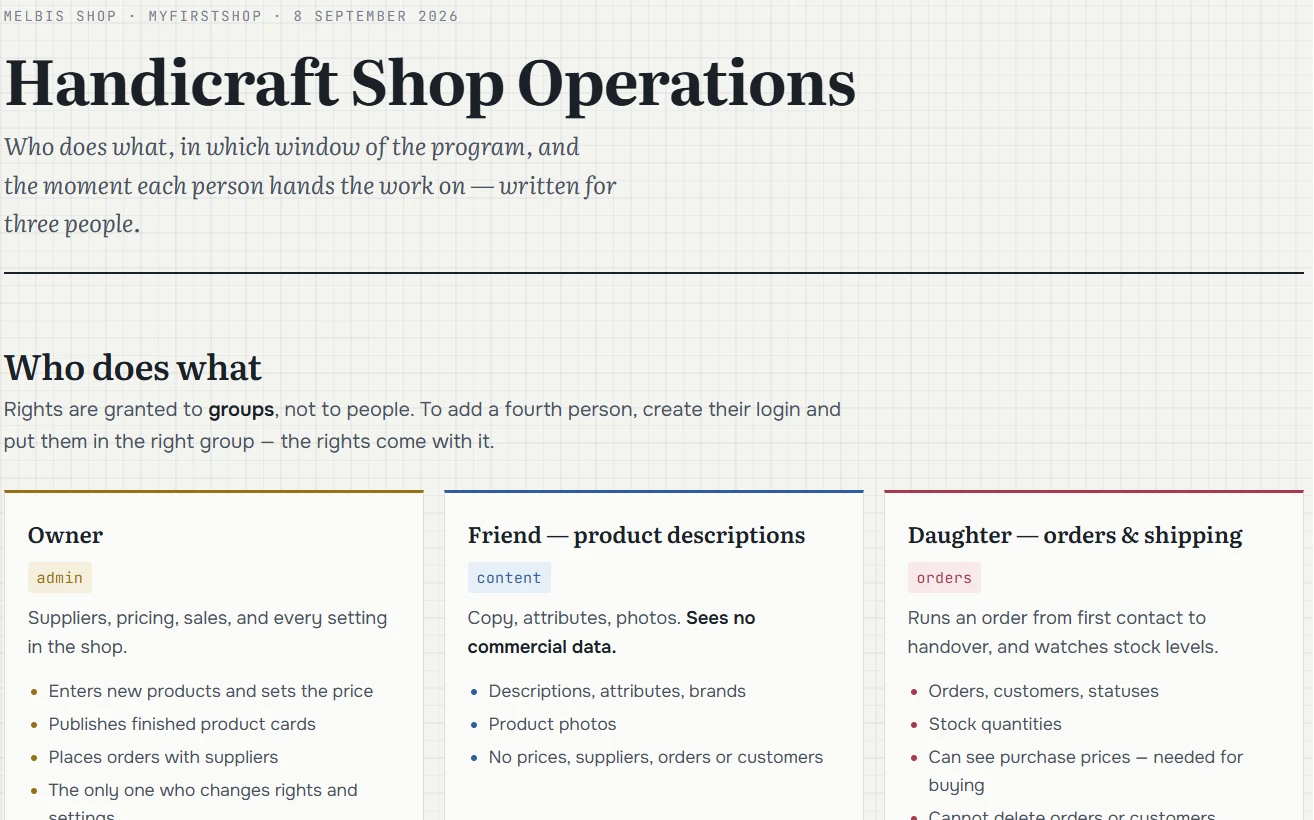
Handicraft Shop Operations — «Як влаштована робота магазину рукоділля». Хто що робить, у якому вікні програми й у який момент передає роботу далі — написано для трьох людей.
Who does what — «Хто що робить». Права видаються групам, а не людям. Щоб додати четверту людину, створіть їй логін і покладіть у потрібну групу — права прийдуть разом із нею.
Owner (admin) — «Власник»: постачальники, ціни, продажі й усі налаштування магазину. Friend — product descriptions (content) — «Подруга — описи товарів»: тексти, характеристики, фотографії; комерційних даних не бачить. Daughter — orders & shipping (orders) — «Донька — замовлення й відправлення»: веде замовлення від першого звернення до передачі й стежить за залишками.
І як товар проходить шлях від прайс-листа постачальника до картки на вітрині — покроково, із зазначенням, хто відповідає за кожен:
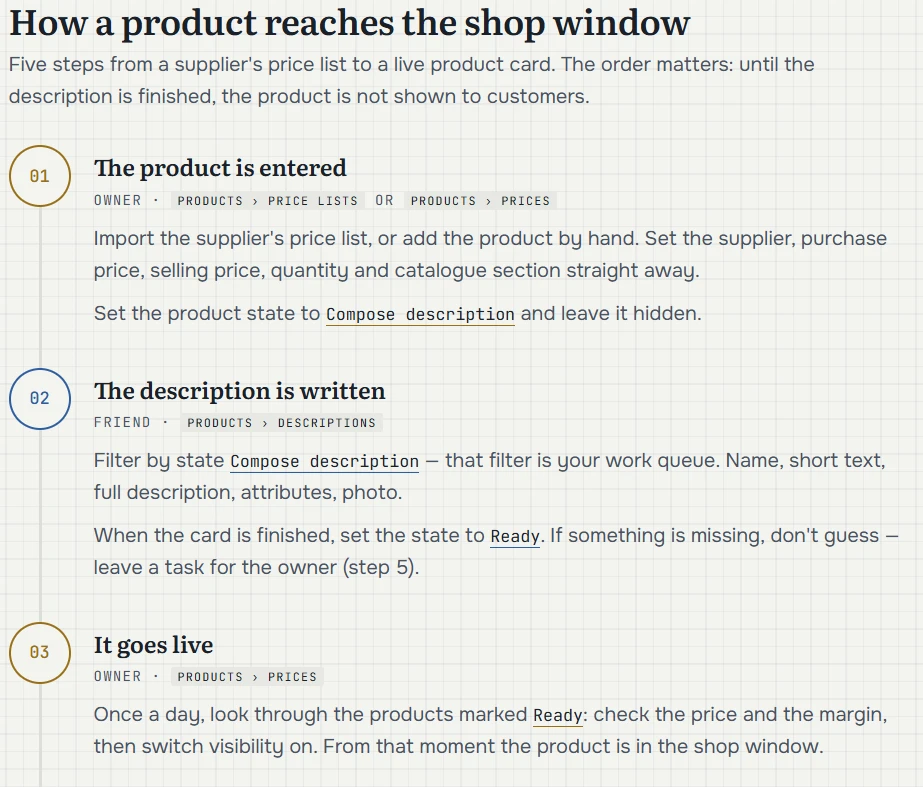
How a product reaches the shop window — «Як товар потрапляє на вітрину». П’ять кроків від прайс-листа постачальника до живої картки товару. Порядок важливий: поки опис не готовий, товар покупцям не показується.
01. The product is entered — «Товар заведено». Власник · Товари › Прайс-листи або Товари › Ціни. Завантажити прайс постачальника або додати товар вручну, одразу вказавши постачальника, закупівельну й продажну ціну, кількість і розділ каталогу. Стан — «Скласти опис», товар залишається прихованим.
02. The description is written — «Опис написано». Подруга · Товари › Описи. Фільтр за станом «Скласти опис» — це і є черга роботи: назва, короткий текст, повний опис, характеристики, фотографія. Картка готова — стан «Готово». Чогось не вистачає — не вигадувати, а залишити завдання власнику (крок 5).
03. It goes live — «Товар виходить на вітрину». Власник · Товари › Ціни. Раз на день переглянути товари у стані «Готово»: перевірити ціну й націнку та ввімкнути видимість. З цього моменту товар на вітрині.
Наочно, зручно й швидко.
Тепер можна відкрити сайт і подивитися, що вийшло. Каталог із розділами за темами й картками товарів:
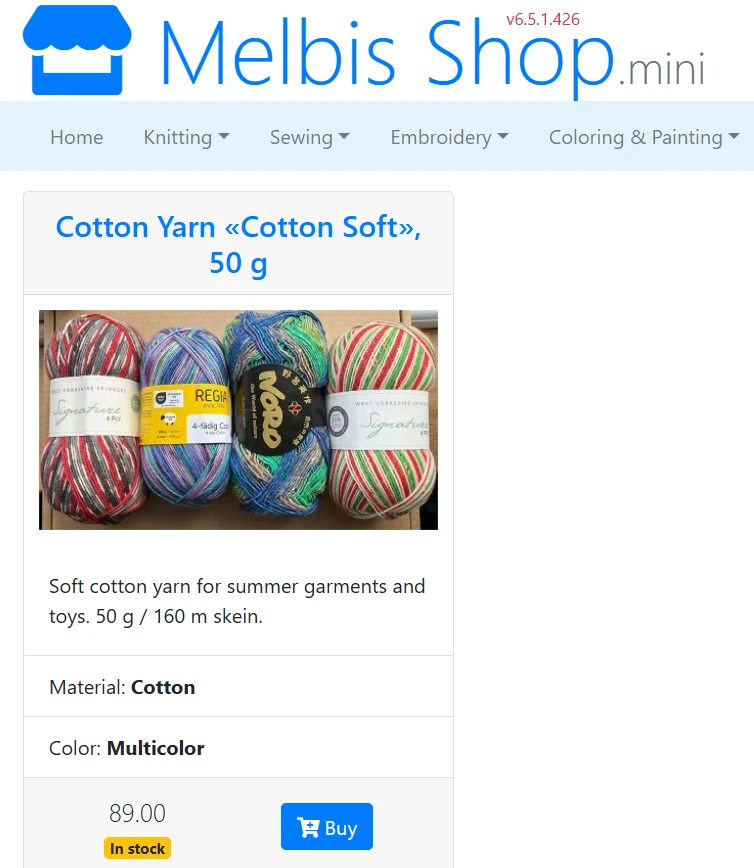
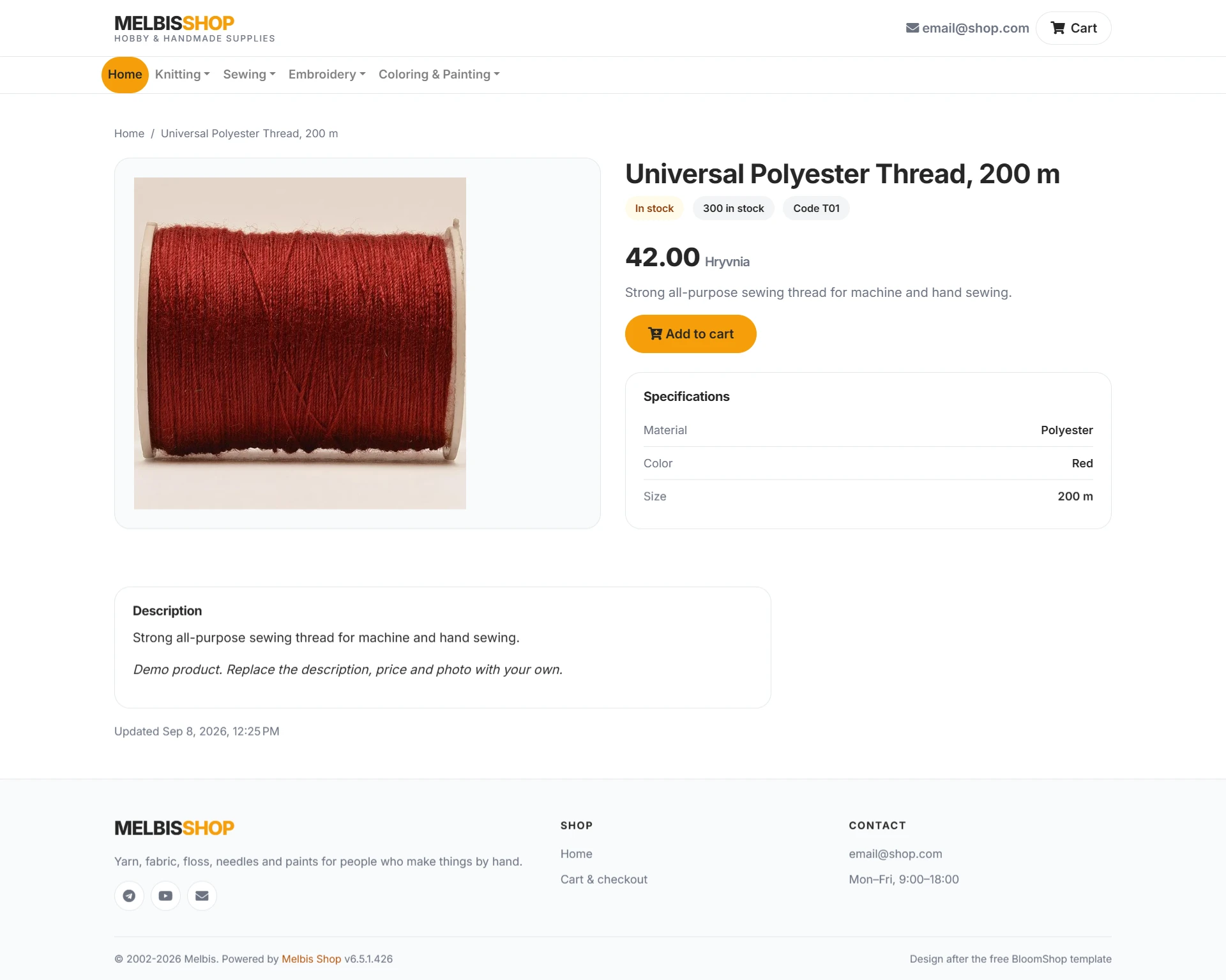
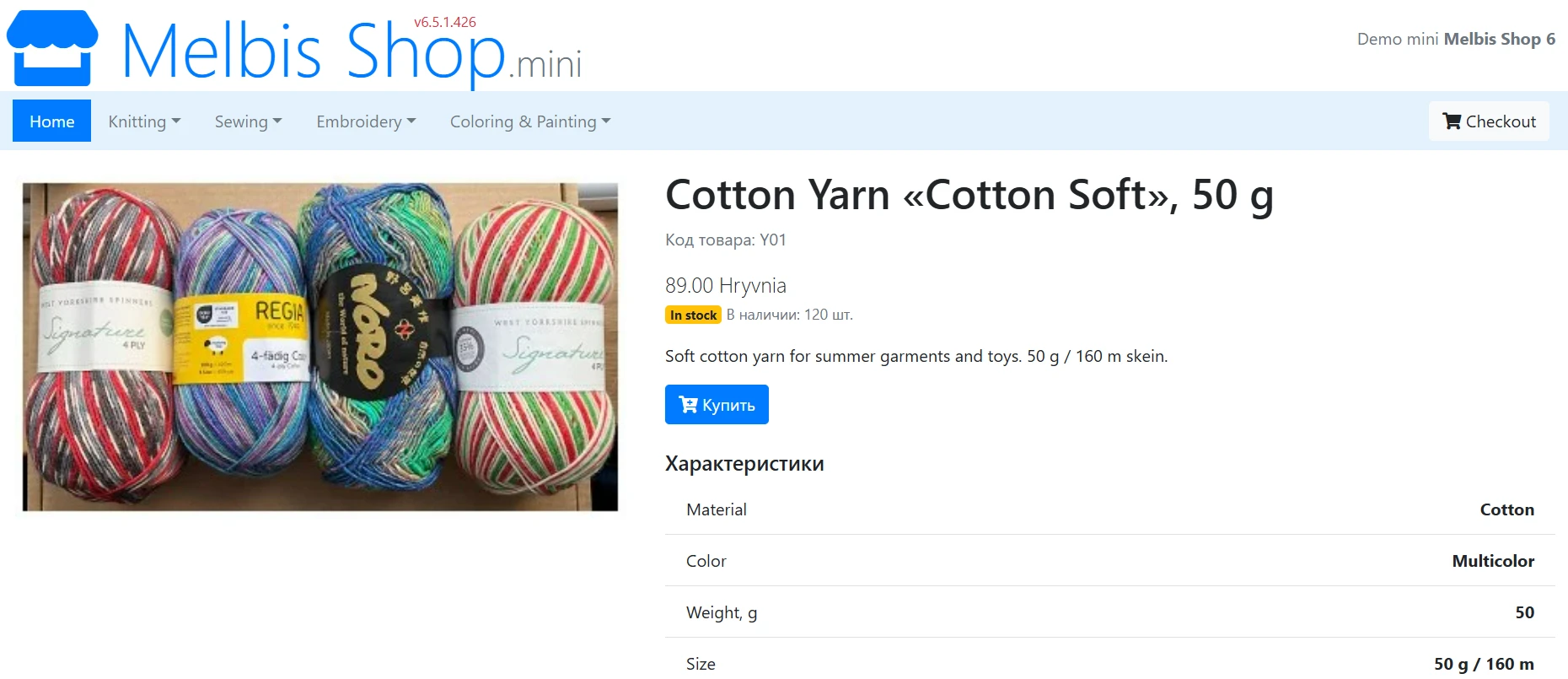
Сторінка товару — з ціною, наявністю, описом і характеристиками:
І проста форма оформлення замовлення з тими полями реєстрації покупця, які AI-помічник створив за вашим описом:
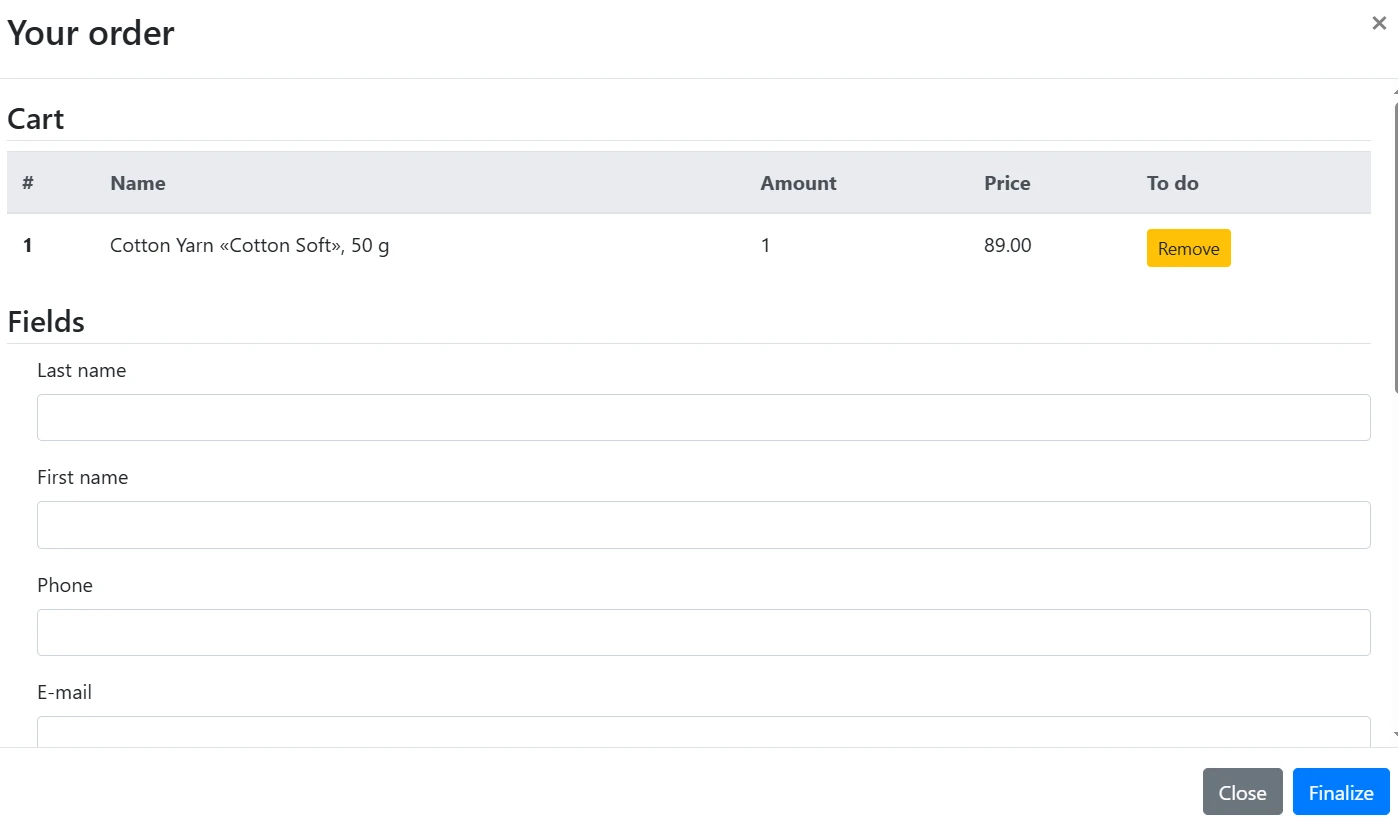
Це перша робоча ітерація магазину. Далі все просто: крок за кроком уточнюємо, описуємо завдання й рухаємося до омріяного ідеалу.
Крок за кроком
Ось, наприклад, картинки в каталозі виглядають погано — вони різної форми, і сітка має рваний вигляд:
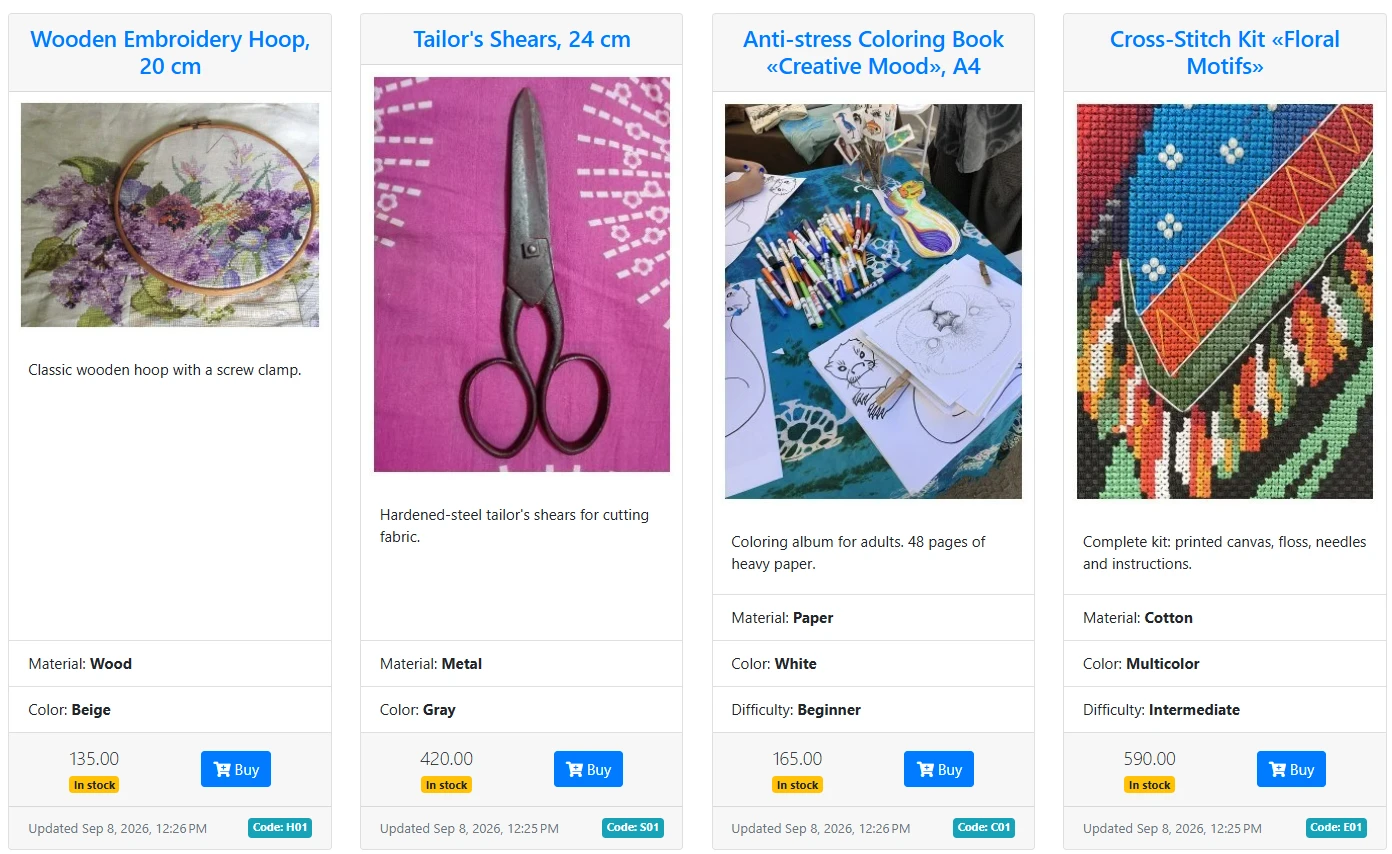
Завдання можна поставити рівно тими словами, якими ви його бачите — знати про профіль зображень не обов’язково:
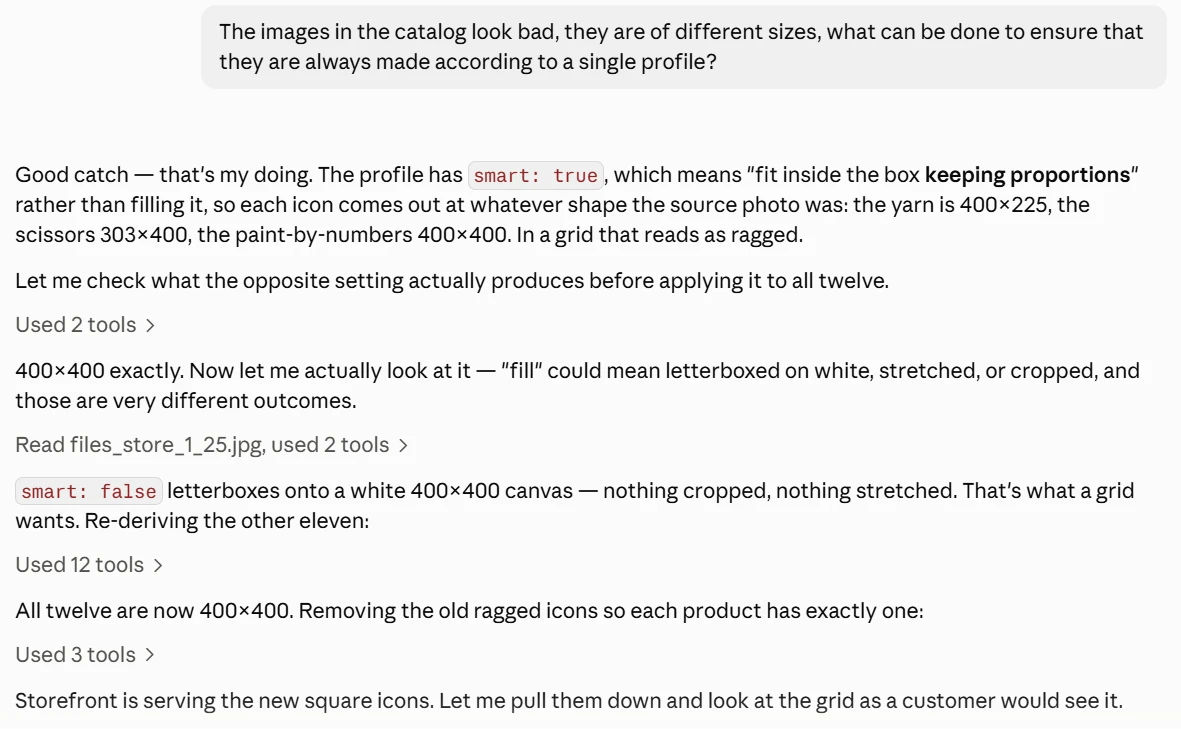
Добре підмічено — це моя робота. У профілі стоїть smart: true, тобто «вписати в рамку, зберігаючи пропорції», а не заповнити її. Тому кожна іконка вийшла тієї форми, якою було вихідне фото: пряжа 400?225, ножиці 303?400, розмальовка 400?400. У сітці це й читається як рване.
Перевірю, що дає протилежне налаштування, перш ніж застосовувати його до всіх дванадцяти.
Рівно 400?400. Тепер подивлюся на результат очима: «заповнити» може означати поля по краях, розтягування або обрізання — а це дуже різні речі.
smart: false вписує картинку на біле полотно 400?400 — нічого не обрізано, нічого не розтягнуто. Сітці потрібно саме це. Перезбираю решту одинадцять.
Усі дванадцять тепер 400?400. Видаляю старі рвані іконки, щоб у кожного товару залишилася рівно одна.
Вітрина віддає нові квадратні іконки. Завантажу їх і подивлюся на сітку так, як її побачить покупець.
Вуаля, готово — сітка вирівнялася:
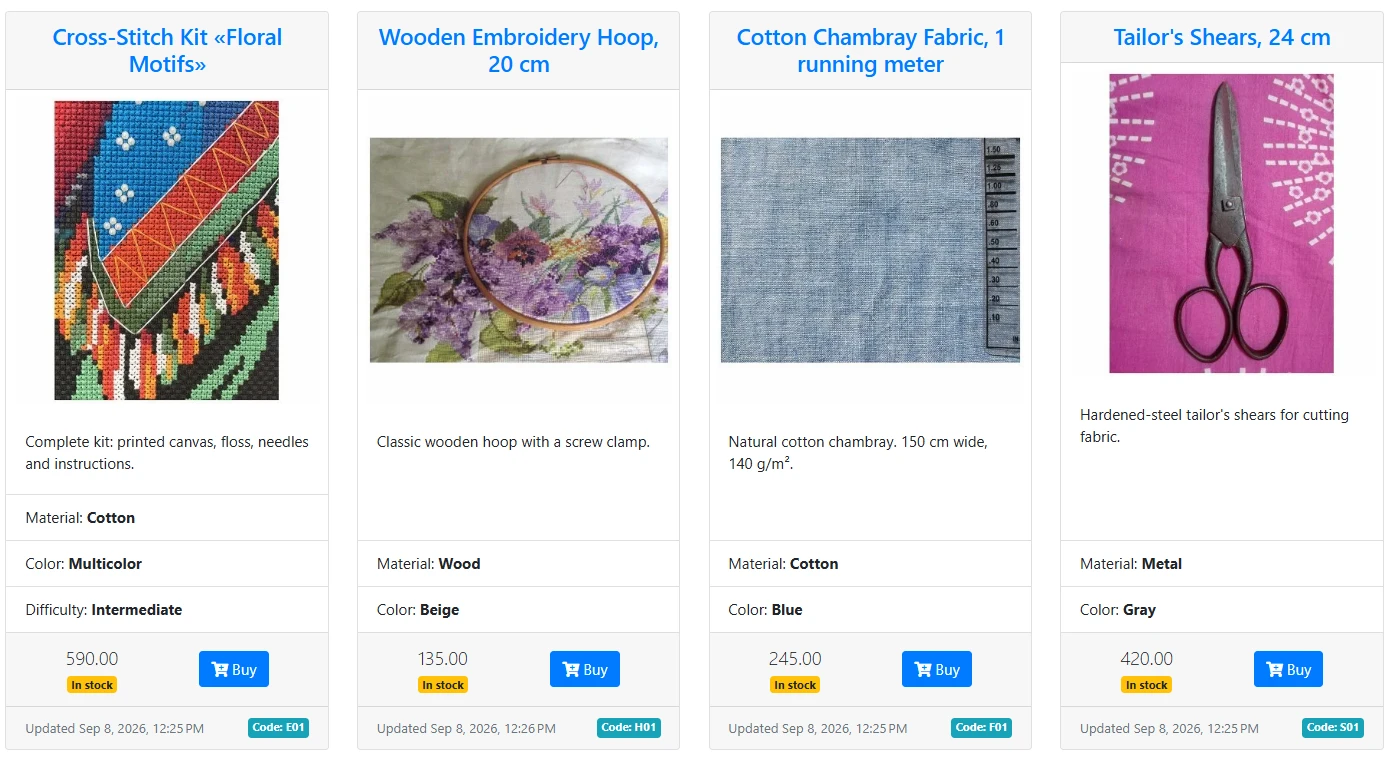
Але AI-помічник на цьому не зупинився. Він сам побачив, що білі поля по краях — половина рішення, обрізав картинки по квадрату й чесно пояснив, де проходить межа його можливостей:
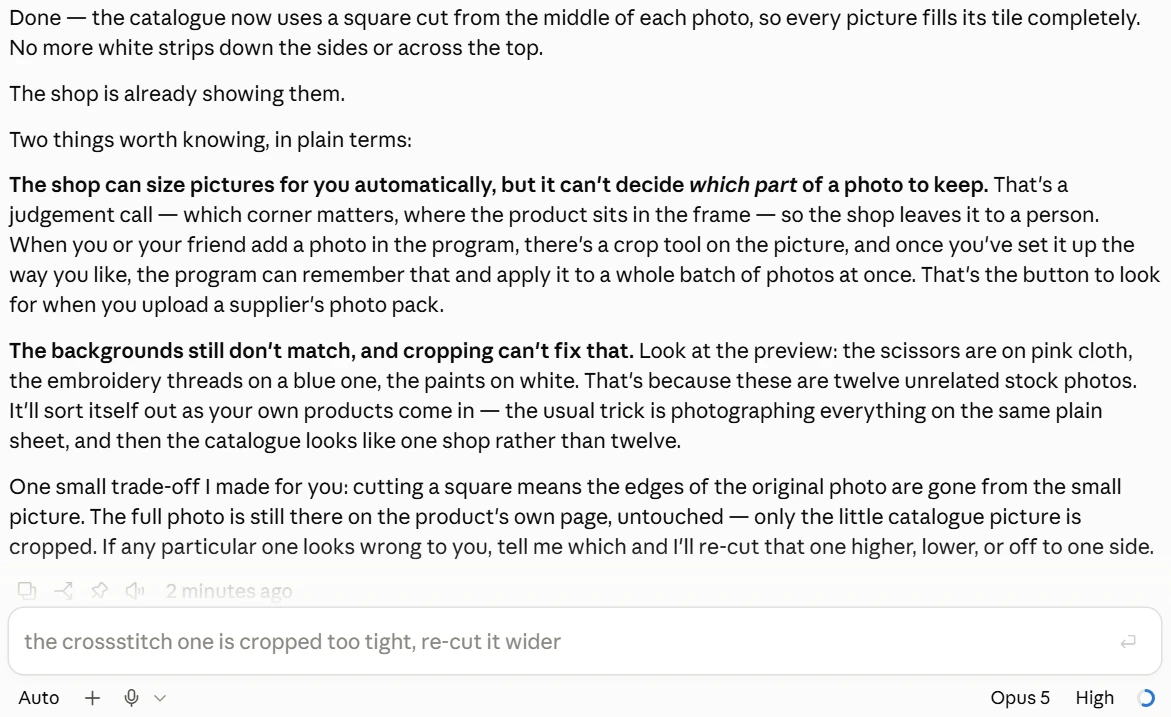
Готово — каталог тепер бере квадрат із середини кожної фотографії, і кожна картинка заповнює свою плитку повністю. Білих смуг з боків і зверху більше немає. Магазин уже показує їх.
Дві речі, про які варто знати, простими словами:
Магазин уміє змінювати розмір картинок сам, але не може вирішити, яку частину фотографії залишити. Це питання смаку — який кут важливий, де в кадрі стоїть товар, — і магазин залишає його людині. Коли ви або ваша подруга додаєте фотографію в програмі, у картинки є інструмент обрізання; один раз налаштувавши його так, як вам подобається, ви можете попросити програму запам’ятати це й застосувати одразу до всієї партії фотографій. Ось ця кнопка і стане в пригоді, коли ви завантажуєте пачку знімків від постачальника.
Фони, як і раніше, різні, і обрізання цього не виправить. Подивіться на вітрину: ножиці на рожевій тканині, нитки на синій, фарби на білій. Це дванадцять не пов’язаних між собою стокових фотографій. Усе вирівняється, коли з’являться ваші власні товари: звичайний прийом — знімати все на одному й тому самому однотонному полотні, і тоді каталог виглядає як один магазин, а не як дванадцять.
І один компроміс, на який я пішов за вас: якщо береться квадрат, краї вихідної фотографії в маленькій картинці зникають. Повне фото, як і раніше, на сторінці товару, недоторкане, — обрізається лише маленька картинка в каталозі. Якщо якась здасться вам невдалою, скажіть яка, і я перекадрую її вище, нижче або вбік.
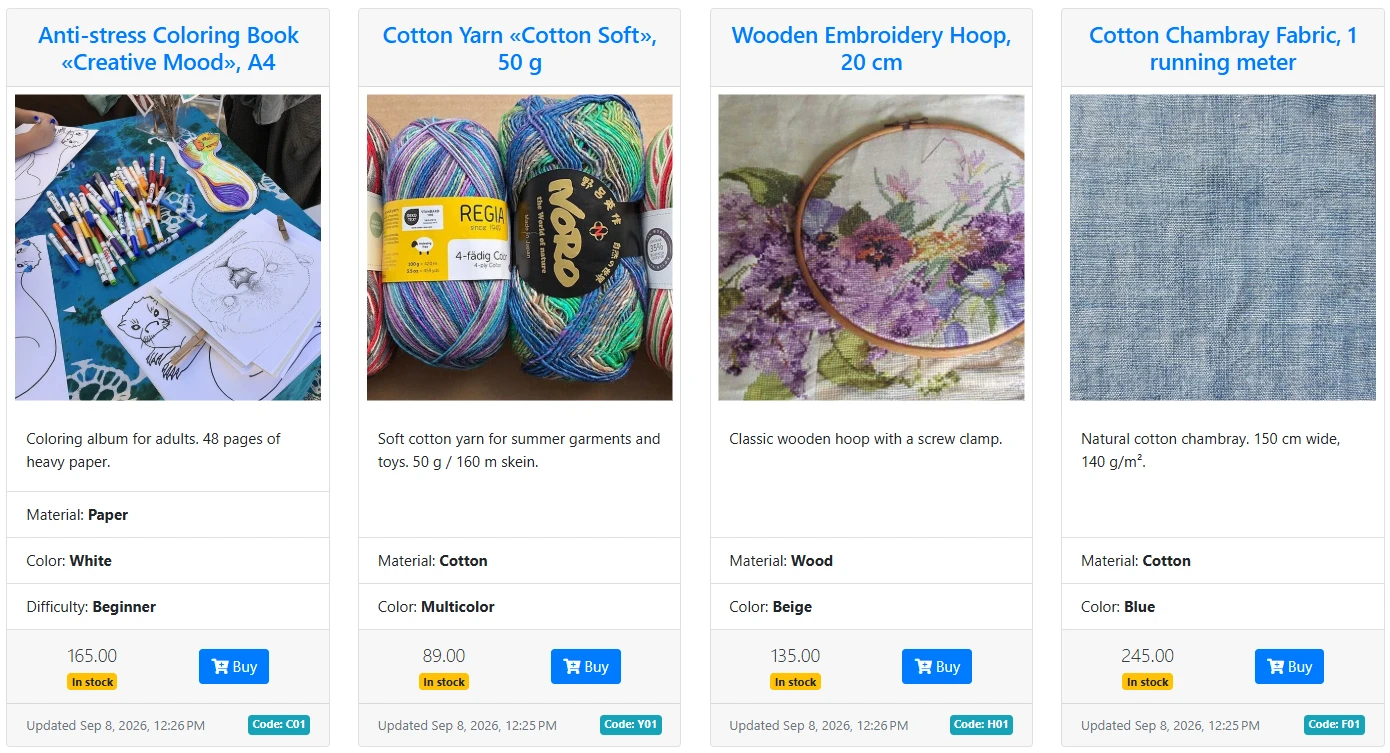
А ось і результат — квадратні картинки повністю заповнюють плитки:
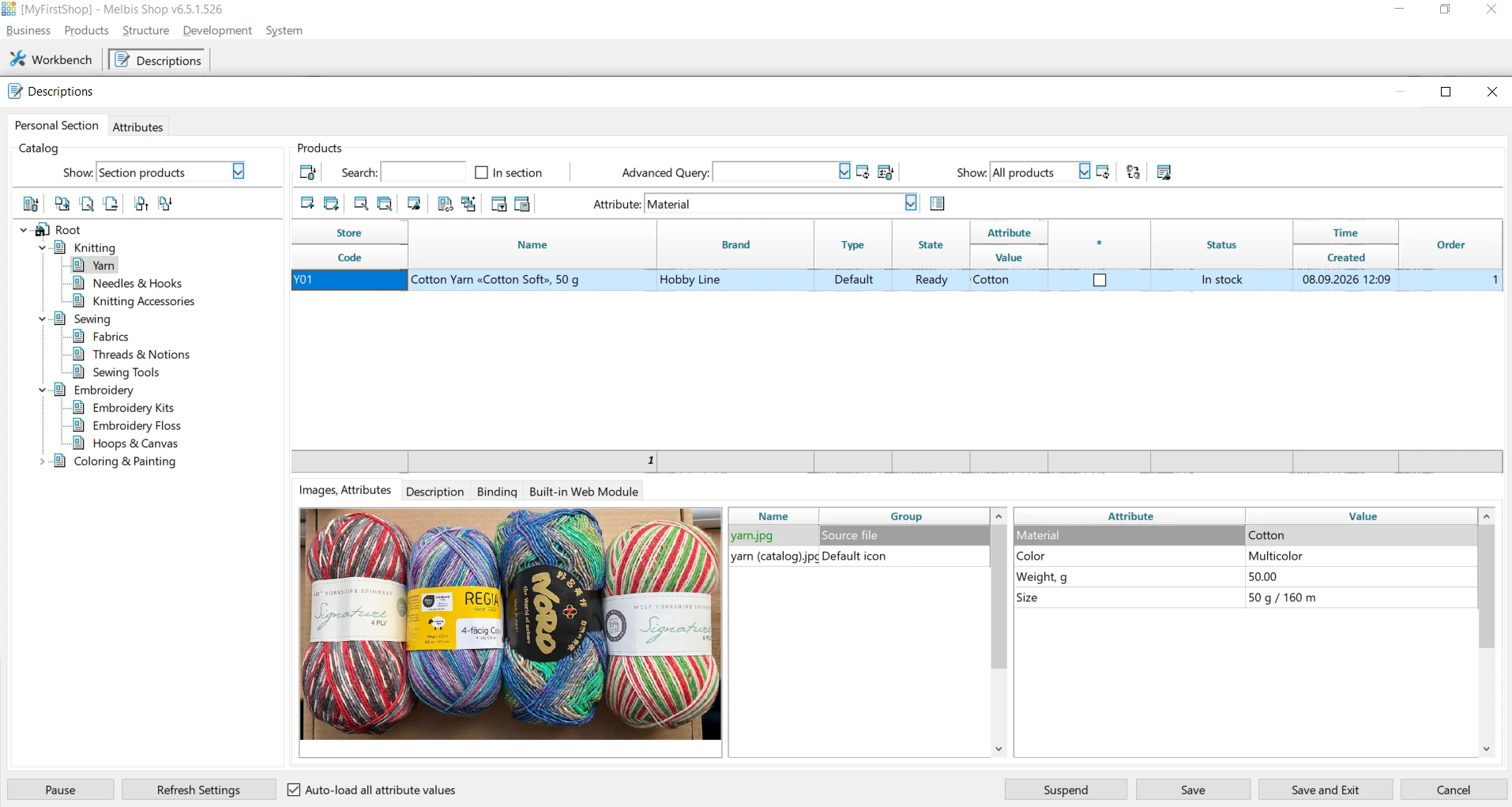
Звісно, у магазин можна зайти і через програму. У розділі "Описи" видно всі набиті AI-помічником товари із зображеннями, характеристиками й текстами — їх можна поправити вручну:
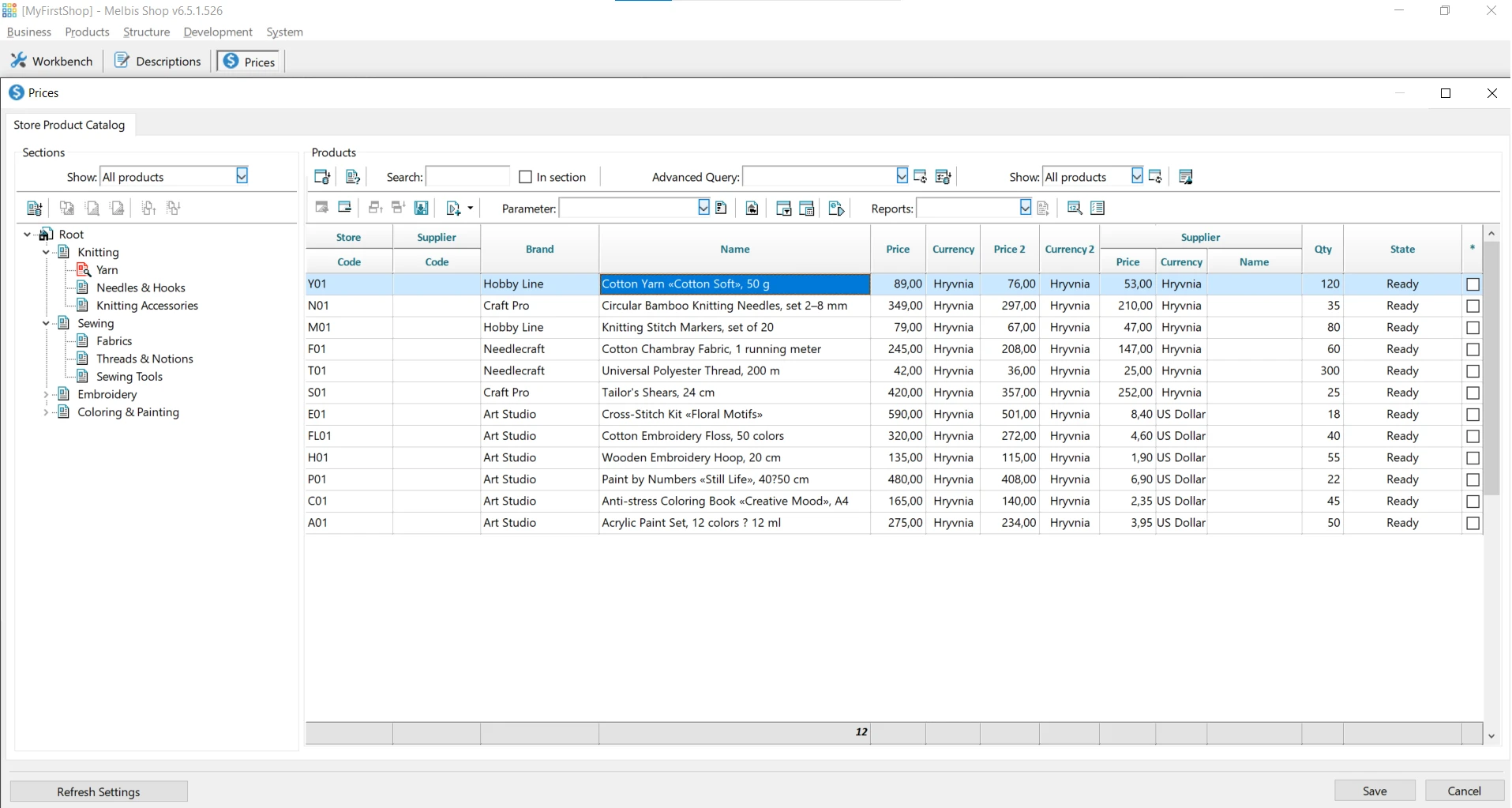
А в розділі "Ціни" — уся комерційна частина: постачальник, закупівельна й продажна ціна, валюта, кількість і стан товару:
Рекурсивна розробка
Як бачите, за якихось пів години ми пройшли шлях від простої ідеї до першого результату. Напевно у вас уже є запитання: наскільки далеко AI-помічник здатний розширювати можливості магазину? І якщо ви можете працювати так швидко, то добре було б, щоб і співробітники працювали так само — але що ж, давати їм повний доступ?
Спокійно. Ви вклалися в Melbis Shop 6, а тут є масштабована структура.
Насамперед: AI-помічник у режимі прямого доступу, тобто як адміністратор, має грандіозні права — і в частині ресурсів, і в частині самовдосконалення. Він може не просто набивати товари й задавати налаштування: він здатний розробляти й доопрацьовувати архітектуру бази даних, формувати вітрину й внутрішні модулі, дивитися на вітрину очима покупця, аналізувати її, отримувати внутрішні звіти про продуктивність системи й вносити виправлення. Але найголовніше — він може вдосконалювати інструменти. І свої, і чужі.
Пам’ятаєте гілку прав на скриншоті вище: AI Assistant > Tools > Get list і Execute? Це особливі команди, які ви можете відкрити своїм співробітникам — і тоді їм стануть доступні інструменти AI-помічника, розроблені спеціально вами або ними самими.
У початковому магазині Melbis Shop 6 ми вже створили й додали низку таких інструментів. Вони стануть вам у пригоді самі по собі й слугуватимуть навчальним прикладом для вашого AI-помічника. Щоб їх побачити, відкрийте розділ "Development" > "AI tools".
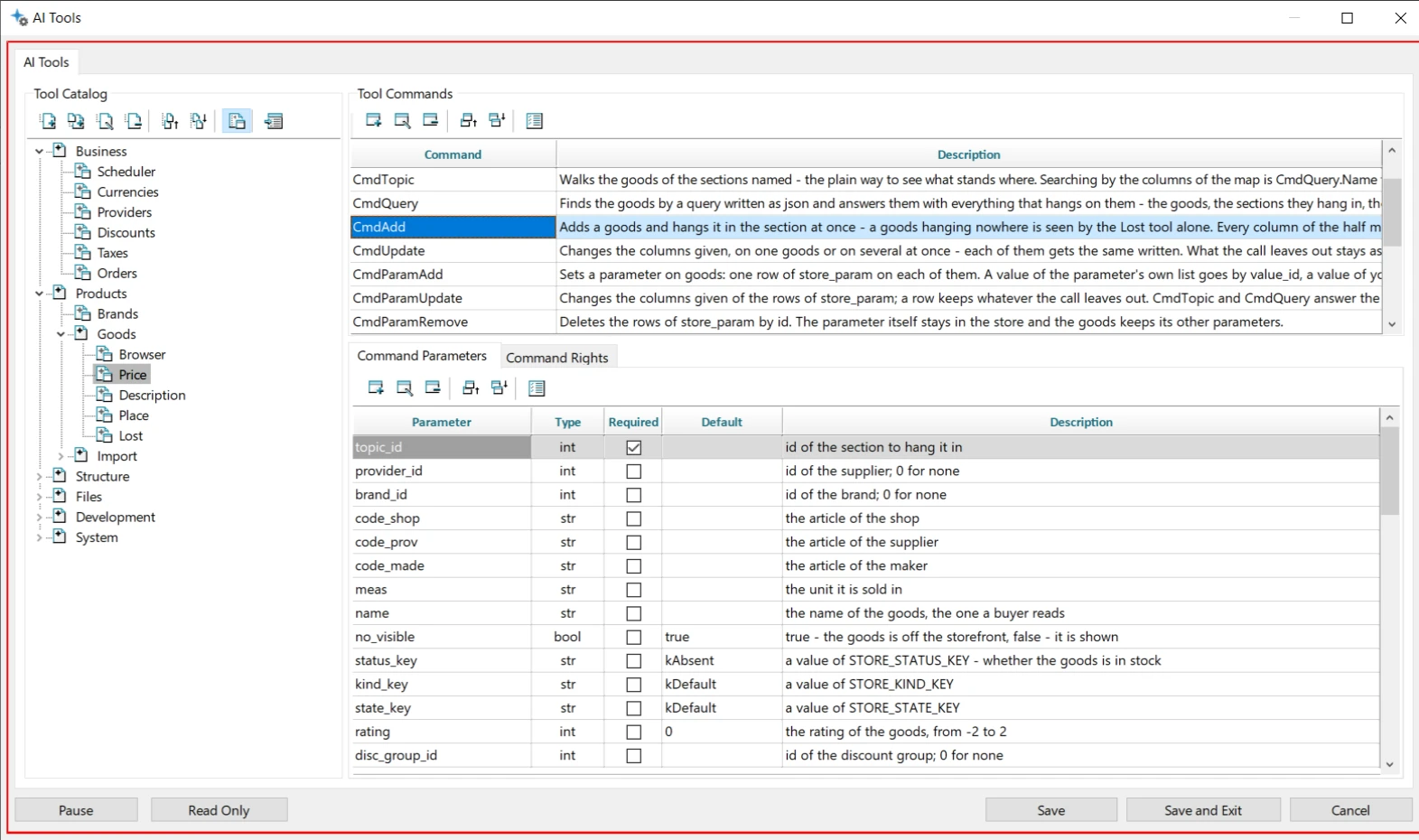
Ліворуч — каталог інструментів, розкладений за розділами програми: товари, замовлення, постачальники, структура. Праворуч — команди вибраного інструмента з описами, а під ними параметри кожної команди: що обов’язково, що за замовчуванням, що означає кожне поле. Саме з цих описів AI-помічник і розуміє, як користуватися інструментом.
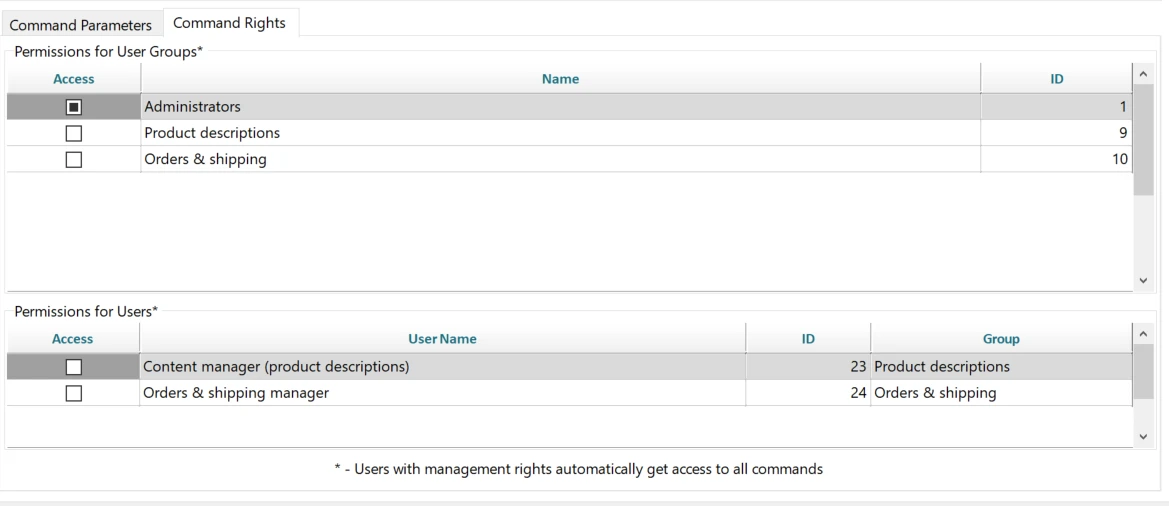
Але найцікавіше — вкладка "Command Rights": тут ви вказуєте, якому співробітникові що дозволено. Тобто співробітник може покликати AI-помічника й користуватися тими командами інструмента, які ви йому відкрили, — і нічим понад це.
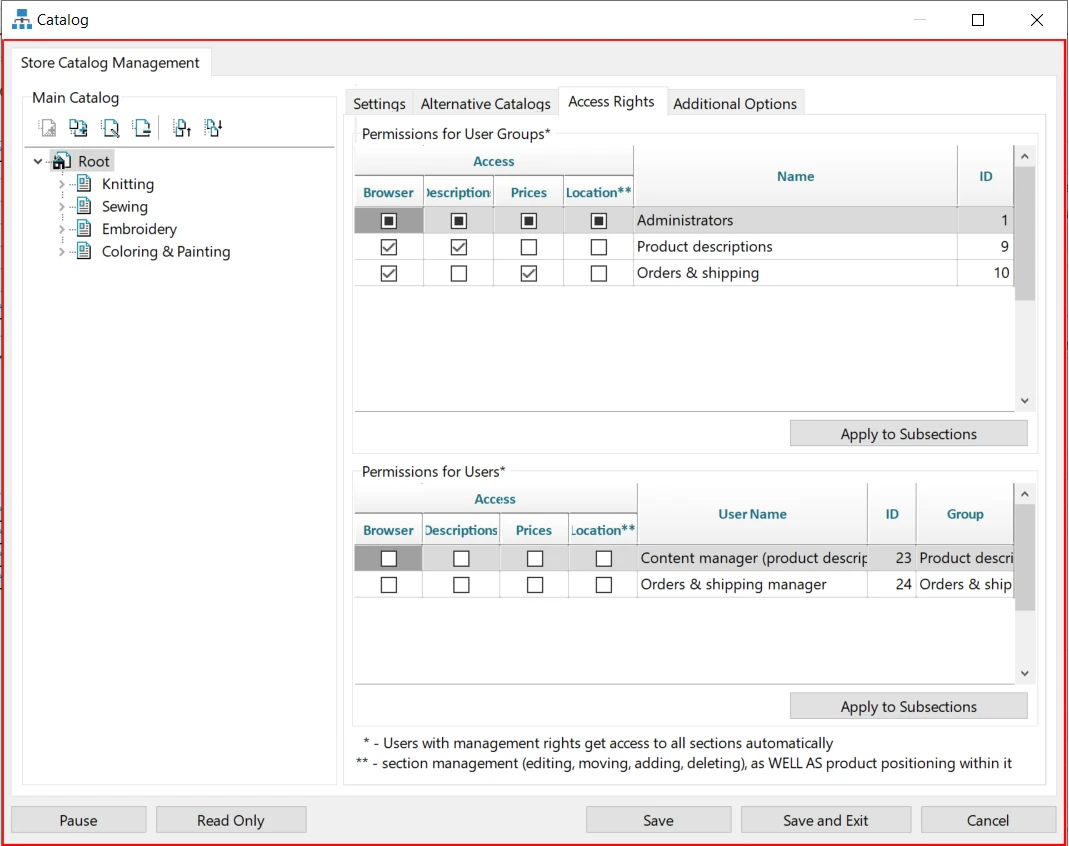
А в таких розділах, як "Catalog", можна додатково задати рівень доступу до окремого розділу каталогу: кому бачити вітрину розділу, кому редагувати описи, кому ціни.
За бажання інструменти можна зберегти й перенести — або оновити — з одного магазину в інший. Можна попросити AI-помічника перекласти їхні описи вашою мовою, щоб було легше працювати. Можна доручити йому і розставити права. Тут уже питання, що швидше: написати текст завдання AI-помічнику чи самому пройтися по опціях.
Як організувати роботу
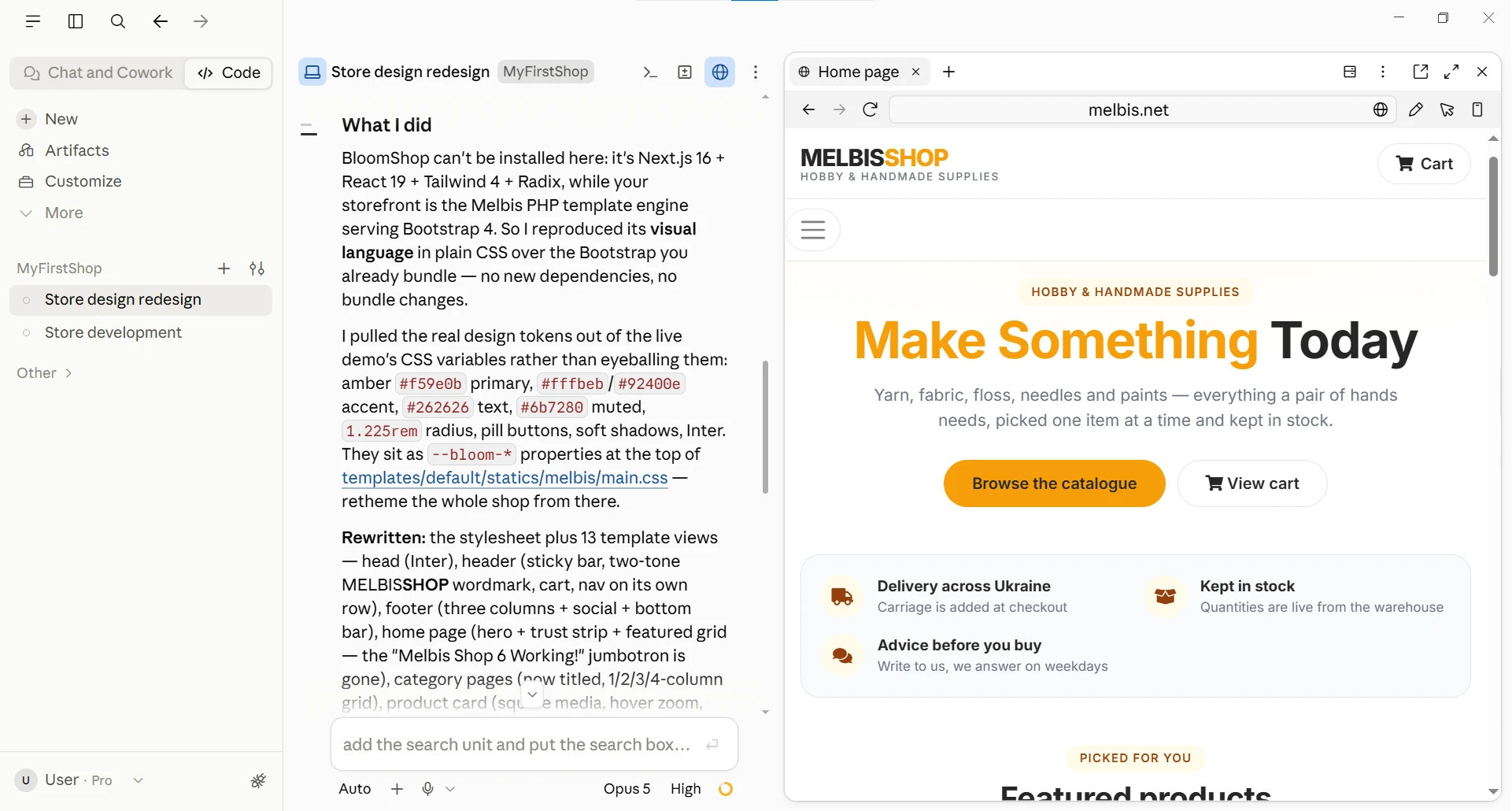
Рекомендуємо дробити завдання за окремими темами. У вікні Claude Code ліворуч, у списку тем, натискаєте + і починаєте новий діалог. Так у кожної теми своя пам’ять і своя історія, і вони не заважають одна одній. Ось, наприклад, окремий діалог, у якому ми змінюємо зовнішній вигляд демонстраційного магазину:
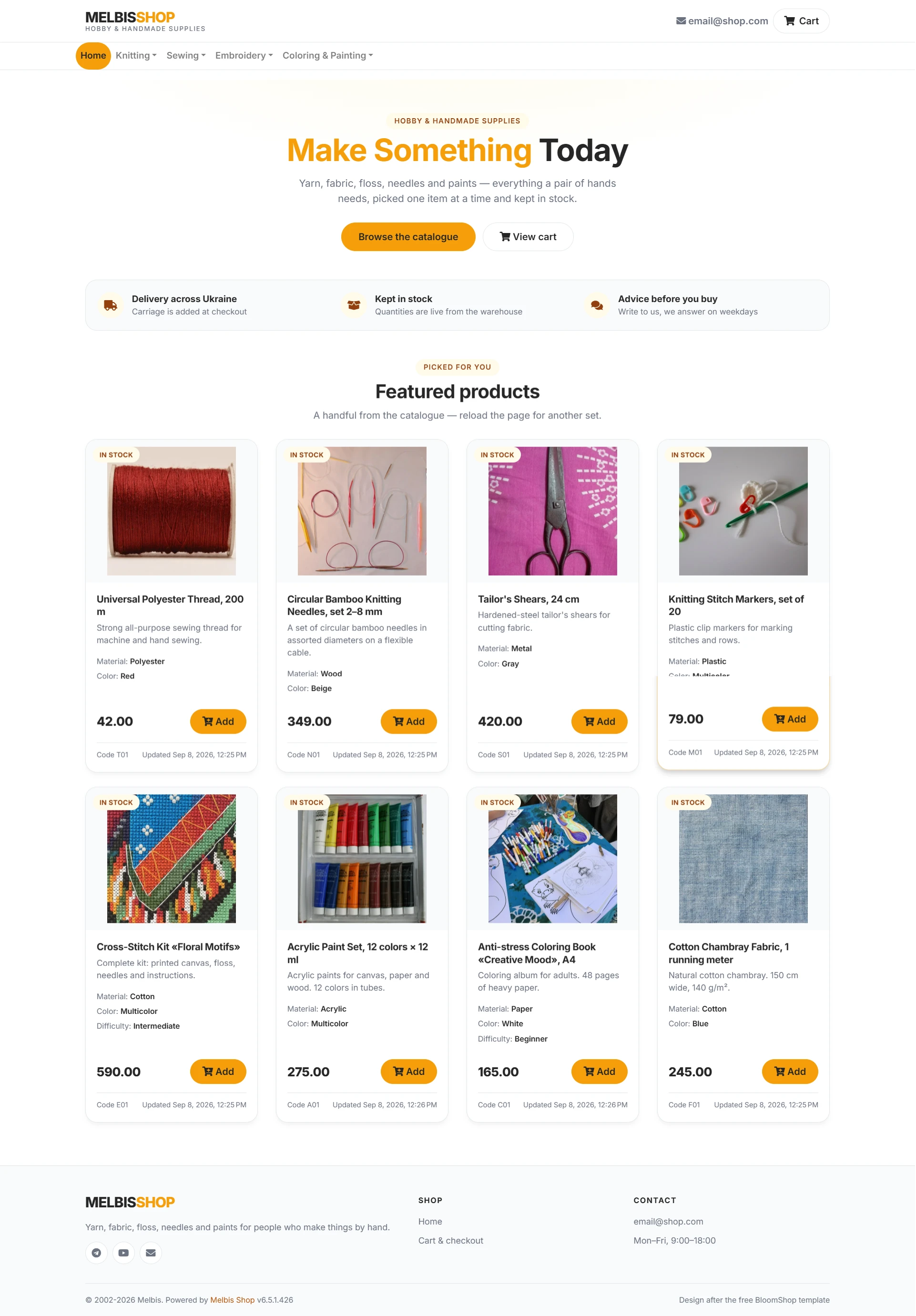
Зверніть увагу: шаблон зроблено на зовсім іншій технології, і AI-помічник не став тягнути її в проєкт, а переніс візуальну мову — кольори, заокруглення, тіні, шрифт — на ту верстку, яка в магазину вже є. Ось його звіт:
Що я зробив
BloomShop сюди не встановити: це Next.js 16 + React 19 + Tailwind 4 + Radix, тоді як ваша вітрина — шаблонізатор Melbis на PHP, що віддає Bootstrap 4. Тому я відтворив його візуальну мову звичайним CSS поверх того Bootstrap, який у вас уже підключений, — без нових залежностей і без перебудови бандлів.
Справжні значення дизайну я взяв із CSS-змінних живої демонстрації, а не підбирав на око: бурштиновий #f59e0b основний, #fffbeb / #92400e акцент, #262626 текст, #6b7280 приглушений, радіус 1.225rem, кнопки-пігулки, м’які тіні, шрифт Inter. Усі вони лежать властивостями --bloom-* на початку templates/default/statics/melbis/main.css — звідти можна перефарбувати весь магазин.
Переписано: таблиця стилів і 13 шаблонів — шапка (липка смуга, двоколірне написання MELBISSHOP, кошик, меню окремим рядком), підвал (три колонки, соцмережі, нижня смуга), головна (перший екран, смуга переваг, сітка вибраного — джамботрон «Melbis Shop 6 Working!» прибрано), сторінки розділів, картка товару та решта.
Ще пів години — і ось готовий результат. Головна сторінка з першим екраном, смугою переваг і сіткою вибраних товарів:
І сторінка товару в тому ж стилі. Без коментарів.