

Реєстрація домену
Мабуть, це найзахопливіша частина організації власного онлайн-бізнесу. Вам потрібно вибрати ім’я для свого дітища. Насправді це дуже непросте й відповідальне завдання. Річ у тім, що в інтернеті всі доменні імена унікальні, і вам належить вибрати та зайняти лише вільний домен. Крім цього, ви повинні будете оформити право власності на домен і закріпити його за собою. Це наступний важливий ключ від вашого бізнесу, який ви повинні контролювати, адже якщо сервери для магазину можна змінювати як рукавички, то доменне ім’я — це ваше унікальне обличчя, за яким усі будуть вас упізнавати.
Реєстрація доменного імені може відбуватися на сайтах різних компаній-реєстраторів. Їх досить багато, і ви можете вибрати ту, яка вам до душі та розташована безпосередньо у вашій країні. Однак ми радимо вам вибрати особливу компанію.
Річ у тім, що сучасний онлайн-бізнес часто зазнає кібератак як з боку роботизованих збирачів даних, так і з боку ваших потенційних конкурентів. Тому, щоб ваш сервер не працював даремно на обслуговування чужих алгоритмів, треба одразу подбати про його захист. А оскільки ваше доменне ім’я — це двері, через які до вас усі йдуть, то логічно буде поставити біля них охоронця.
Цим охоронцем і одночасно реєстратором доменних імен буде компанія Cloudflare.
Крок 1
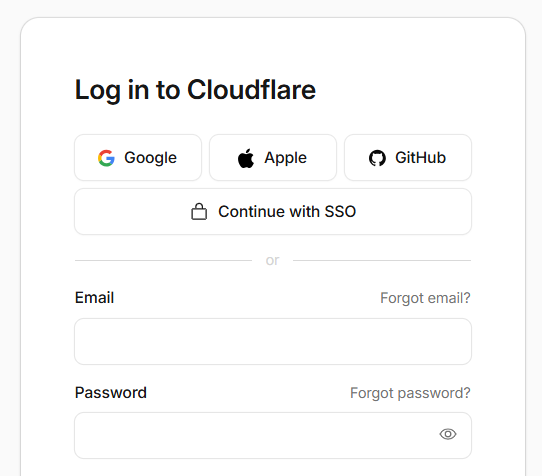
Відкрийте сайт компанії: https://www.cloudflare.com і перейдіть до розділу "Login", де вперше вам потрібно буде зареєструватися.
Рекомендуємо зробити це за допомогою свого облікового запису Google, для цього виберіть відповідну кнопку вгорі.
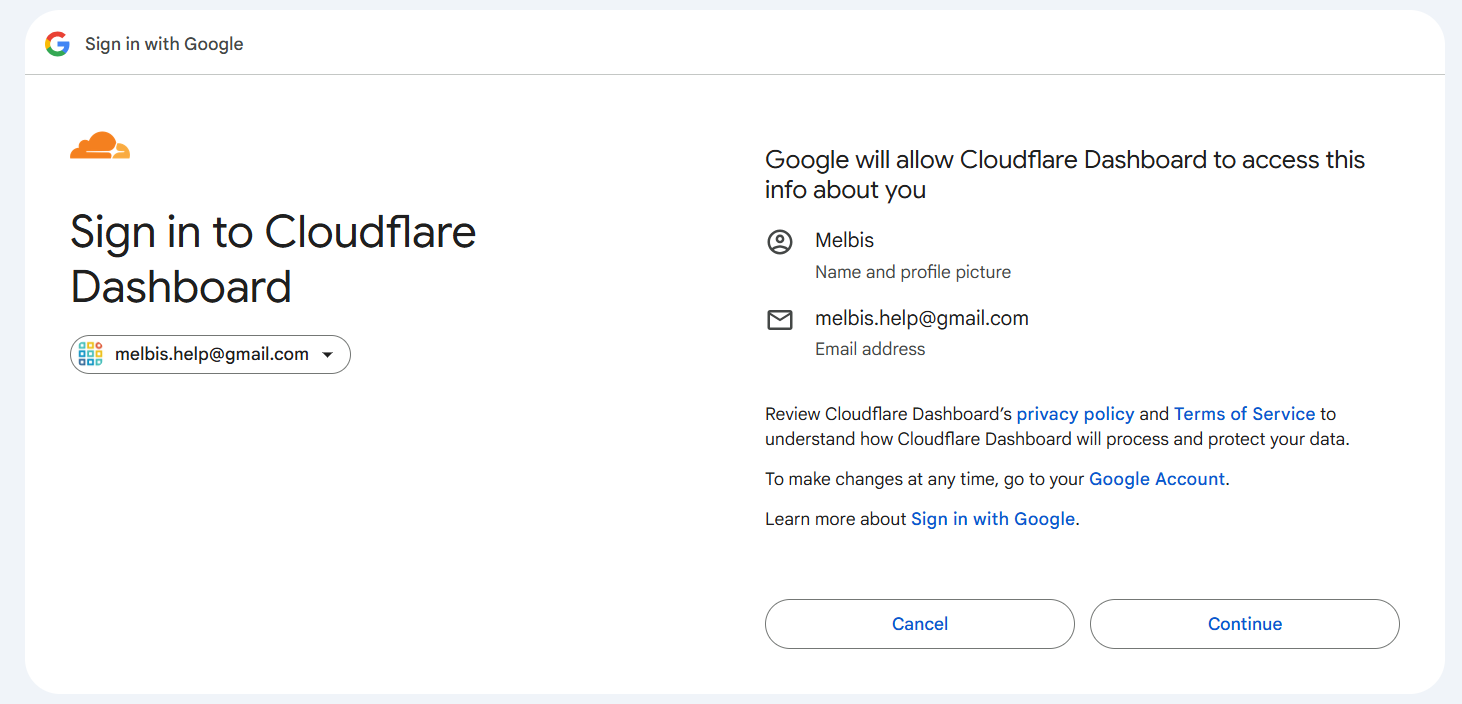
Потім натисніть кнопку "Continue" для підтвердження передавання даних.
Крок 2
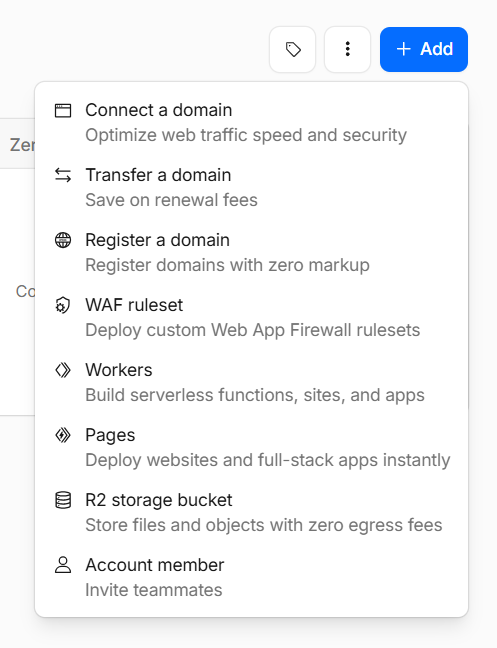
Після успішної реєстрації ви потрапляєте до персонального розділу сервісу Cloudflare, де необхідно натиснути кнопку "+Add" і вибрати розділ "Register a domain".
І далі починається найтворчіший момент, а саме — добір доменного імені. Просто впишіть назву своєї компанії та виберіть те доменне ім’я, яке вільне і подобається вам.
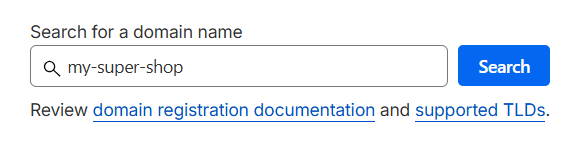
У списку будуть доменні імена, їхня вартість (як правило, за рік) і кнопка "Confirm", натисніть її, коли завершите вибір.
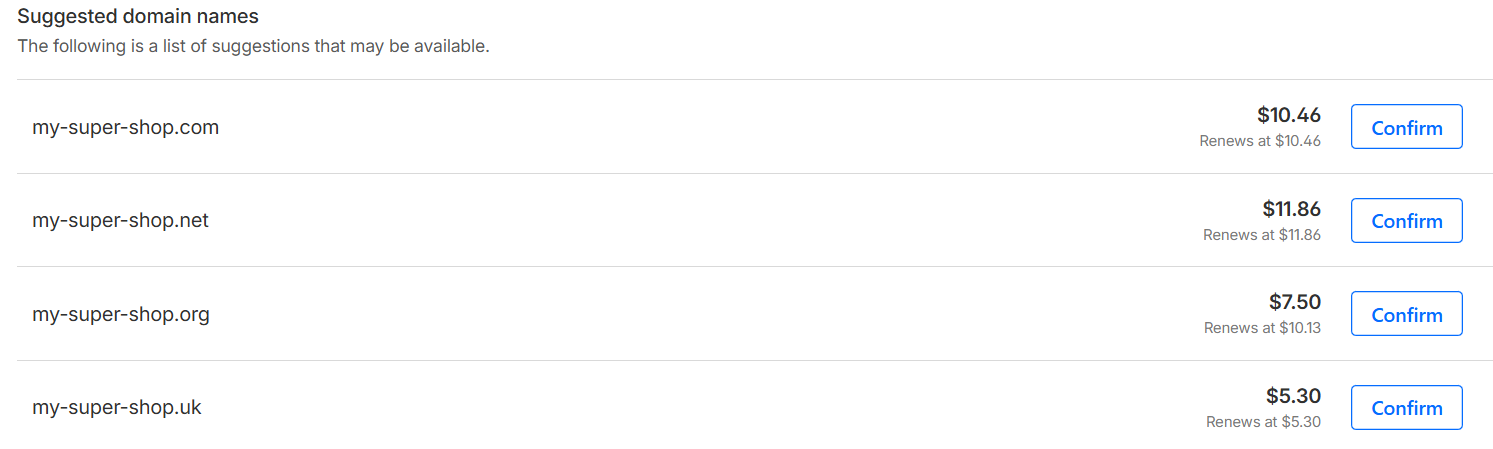
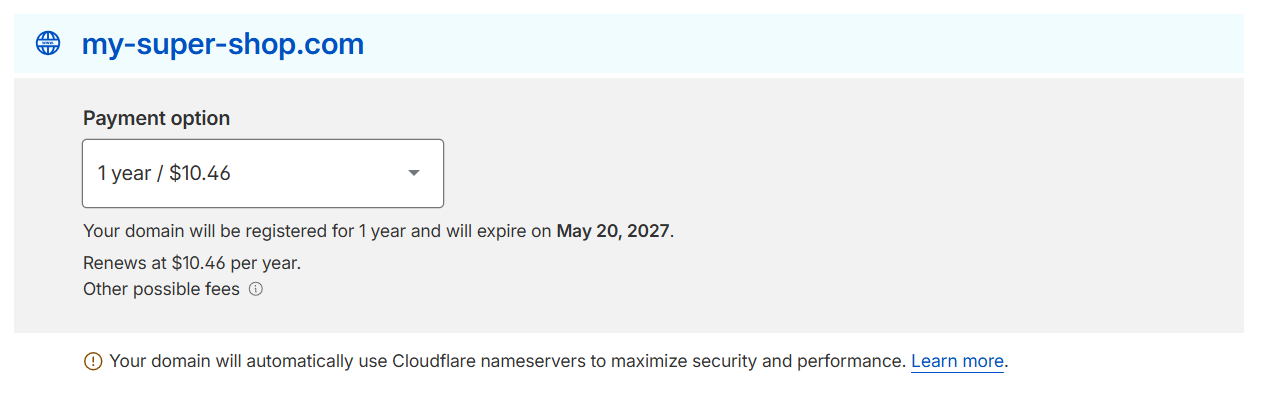
На наступній сторінці вам запропонують визначити строк реєстрації цього доменного імені.
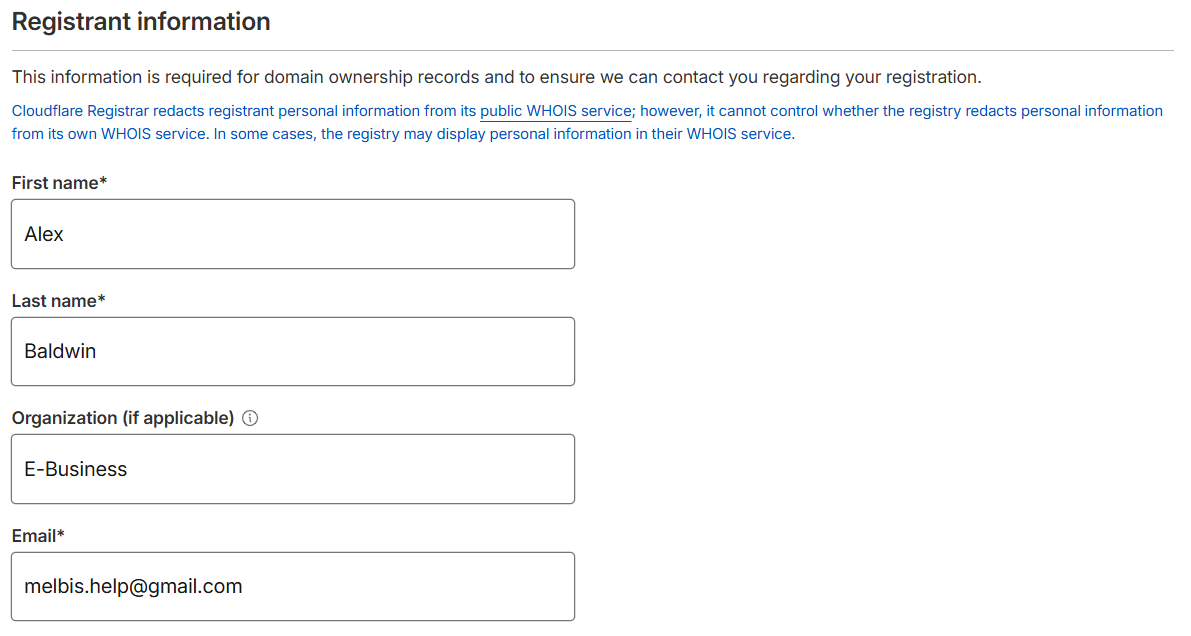
А нижче буде форма для заповнення реєстраційної інформації про власника домену. Будь ласка, поставтеся до заповнення цієї інформації дуже уважно! Це може бути вкрай важливо в майбутньому, коли вам знадобиться підтвердити права на володіння цим доменом. Також не варто хвилюватися, що ця інформація буде публічною: зазвичай сервіс Cloudflare приховує її як приватну.
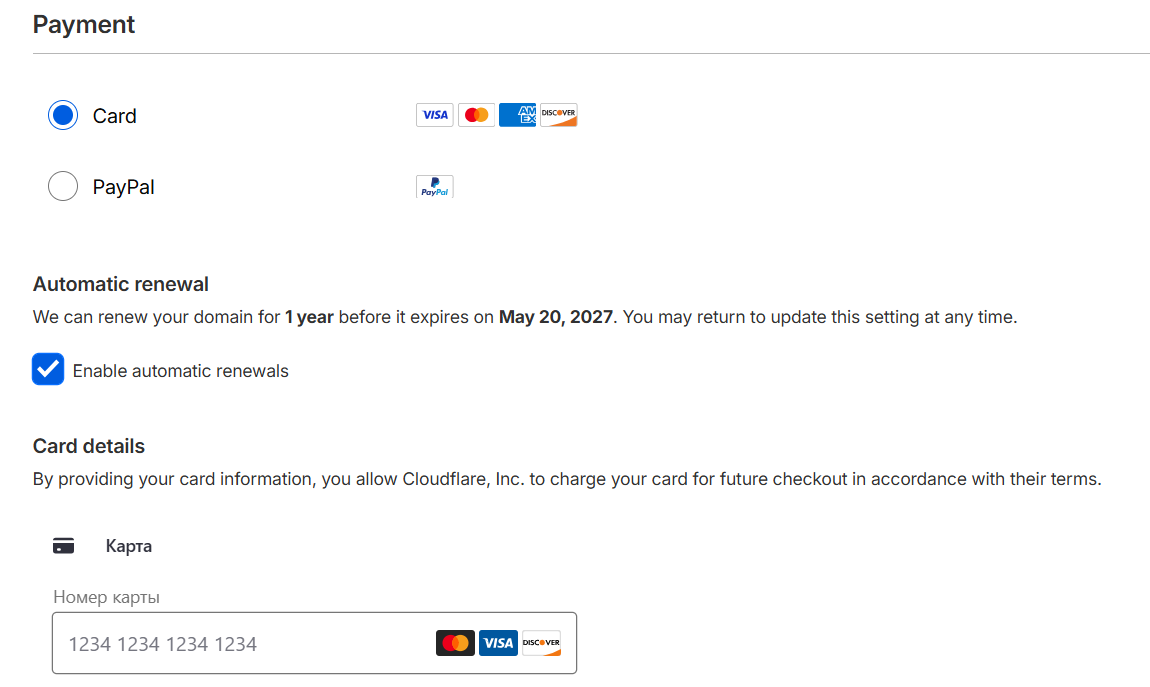
Далі вибираєте спосіб оплати й указуєте номер кредитної картки. Також тут є зручна опція "Enable automatic renewals": активувавши її, ви ввімкнете автоматичне продовження домену після завершення оплаченого періоду.
Крок 3
Після реєстрації домену вам необхідно перейти до розділу "Domains/Overview", де потрібно натиснути на домен у списку. Ви потрапите на сторінку керування доменом.
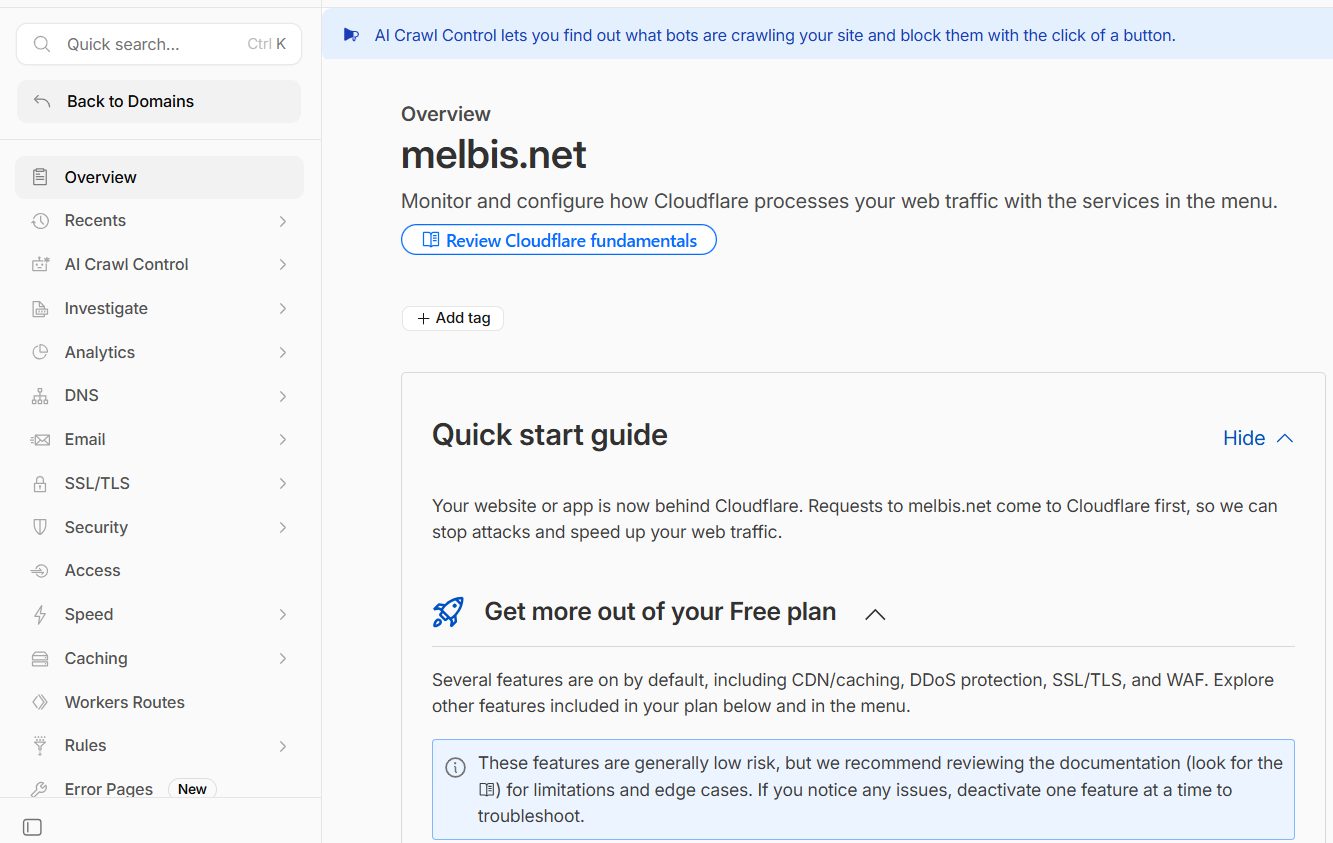
Тут нам потрібно буде пов’язати ваш новий зареєстрований домен із вашим же новим сервером, який ви вже мали придбати на попередньому кроці: купівля сервера. Для цього потрібно додати спеціальний запис у DNS. Виберіть у лівому меню секцію "DNS" і розділ "Records". Тут буде блок "DNS management".
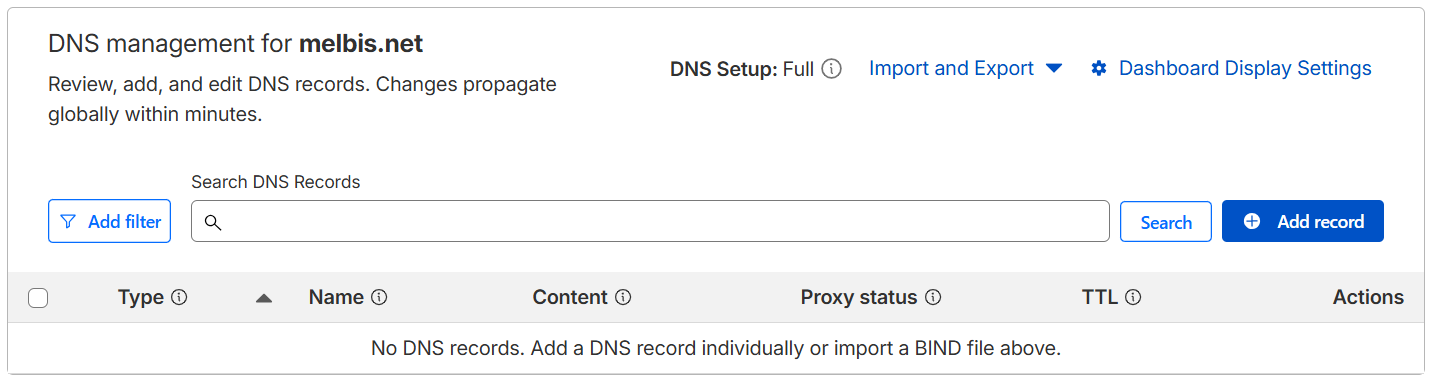
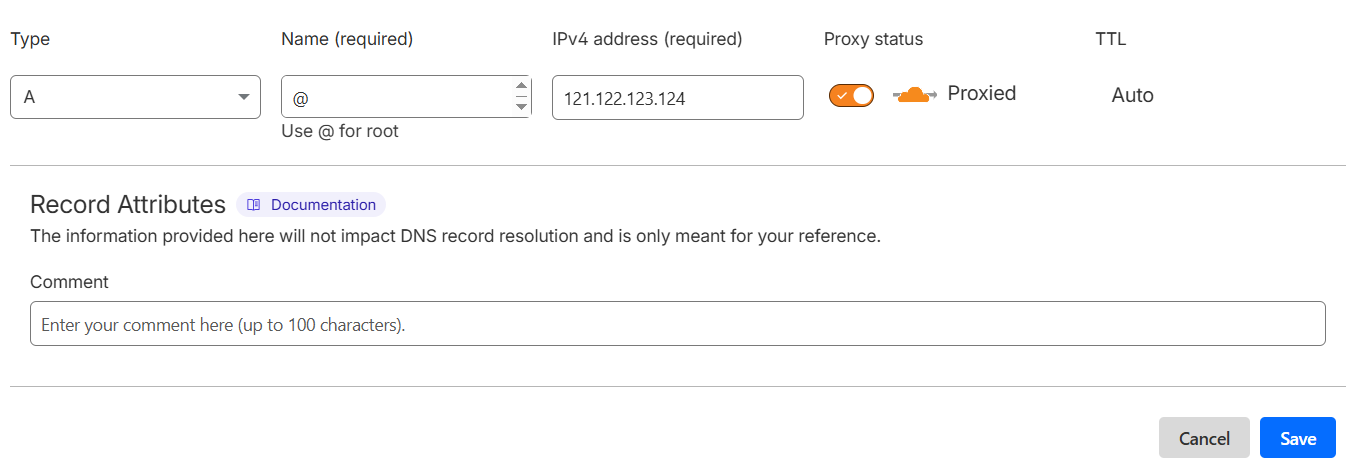
Натисніть кнопку "+ Add record" і заповніть поля:
- Type: A
- Name: @
- IPv4 address: вкажіть IP-адресу вашого сервера
і натисніть кнопку "Save".
Вітаємо! Ви успішно зареєстрували доменне ім’я та пов’язали його зі своїм сервером. Як ми й казали, тут немає нічого особливо складного, але при цьому ви повністю контролюєте всю важливу інформацію, яка зареєстрована на вас.
Що ж, ми виконали всі підготовчі кроки для організації онлайн-бізнесу, і тепер логічно перейти до наступного етапу: установлення програми Melbis Shop.