

Підключення AI-помічника
Щоб ваш магазин став по-справжньому вашим і не був схожим на інші, вам знадобиться AI-помічник — майстер на всі руки: і розробник, і аналітик, і звичайний контент-менеджер в одній особі. Ця сторінка лише про підключення: що завантажити, що встановити і як пов’язати AI-помічника з вашим магазином. Про те, як із ним працювати, читайте в розділі робота з AI-помічником.
Як влаштована зв’язка
Melbis Shop спілкується зі штучним інтелектом за протоколом MCP. Це означає, що ви не прив’язані до одного постачальника і можете вибрати будь-якого AI-помічника, який розуміє цей протокол.
Найширші двері — зареєструватися на https://openrouter.ai/ і встановити Cherry Studio: так ви одразу отримаєте весь набір доступних сьогодні моделей і працюватимете з ними через API.
Далі ми розберемо встановлення і підключення саме Claude Code.
Крок 1. Встановлення Claude Code
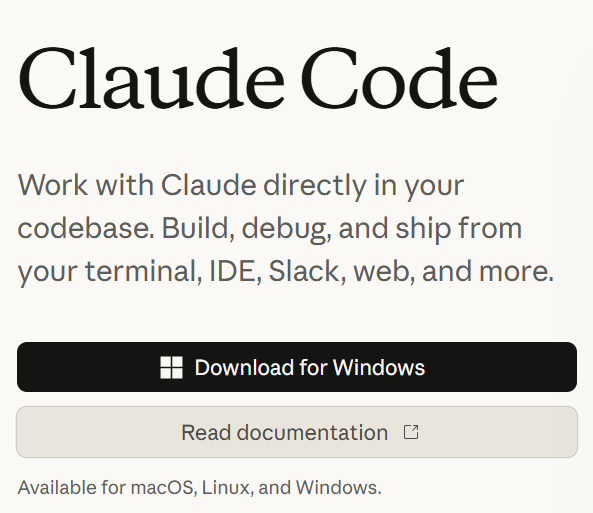
Насамперед завантажте застосунок із сайту: https://claude.com/product/claude-code. Натисніть кнопку "Download for Windows" і дотримуйтесь підказок інсталятора.
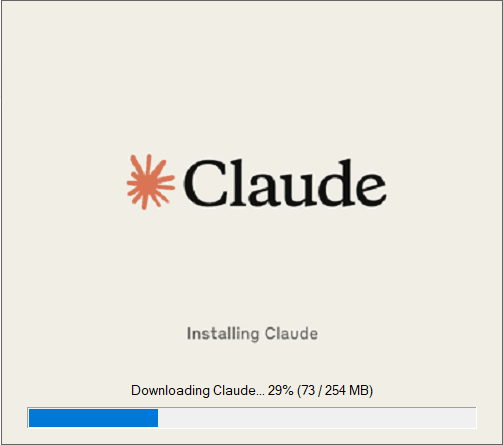
Інсталятор завантажить усе необхідне сам — це займає кілька хвилин.
Крок 2. Встановлення Git
Далі знадобиться пакет Git — він веде версії файлів. Найімовірніше, ви ніколи не побачите його роботу на власні очі, але для Claude Code він обов’язковий.
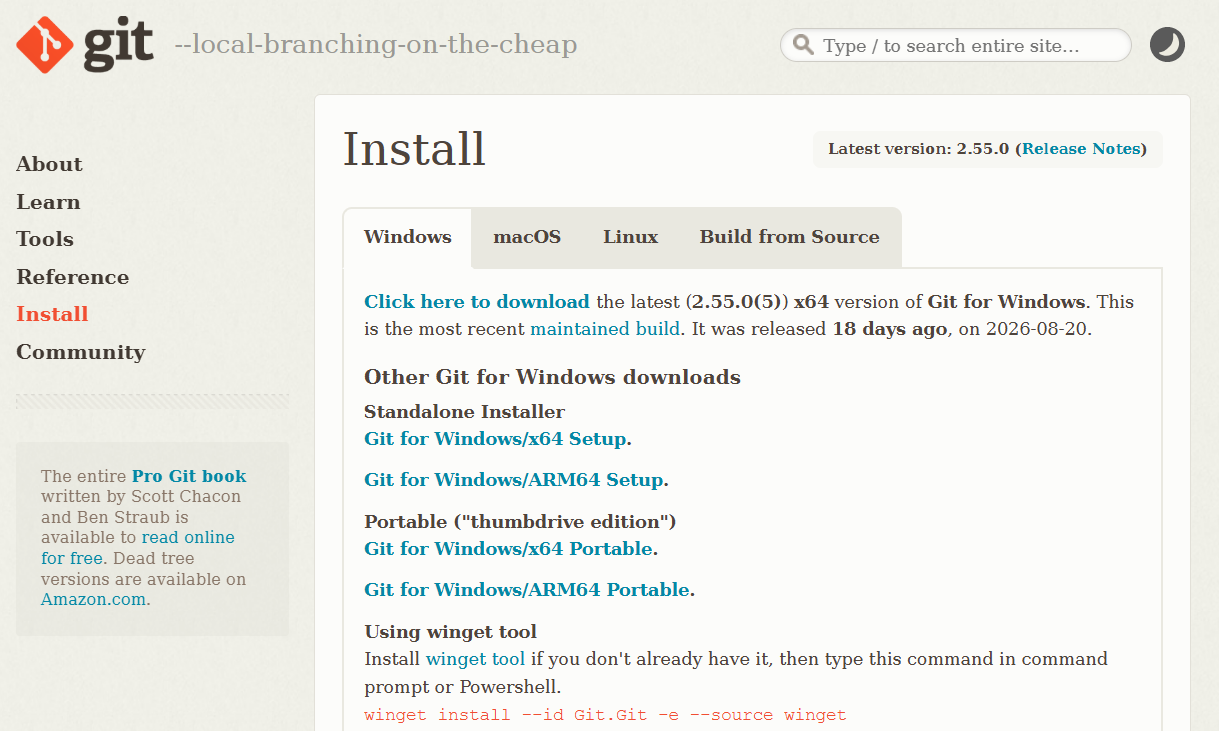
Завантажити його можна тут: https://git-scm.com/install/windows. На сторінці кілька варіантів завантаження — вам потрібен звичайний інсталятор, посилання "Git for Windows/x64 Setup".
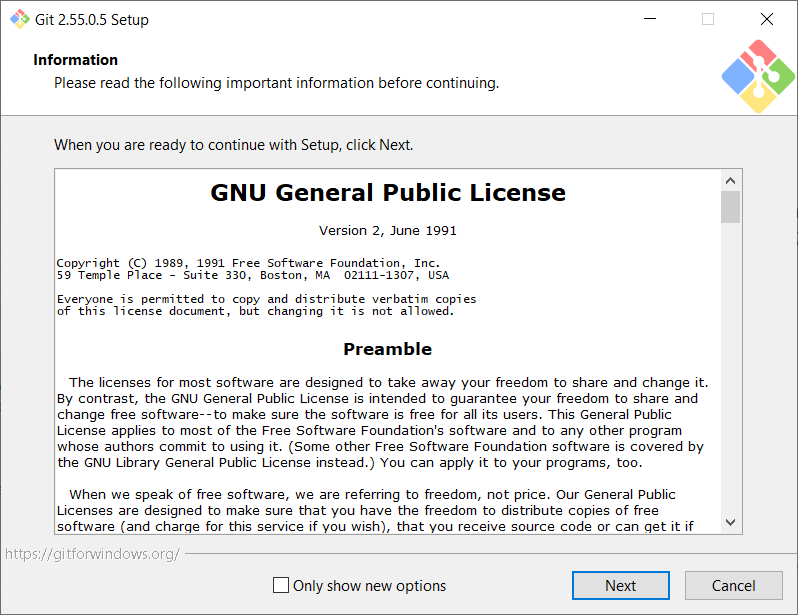
Інсталятор Git поставить багато різних запитань — не лякайтеся і не вчитуйтеся: просто натискайте "Next" і йдіть далі, значення за замовчуванням підходять.
Крок 3. Встановлення Python
Ще один обов’язковий пакет — мова програмування Python. На ній AI-помічник пише і запускає невеликі скрипти для своєї роботи: розібрати прайс, перерахувати вивантаження, обробити пачку зображень. Самі ви на Python нічого писати не будете, але без нього AI-помічник як без рук.
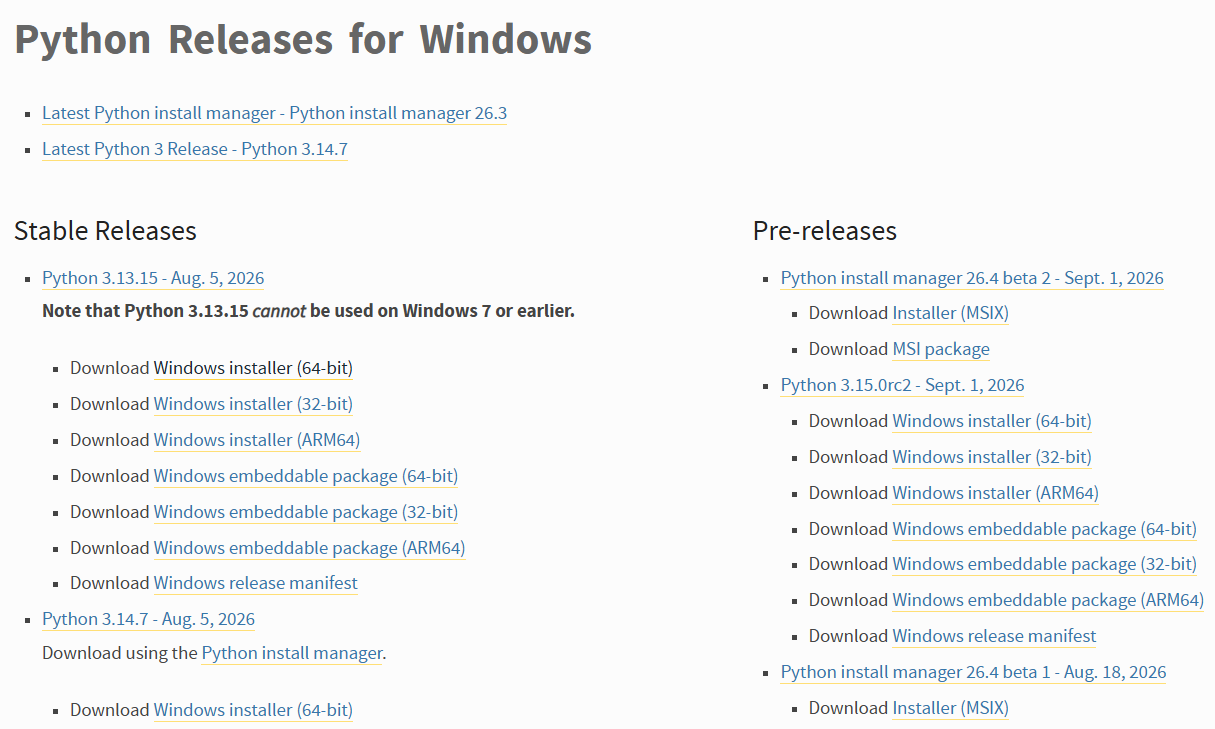
Завантажити його можна тут: https://www.python.org/downloads/windows/. Варіантів на сторінці багато, а потрібен один: у лівій колонці "Stable Releases" візьміть найверхнішу, найсвіжішу версію і натисніть під нею посилання "Windows installer (64-bit)".
Запустіть завантажений файл. На першому екрані інсталятора, в самому низу, обов’язково поставте галочку "Add python.exe to PATH" — без неї AI-помічник може не знайти Python. Потім натисніть "Install Now".
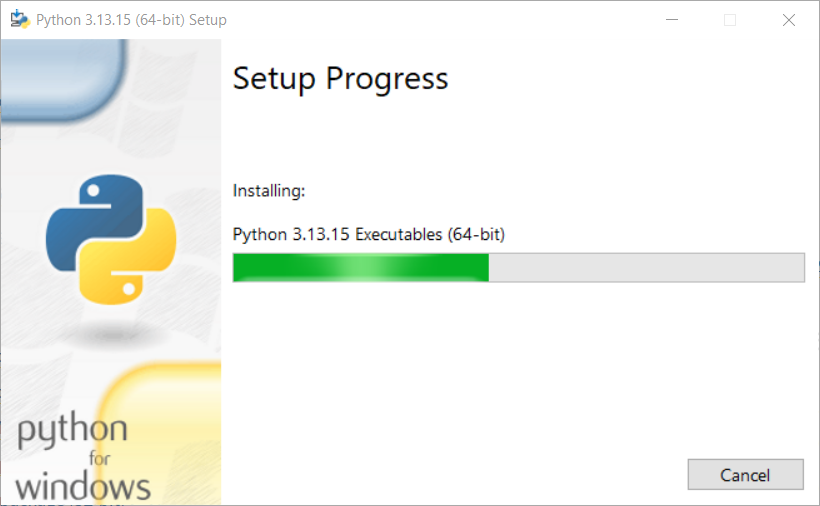
Далі інсталятор упорається сам. Коли з’явиться напис "Setup was successful", натисніть "Close".
Крок 4. Реєстрація в Claude
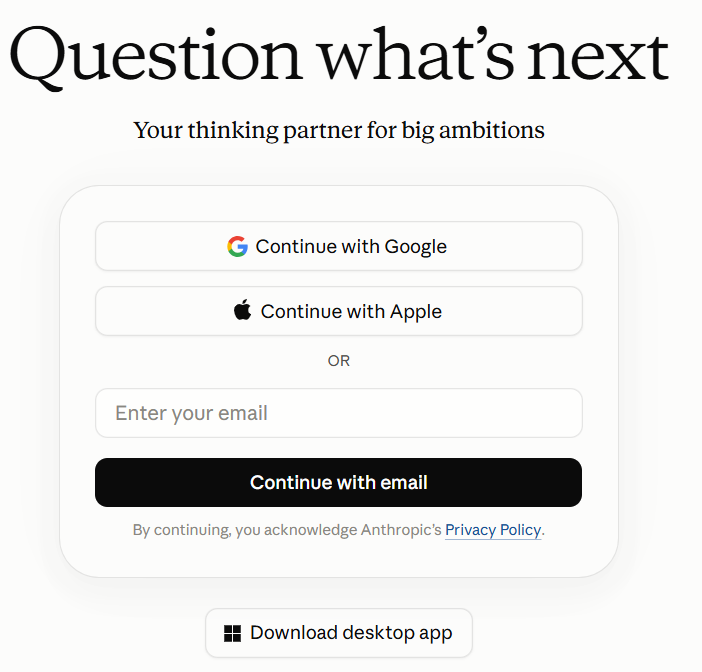
Тепер потрібен обліковий запис. Його можна створити прямо з установленого Claude Code або на сайті https://claude.ai/login. Найпростіше і найнадійніше — увійти через Google або Apple, рівно так само, як ви вже робили це під час купівлі сервера на DigitalOcean і реєстрації домену на Cloudflare.
Крок 5. Підписка
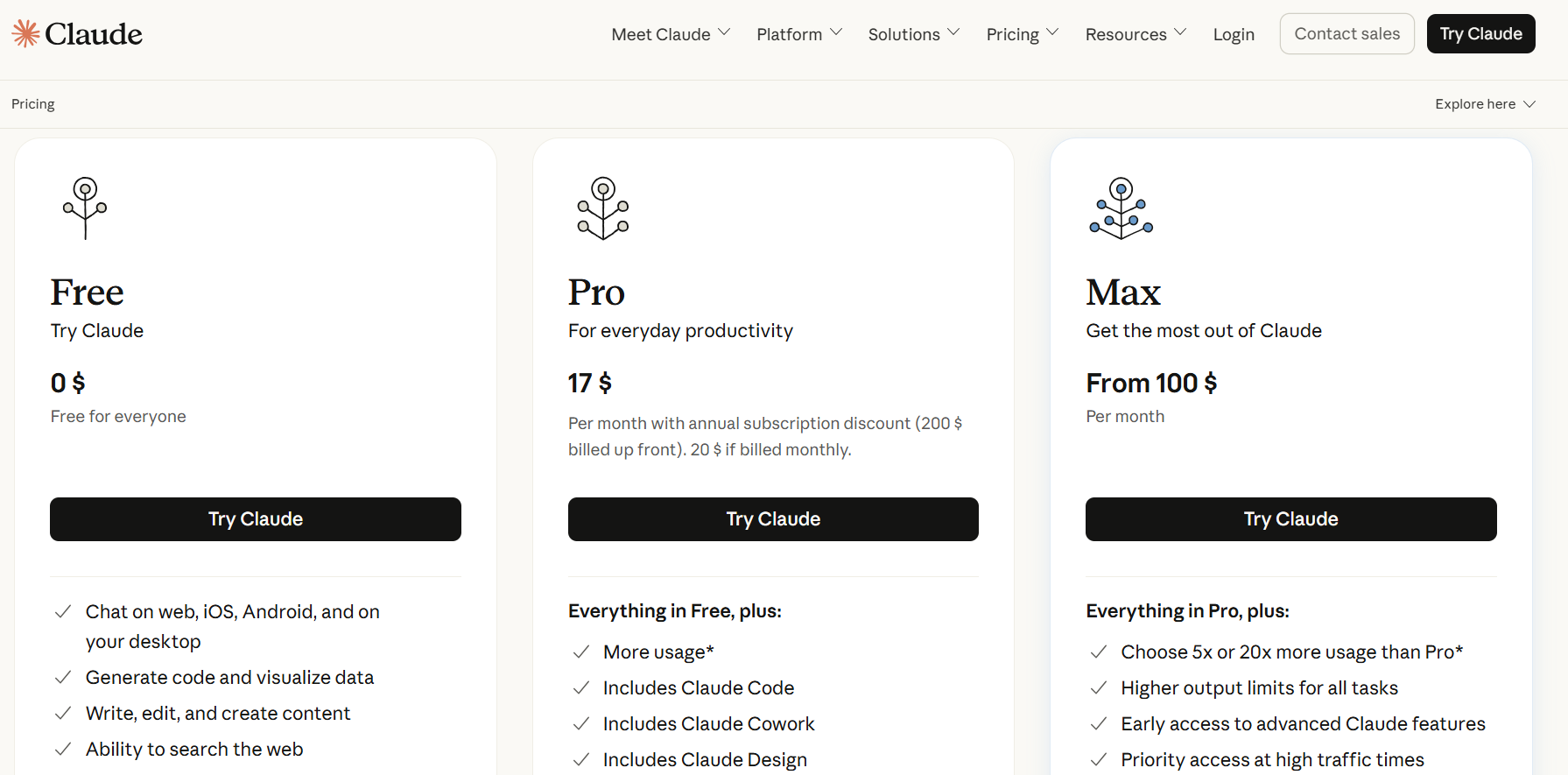
Тут доведеться заплатити: сьогодні Claude Code працює лише за платною підпискою. Вистачить найпростішого плану — Pro: 20 $ на місяць при помісячній оплаті або 17 $ на місяць, якщо брати одразу на рік.
Крок 6. З боку Melbis Shop
А тут нічого робити не потрібно. MCP-сервер входить до дистрибутива Melbis Shop, він уже встановлений на вашому комп’ютері разом із програмою — доустановлювати нічого не треба.
Усе, що знадобиться від вас, — запустити програму Melbis Shop, відкрити потрібний магазин і, як зазвичай, вказати свій логін і пароль.
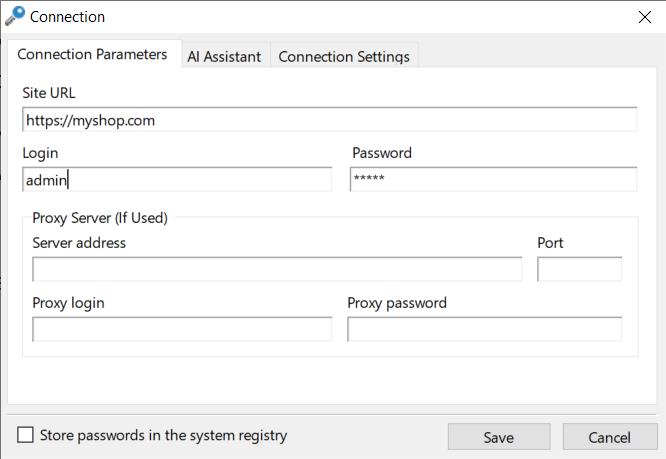
За бажанням загляньте на вкладку "AI Assistant" і натисніть "Check Connection" — програма перевірить зв’язок із MCP-сервером.
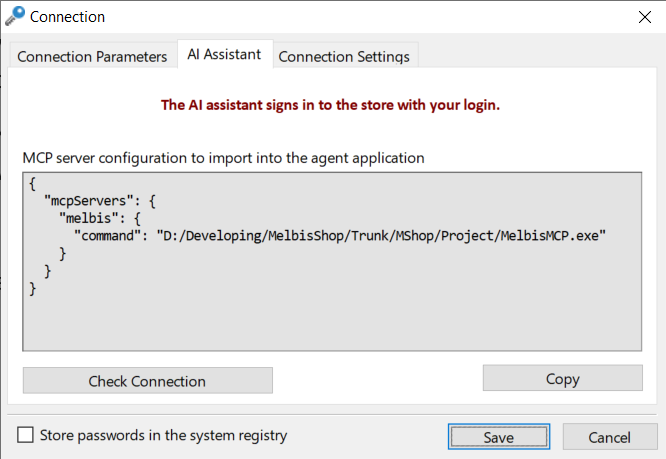
На цій самій вкладці лежить готове налаштування MCP-сервера. Для Claude Code воно не потрібне: він підключається до магазину сам, через робочу папку проєкту. А от іншим програмам — наприклад, тій самій Cherry Studio — його доведеться вписати вручну, і ось тут стане в пригоді кнопка "Copy": вона копіює налаштування до буфера обміну.
Крок 7. Налаштування Claude Code
Повернімося до Claude Code. У лівому верхньому куті переключіться на вкладку "Code" — це режим розробника. Було і стало:
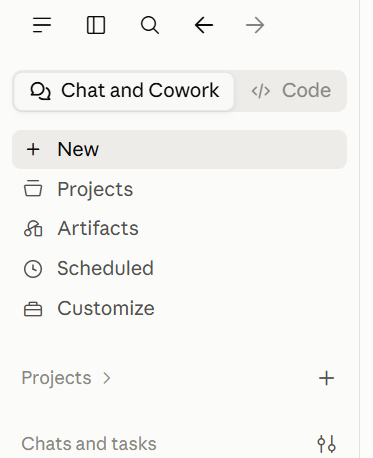
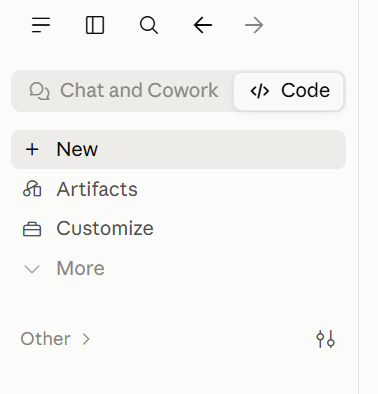
Тепер треба вказати проєкт, з яким ви працюватимете. Над рядком промпту виберіть режим "Local" і папку, у якій лежить локальна база вашого магазину.
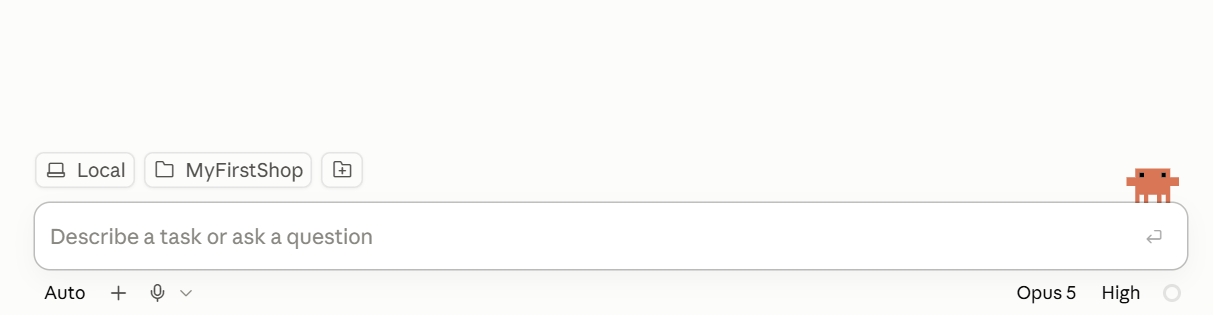
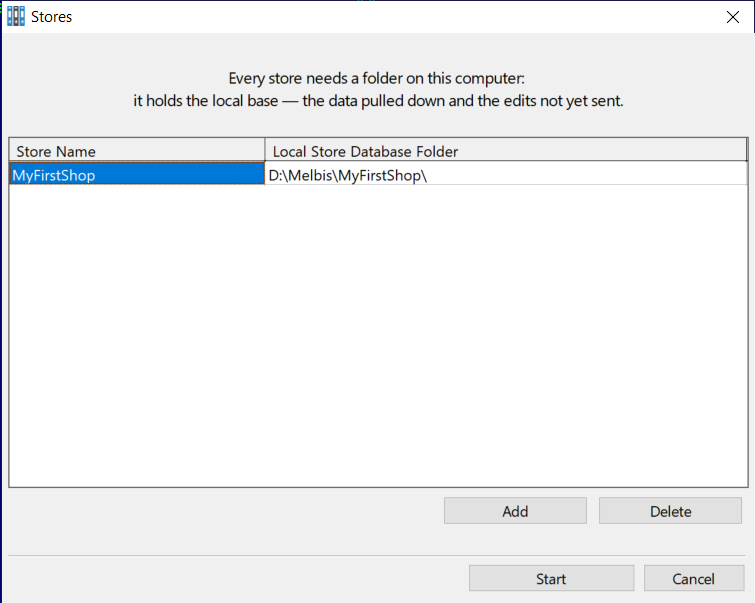
Забули, де ця папка? Піддивіться в програмі Melbis Shop: "System" > "Stores".
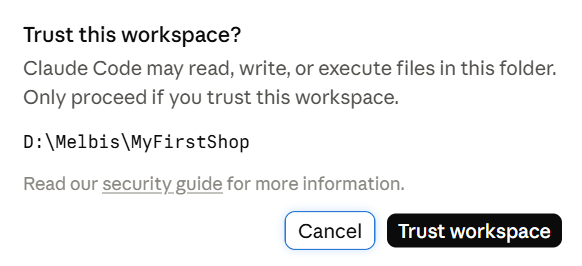
Після вибору папки Claude Code запитає, чи довіряєте ви її вмісту.
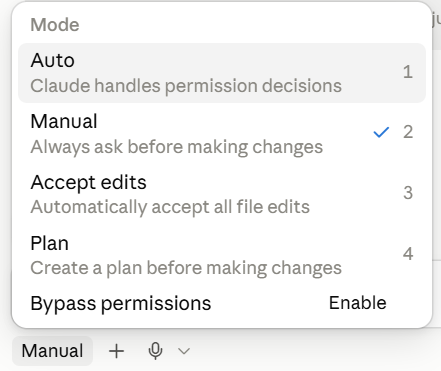
Під рядком промпту стоїть режим роботи AI-помічника — зазвичай "Manual". Радимо одразу переключити на "Auto": інакше він проситиме дозвіл на кожне читання і створення файлу в робочій папці.
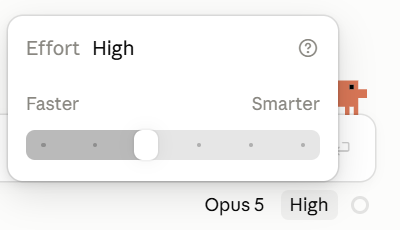
А праворуч під промптом — вибір моделі та рівня зусиль, яких AI-помічник докладе до завдання. Одразу поставте сильну модель — наприклад, Opus 5, — і середній рівень зусиль, скажімо High.
Підключення завершено
AI-помічник встановлений, пов’язаний із магазином і знає, де лежить проєкт. Про те, як із ним працювати — з чого почати, як ставити завдання і як відкрити його інструменти співробітникам, — читайте в розділі робота з AI-помічником.