

Купівля ліцензії
Ваш магазин уже стоїть на сервері й відкривається в браузері — але поки що живе в демонстраційному режимі: пароль користувача не перевіряється, і зазирнути всередину може будь-хто. Для перших спроб це навіть зручно, а для справжньої роботи, погодьтеся, не годиться. Ключ, який переводить магазин у бойовий режим, — ліцензія. Дорога до неї коротка, і ми пройдемо її разом: від входу в особистий кабінет до зеленого напису "Keys found" у програмі.
Крок 1. Особистий кабінет
Починаємо з особистого кабінету на сайті Melbis: https://melbis.com/uk/account/. Якщо ви тут уперше, знадобиться коротка реєстрація; якщо бували раніше — просто авторизуйтеся.
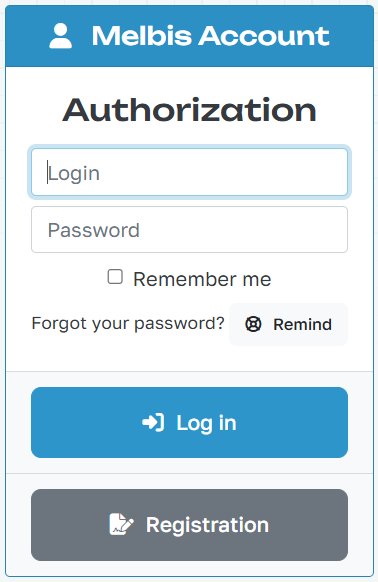
Крок 2. Заявка на ліцензію
Після входу ви опинитеся у своєму кабінеті. Тут будуть зберігатися всі ваші ліцензії та рахунки — поки що, звісно, порожньо.
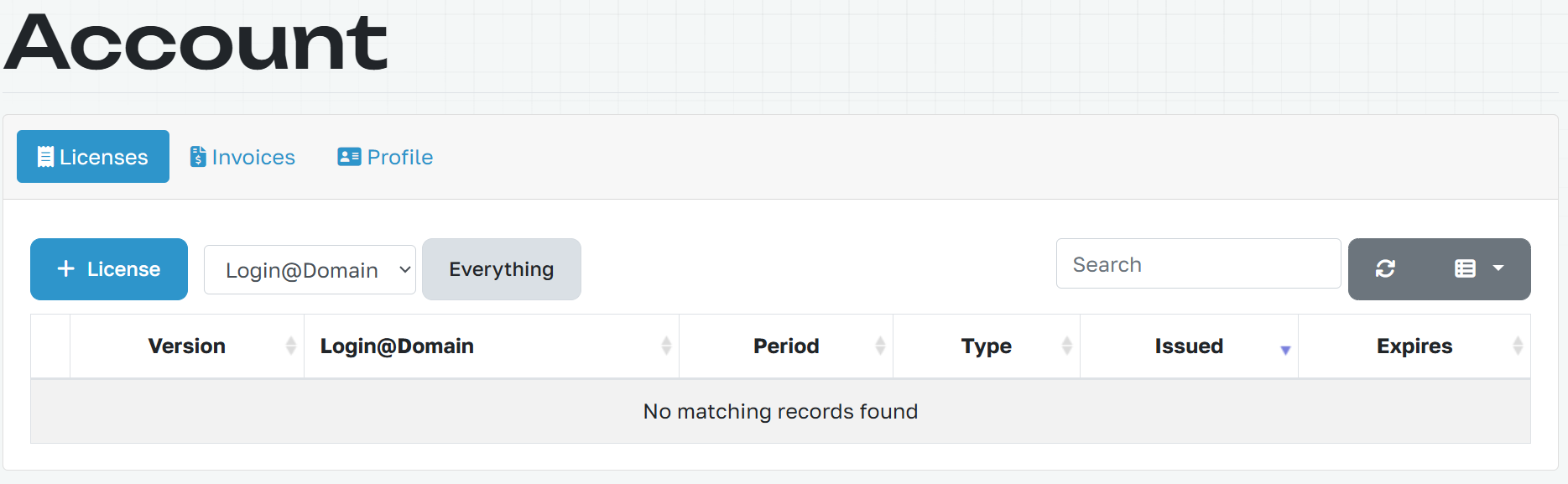
Натисніть кнопку "+ License" — відкриється невелика форма, у ній лише чотири поля:
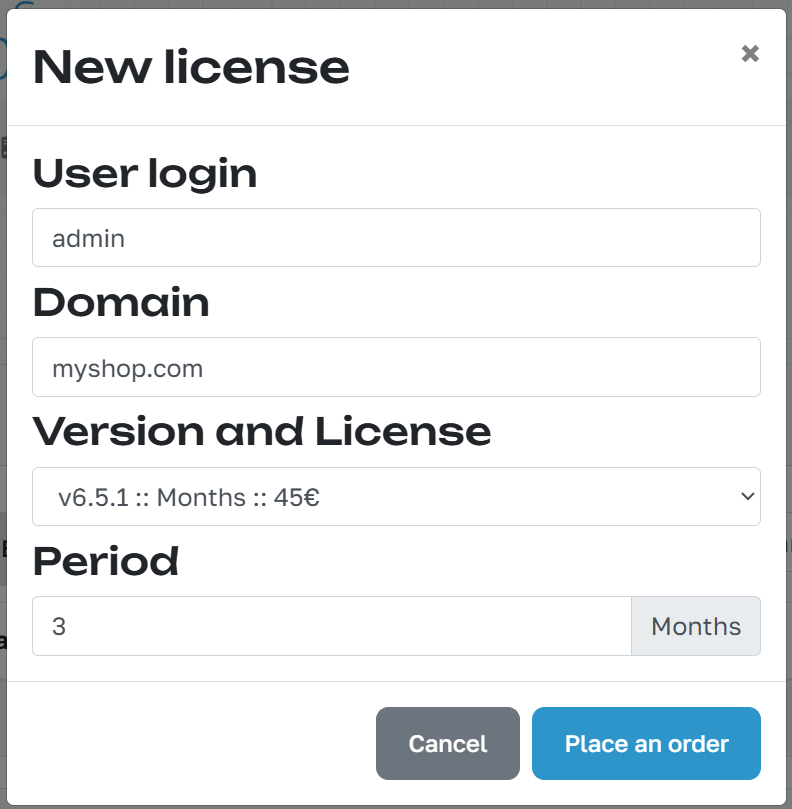
- User login — логін вашого користувача в системі Melbis Shop. Зверніть увагу: ліцензія прив’язується до користувача, а не до комп’ютера.
- Domain — ім’я домену без префікса https:// і без www.
- Version and License — використовувана версія програми та тип ліцензії.
- Period — на скільки періодів береться ліцензія.
Перевірте, чи все заповнено правильно, і натисніть "Place an order".
Крок 3. Оплата
Далі все відбувається само: рахунок виставляється автоматично, вкладка "Invoices" відкривається одразу ж. Залишається натиснути "Pay" і перейти на сторінку оплати.
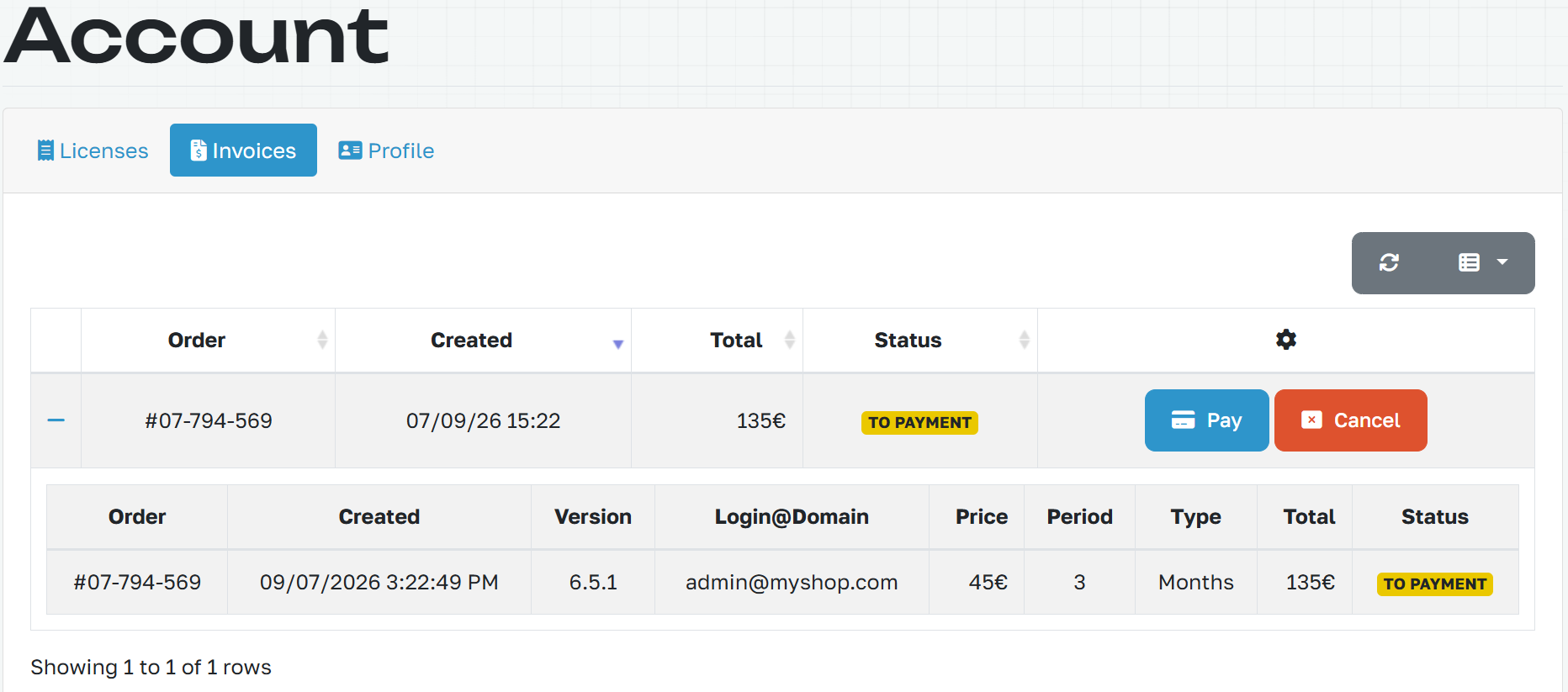
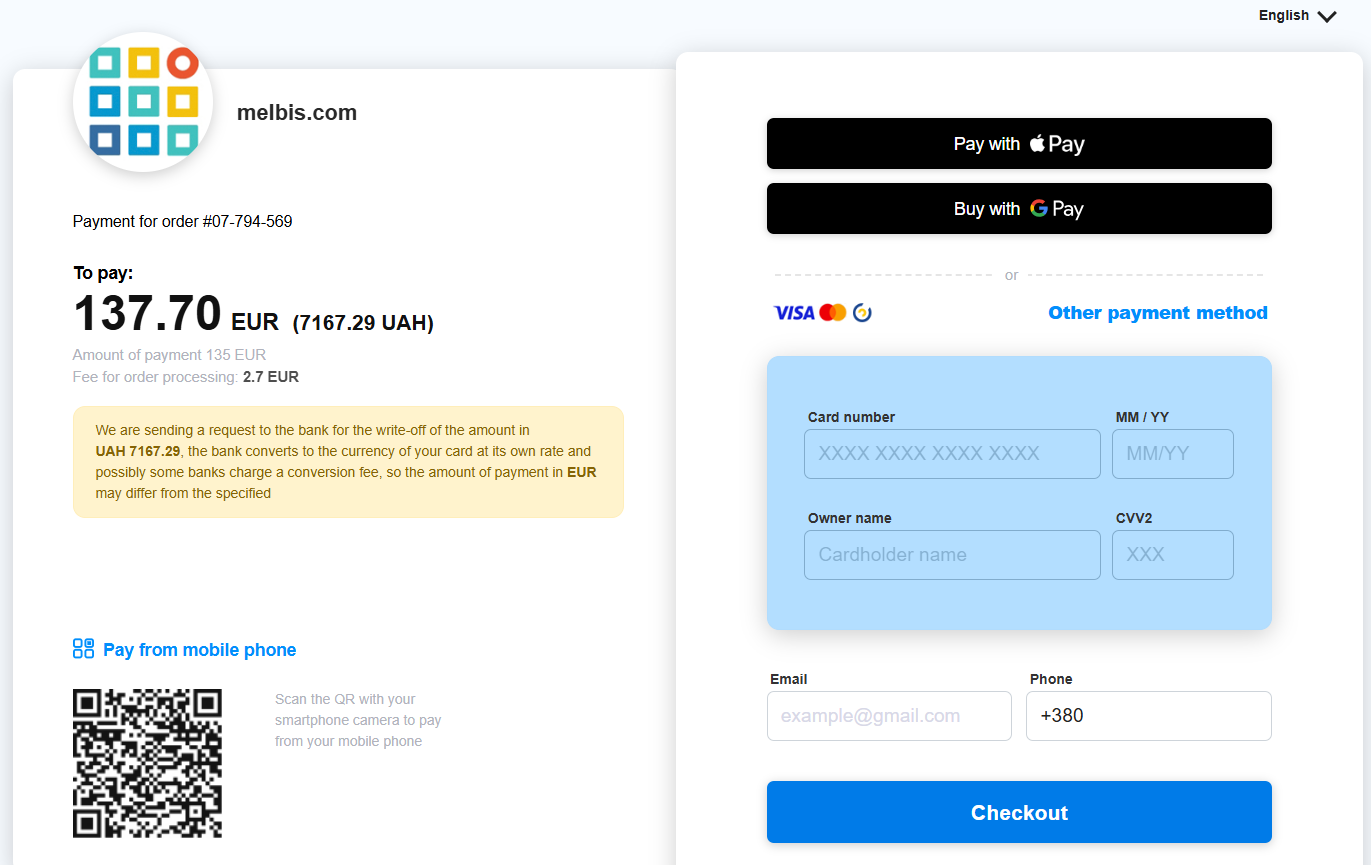
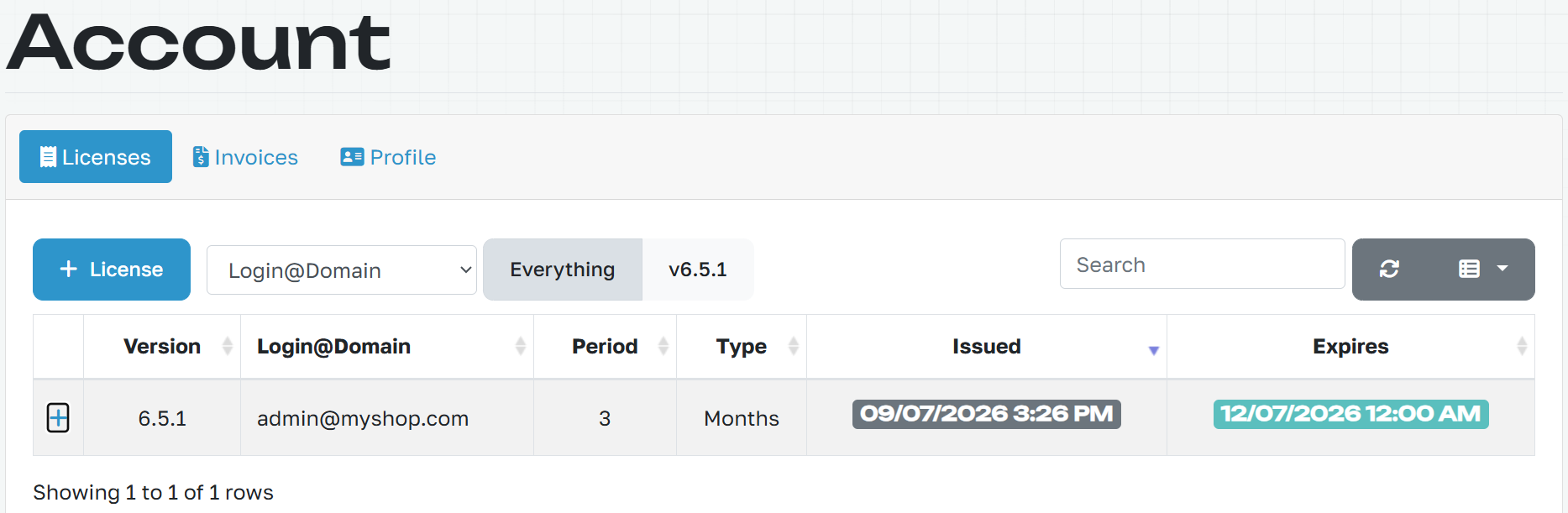
Щойно оплату буде проведено, у списку ліцензій з’явиться новий рядок — із датою початку та датою завершення.
Крок 4. Перевірка підключення в програмі
Хороша новина: жодні ключі нікуди переписувати не треба — ліцензія починає діяти сама. Від вас потрібно лише переконатися, що програма звертається за правильною адресою. Відкрийте Melbis Shop, зайдіть у "System" > "Connection" і звірте те, що там указано, з тим, що ви вводили під час реєстрації: Site URL, логін admin і пароль admin (якщо ви його ще не змінювали).
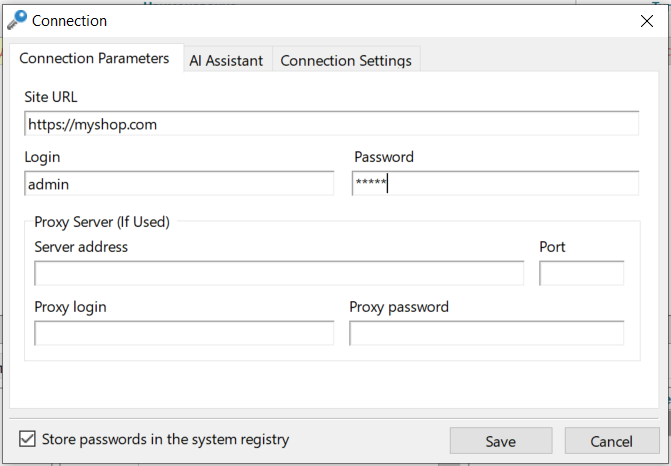
Натисніть "Save".
Крок 5. Переведення магазину в робочий режим
А тепер головний рух. Відкрийте "Development" > "Installation".
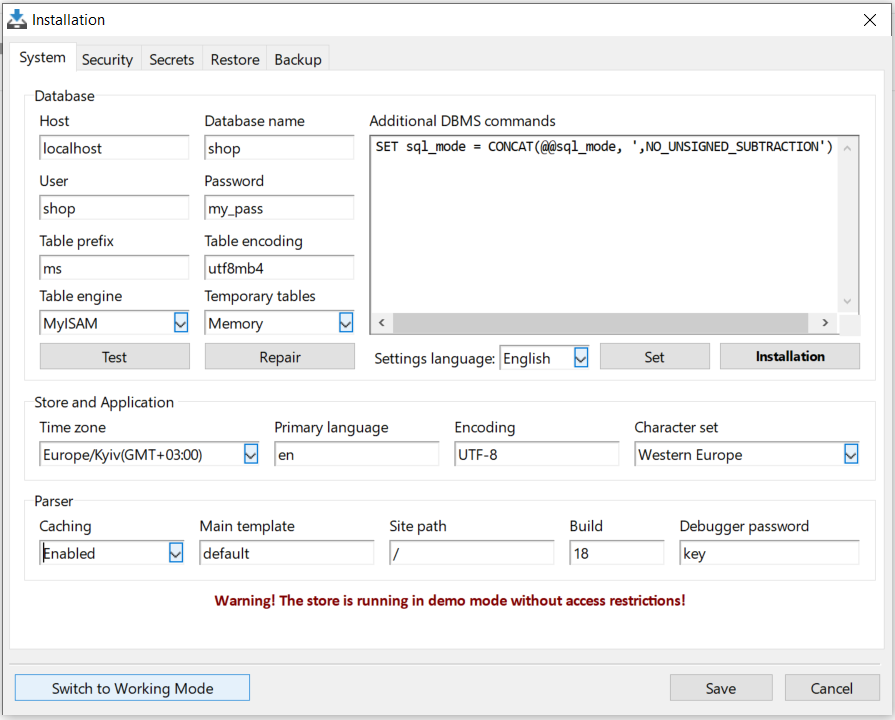
Унизу ліворуч цього вікна ховається кнопка "Switch to Working Mode" — це і є той самий перемикач. Натискайте. Магазин перейде в робочий режим, і пароль користувача нарешті почне перевірятися.
Далі в справу вступає "Dispatcher" — вікно, у якому програма перевіряє та забирає нові ліцензії. Якщо ви його закрили, відкрийте знову.
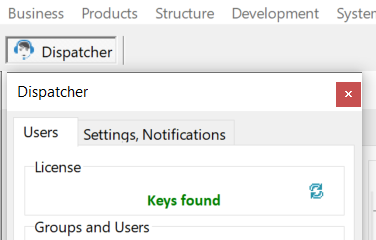
І ось він, момент істини: червоний напис "Demo mode" змінюється зеленим "Keys found". Це означає, що все вдалося.
Крок 6. Зміна пароля
Залишився останній штрих, і він важливий: змінити пароль. Поки він admin, користі від робочого режиму небагато. Ідемо в меню "System" > "Users".
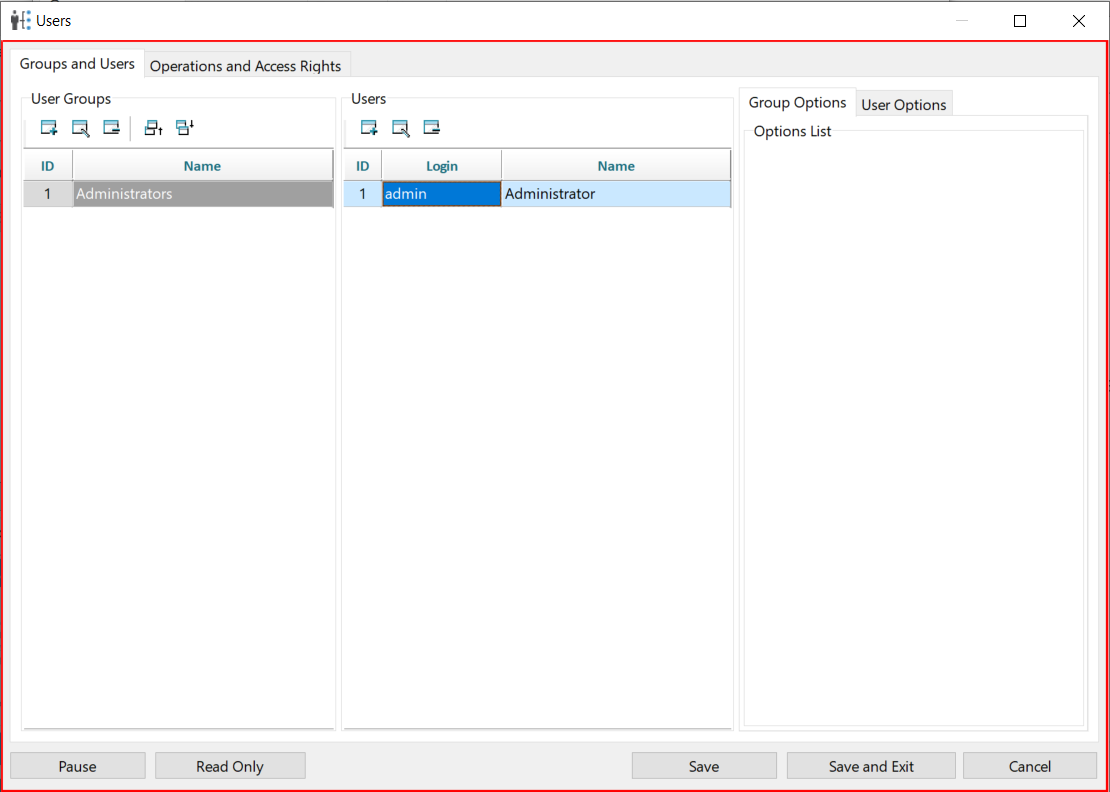
Виберіть потрібного користувача, задайте новий пароль і натисніть "Done", а потім "Save and Exit".
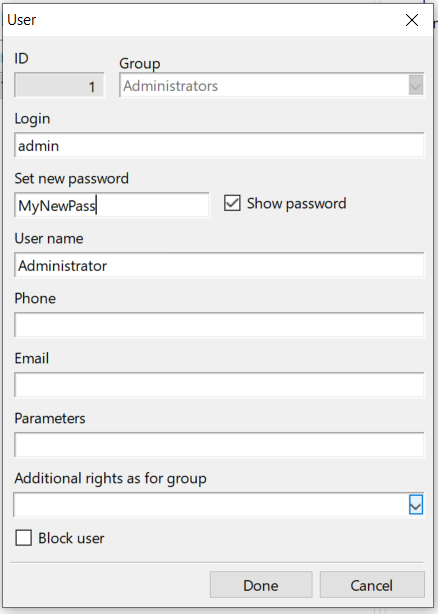
Ось тепер усе: магазин працює в бойовому режимі та під вашим паролем. Вітаємо!
Якщо щось пішло не так
Нічого страшного — зворотний шлях є завжди. Відкрийте вікно "Development" > "Server", укажіть IP address і Root password та перейдіть на вкладку "Console".
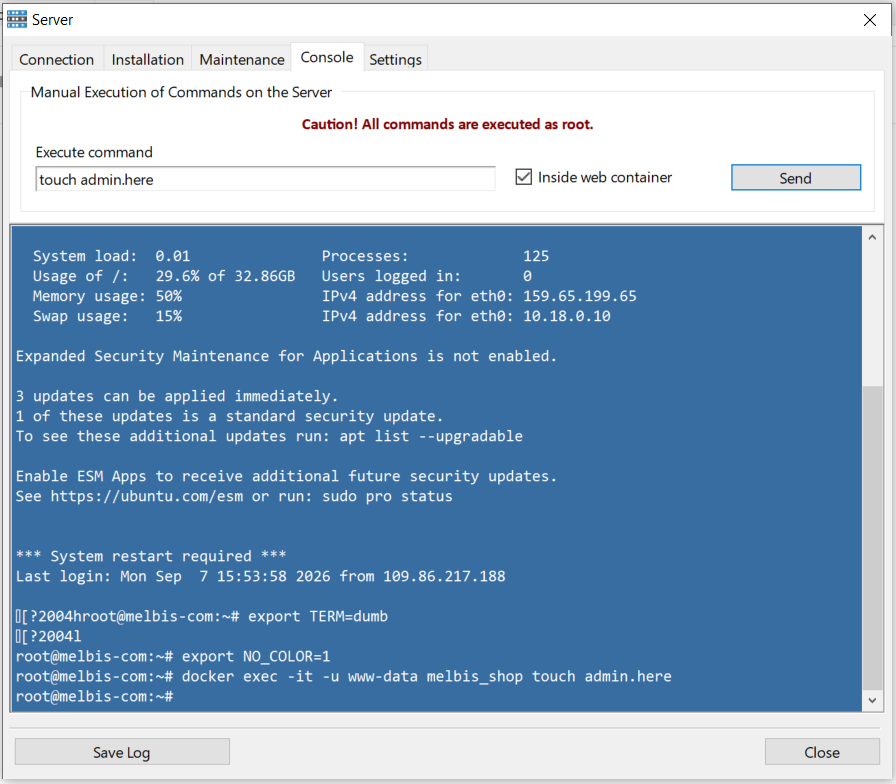
Впишіть у поле "Execute command" команду:
touch admin.here
Обов’язково поставте галочку "Inside web container" і натисніть "Send". Магазин знову в демонстраційному режимі — можна спокійно розібратися, що пішло не так.
А якщо ви зовсім заплуталися, вам завжди допоможе AI-помічник — як його підключити, розказано в окремому розділі.