

Compra de licencia
Su tienda ya está instalada en el servidor y se abre en el navegador, pero por ahora sigue funcionando en modo de demostración: la contraseña del usuario no se verifica y cualquiera puede entrar. Para las primeras pruebas esto incluso resulta cómodo, pero para un trabajo real, estará de acuerdo, no sirve. La clave que pone la tienda en modo operativo es la licencia. El camino hasta ella es corto, y lo recorreremos juntos: desde la entrada al área personal hasta la inscripción verde "Keys found" en el programa.
Paso 1. Área personal
Comenzamos en el área personal del sitio web de Melbis: https://melbis.com/es/account/. Si es la primera vez que entra aquí, necesitará un breve registro; si ya ha estado antes, simplemente inicie sesión.
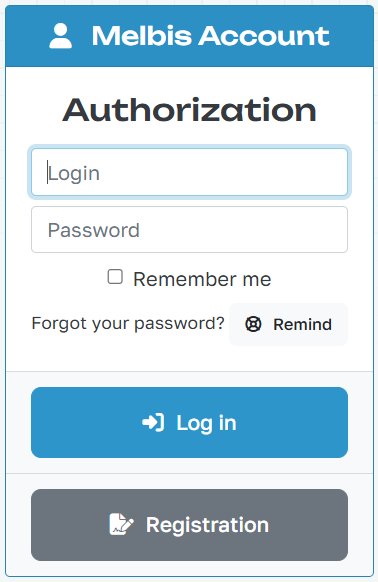
Paso 2. Solicitud de licencia
Después de iniciar sesión, llegará a su área personal. Aquí estarán todas sus licencias y facturas; por ahora, naturalmente, aún estará vacío.
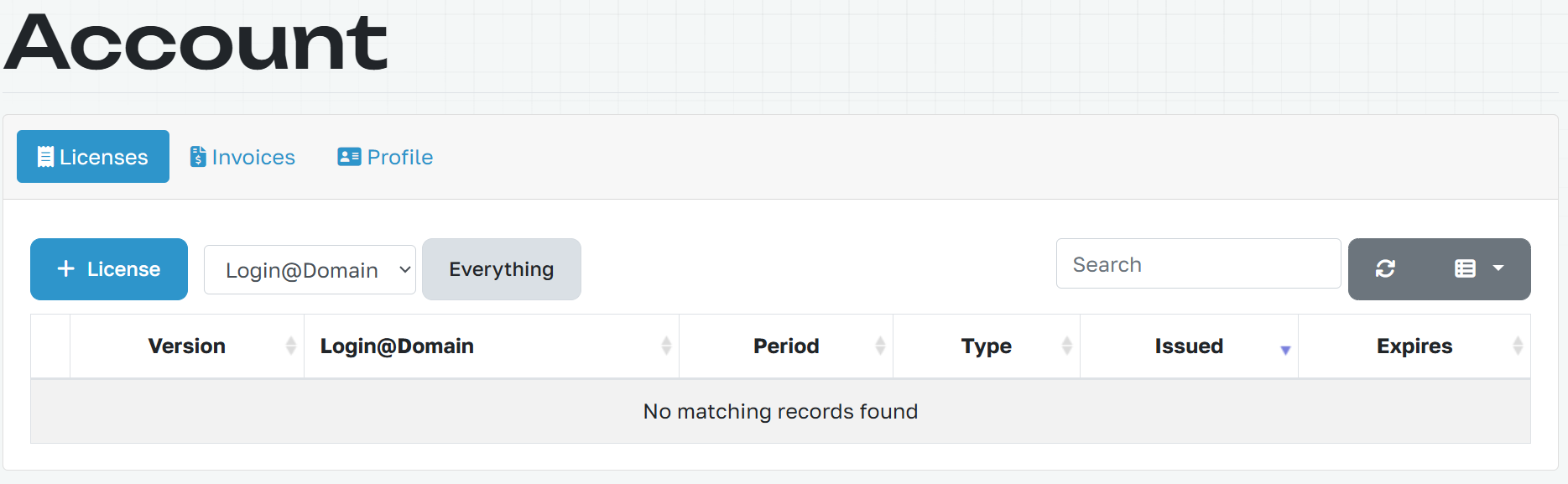
Haga clic en el botón "+ License": se abrirá un pequeño formulario con solo cuatro campos:
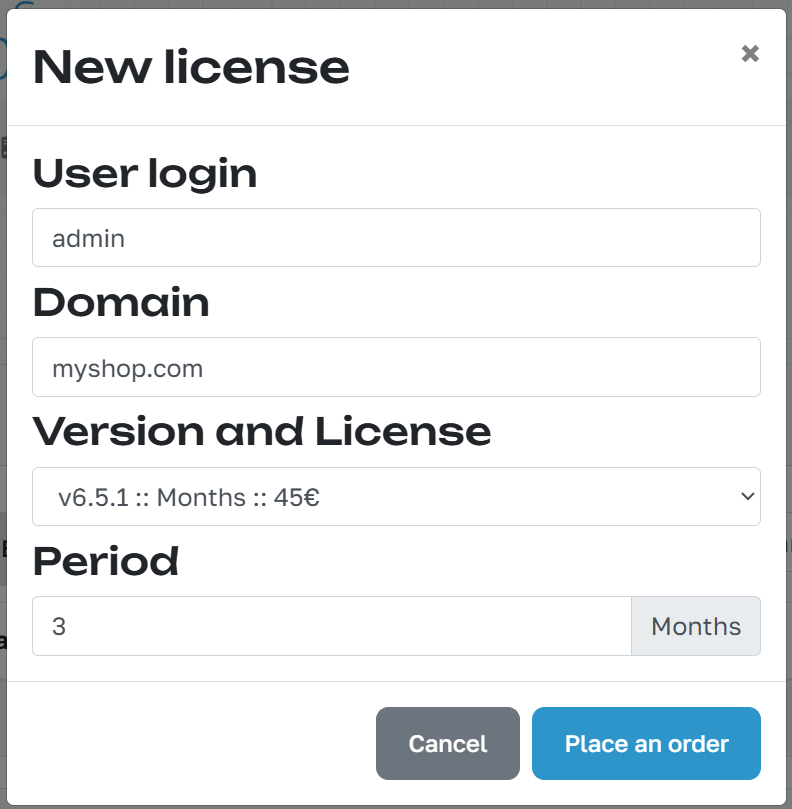
- User login — el nombre de usuario de su cuenta en el sistema Melbis Shop. Tenga en cuenta: la licencia se vincula al usuario, no al ordenador.
- Domain — el nombre del dominio sin el prefijo https:// y sin www.
- Version and License — la versión del programa utilizada y el tipo de licencia.
- Period — por cuántos períodos se adquiere la licencia.
Compruebe que todo esté rellenado correctamente y pulse "Place an order".
Paso 3. Pago
A partir de aquí, todo sucede automáticamente: la factura se genera sola y la pestaña "Invoices" se abre de inmediato. Solo queda pulsar "Pay" e ir a la página de pago.
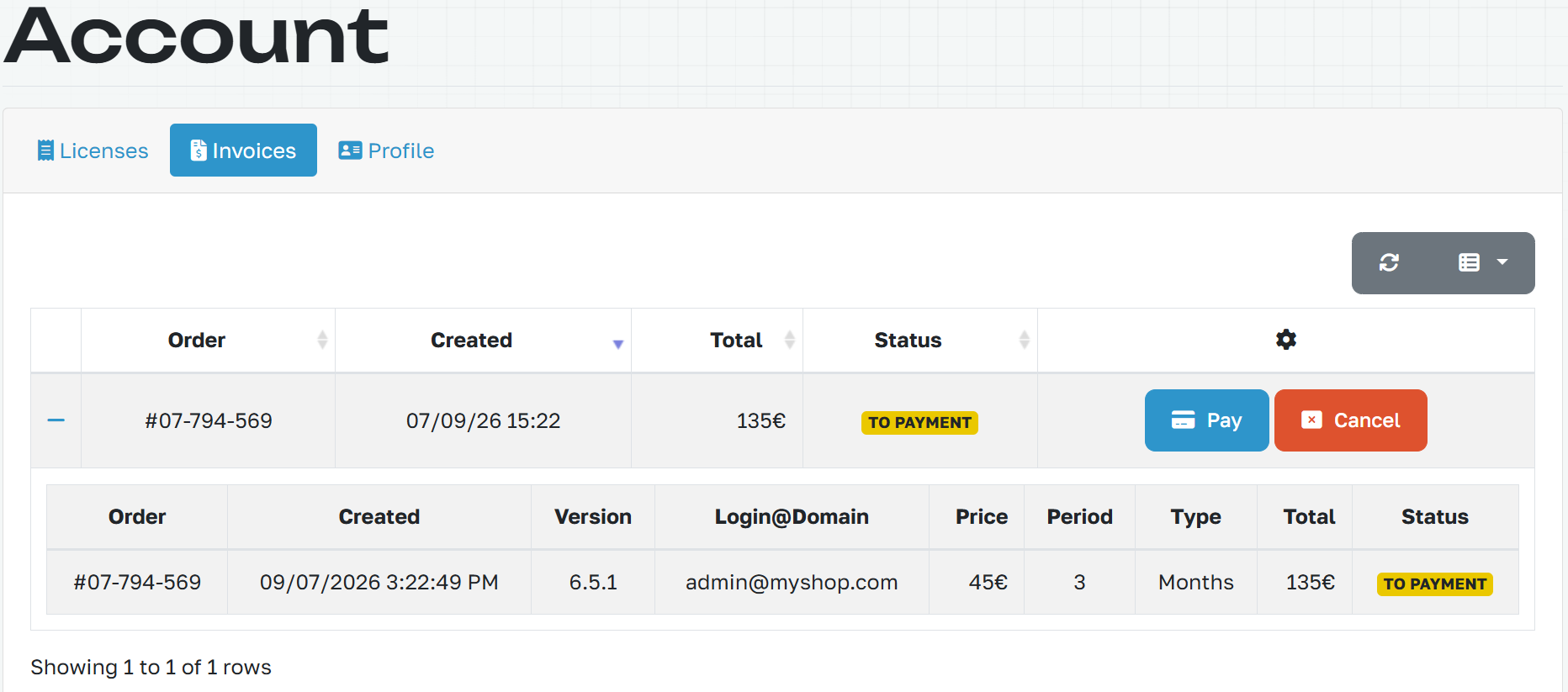
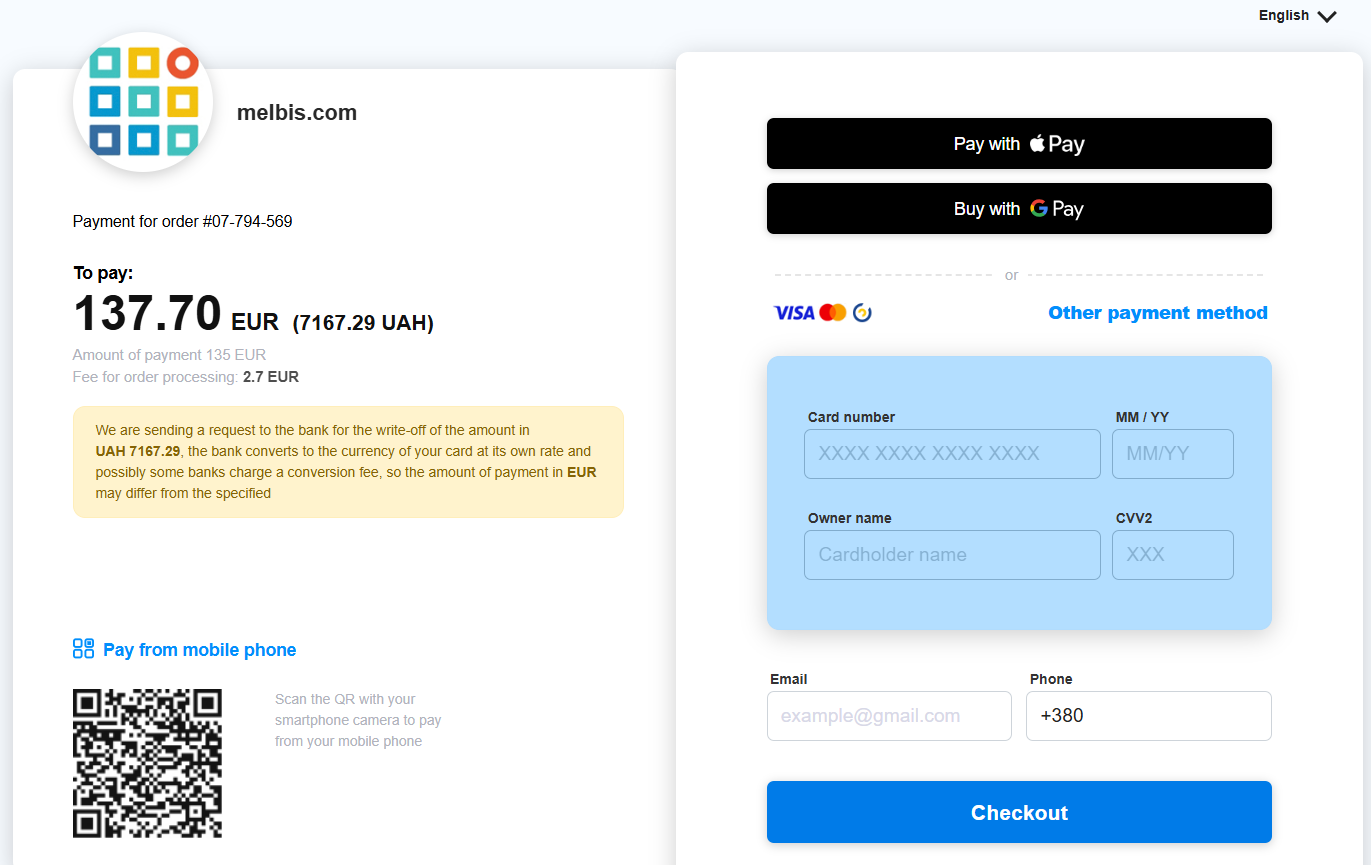
En cuanto se confirme el pago, aparecerá una nueva línea en la lista de licencias, con la fecha de inicio y la fecha de finalización.
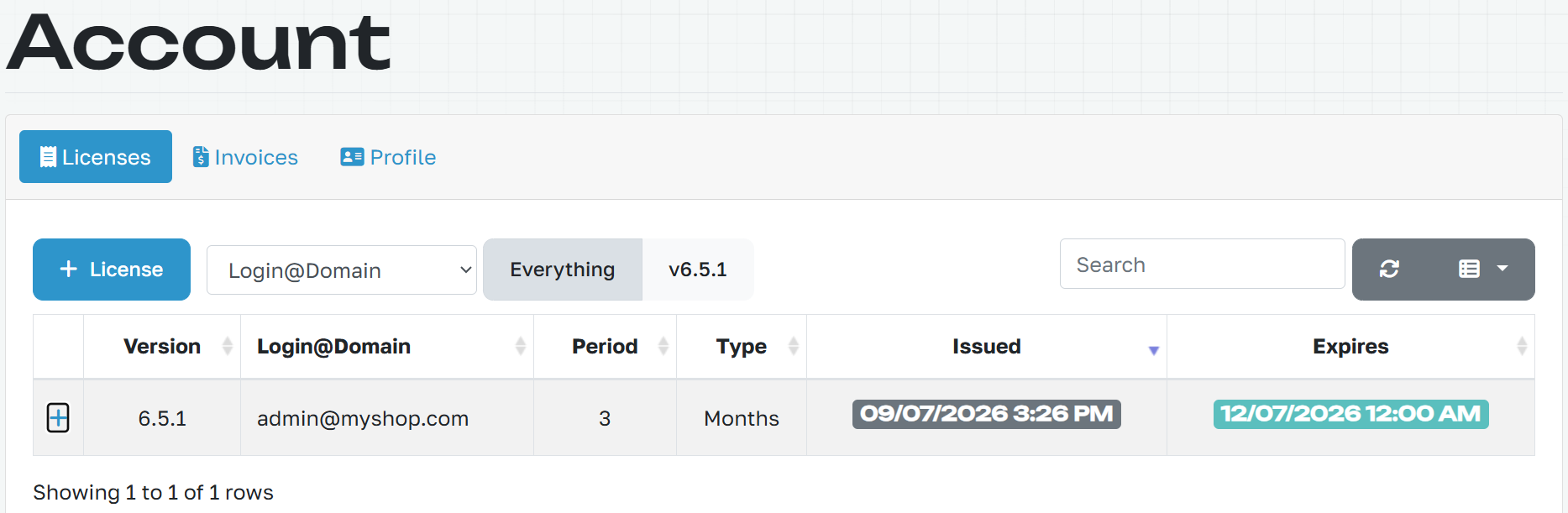
Paso 4. Comprobación de la conexión en el programa
La buena noticia: no hace falta copiar ninguna clave en ningún sitio; la licencia comienza a funcionar por sí sola. De su parte solo hace falta asegurarse de que el programa esté llamando a la dirección correcta. Abra Melbis Shop, vaya a "System" > "Connection" y compare lo que aparece allí con lo que introdujo durante el registro: Site URL, el usuario admin y la contraseña admin (si aún no la ha cambiado).
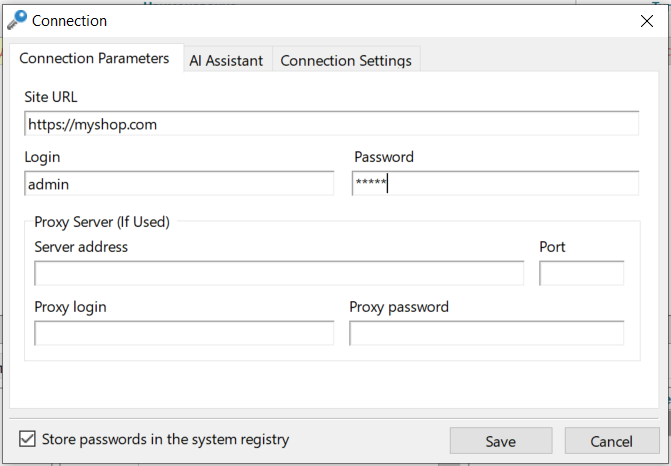
Pulse "Save".
Paso 5. Cambiar la tienda al modo de trabajo
Y ahora, el paso principal. Abra "Development" > "Installation".
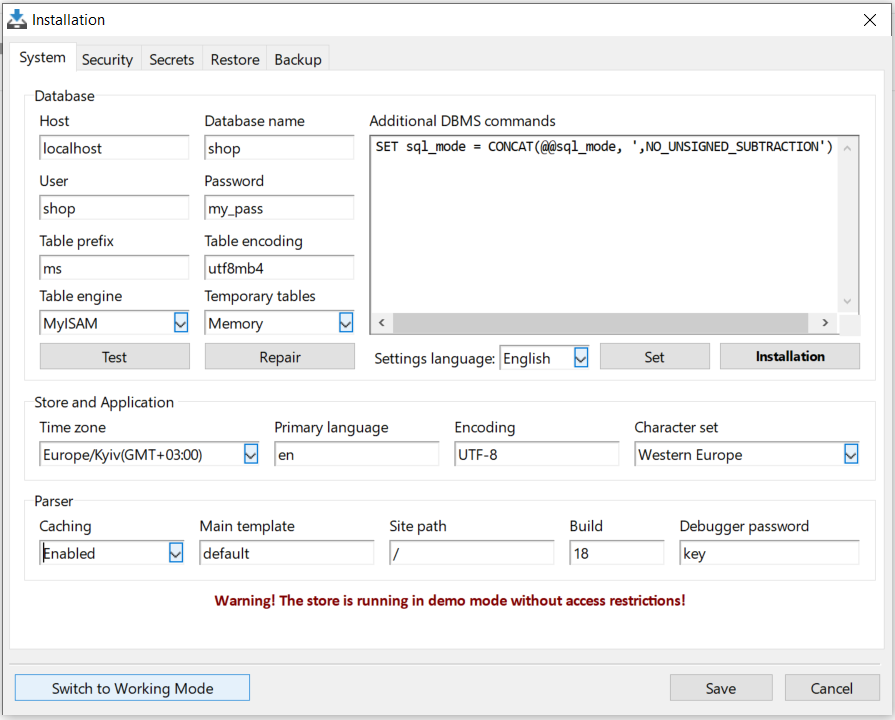
En la parte inferior izquierda de esta ventana se esconde el botón "Switch to Working Mode": ese es precisamente el interruptor que necesitamos. Púlselo. La tienda pasará al modo de trabajo y la contraseña del usuario por fin empezará a verificarse.
Después entra en juego el "Dispatcher", la ventana en la que el programa comprueba y recibe nuevas licencias. Si la ha cerrado, ábrala de nuevo.
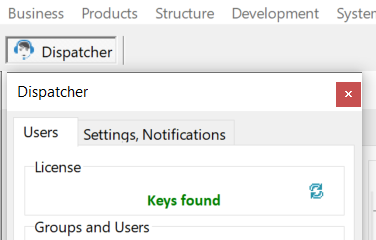
Y aquí llega el momento de la verdad: la inscripción roja "Demo mode" cambia a la verde "Keys found". Eso significa que todo ha salido bien.
Paso 6. Cambio de contraseña
Solo queda el último detalle, y es importante: cambiar la contraseña. Mientras siga siendo admin, el modo de trabajo servirá de poco. Vaya al menú "System" > "Users".
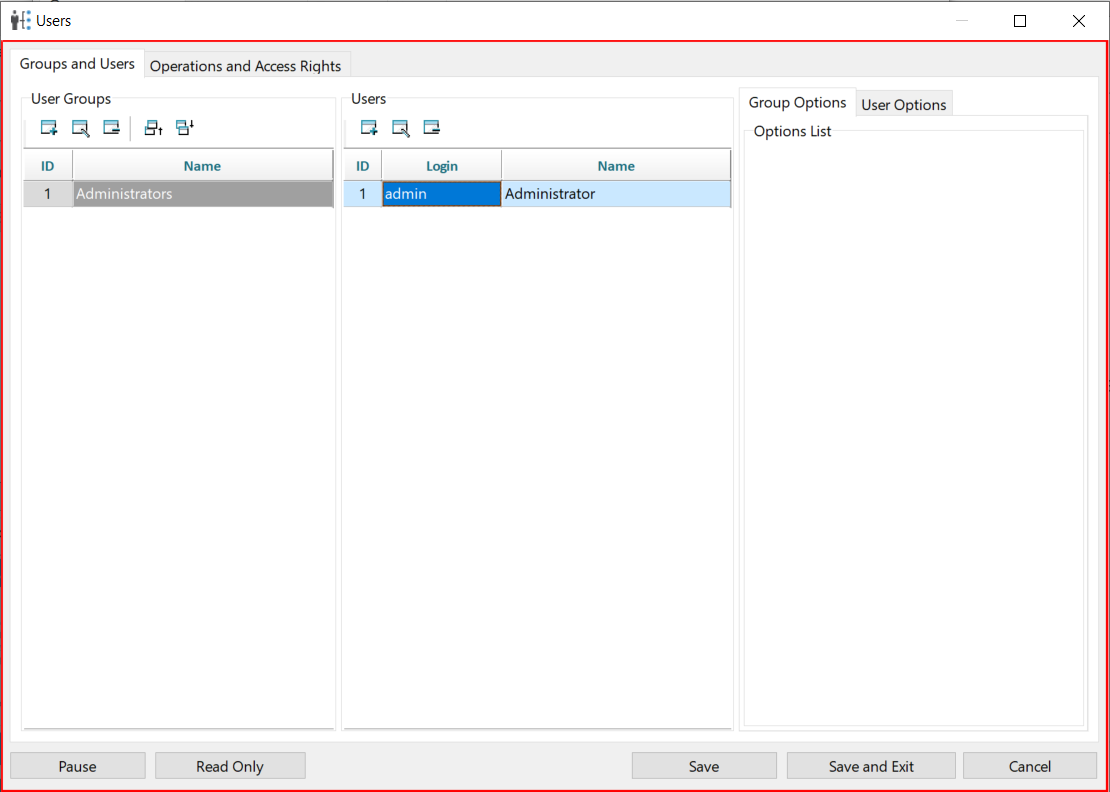
Seleccione el usuario necesario, establezca una nueva contraseña y pulse "Done", y luego "Save and Exit".
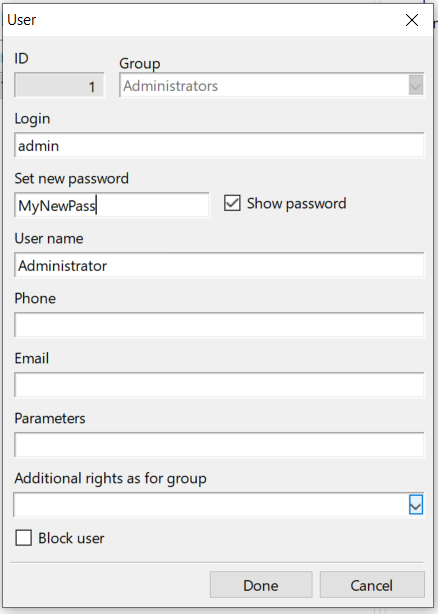
Ahora sí, todo está listo: la tienda funciona en modo operativo y protegida con su contraseña. ¡Enhorabuena!
Si algo salió mal
No pasa nada: siempre hay camino de vuelta. Abra la ventana "Development" > "Server", indique IP address y Root password y vaya a la pestaña "Console".
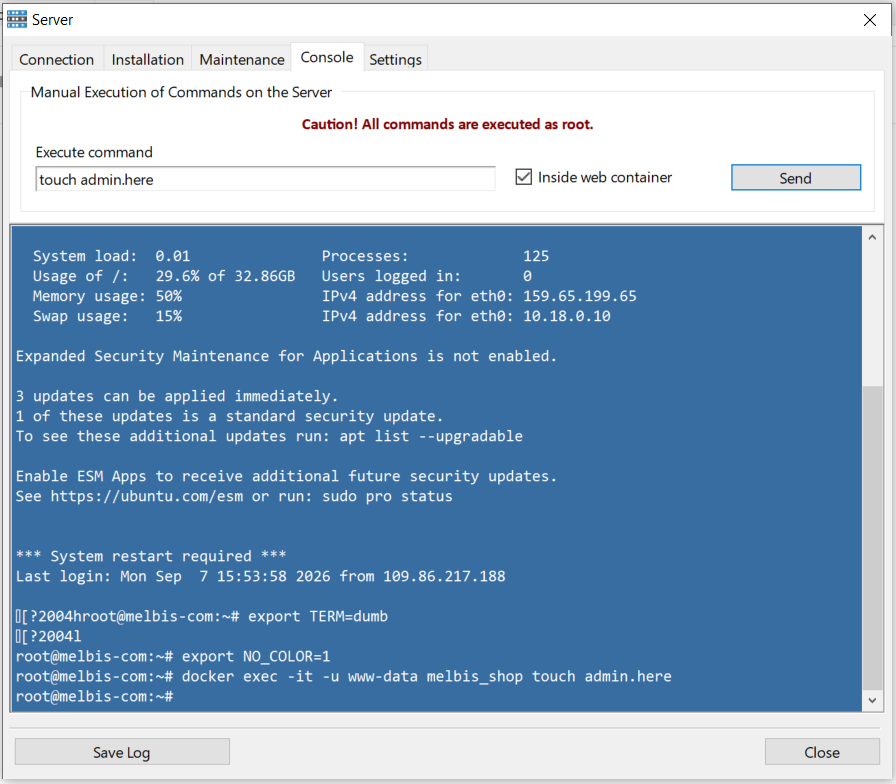
Introduzca en el campo "Execute command" el comando:
touch admin.here
Asegúrese de marcar la casilla "Inside web container" y pulse "Send". La tienda volverá al modo de demostración y podrá revisar con calma qué salió mal.
Y si está completamente perdido, el asistente de IA siempre puede ayudarle: cómo conectarlo se explica en una sección aparte.