

Zakup licencji
Twój sklep jest już zainstalowany na serwerze i otwiera się w przeglądarce — ale na razie działa w trybie demonstracyjnym: hasło użytkownika nie jest sprawdzane i do środka może zajrzeć każdy. Do pierwszych testów jest to nawet wygodne, ale do prawdziwej pracy, umówmy się, zupełnie się nie nadaje. Klucz, który przełącza sklep w tryb produkcyjny, to licencja. Droga do niej jest krótka i przejdziemy ją razem: od logowania do konta osobistego aż po zielony napis "Keys found" w programie.
Krok 1. Konto osobiste
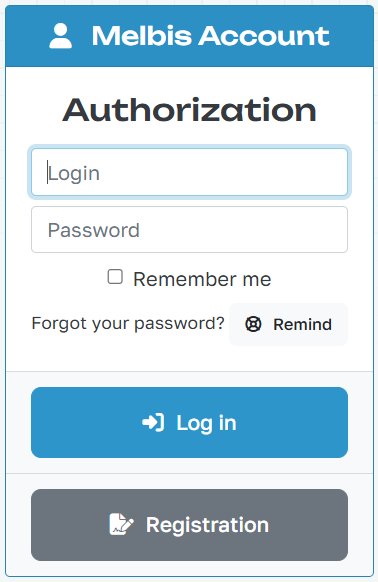
Zaczynamy od konta osobistego na stronie Melbis: https://melbis.com/pl/account/. Jeśli jesteś tu po raz pierwszy, potrzebna będzie krótka rejestracja; jeśli byłeś tu już wcześniej — po prostu się zaloguj.
Krok 2. Wniosek o licencję
Po zalogowaniu trafisz do swojego panelu. To tutaj będą znajdować się wszystkie Twoje licencje i faktury — na razie oczywiście jeszcze pusto.
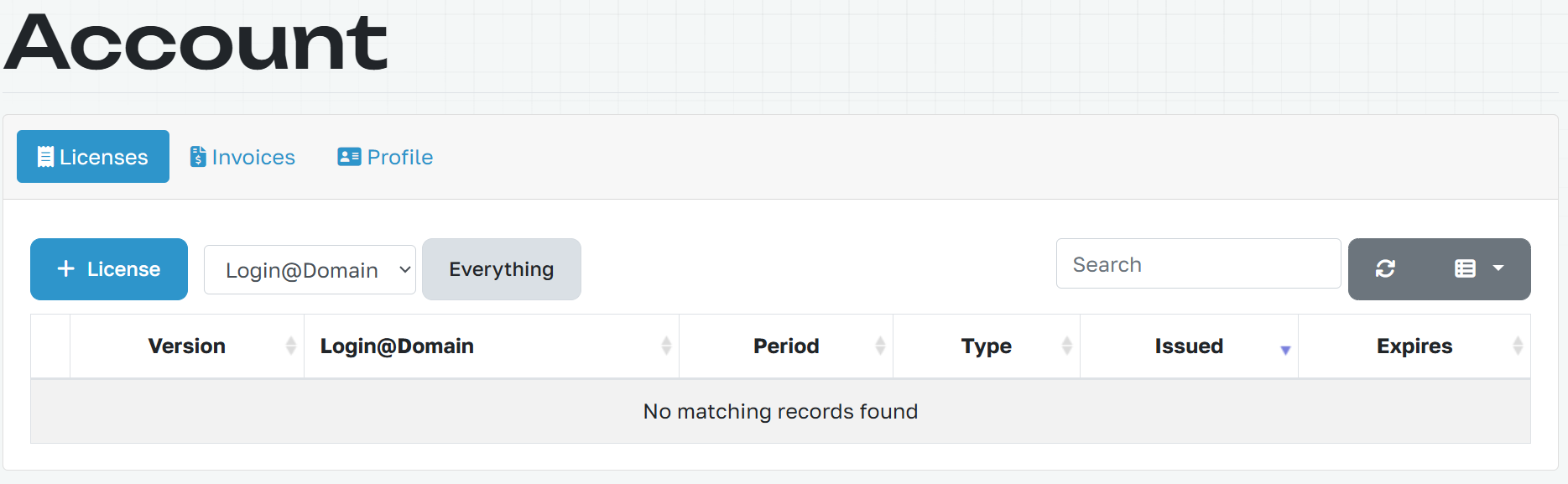
Kliknij przycisk "+ License" — otworzy się mały formularz, w którym są tylko cztery pola:
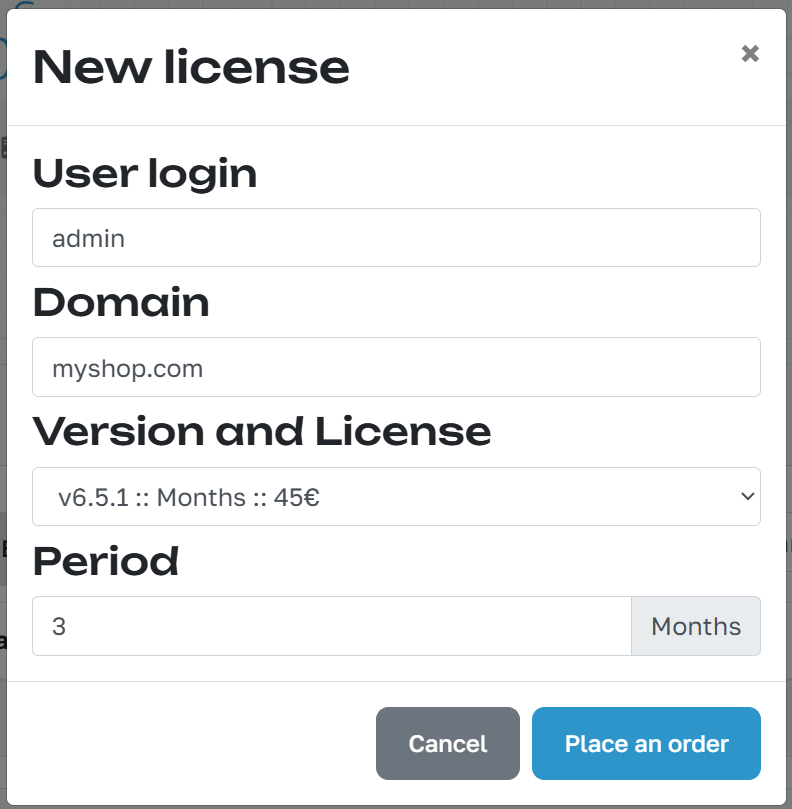
- User login — login Twojego użytkownika w systemie Melbis Shop. Uwaga: licencja jest przypisywana do użytkownika, a nie do komputera.
- Domain — nazwa domeny bez prefiksu https:// i bez www.
- Version and License — używana wersja programu i typ licencji.
- Period — na ile okresów wykupywana jest licencja.
Sprawdź, czy wszystko zostało poprawnie wypełnione, i kliknij "Place an order".
Krok 3. Płatność
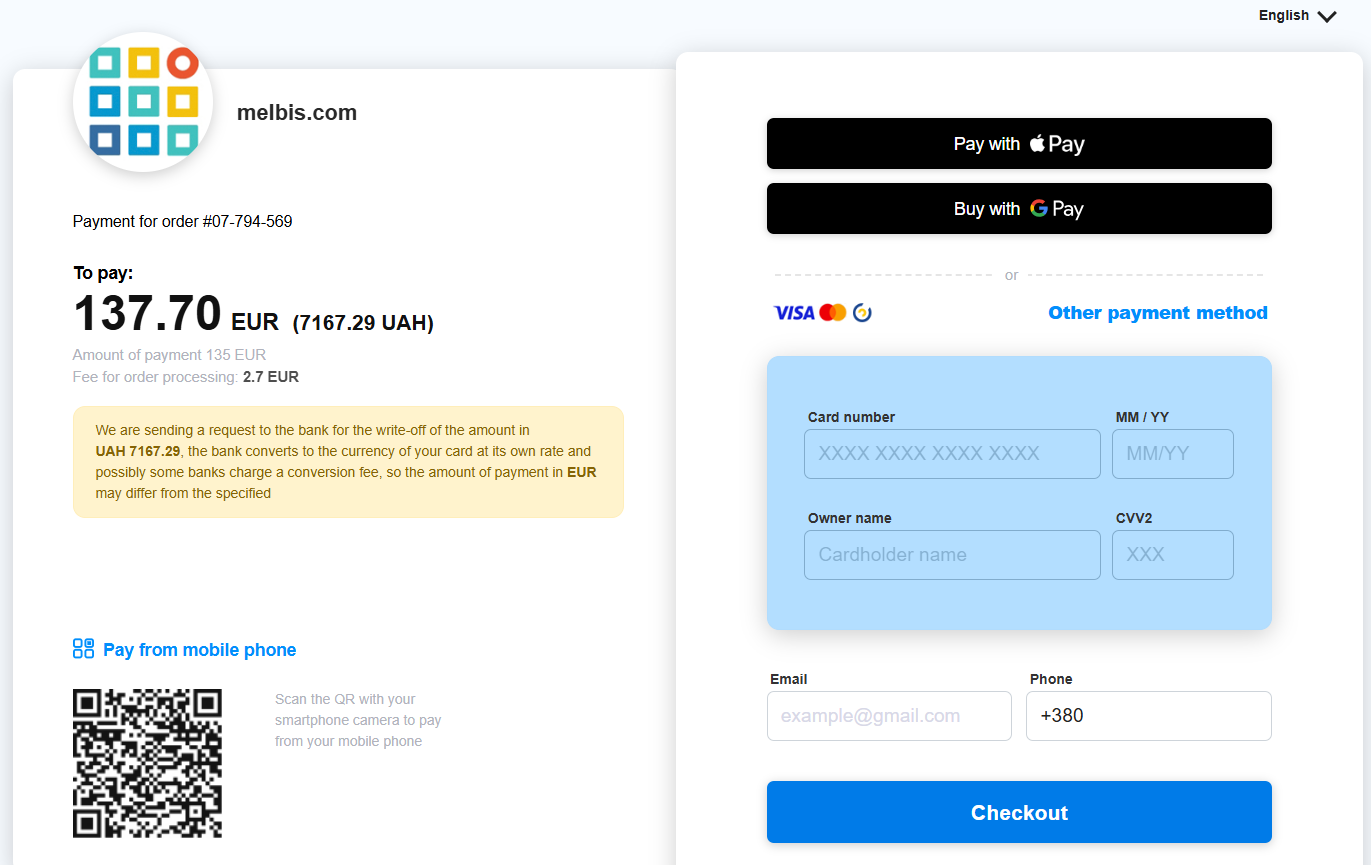
Dalej wszystko dzieje się samo: faktura wystawiana jest automatycznie, a zakładka "Invoices" otwiera się od razu. Pozostaje kliknąć "Pay" i przejść do strony płatności.
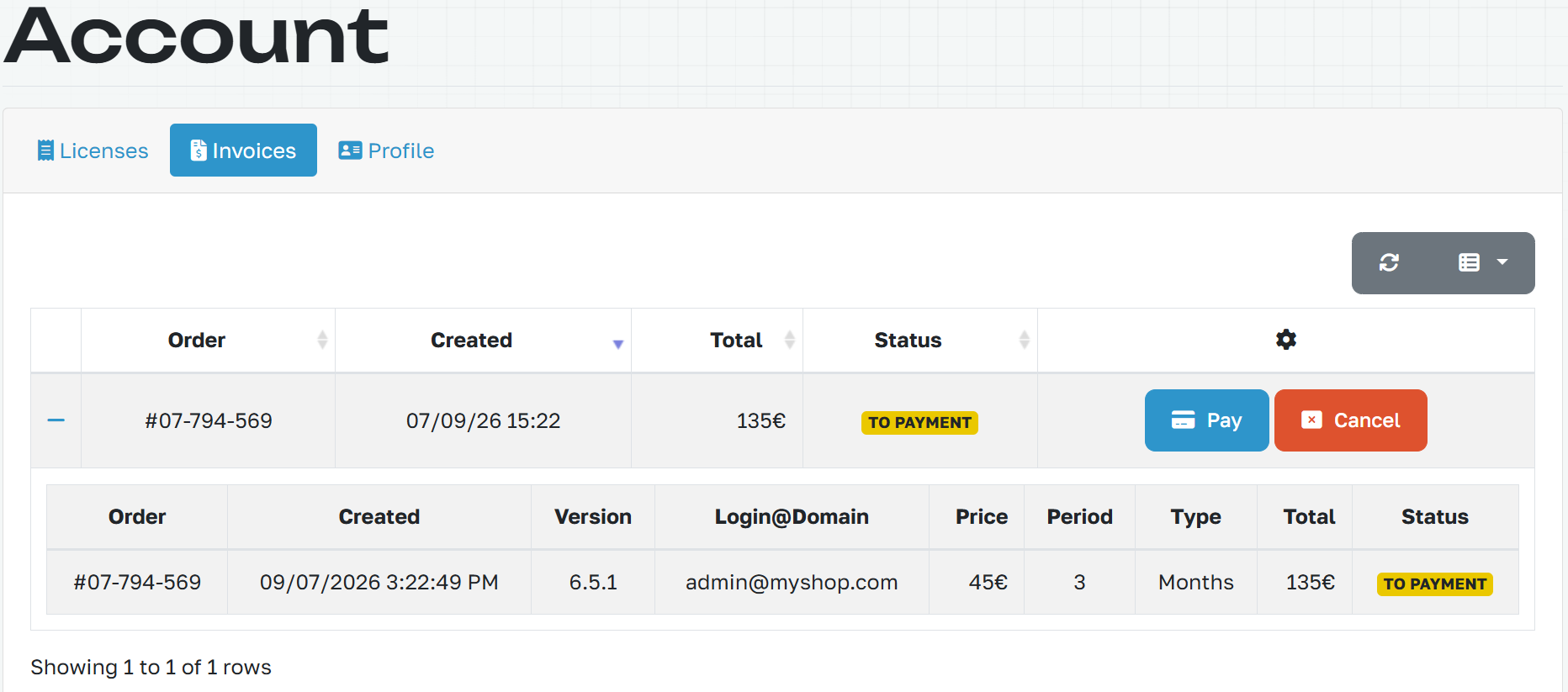
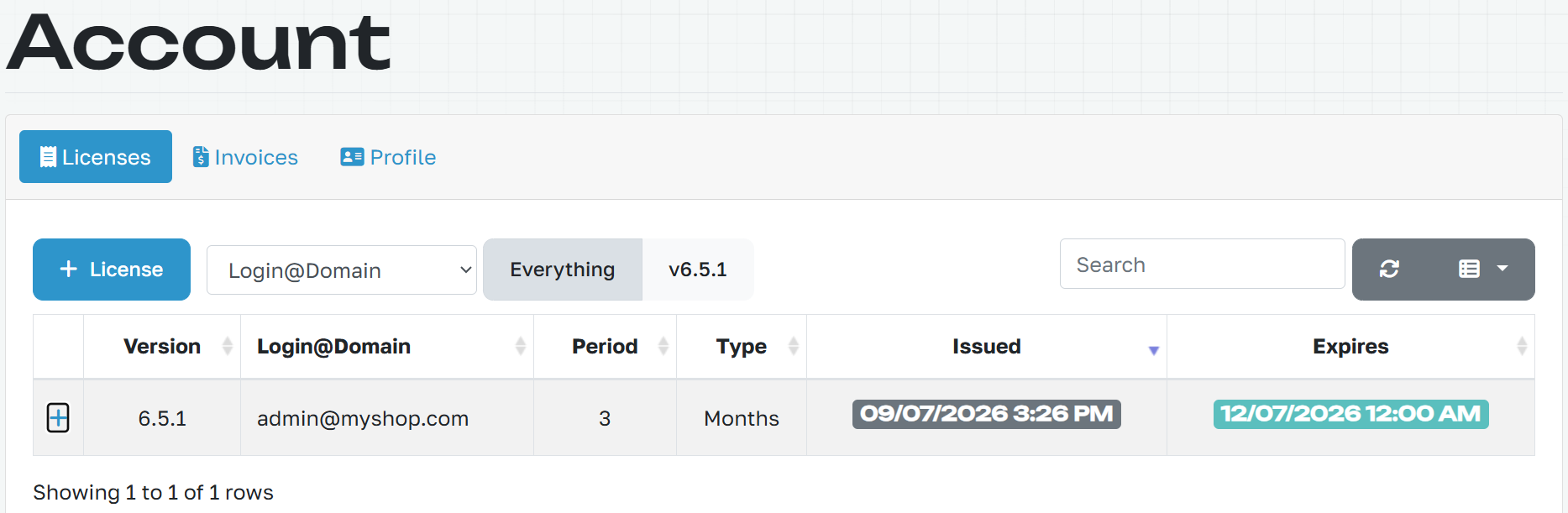
Gdy tylko płatność zostanie zaksięgowana, na liście licencji pojawi się nowy wiersz — z datą rozpoczęcia i datą zakończenia.
Krok 4. Sprawdzenie połączenia w programie
Dobra wiadomość: nie trzeba nigdzie przepisywać żadnych kluczy — licencja zaczyna działać automatycznie. Od Ciebie требуется tylko upewnić się, że program łączy się z właściwym adresem. Otwórz Melbis Shop, przejdź do "System" > "Connection" i porównaj dane tam wpisane z tymi, które podawałeś przy rejestracji: Site URL, login admin i hasło admin (jeśli jeszcze go nie zmieniałeś).
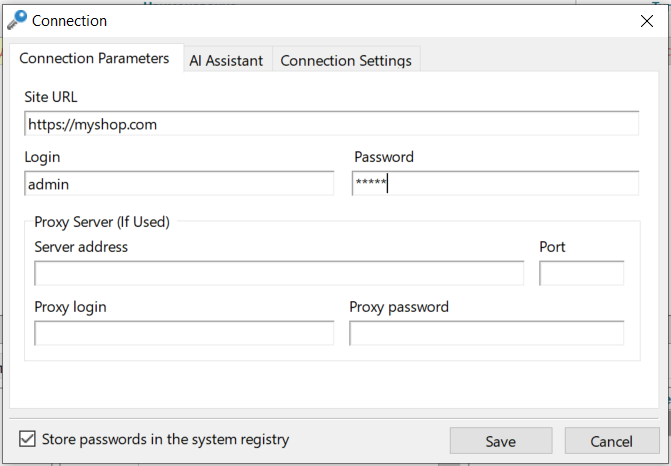
Kliknij "Save".
Krok 5. Przełączenie sklepu w tryb roboczy
A teraz najważniejszy ruch. Otwórz "Development" > "Installation".
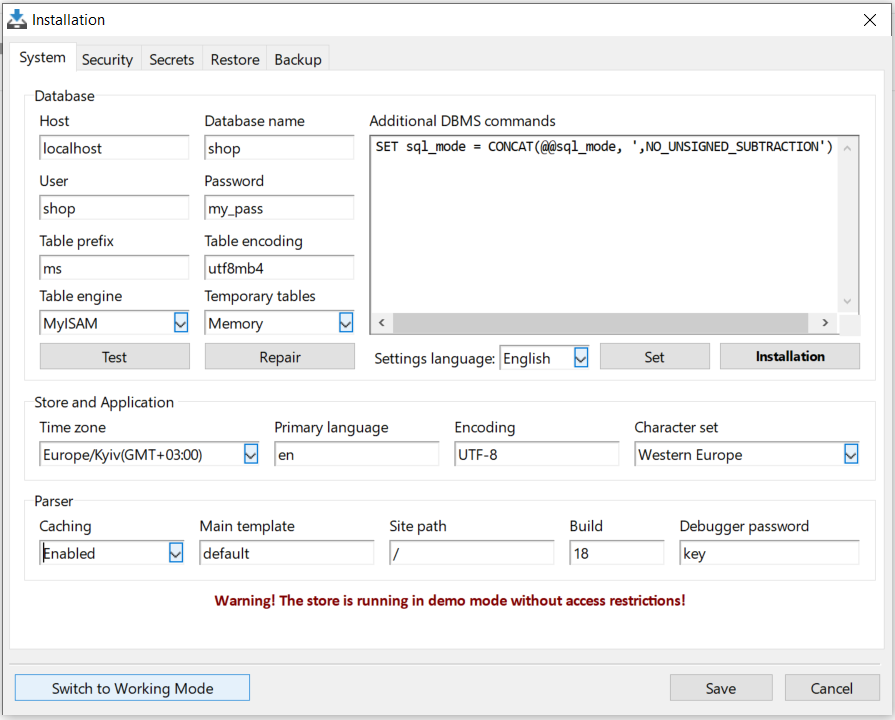
W lewym dolnym rogu tego okna ukrywa się przycisk "Switch to Working Mode" — to właśnie ten przełącznik. Klikaj. Sklep przejdzie w tryb roboczy, a hasło użytkownika wreszcie zacznie być sprawdzane.
Dalej do akcji wkracza "Dispatcher" — okno, w którym program sprawdza i pobiera nowe licencje. Jeśli je zamknąłeś, otwórz je ponownie.
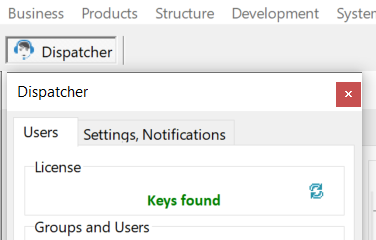
I oto chwila prawdy: czerwony napis "Demo mode" zmienia się na zielony "Keys found". To znaczy, że wszystko się udało.
Krok 6. Zmiana hasła
Pozostał ostatni szlif, i jest on ważny: zmiana hasła. Dopóki jest to admin, tryb roboczy niewiele daje. Przejdź do menu "System" > "Users".
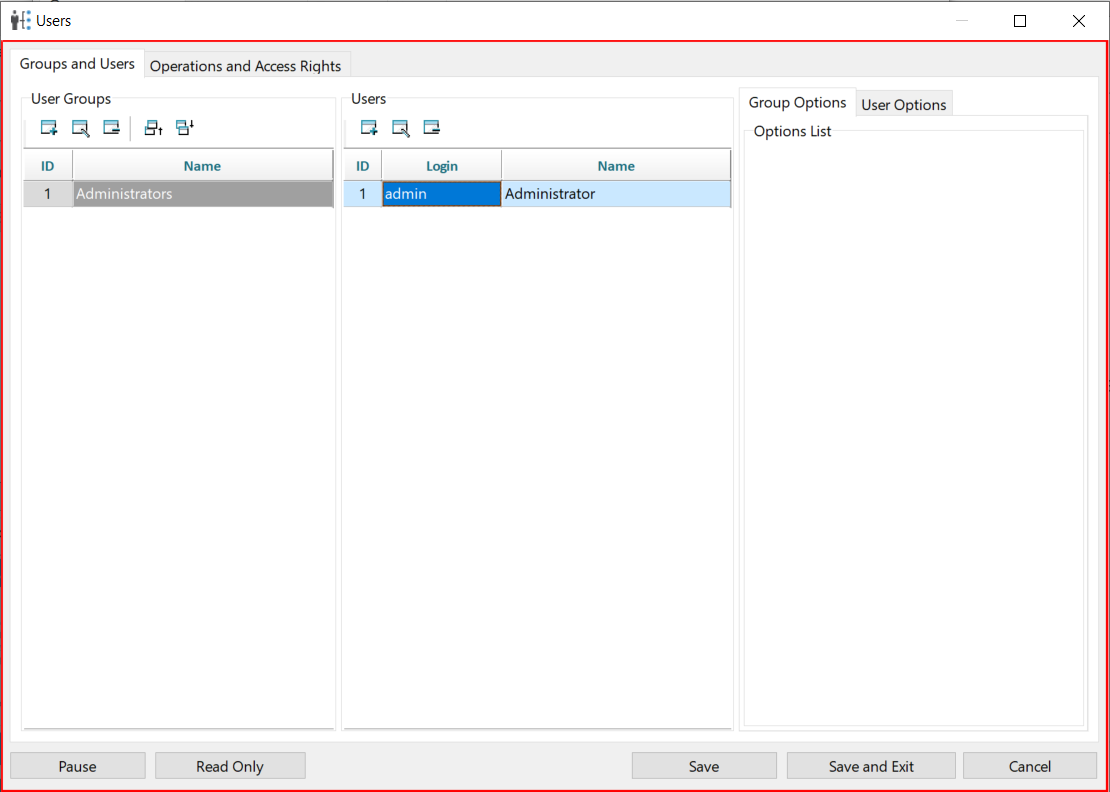
Wybierz odpowiedniego użytkownika, ustaw nowe hasło i kliknij "Done", a następnie "Save and Exit".
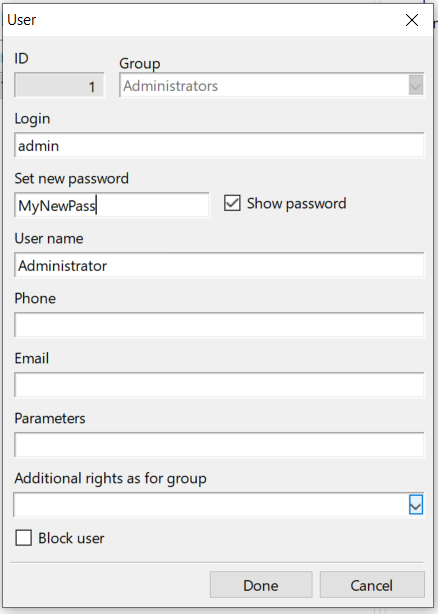
I to już wszystko: sklep działa w trybie produkcyjnym i jest chroniony Twoim hasłem. Gratulacje!
Jeśli coś poszło nie tak
Nic strasznego — zawsze można wrócić. Otwórz okno "Development" > "Server", podaj IP address i Root password, a następnie przejdź do zakładki "Console".
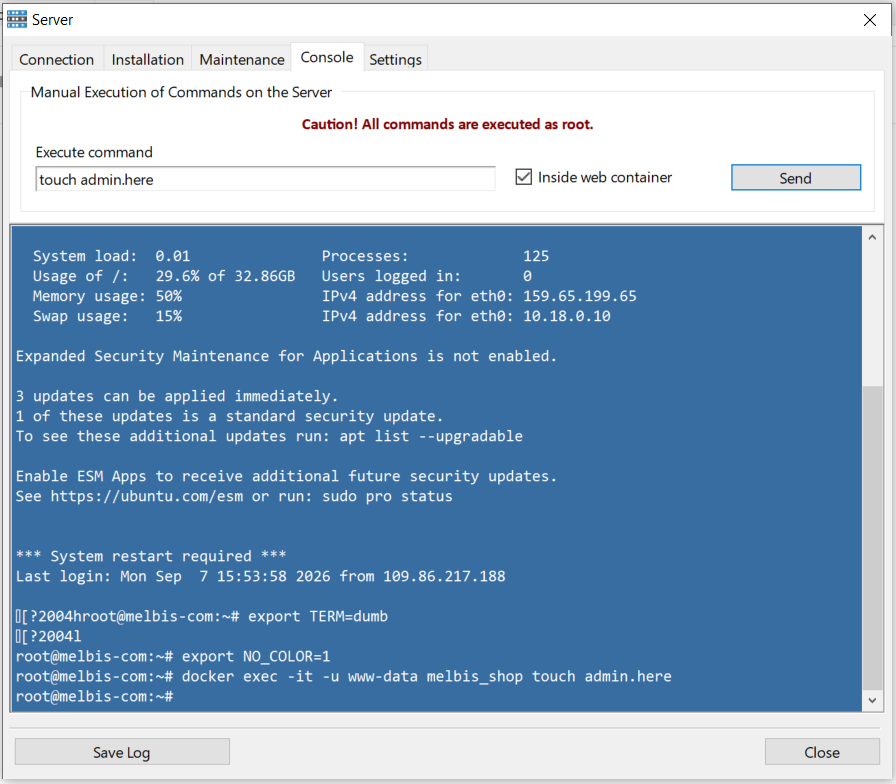
Wpisz w polu "Execute command" polecenie:
touch admin.here
Koniecznie zaznacz checkbox "Inside web container" i kliknij "Send". Sklep znów będzie w trybie demonstracyjnym — będzie można spokojnie sprawdzić, co poszło nie tak.
A jeśli całkiem się pogubiłeś, zawsze pomoże Ci asystent AI — jak go podłączyć, opisano w osobnej sekcji.