

Acquisto della licenza
Il vostro negozio è già installato sul server e si apre nel browser, ma per ora funziona ancora in modalità demo: la password dell’utente non viene verificata e chiunque può entrare. Per i primi test questo è persino comodo, ma per il lavoro reale, ammettiamolo, non va bene. La chiave che porta il negozio in modalità operativa è la licenza. Il percorso per ottenerla è breve, e lo faremo insieme: dall’accesso all’area personale fino alla scritta verde "Keys found" nel programma.
Passo 1. Area personale
Cominciamo dall’area personale sul sito Melbis: https://melbis.com/it/account/. Se è la prima volta che accedete, servirà una breve registrazione; se ci siete già stati, vi basta semplicemente effettuare l’accesso.
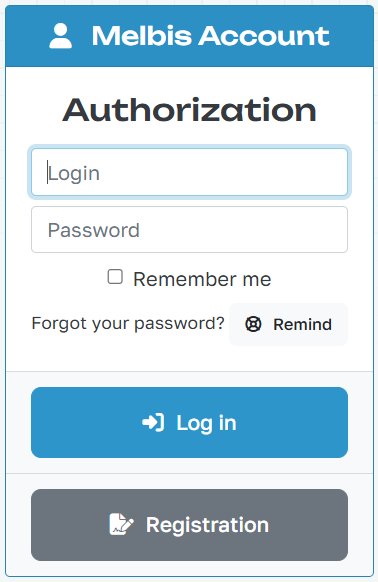
Passo 2. Richiesta della licenza
Dopo l’accesso vi troverete nella vostra area personale. Qui saranno raccolte tutte le vostre licenze e fatture — per ora, naturalmente, sarà tutto vuoto.
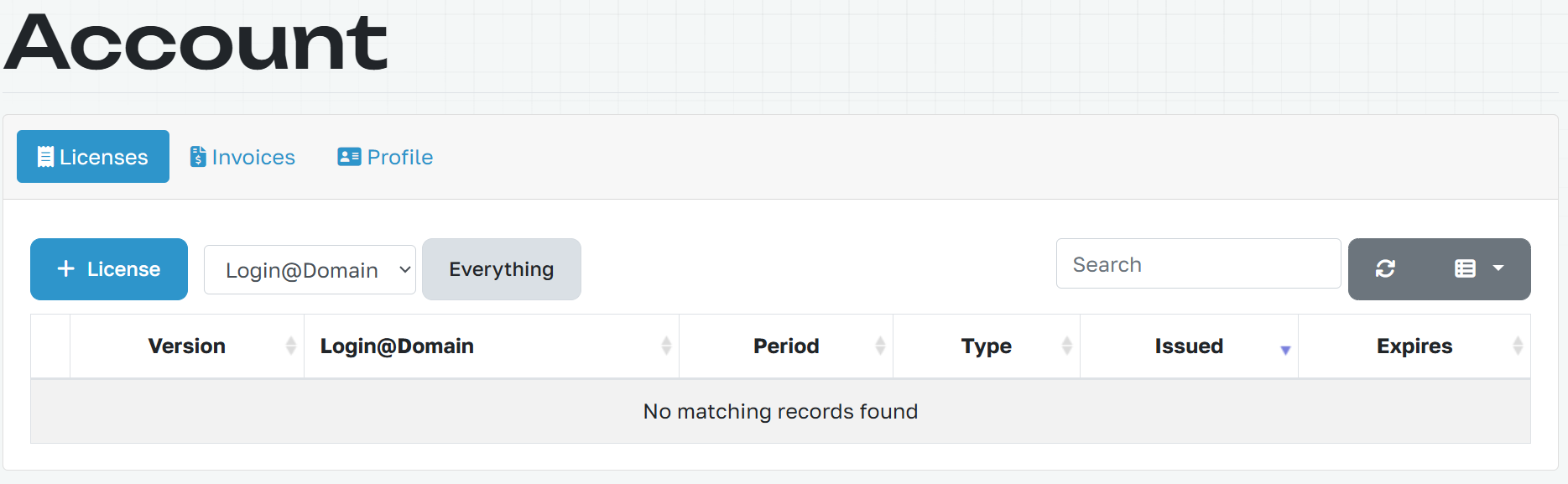
Premete il pulsante "+ License" — si aprirà un piccolo modulo con appena quattro campi:
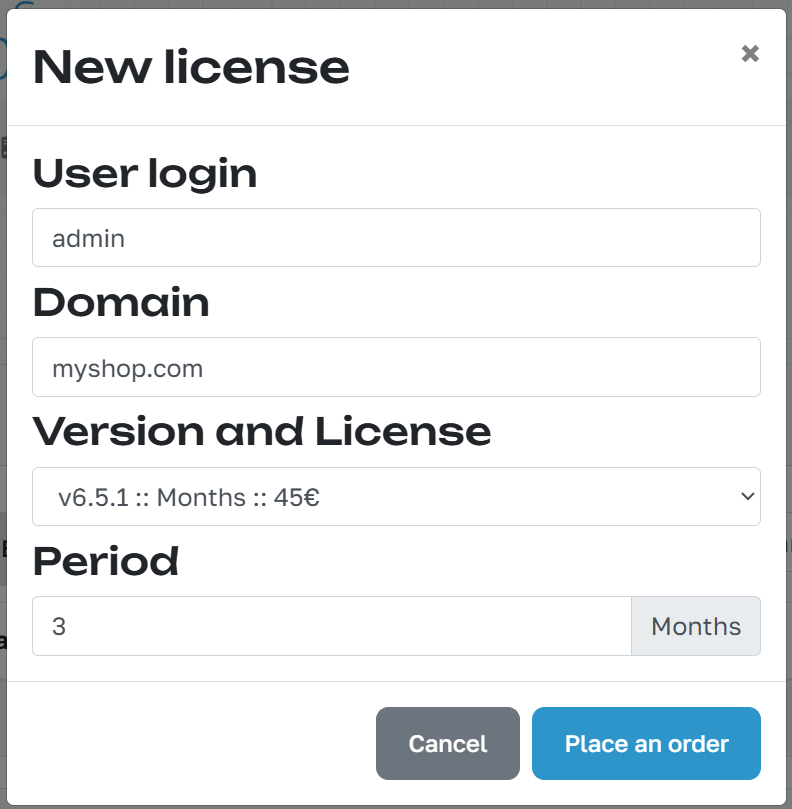
- User login — il login del vostro utente nel sistema Melbis Shop. Fate attenzione: la licenza è legata all’utente, non al computer.
- Domain — il nome del dominio senza il prefisso https:// e senza www.
- Version and License — la versione del programma utilizzata e il tipo di licenza.
- Period — per quanti periodi viene acquistata la licenza.
Controllate che tutto sia compilato correttamente e premete "Place an order".
Passo 3. Pagamento
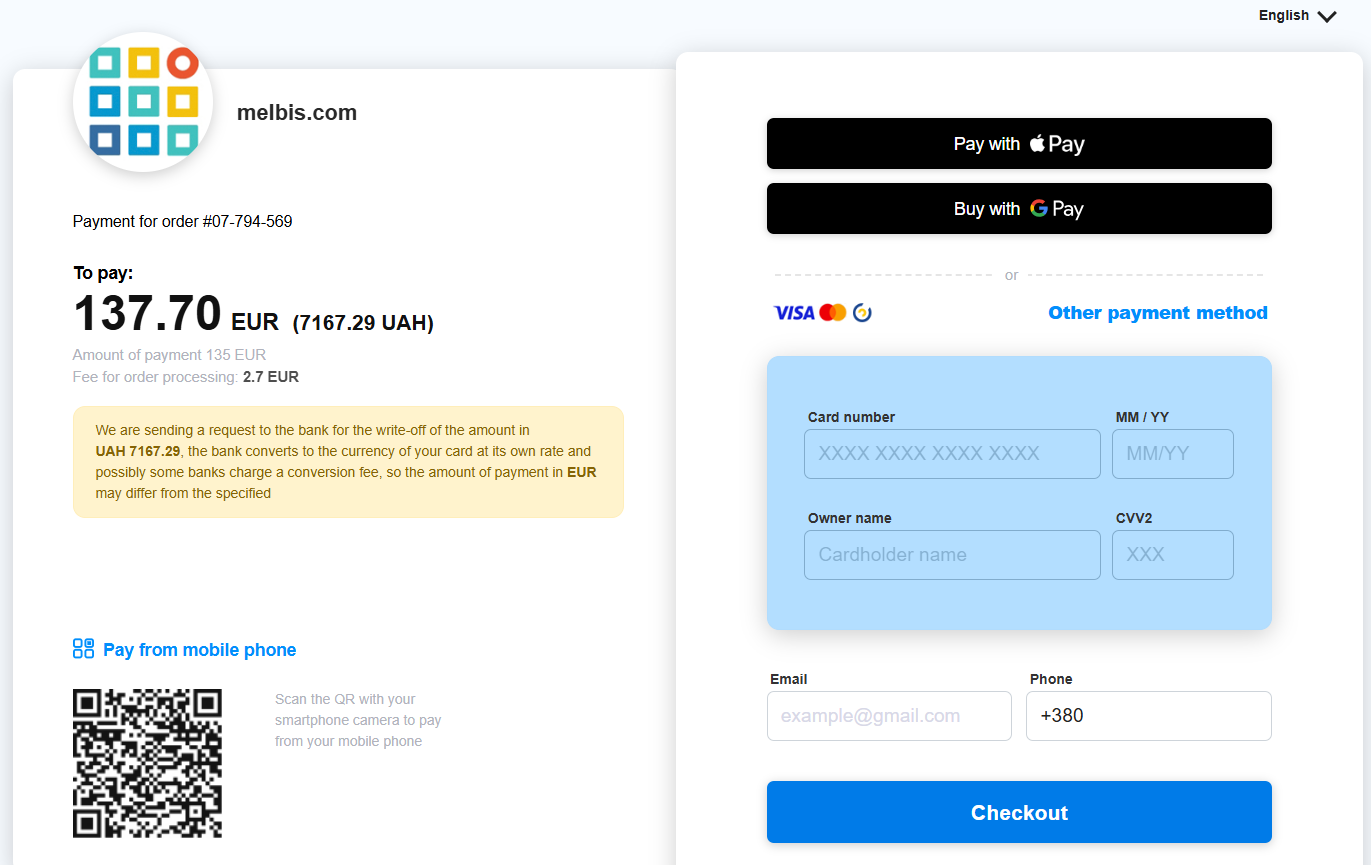
Da questo momento tutto avviene automaticamente: la fattura viene emessa in automatico e la scheda "Invoices" si apre subito. Non resta che premere "Pay" e passare alla pagina di pagamento.
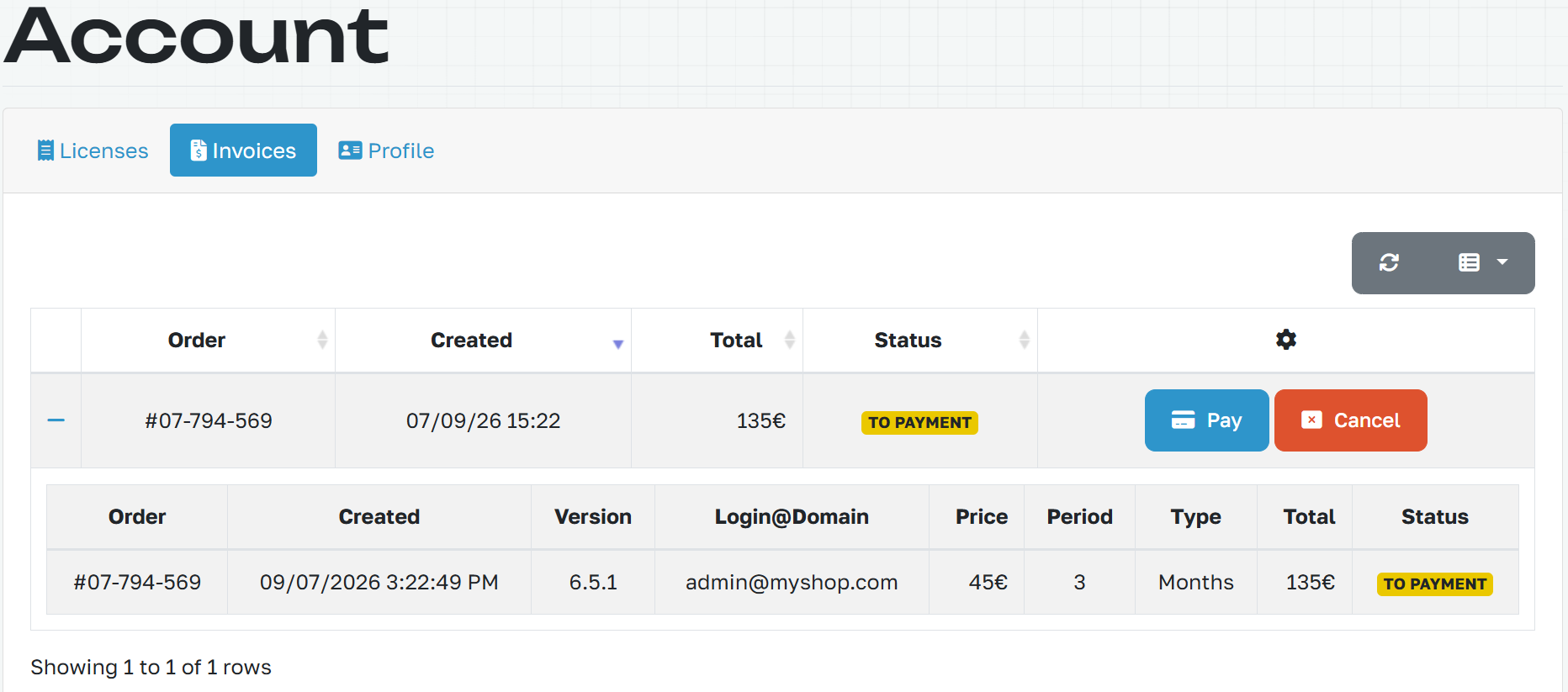
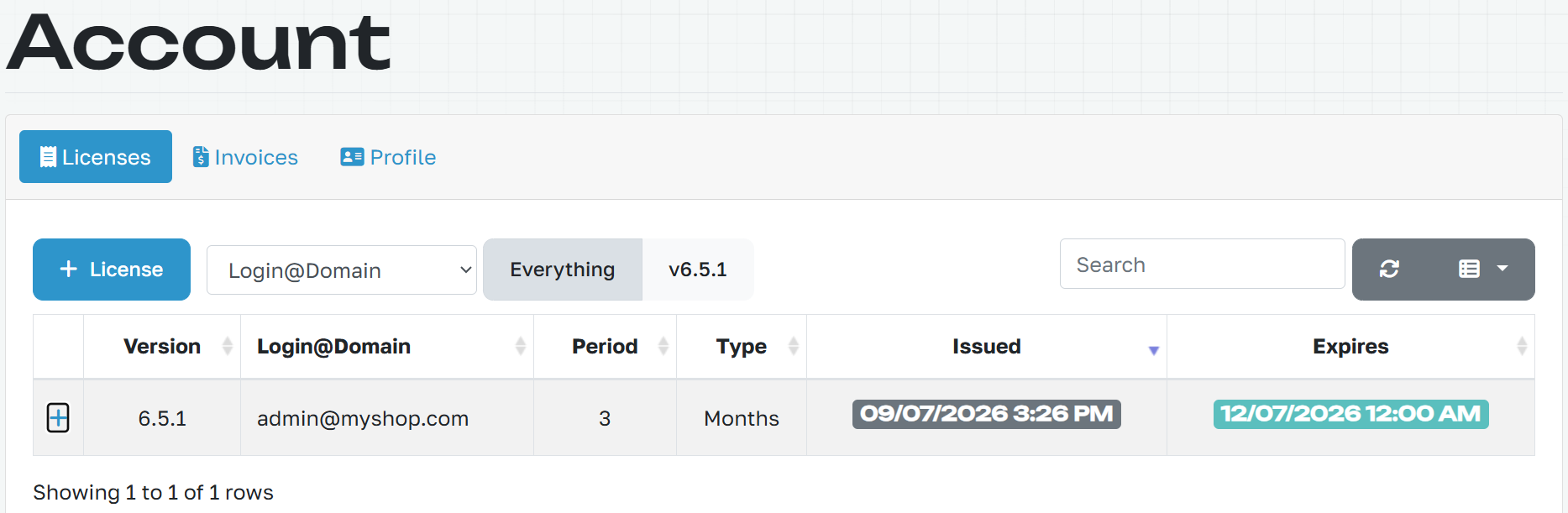
Non appena il pagamento sarà andato a buon fine, nell’elenco delle licenze comparirà una nuova riga — con la data di inizio e la data di scadenza.
Passo 4. Verifica della connessione nel programma
La buona notizia è che non dovete copiare alcuna chiave da nessuna parte: la licenza inizia a funzionare da sola. Da parte vostra basta solo assicurarvi che il programma si colleghi all’indirizzo corretto. Aprite Melbis Shop, andate in "System" > "Connection" e confrontate ciò che vi è indicato con quanto avete inserito durante la registrazione: Site URL, login admin e password admin (se non l’avete ancora cambiata).
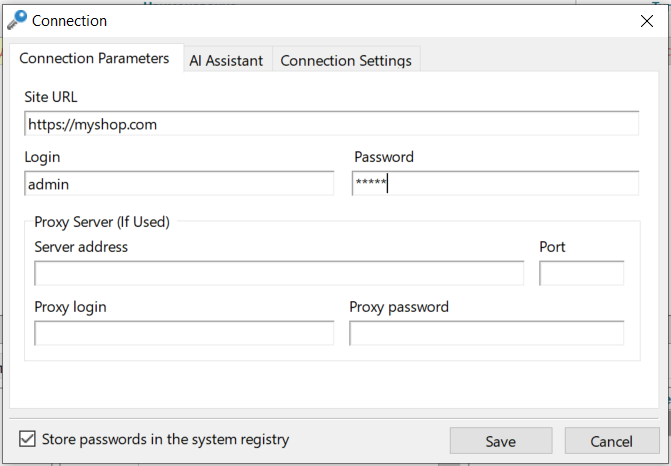
Premete "Save".
Passo 5. Passaggio del negozio alla modalità operativa
E ora il passaggio principale. Aprite "Development" > "Installation".
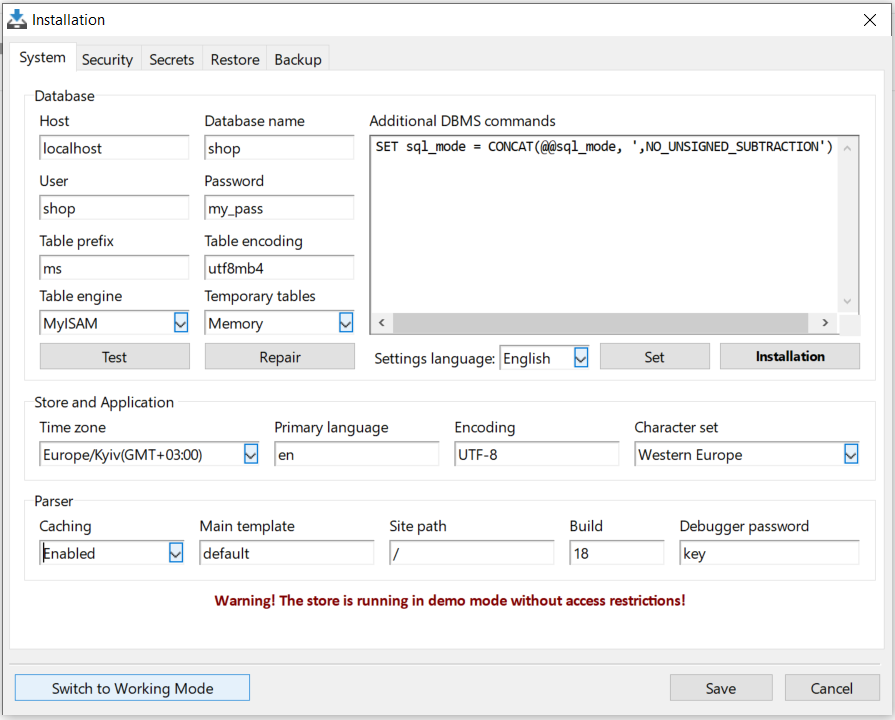
In basso a sinistra di questa finestra si nasconde il pulsante "Switch to Working Mode" — è proprio lui l’interruttore che ci serve. Premetelo. Il negozio passerà in modalità operativa e la password dell’utente comincerà finalmente a essere verificata.
Poi entra in gioco il "Dispatcher" — la finestra in cui il programma verifica e riceve le nuove licenze. Se l’avete chiusa, riapritela.
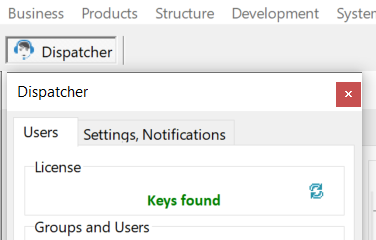
Ed ecco il momento della verità: la scritta rossa "Demo mode" viene sostituita dalla verde "Keys found". Questo significa che tutto è andato a buon fine.
Passo 6. Cambio della password
Resta solo l’ultimo tocco, ed è importante: cambiare la password. Finché resta admin, la modalità operativa serve a poco. Andate nel menu "System" > "Users".
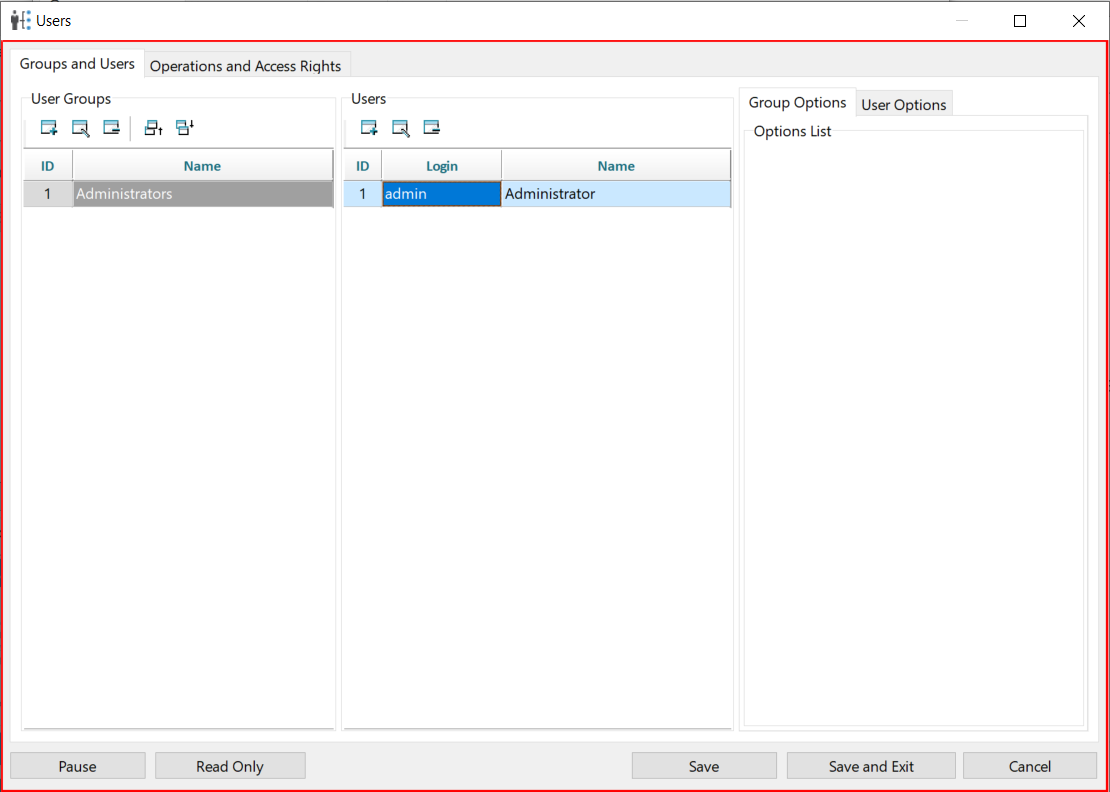
Selezionate l’utente desiderato, impostate una nuova password e premete "Done", poi "Save and Exit".
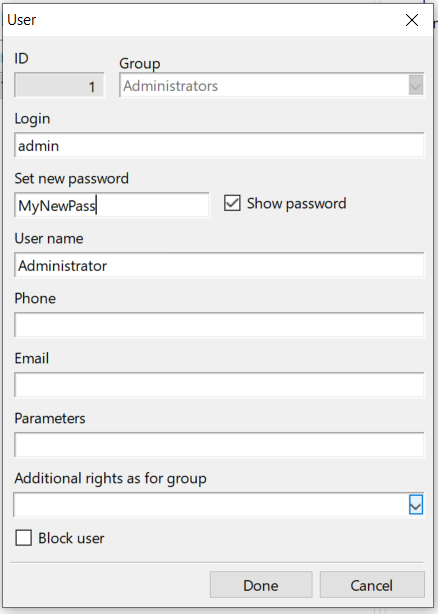
Ecco, adesso è tutto: il negozio funziona in modalità operativa e con la vostra password. Congratulazioni!
Se qualcosa è andato storto
Non c’è nulla di grave — c’è sempre una via di ritorno. Aprite la finestra "Development" > "Server", indicate IP address e Root password e passate alla scheda "Console".
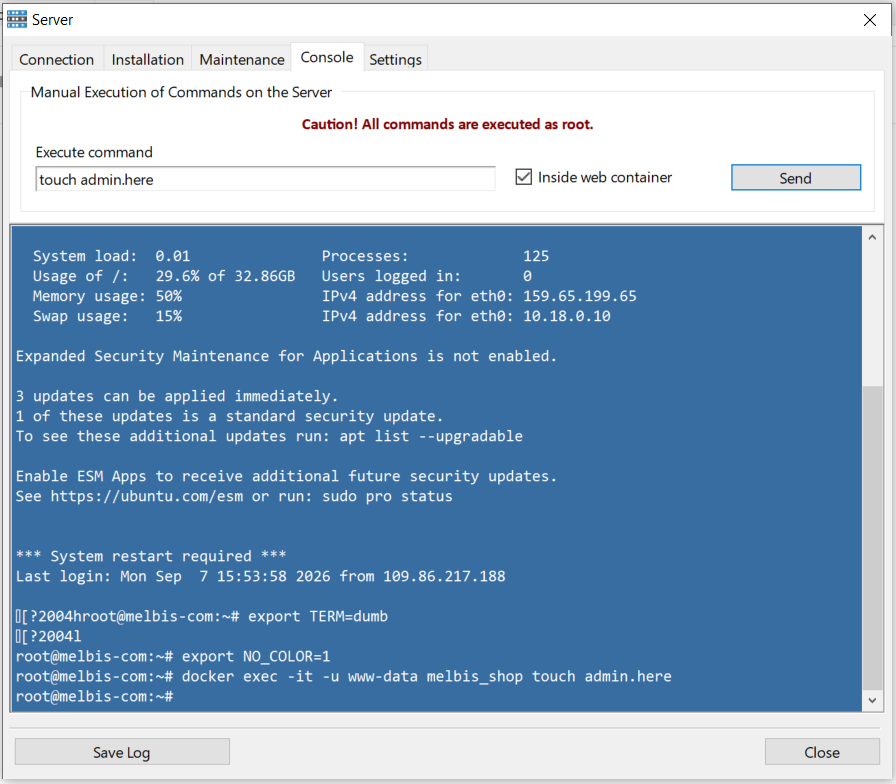
Inserite nel campo "Execute command" il comando:
touch admin.here
Assicuratevi di selezionare la casella "Inside web container" e premete "Send". Il negozio tornerà in modalità demo — così potrete capire con calma cosa non ha funzionato.
E se siete proprio in difficoltà, l’assistente AI vi aiuterà sempre — come collegarlo è spiegato in una sezione dedicata.