

Lizenzkauf
Ihr Shop ist bereits auf dem Server installiert und im Browser erreichbar — derzeit läuft er jedoch noch im Demomodus: Das Benutzerpasswort wird nicht überprüft, und praktisch jeder kann hineinschauen. Für die ersten Versuche ist das sogar ganz praktisch, für den echten Betrieb aber, seien wir ehrlich, ungeeignet. Der Schlüssel, der den Shop in den produktiven Modus versetzt, ist die Lizenz. Der Weg dorthin ist kurz, und wir gehen ihn gemeinsam: vom Login in Ihr Benutzerkonto bis zur grünen Meldung "Keys found" im Programm.
Schritt 1. Benutzerkonto
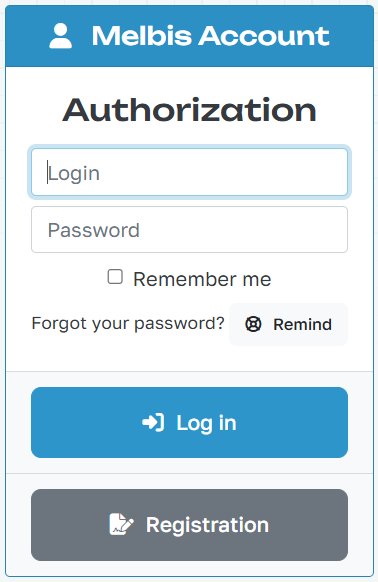
Wir beginnen mit dem Benutzerkonto auf der Melbis-Website: https://melbis.com/de/account/. Wenn Sie zum ersten Mal hier sind, ist eine kurze Registrierung erforderlich; wenn Sie schon einmal hier waren, melden Sie sich einfach an.
Schritt 2. Lizenzantrag
Nach dem Login gelangen Sie in Ihr Benutzerkonto. Hier werden all Ihre Lizenzen und Rechnungen verwaltet — im Moment ist es natürlich noch leer.
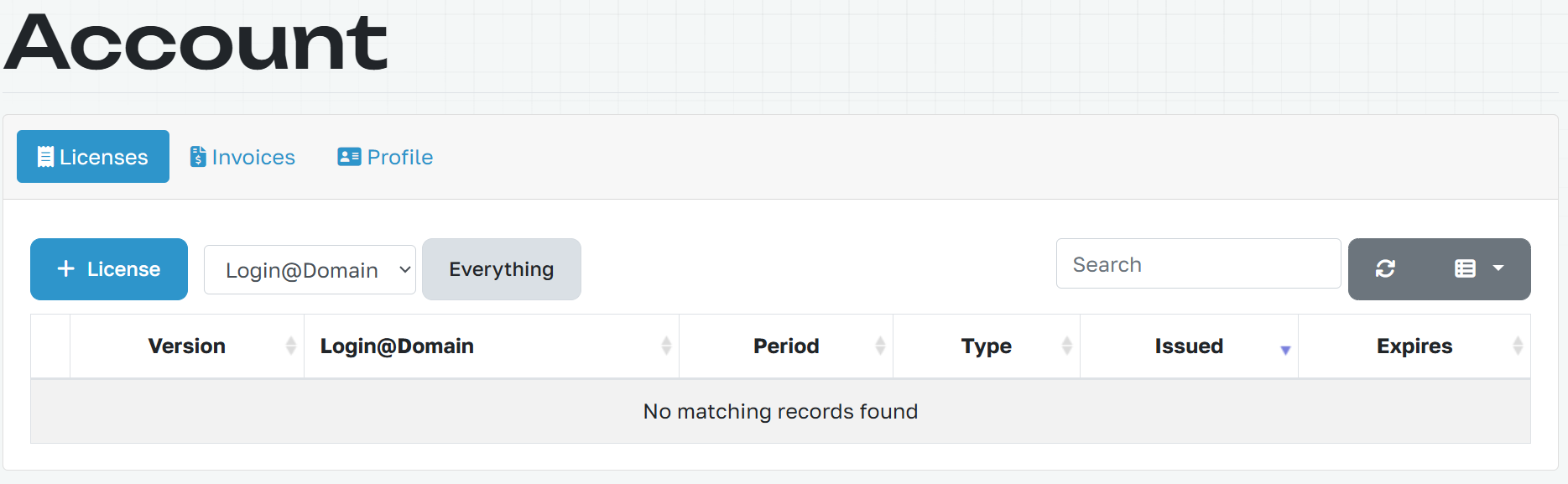
Klicken Sie auf die Schaltfläche "+ License" — es öffnet sich ein kleines Formular mit nur vier Feldern:
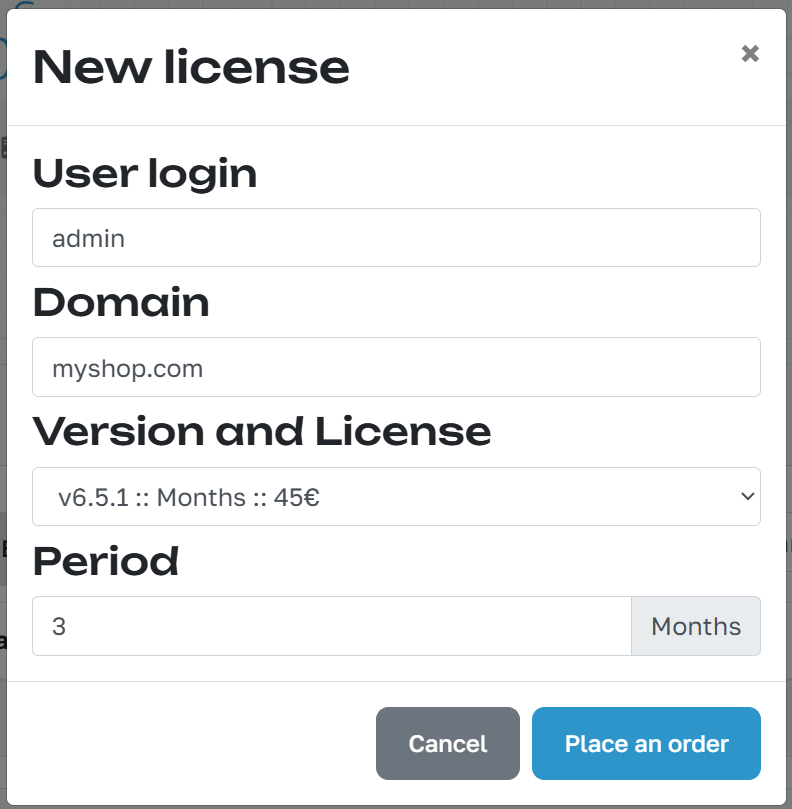
- User login — der Login Ihres Benutzers im Melbis-Shop-System. Bitte beachten Sie: Die Lizenz wird an den Benutzer gebunden, nicht an den Computer.
- Domain — der Domainname ohne das Präfix https:// und ohne www.
- Version and License — die verwendete Programmversion und der Lizenztyp.
- Period — für wie viele Zeiträume die Lizenz abgeschlossen wird.
Prüfen Sie, ob alles korrekt ausgefüllt ist, und klicken Sie auf "Place an order".
Schritt 3. Bezahlung
Danach läuft alles automatisch: Die Rechnung wird automatisch erstellt, und die Registerkarte "Invoices" öffnet sich sofort. Sie müssen nur noch auf "Pay" klicken und zur Zahlungsseite wechseln.
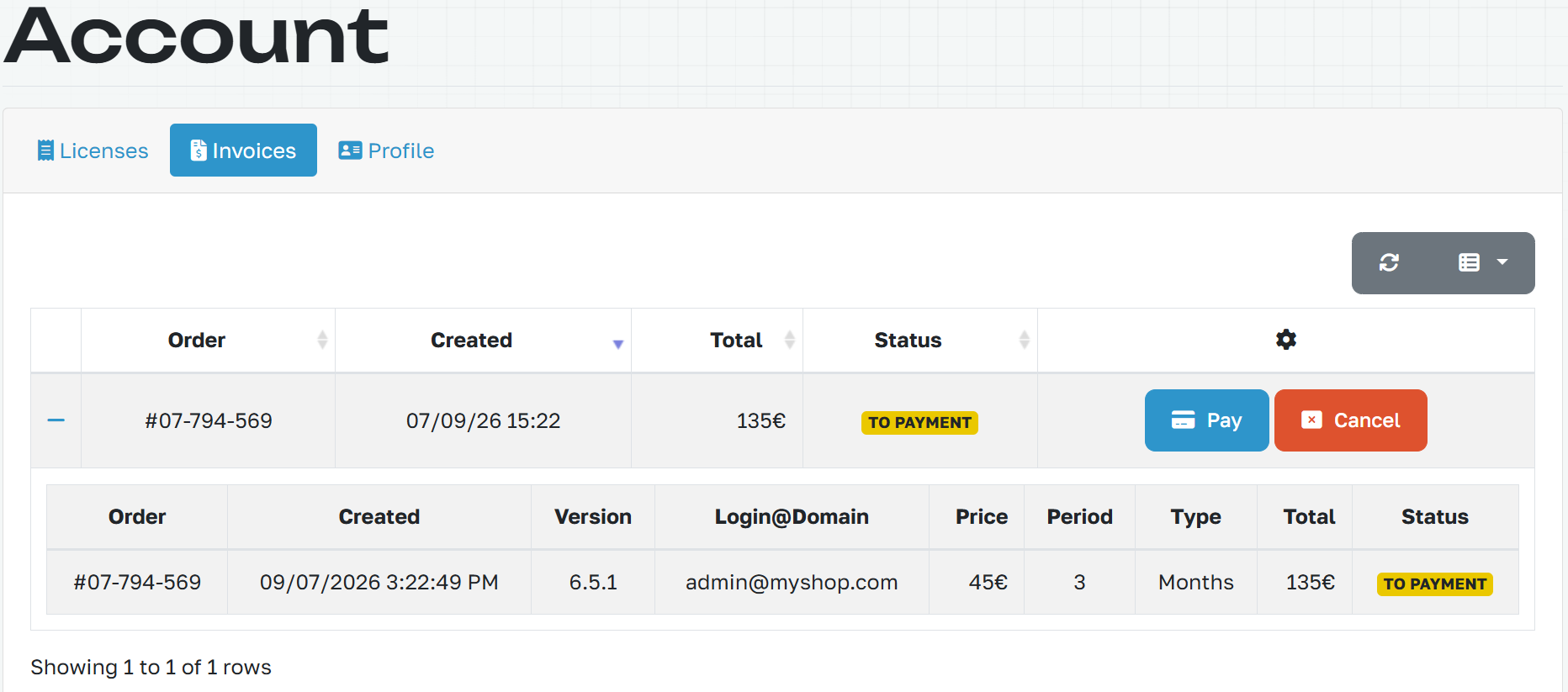
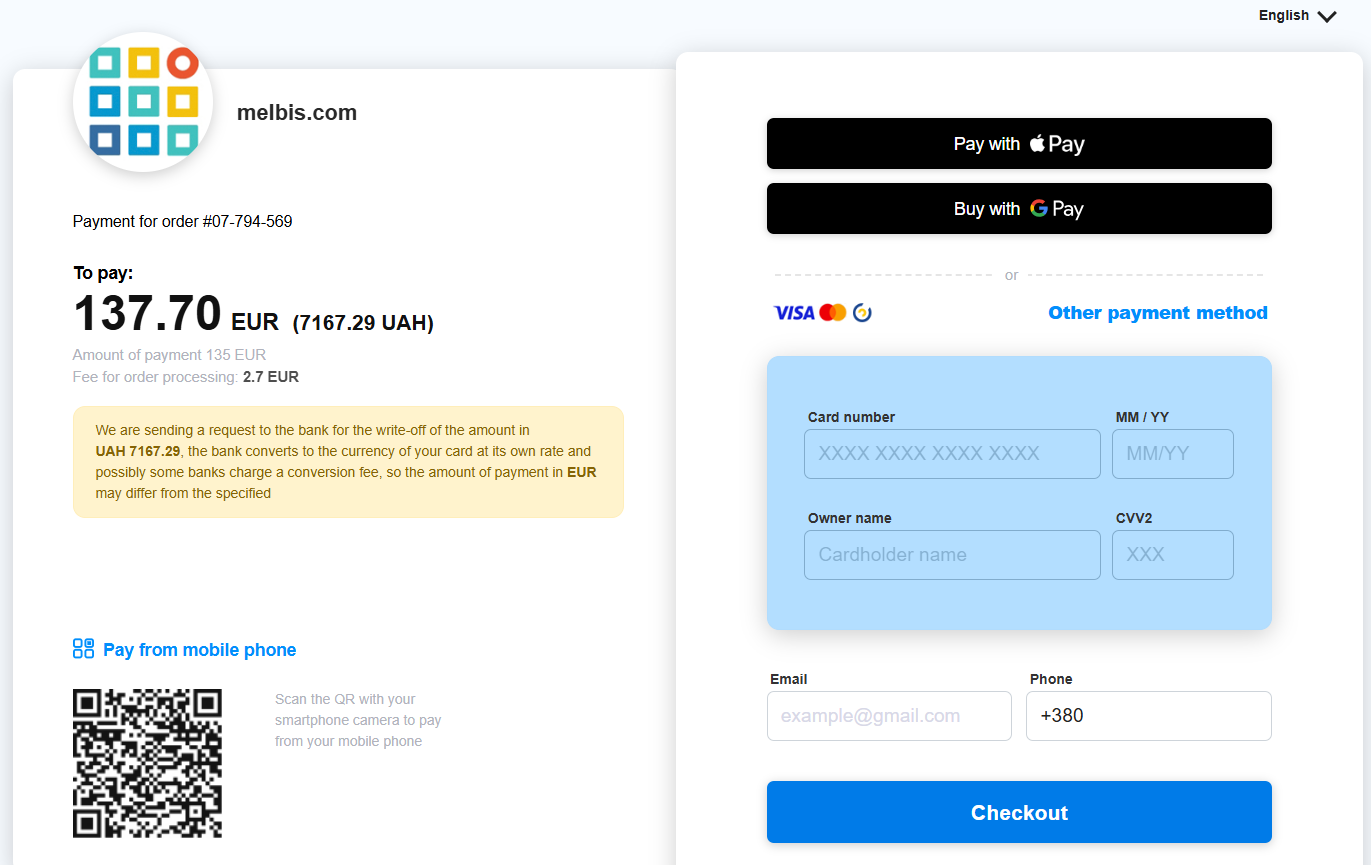
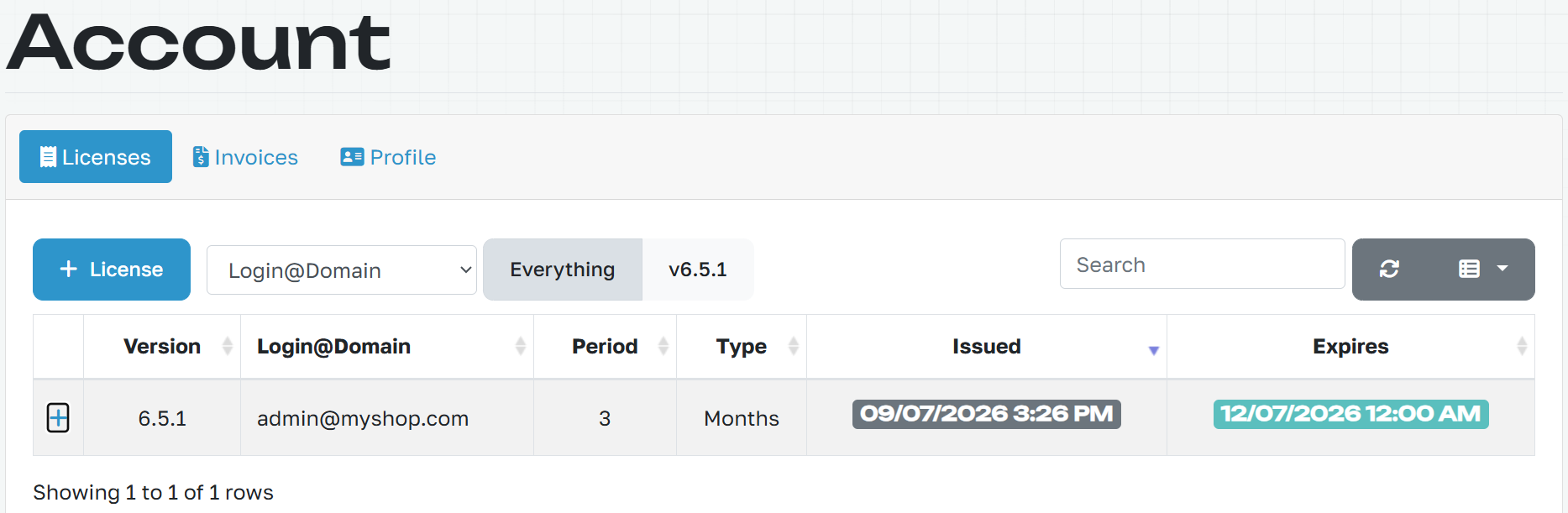
Sobald die Zahlung abgeschlossen ist, erscheint in der Lizenzliste eine neue Zeile — mit Startdatum und Enddatum.
Schritt 4. Verbindung im Programm prüfen
Die gute Nachricht: Sie müssen keine Schlüssel irgendwohin kopieren — die Lizenz wird automatisch aktiv. Sie müssen nur sicherstellen, dass das Programm die richtige Adresse anspricht. Öffnen Sie Melbis Shop, gehen Sie zu "System" > "Connection" und vergleichen Sie die dort eingetragenen Daten mit denen, die Sie bei der Registrierung angegeben haben: Site URL, Login admin und Passwort admin (falls Sie es noch nicht geändert haben).
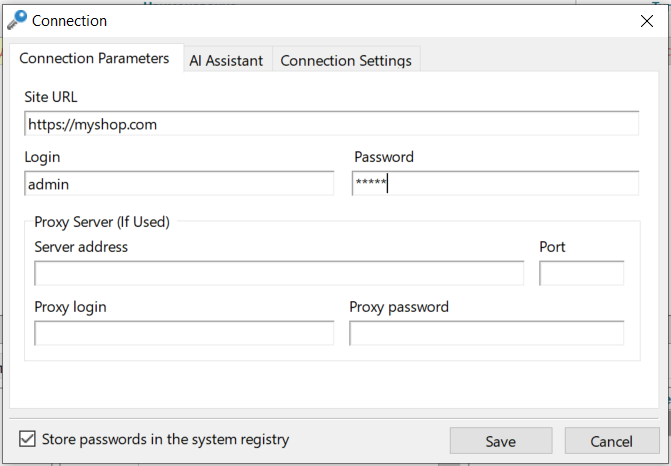
Klicken Sie auf "Save".
Schritt 5. Den Shop in den Arbeitsmodus versetzen
Jetzt kommt der wichtigste Schritt. Öffnen Sie "Development" > "Installation".
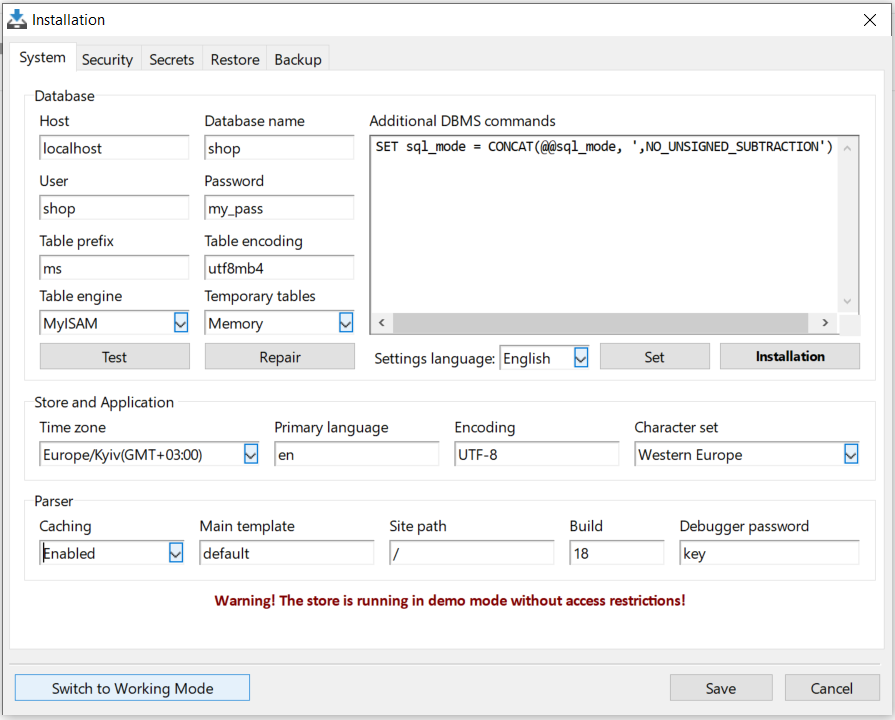
Unten links in diesem Fenster befindet sich die Schaltfläche "Switch to Working Mode" — genau dieser Schalter ist gemeint. Klicken Sie darauf. Der Shop wechselt in den Arbeitsmodus, und das Benutzerpasswort wird endlich überprüft.
Danach kommt der "Dispatcher" ins Spiel — das Fenster, in dem das Programm neue Lizenzen prüft und abruft. Wenn Sie es geschlossen haben, öffnen Sie es erneut.
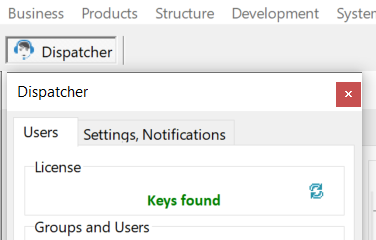
Und hier ist der Moment der Wahrheit: Die rote Meldung "Demo mode" wird durch die grüne Meldung "Keys found" ersetzt. Das bedeutet, alles hat funktioniert.
Schritt 6. Passwort ändern
Es bleibt nur noch der letzte Schliff, und der ist wichtig: das Passwort zu ändern. Solange es admin ist, bringt der Arbeitsmodus nur wenig. Gehen Sie in das Menü "System" > "Users".
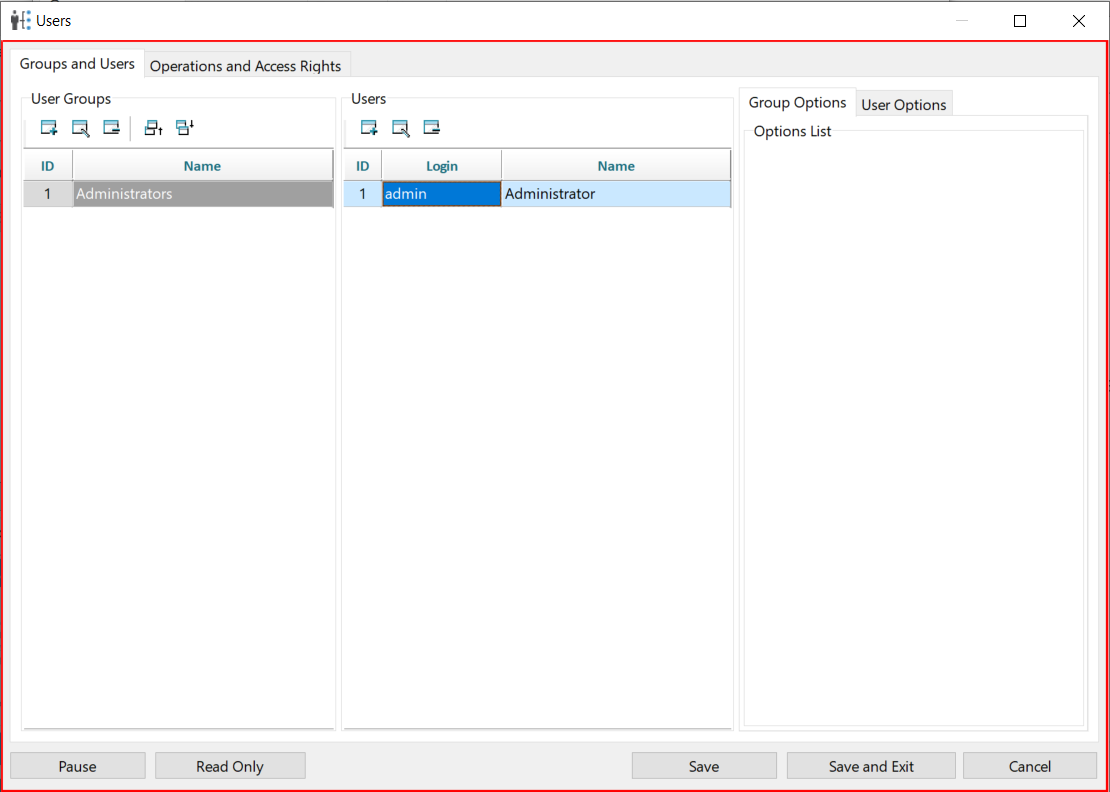
Wählen Sie den gewünschten Benutzer aus, vergeben Sie ein neues Passwort und klicken Sie auf "Done" und anschließend auf "Save and Exit".
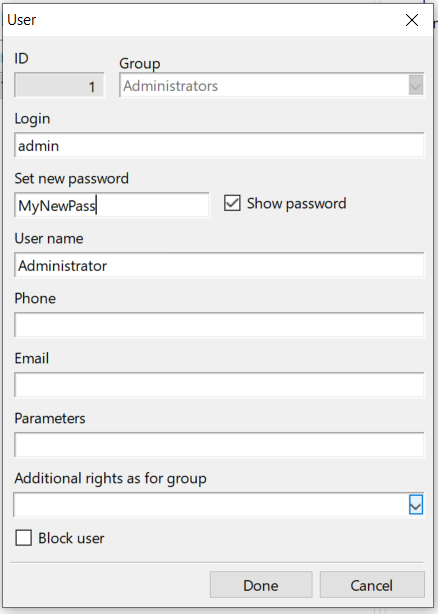
Jetzt ist alles fertig: Der Shop läuft im produktiven Modus und ist durch Ihr Passwort geschützt. Herzlichen Glückwunsch!
Wenn etwas schiefgelaufen ist
Kein Problem — es gibt immer einen Weg zurück. Öffnen Sie das Fenster "Development" > "Server", geben Sie IP address und Root password ein und wechseln Sie auf die Registerkarte "Console".
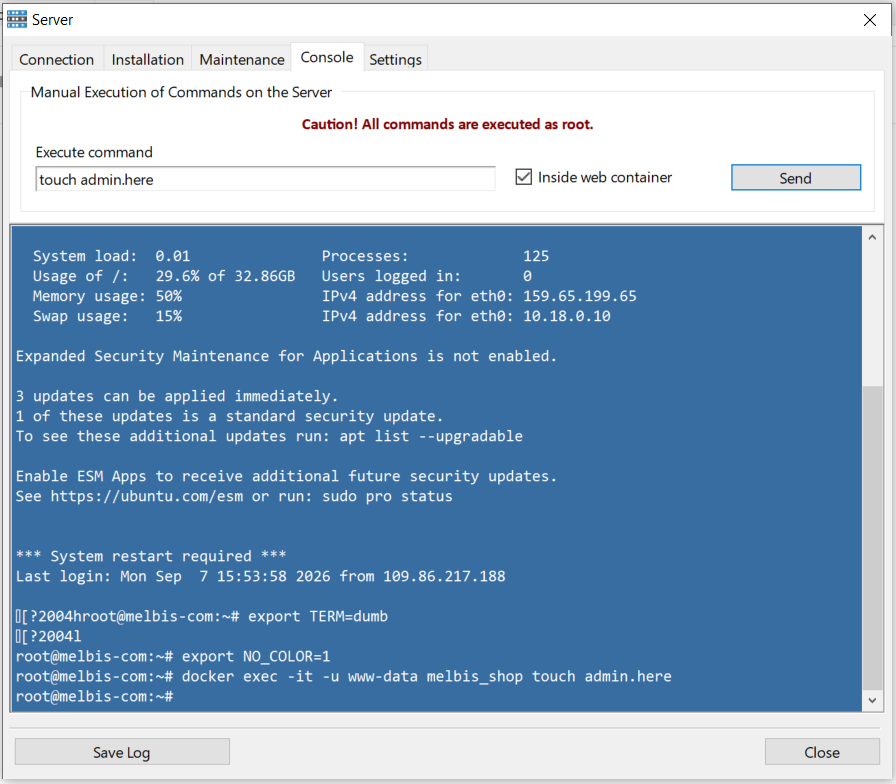
Geben Sie im Feld "Execute command" den folgenden Befehl ein:
touch admin.here
Setzen Sie unbedingt das Häkchen bei "Inside web container" und klicken Sie auf "Send". Der Shop befindet sich dann wieder im Demomodus — und Sie können in Ruhe herausfinden, was schiefgelaufen ist.
Und wenn Sie gar nicht mehr weiterwissen, hilft Ihnen jederzeit der KI-Assistent — wie Sie ihn verbinden, wird in einem separaten Abschnitt erklärt.