

Achat d’une licence
Votre boutique est déjà installée sur le serveur et s’ouvre dans le navigateur — mais pour l’instant, elle fonctionne en mode démonstration : le mot de passe utilisateur n’est pas vérifié, et n’importe qui peut y accéder. Pour les premiers essais, c’est même pratique, mais pour un vrai travail, vous en conviendrez, ce n’est pas suffisant. La clé qui fait passer la boutique en mode de production, c’est la licence. Le chemin pour l’obtenir est court, et nous allons le parcourir ensemble : de la connexion à votre espace personnel jusqu’à l’inscription verte "Keys found" dans le programme.
Étape 1. Espace personnel
Commençons par votre espace personnel sur le site Melbis : https://melbis.com/fr/account/. Si c’est votre première visite, une courte inscription sera nécessaire ; si vous êtes déjà venu, connectez-vous simplement.
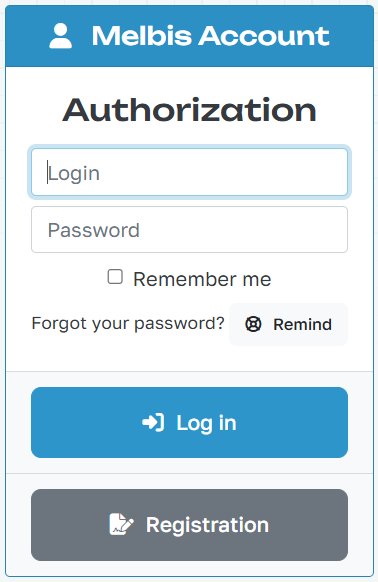
Étape 2. Demande de licence
Après la connexion, vous arriverez dans votre espace personnel. C’est ici que seront regroupées toutes vos licences et vos factures — pour l’instant, bien sûr, il est encore vide.
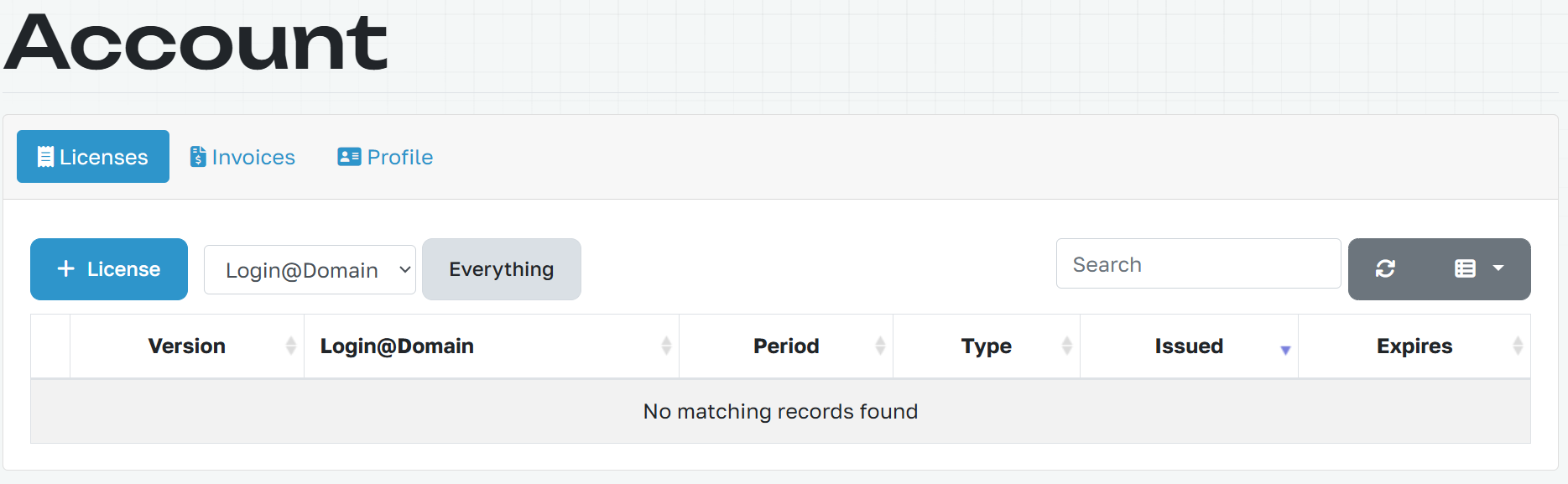
Cliquez sur le bouton "+ License" — un petit formulaire s’ouvrira, avec seulement quatre champs :
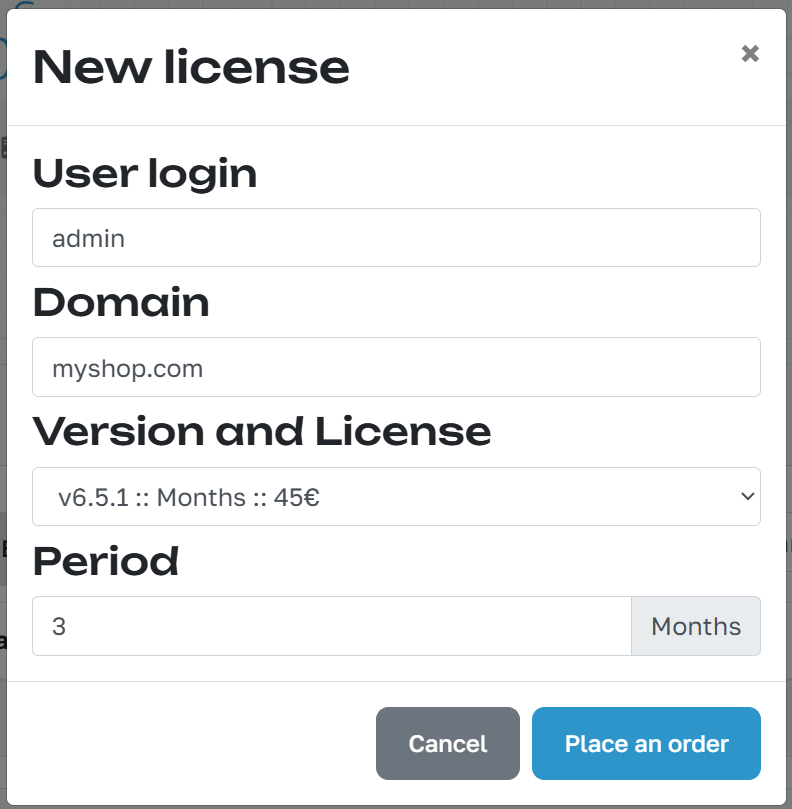
- User login — l’identifiant de votre utilisateur dans le système Melbis Shop. Attention : la licence est liée à l’utilisateur, et non à l’ordinateur.
- Domain — le nom de domaine sans le préfixe https:// et sans www.
- Version and License — la version du programme utilisée et le type de licence.
- Period — le nombre de périodes pour lesquelles la licence est souscrite.
Vérifiez que tout est correctement rempli, puis cliquez sur "Place an order".
Étape 3. Paiement
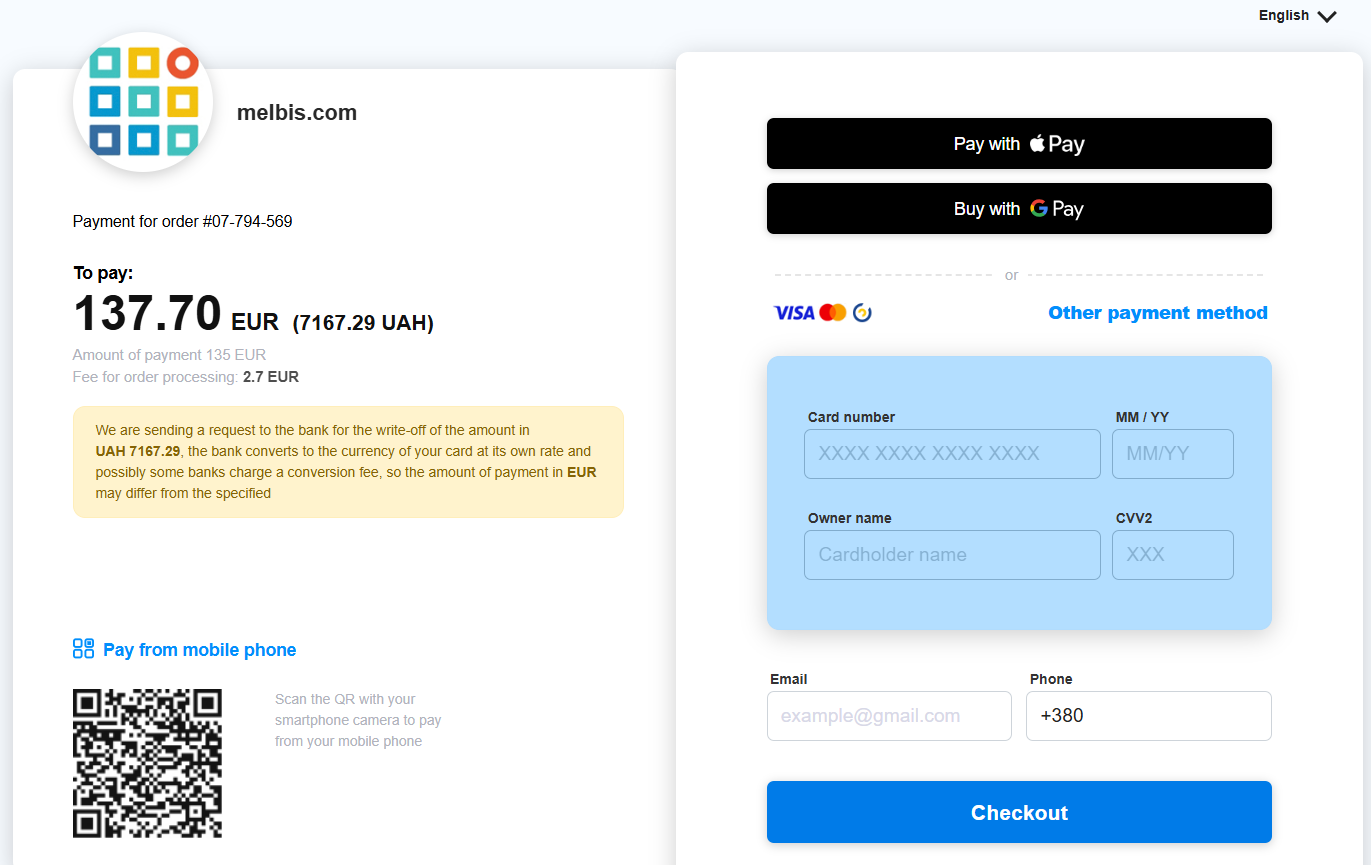
Ensuite, tout se fait automatiquement : la facture est générée automatiquement, et l’onglet "Invoices" s’ouvre immédiatement. Il ne reste plus qu’à cliquer sur "Pay" et à passer à la page de paiement.
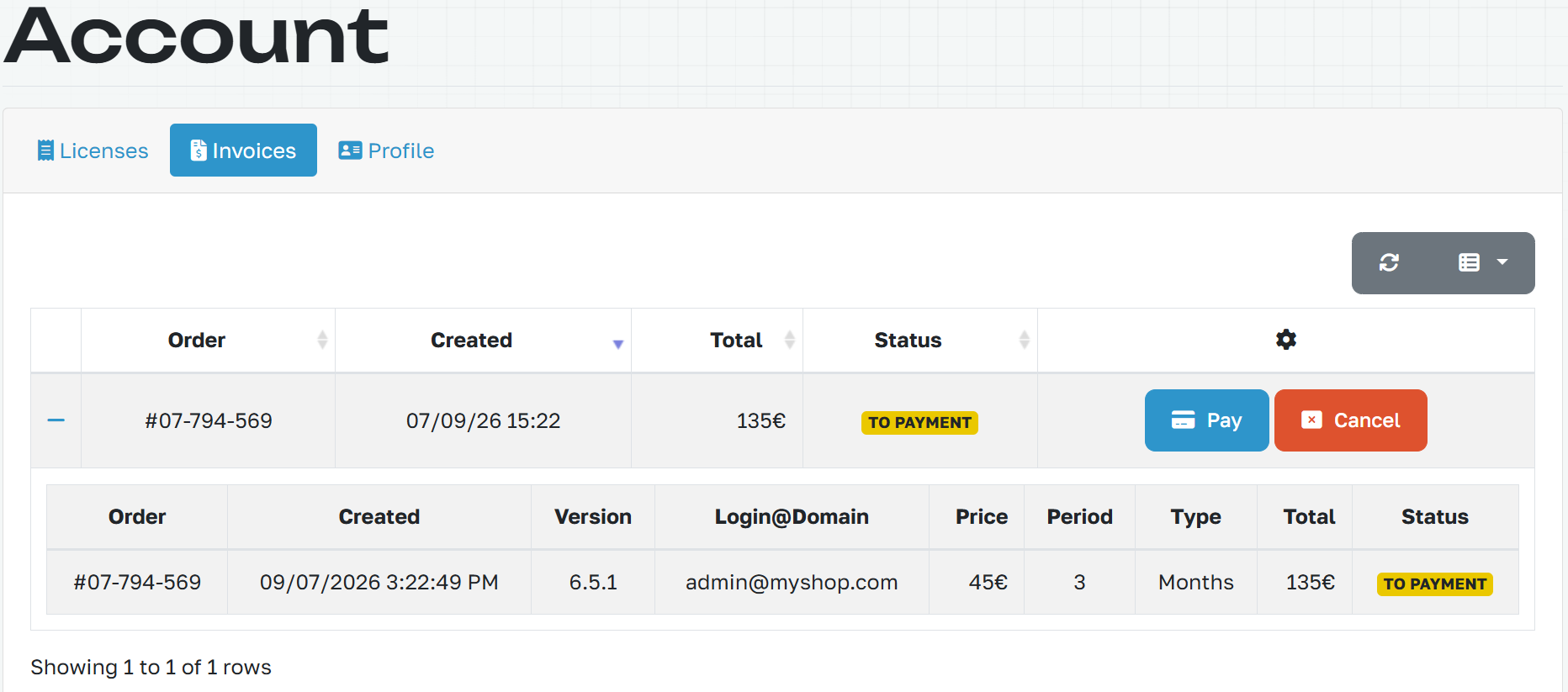
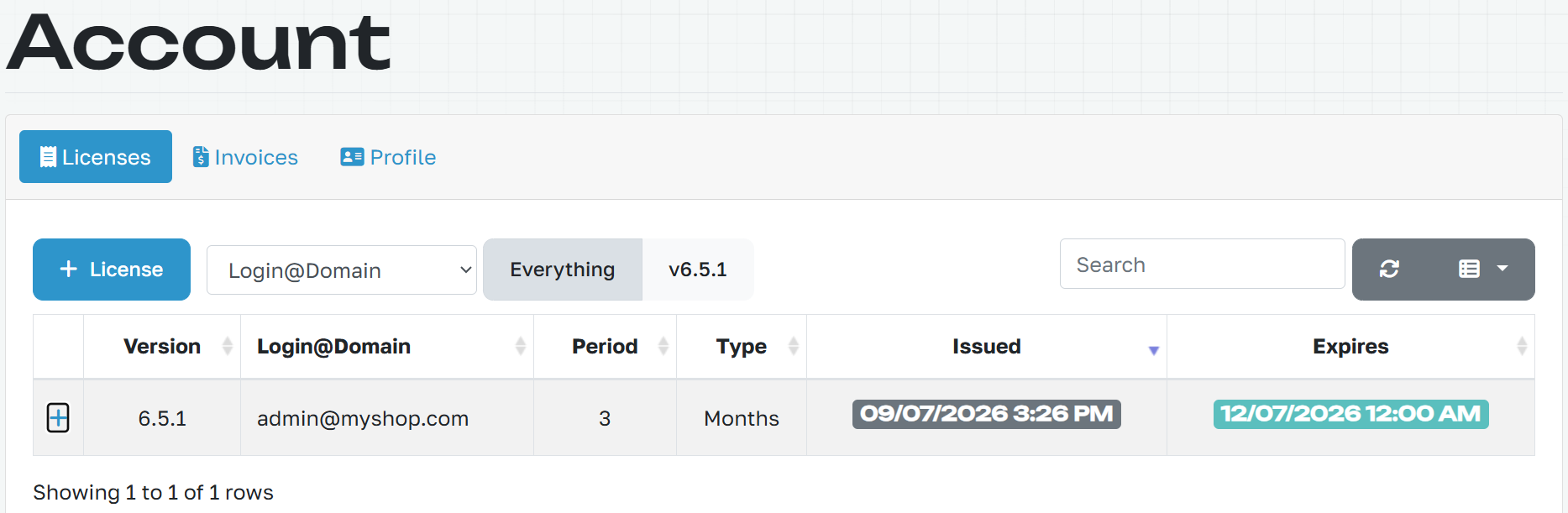
Dès que le paiement est effectué, une nouvelle ligne apparaît dans la liste des licences — avec une date de début et une date de fin.
Étape 4. Vérification de la connexion dans le programme
Bonne nouvelle : il n’est pas nécessaire de recopier des clés où que ce soit — la licence s’active d’elle-même. De votre côté, il suffit de vérifier que le programme se connecte à la bonne adresse. Ouvrez Melbis Shop, allez dans "System" > "Connection" et comparez les informations indiquées avec celles que vous avez saisies lors de l’inscription : Site URL, identifiant admin et mot de passe admin (si vous ne l’avez pas encore modifié).
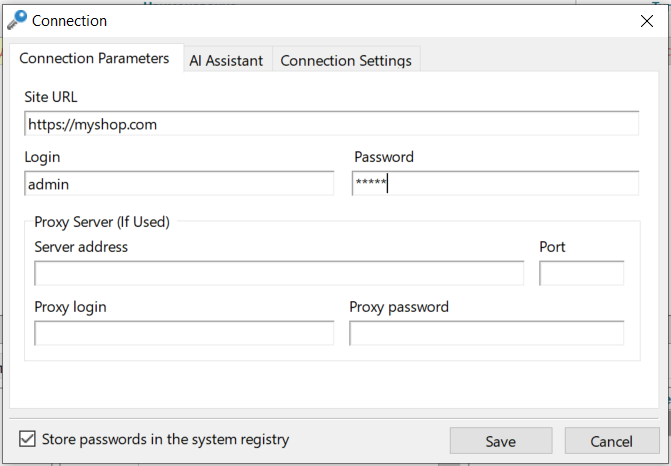
Cliquez sur "Save".
Étape 5. Passage de la boutique en mode de travail
Et maintenant, l’étape principale. Ouvrez "Development" > "Installation".
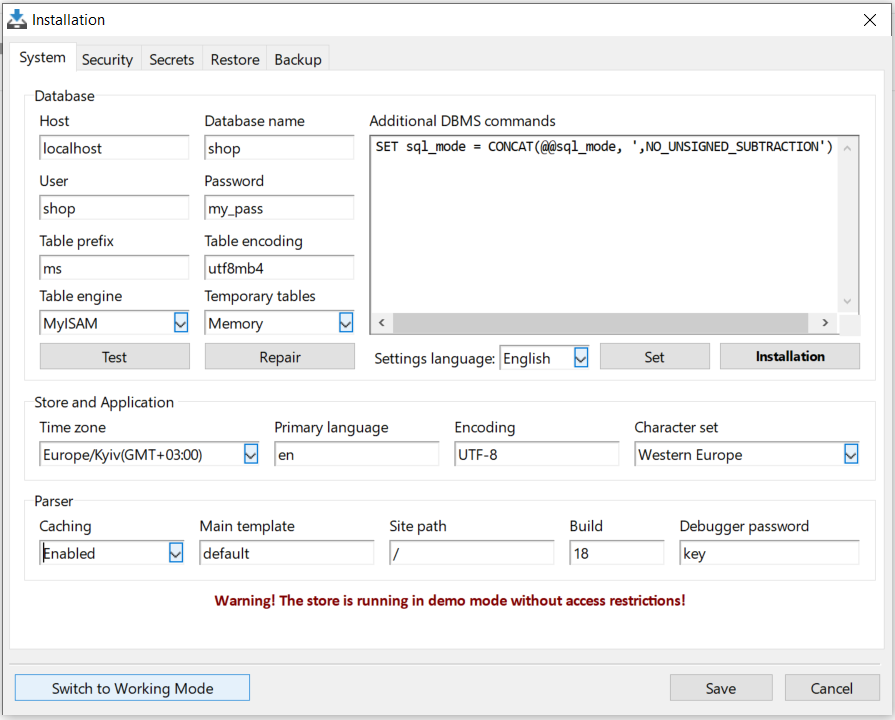
En bas à gauche de cette fenêtre se cache le bouton "Switch to Working Mode" — c’est lui le véritable interrupteur. Cliquez dessus. La boutique passera en mode de travail, et le mot de passe utilisateur commencera enfin à être vérifié.
Ensuite, c’est "Dispatcher" qui entre en jeu — la fenêtre dans laquelle le programme vérifie et récupère les nouvelles licences. Si vous l’avez fermée, rouvrez-la.
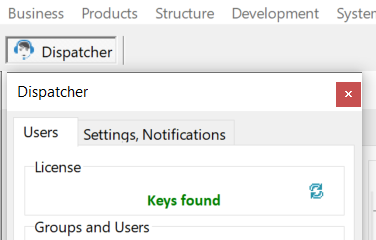
Et voilà le moment de vérité : l’inscription rouge "Demo mode" est remplacée par la verte "Keys found". Cela signifie que tout a fonctionné.
Étape 6. Changement du mot de passe
Il reste une dernière touche, et elle est importante : changer le mot de passe. Tant qu’il reste à admin, le mode de travail n’apporte pas grand-chose. Allez dans le menu "System" > "Users".
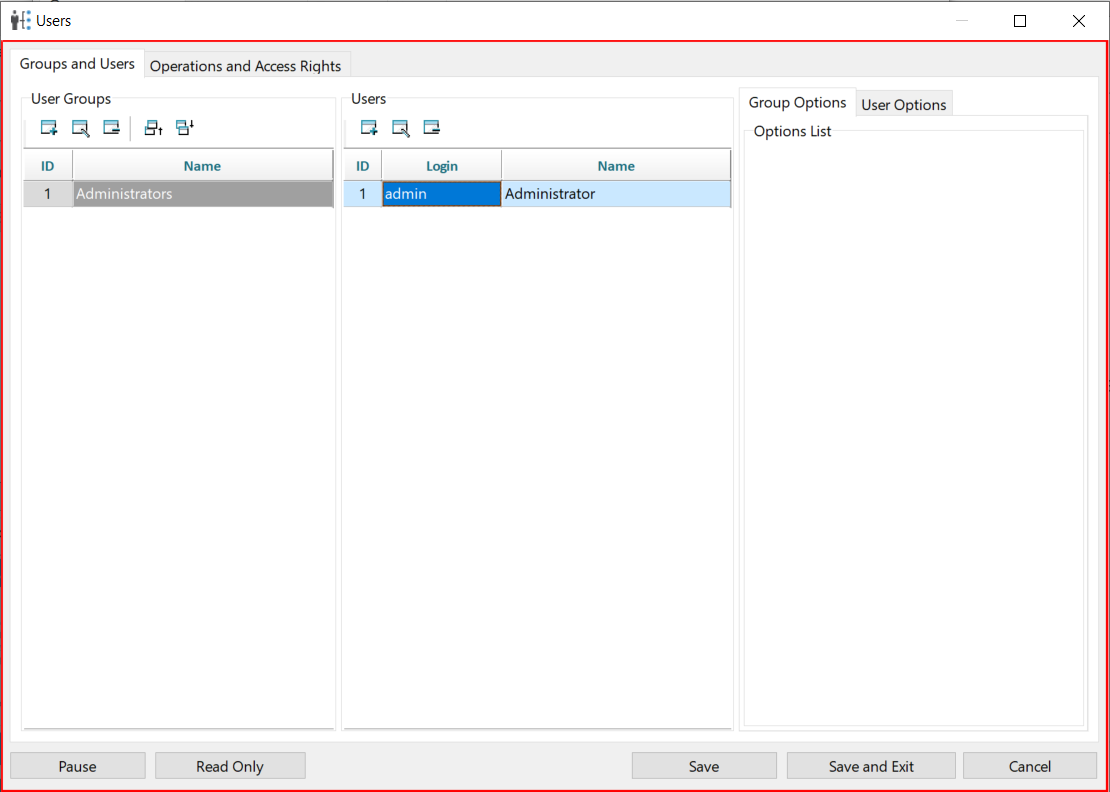
Sélectionnez l’utilisateur voulu, définissez un nouveau mot de passe et cliquez sur "Done", puis sur "Save and Exit".
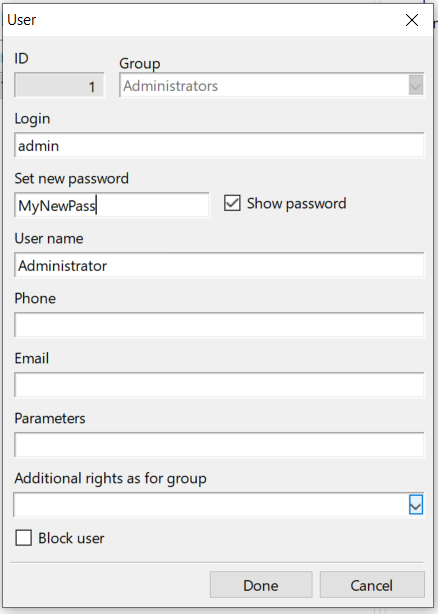
Cette fois, tout est prêt : la boutique fonctionne en mode de production et sous votre mot de passe. Félicitations !
Si quelque chose s’est mal passé
Rien de grave — il y a toujours un chemin de retour. Ouvrez la fenêtre "Development" > "Server", indiquez IP address et Root password, puis allez dans l’onglet "Console".
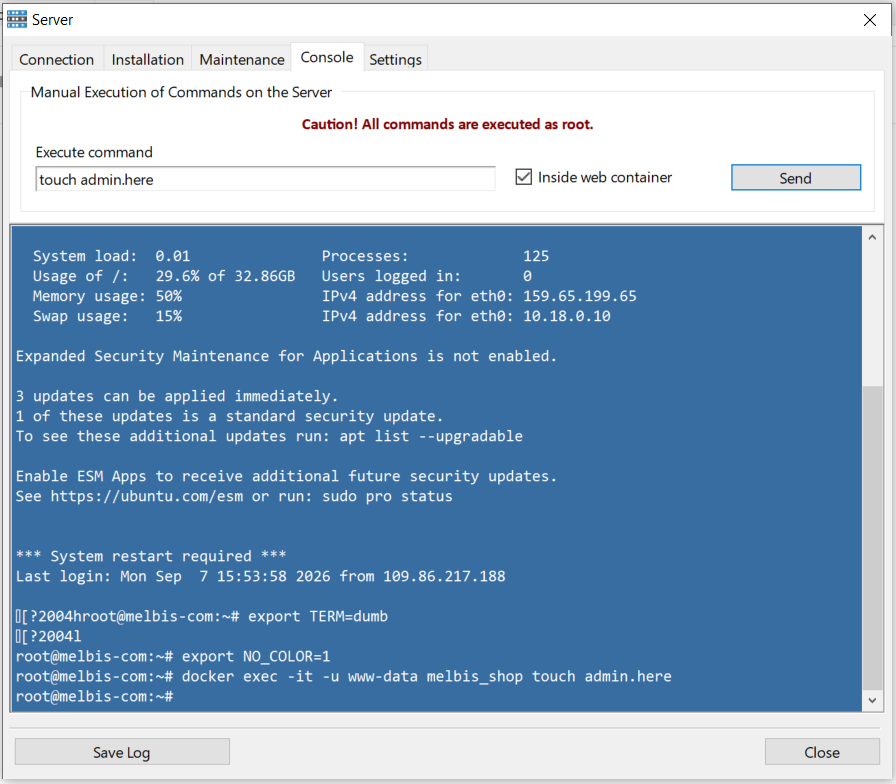
Saisissez dans le champ "Execute command" la commande :
touch admin.here
Cochez impérativement la case "Inside web container" puis cliquez sur "Send". La boutique repassera en mode démonstration — vous pourrez alors examiner tranquillement ce qui n’a pas fonctionné.
Et si vous êtes complètement perdu, l’assistant IA pourra toujours vous aider — la procédure de connexion est expliquée dans une section séparée.