

Покупка лицензии
Ваш магазин уже стоит на сервере и открывается в браузере — но живёт он пока в демонстрационном режиме: пароль пользователя не проверяется, и заглянуть внутрь может кто угодно. Для первых опытов это даже удобно, а для настоящей работы, согласитесь, не годится. Ключ, который переводит магазин в боевой режим, — лицензия. Дорога до неё короткая, и мы пройдём её вместе: от входа в личный кабинет до зелёной надписи "Keys found" в программе.
Шаг 1. Личный кабинет
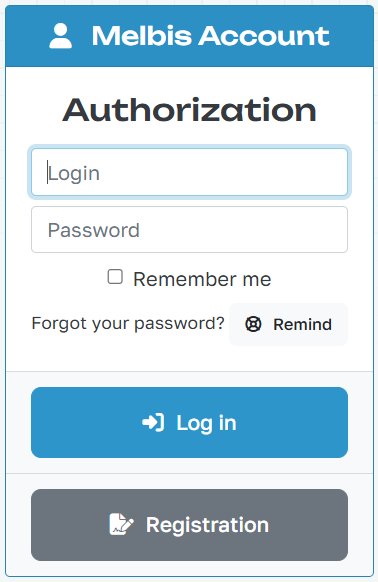
Начинаем с личного кабинета на сайте Melbis: https://melbis.com/ru/account/. Если вы здесь впервые, понадобится короткая регистрация; если бывали раньше — просто авторизуйтесь.
Шаг 2. Заявка на лицензию
После входа вы окажетесь в своём кабинете. Здесь будут жить все ваши лицензии и счета — пока, разумеется, пусто.
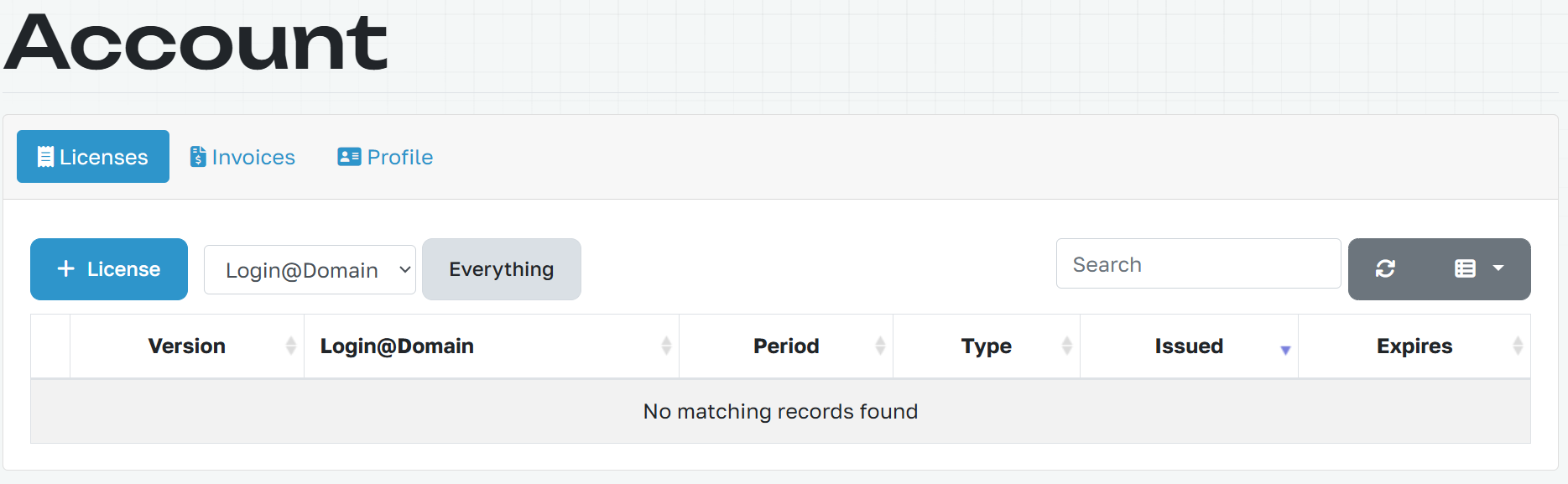
Нажмите кнопку "+ License" — откроется небольшая форма, в ней всего четыре поля:
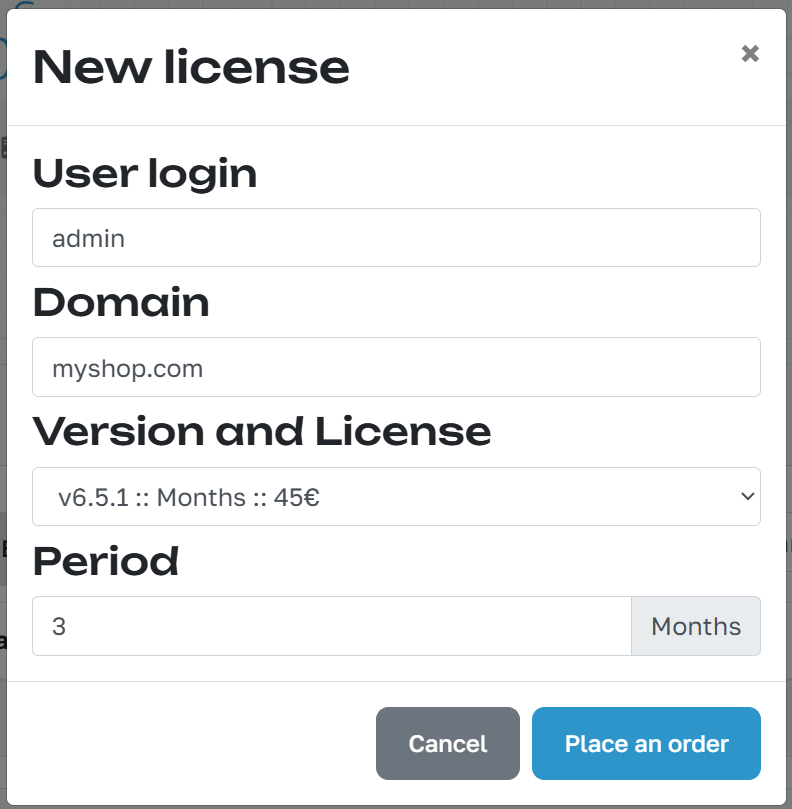
- User login — логин вашего пользователя в системе Melbis Shop. Обратите внимание: лицензия привязывается к пользователю, а не к компьютеру.
- Domain — имя домена без префикса https:// и без www.
- Version and License — используемая версия программы и тип лицензии.
- Period — на сколько периодов берётся лицензия.
Проверьте, всё ли заполнено верно, и нажмите "Place an order".
Шаг 3. Оплата
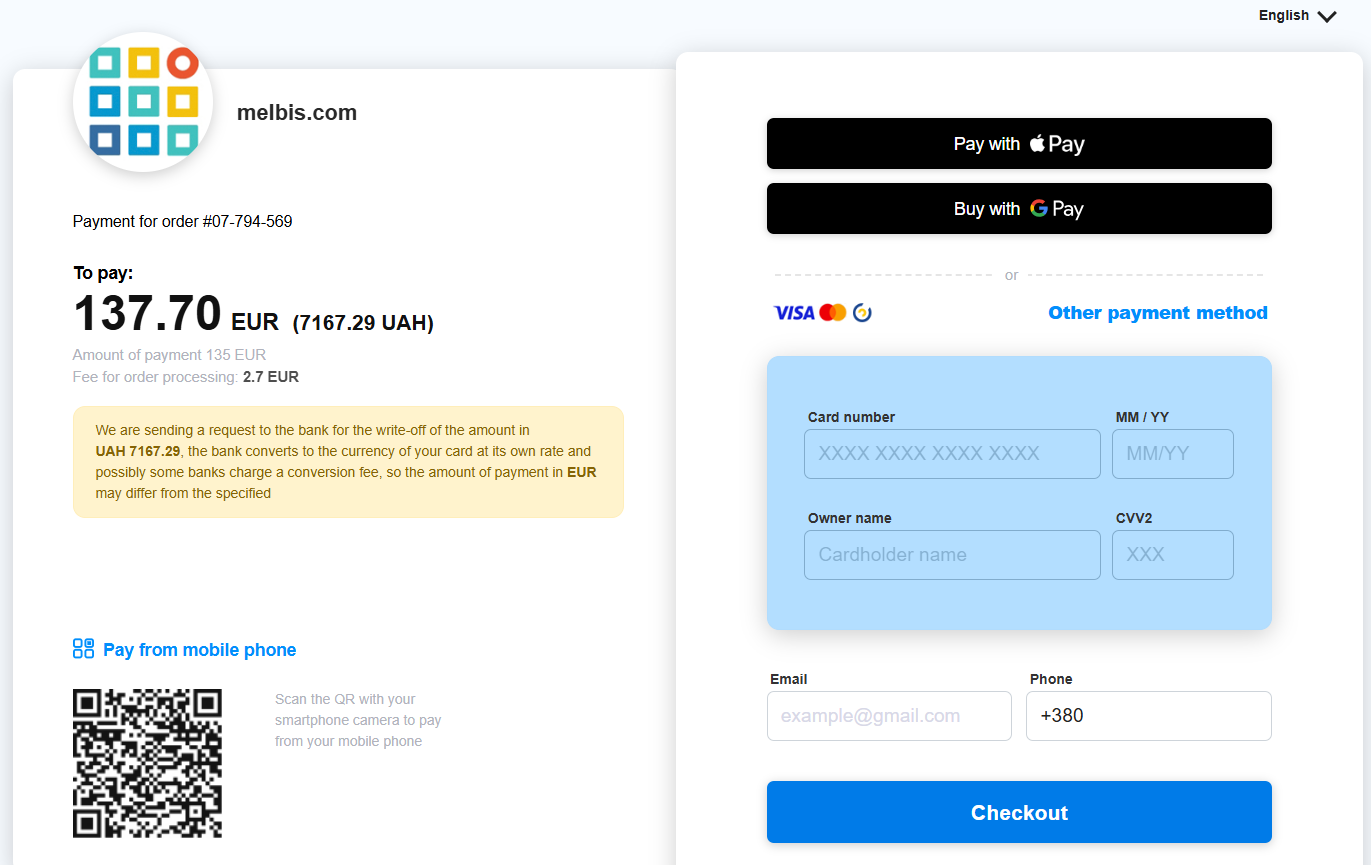
Дальше всё происходит само: счёт выписывается автоматически, вкладка "Invoices" открывается сразу же. Остаётся нажать "Pay" и перейти на страницу оплаты.
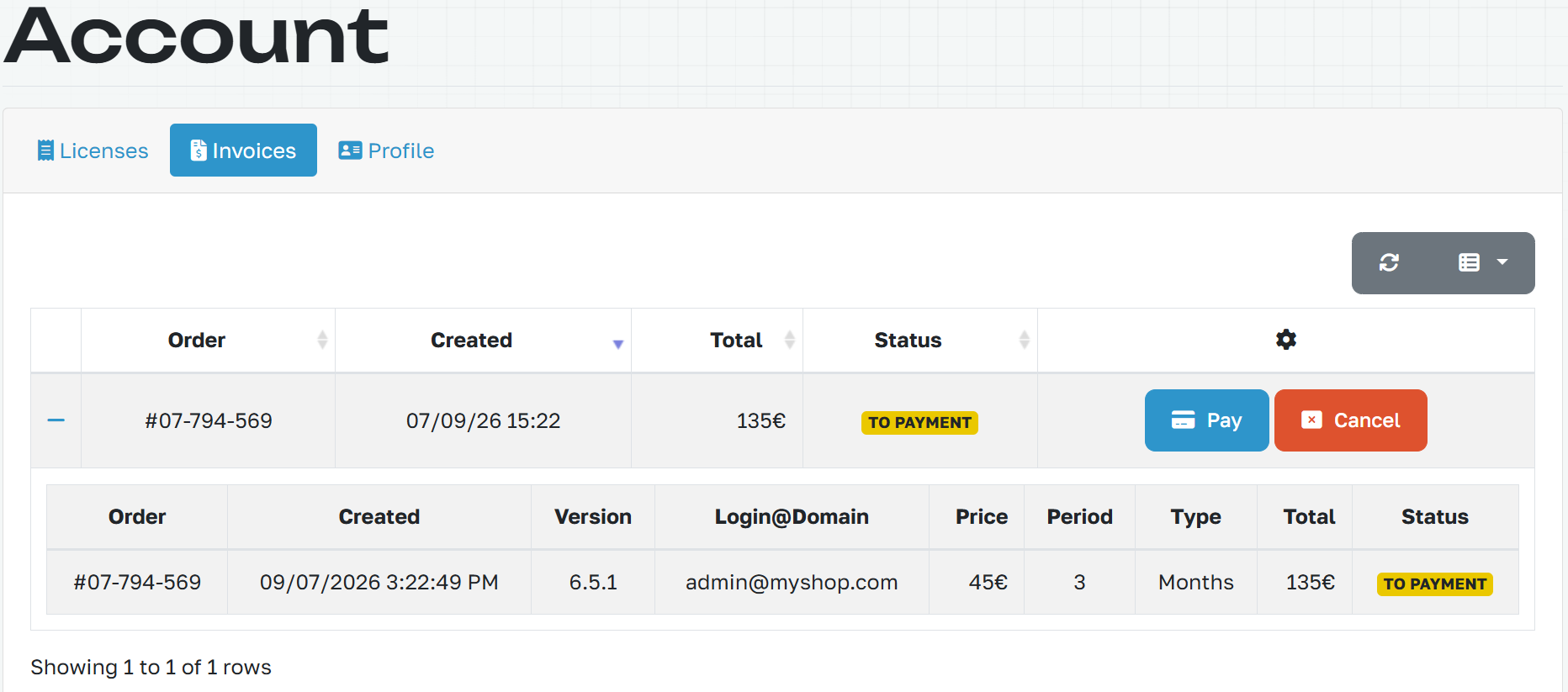
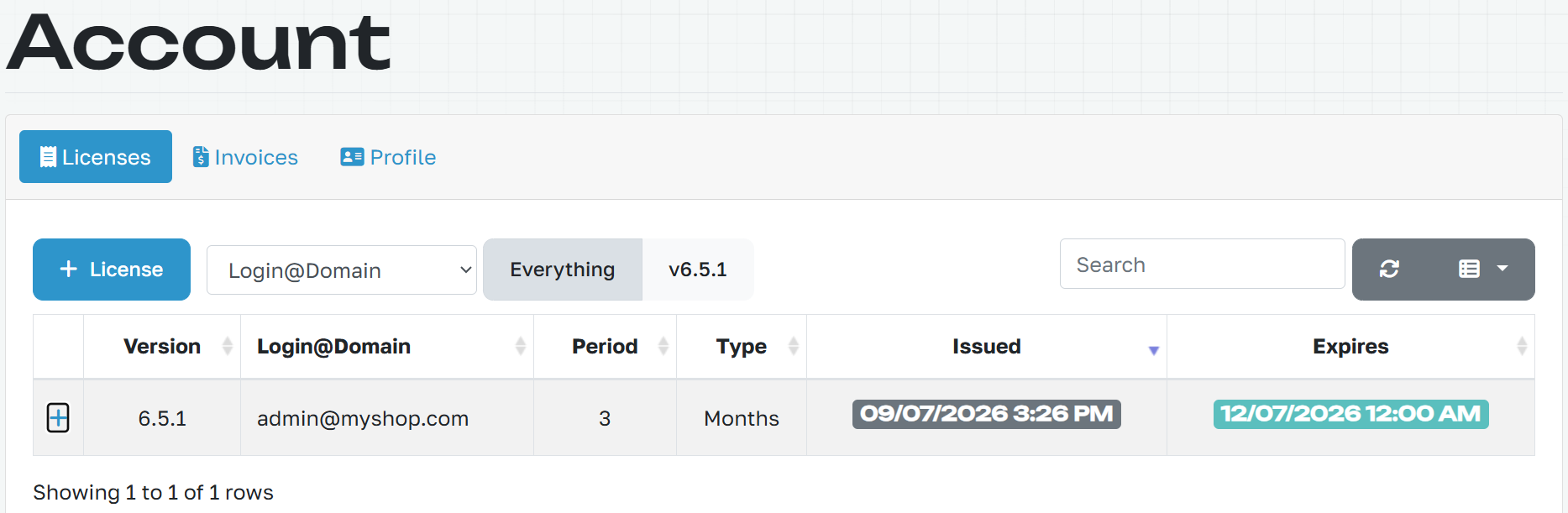
Как только оплата пройдёт, в списке лицензий появится новая строка — с датой начала и датой окончания.
Шаг 4. Проверка подключения в программе
Хорошая новость: никаких ключей никуда переписывать не надо — лицензия начинает действовать сама. От вас требуется только убедиться, что программа стучится по верному адресу. Откройте Melbis Shop, зайдите в "System" > "Connection" и сверьте то, что там указано, с тем, что вы вводили при регистрации: Site URL, логин admin и пароль admin (если вы его ещё не меняли).
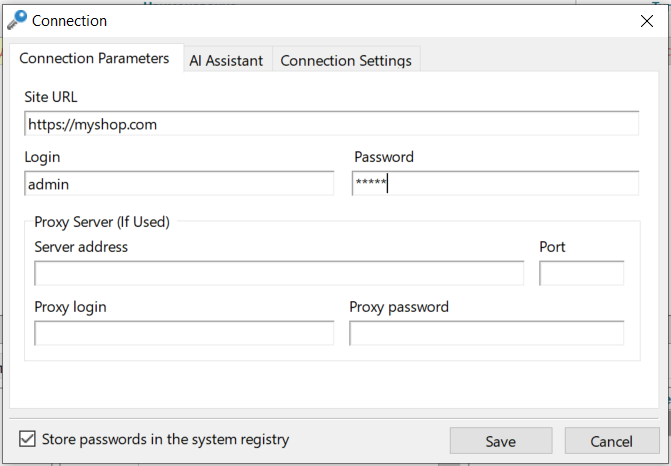
Нажмите "Save".
Шаг 5. Перевод магазина в рабочий режим
А теперь главное движение. Откройте "Development" > "Installation".
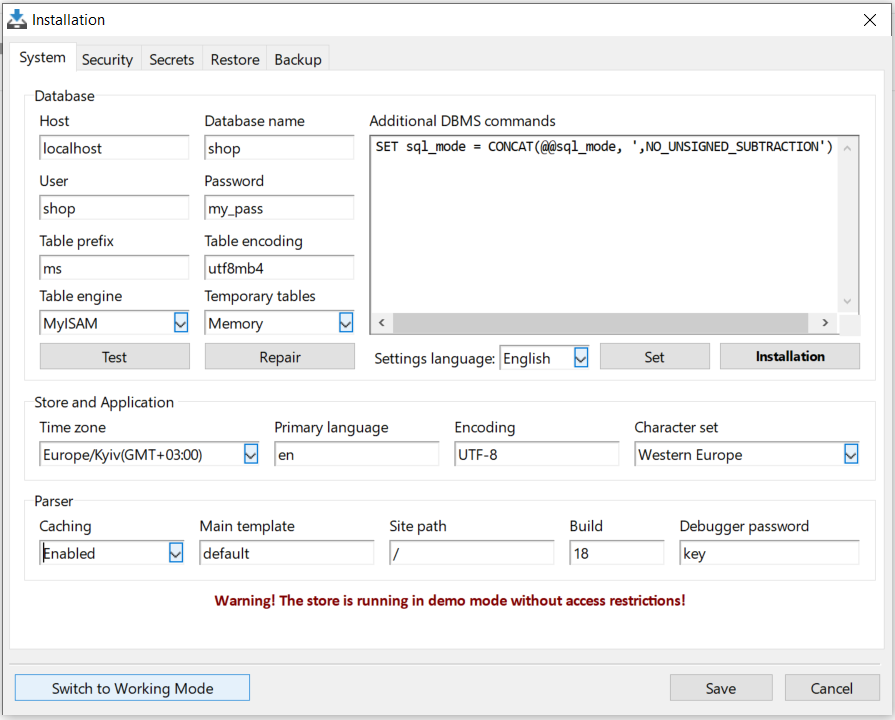
Внизу слева этого окна прячется кнопка "Switch to Working Mode" — она и есть тот самый переключатель. Нажимайте. Магазин перейдёт в рабочий режим, и пароль пользователя наконец начнёт проверяться.
Дальше в дело вступает "Dispatcher" — окно, в котором программа проверяет и забирает новые лицензии. Если вы его закрыли, откройте снова.
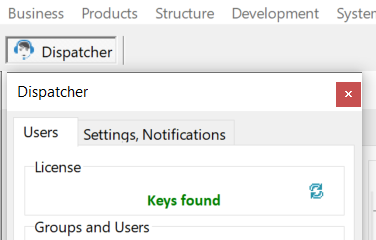
И вот он, момент истины: красная надпись "Demo mode" сменяется зелёной "Keys found". Значит, всё получилось.
Шаг 6. Смена пароля
Остался последний штрих, и он важный: сменить пароль. Пока он admin, толку от рабочего режима немного. Идём в меню "System" > "Users".
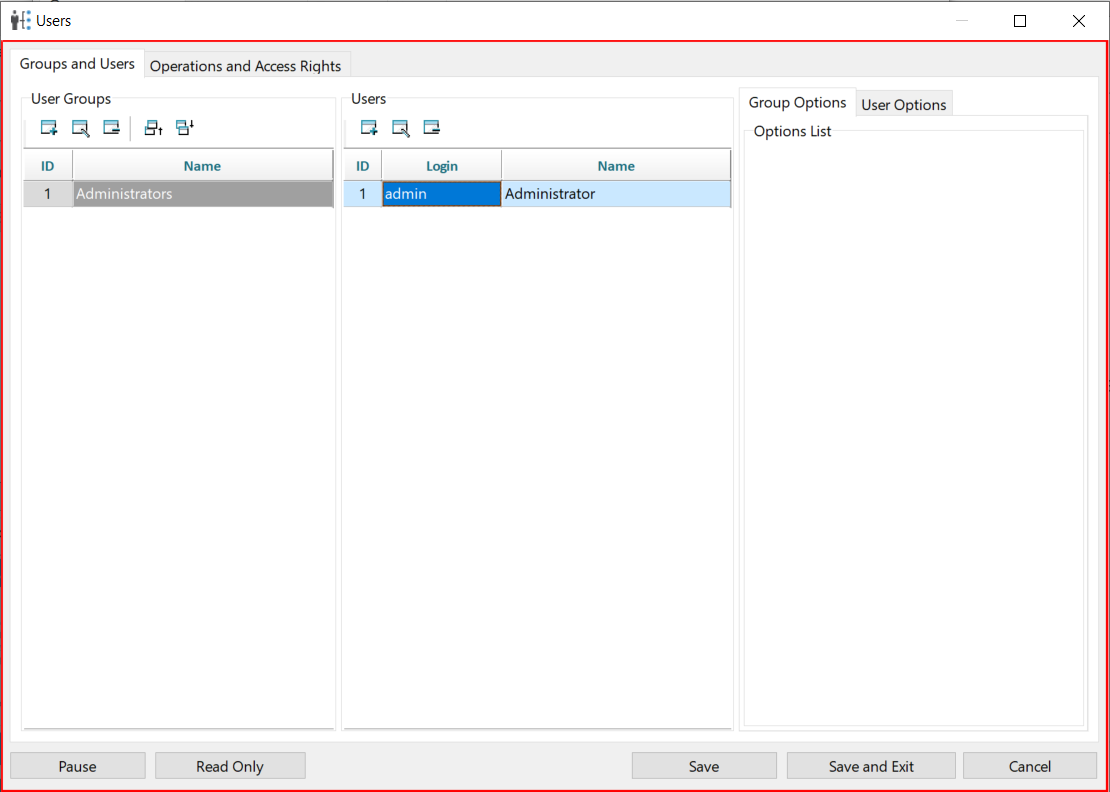
Выберите нужного пользователя, задайте новый пароль и нажмите "Done", а затем "Save and Exit".
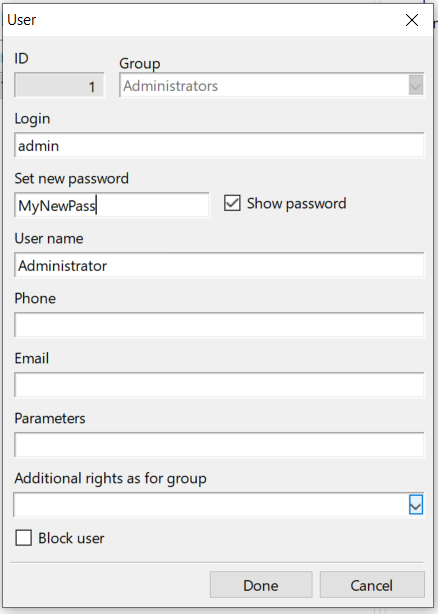
Вот теперь всё: магазин работает в боевом режиме и под вашим паролем. Поздравляем!
Если что-то пошло не так
Ничего страшного — обратная дорога есть всегда. Откройте окно "Development" > "Server", укажите IP address и Root password и перейдите на вкладку "Console".
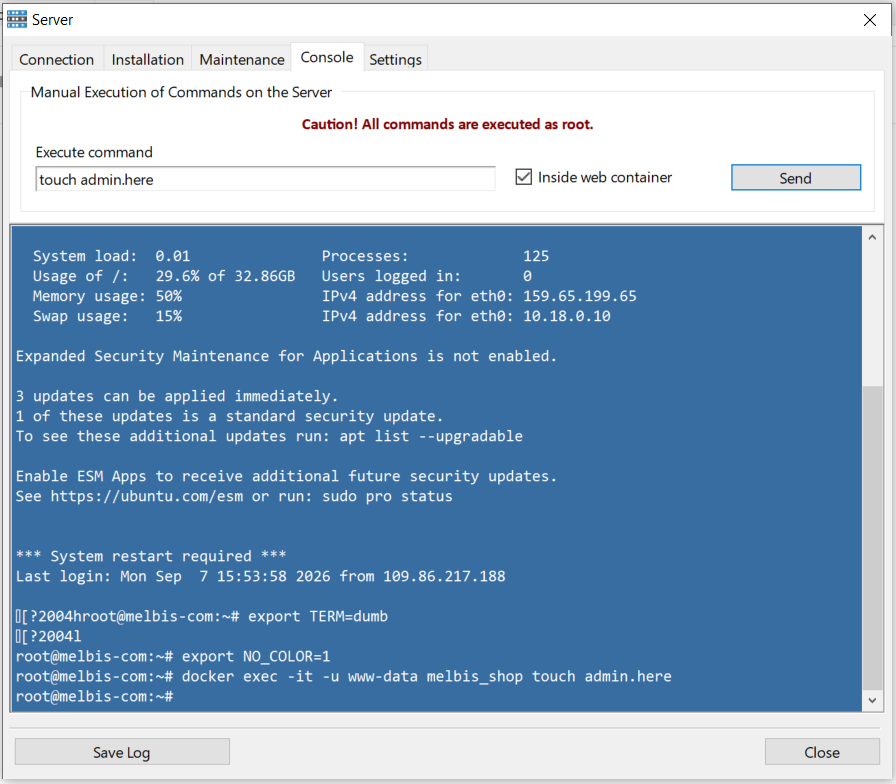
Впишите в поле "Execute command" команду:
touch admin.here
Обязательно поставьте галочку "Inside web container" и нажмите "Send". Магазин снова в демонстрационном режиме — можно спокойно разбираться, что пошло не так.
А если вы совсем запутались, вам всегда поможет AI-помощник — как его подключить, рассказано в отдельном разделе.