Lavorare con l’assistente AI
L’assistente AI è installato e collegato al negozio: significa che è il momento di mettersi al lavoro. In questa sezione: da dove iniziare la conversazione, come assegnargli i compiti, cosa aspettarsi e cosa non aspettarsi, cosa sa fare da solo e come aprire una parte delle sue capacità ai vostri collaboratori.
Primo contatto
Dunque, il negozio è installato, l’assistente AI è configurato. Da dove iniziare? Scrivete il primo messaggio nel modo più semplice possibile, per verificare la connessione e vedere eventuali errori, se per caso ci fossero. Per esempio:
L’assistente AI non si limiterà a rispondere “va tutto bene” sulla fiducia: interrogherà uno dopo l’altro tutti gli strumenti e vi dirà che cosa ha risposto esattamente. Più o meno così:
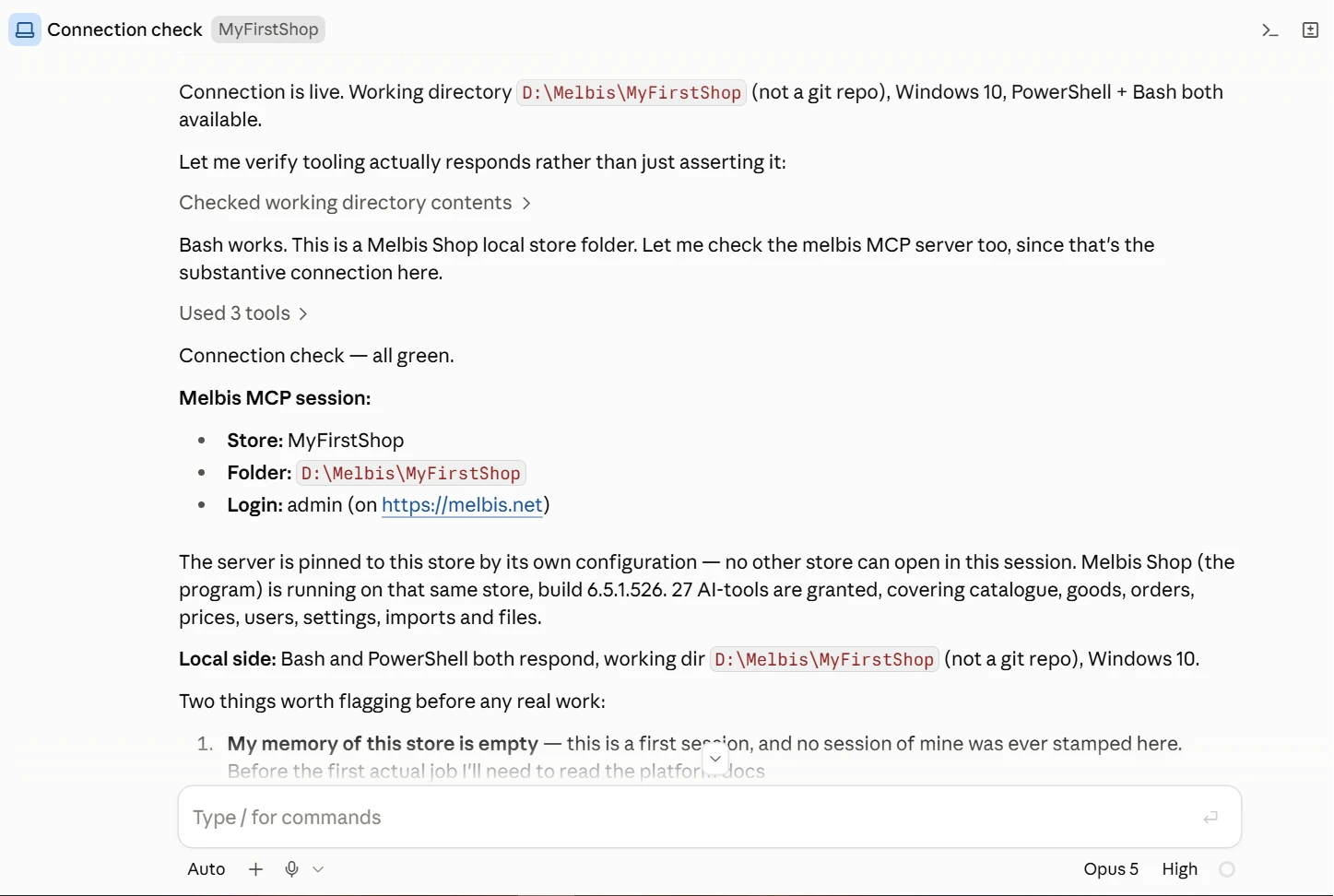
La connessione c’è. Cartella di lavoro D:\Melbis\MyFirstShop (non è un repository git), Windows 10, sono disponibili sia PowerShell sia Bash.
Verifico che gli strumenti rispondano davvero e non siano solo dichiarati.
Bash funziona. Questa è la cartella locale del negozio Melbis Shop. Verifico anche il server MCP melbis — qui la connessione passa proprio attraverso di lui.
Verifica della connessione — tutto in ordine.
Sessione Melbis MCP:
- Negozio: MyFirstShop
- Cartella: D:\Melbis\MyFirstShop
- Login: admin (su https://melbis.net)
Il server è fissato a questo negozio tramite una configurazione dedicata — in questa sessione non se ne aprirà nessun altro. Il programma Melbis Shop lavora sullo stesso negozio, build 6.5.1.526. Sono stati forniti 27 strumenti AI: catalogo, prodotti, ordini, prezzi, utenti, impostazioni, importazione e file.
Lato locale: rispondono sia Bash sia PowerShell, cartella di lavoro D:\Melbis\MyFirstShop, Windows 10.
Ci sono due punti da chiarire prima di iniziare:
- La mia memoria di questo negozio è vuota — questa è la prima sessione, nessuna mia sessione è ancora stata registrata qui. Prima di fare qualsiasi cosa devo leggere la documentazione della piattaforma e orientarmi nel negozio. Ci vorrà un po’ di tempo e dall’esterno sembrerà silenzio — vi avviserò quando inizio, così non sembrerà che io sia sparito senza dire nulla.
- Con chi sto lavorando? Il negozio chiede di registrarlo: siete il proprietario, uno sviluppatore o un collaboratore con accesso esteso? Sto scrivendo con il login admin, e tutto ciò che modifico il negozio lo firma con questo nome — conviene chiarirlo prima che io tocchi qualcosa.
Come vi presenterete
Come vedete, l’assistente AI vi chiederà da solo di precisare il vostro ruolo nel negozio, così da scegliere uno stile di comunicazione adatto. Ma il ruolo che dichiarate non gli conferisce i diritti di quella persona: agisce rigorosamente con il login dell’utente indicato in Melbis Shop.
Che cosa esattamente è consentito fare a questo utente tramite l’assistente AI si vede nella sezione "System" > "Users", scheda "Operations and Access Rights", ramo "AI Assistant". A sinistra c’è l’albero delle operazioni, a destra chi vi ha accesso: gruppi e singoli utenti.
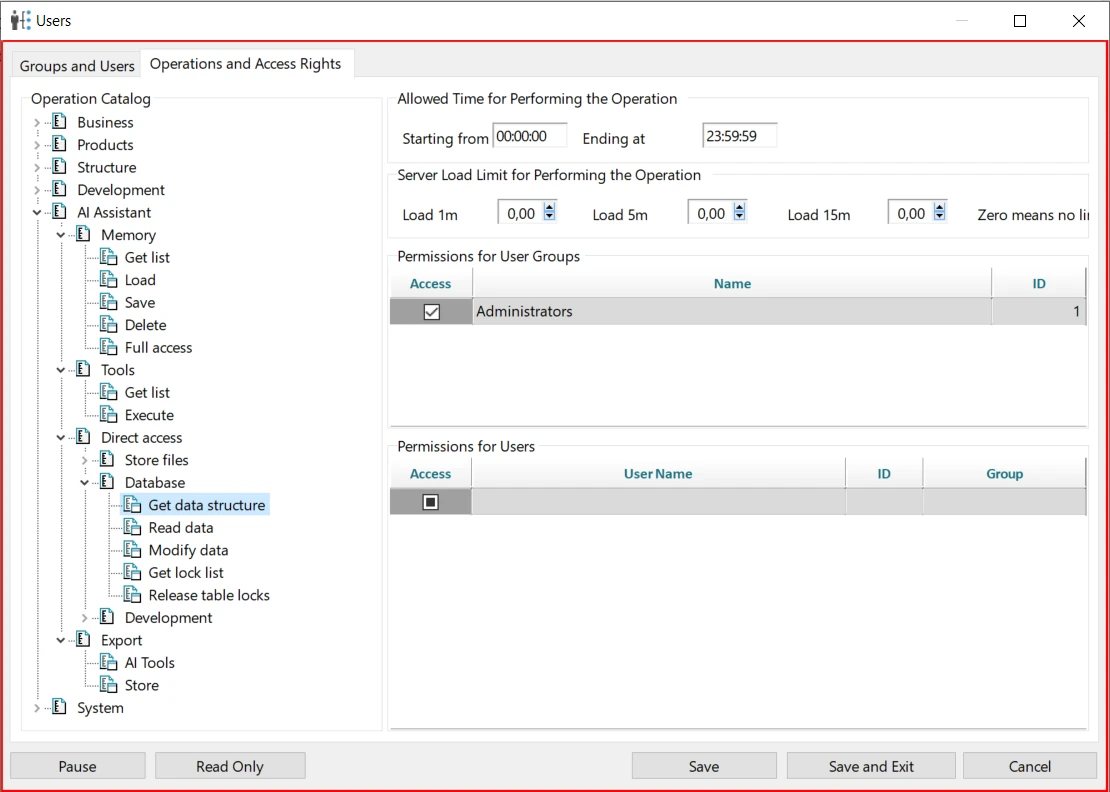
Qui le operazioni non sono poi così tante, e non è un caso. La maggior parte è “accesso diretto”: Memory — le note dell’assistente AI, Tools — i suoi strumenti, Direct access — i file del frontend e il lavoro diretto con il database. È evidente che un accesso del genere sarà riservato solo al proprietario del negozio o a uno sviluppatore fidato. Più sotto vi racconteremo come possono lavorare con l’assistente AI i normali collaboratori senza questi super-diritti.
Perché il negozio iniziale è così semplice
Supponiamo che vi siate presentati come proprietario di un negozio appena installato e magari riempito solo leggermente con dati di base. Questo è il momento giusto per rispondere a una domanda che sicuramente vi è sorta già al primo avvio: perché il negozio iniziale è così semplice. Ora si può rispondere in modo chiaro.
La nostra esperienza nello sviluppo di software per la creazione di negozi online si avvicina alla soglia dei 25 anni. Come molti, abbiamo iniziato offrendo un negozio con una vetrina standard come esempio — molti sviluppatori di piattaforme fanno ancora così. Ma Melbis Shop 6 ha superato questa fase: in sei generazioni le sue capacità sono cresciute troppo.
Capite, cercando di assemblare un negozio standard come esempio, vi faremmo in realtà un cattivo servizio. Insieme all’esempio ricevereste anche i limiti inseriti fin dall’inizio, e ve ne accorgereste solo dopo anni di lavoro — quando risulterà che proprio per il vostro modello di business il negozio avrebbe dovuto essere progettato diversamente, e rifarlo sarà ormai molto costoso. In sostanza, se vi serve un progetto standard, non vi serve affatto un negozio vostro: basta una vetrina su un marketplace, dove le funzionalità unificate vengono date subito.
Per questo motivo, fino a poco tempo fa i clienti di Melbis Shop 6 erano soprattutto grandi negozi di settore, che assumevano sviluppatori per il proprio progetto unico. La soglia d’ingresso era alta, e abbiamo venduto molte meno licenze rispetto a Melbis Shop 5, che partiva con funzionalità e design standard già pronti.
Senza che ve ne accorgiate, dentro Melbis Shop 6 c’è un nucleo con un’enorme esperienza, documentazione e pratica di implementazioni reali. Proprio per questo continuiamo a non proporvi un esempio standard di negozio — lo consideriamo un’offesa alla vostra intuizione imprenditoriale, delle catene che frenano lo slancio creativo e portano lungo una strada già battuta. Al suo posto vi apriamo la porta a un lavoro congiunto con l’assistente AI, che vi permetterà di occuparvi delle idee e non della routine.
Da dove iniziare il proprio business
Il nostro consiglio: il modo migliore è iniziare descrivendo il vostro modello di business. Inoltre all’assistente AI non serve un business plan redatto correttamente e pensato nei minimi dettagli. Scrivete semplicemente così com’è — come lo raccontereste a un amico, spiegando che progetto volete realizzare e che cosa vi servirà. Le idee arriveranno man mano che il progetto si sviluppa, ed è assolutamente normale. E qualcosa l’assistente AI lo chiarirà e lo suggerirà da solo.
Ecco un esempio di un primo messaggio del genere — un normale racconto dell’attività, senza termini tecnici e senza struttura:
La prima cosa che farà l’assistente AI sarà scomporre tutto in punti comprensibili e mostrarvi il piano, prima di cambiare qualcosa:
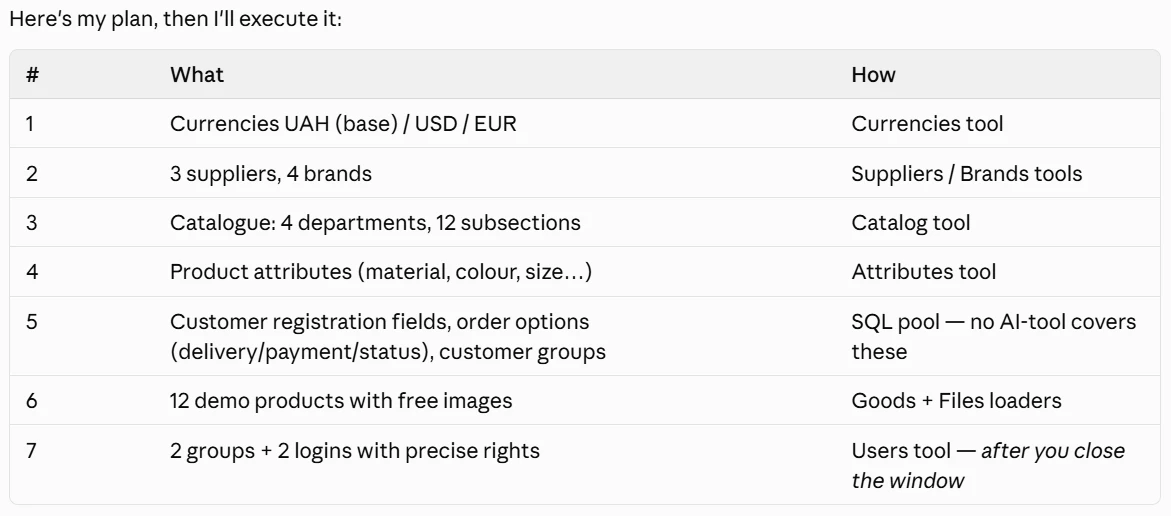
Ecco il mio piano, ora lo eseguirò:
| # | Cosa | Con cosa |
|---|---|---|
| 1 | Valute: grivnia (principale), dollaro, euro | strumento “Valute” |
| 2 | 3 fornitori, 4 marchi | strumenti “Fornitori” e “Marchi” |
| 3 | Catalogo: 4 sezioni, 12 sottosezioni | strumento “Catalogo” |
| 4 | Caratteristiche dei prodotti (materiale, colore, misura…) | strumento “Caratteristiche” |
| 5 | Campi di registrazione cliente, opzioni d’ordine (spedizione, pagamento, stato), gruppi clienti | direttamente tramite query — non esiste uno strumento già pronto per questo |
| 6 | 12 prodotti dimostrativi con immagini gratuite | caricatori di prodotti e file |
| 7 | 2 gruppi e 2 login con diritti precisi | strumento “Utenti” — dopo che avrete chiuso la finestra |
Fate attenzione al settimo punto: l’assistente AI ha notato che la tabella degli utenti è occupata da una finestra del programma aperta, e ha rimandato da solo questa parte a più tardi. Poi procede secondo il piano e lungo il percorso spiega cosa sta facendo e perché. Per prima cosa legge la documentazione della piattaforma e si orienta nel negozio:
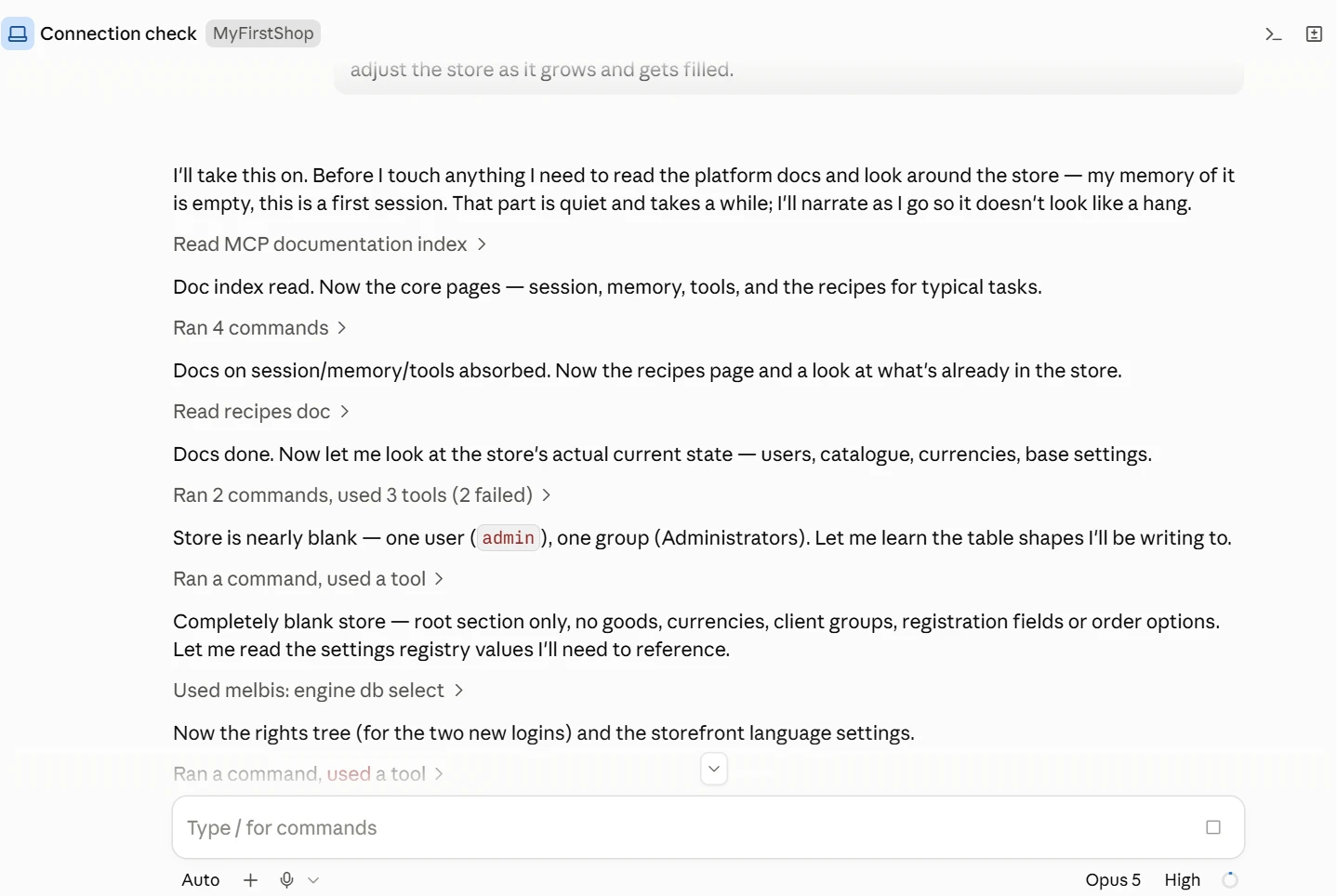
Mi metto al lavoro. Prima di toccare qualsiasi cosa, devo leggere la documentazione della piattaforma e orientarmi nel negozio — non ho memoria di esso, questa è la prima sessione. È una fase silenziosa e non veloce, quindi vi racconterò il percorso così da non dare l’impressione di un blocco.
Letto l’indice della documentazione MCP
Indice letto. Ora le pagine principali — sessione, memoria, strumenti e ricette per i compiti tipici.
Eseguiti 4 comandi
La documentazione su sessione, memoria e strumenti è stata assimilata. Ora la pagina delle ricette e uno sguardo a ciò che c’è già nel negozio.
Letto il documento con le ricette
Con la documentazione ho finito. Ora guardo lo stato attuale del negozio — utenti, catalogo, valute, impostazioni di base.
Eseguiti 2 comandi, coinvolti 3 strumenti (2 con errore)
Il negozio è quasi vuoto — un solo utente (admin), un solo gruppo (Amministratori). Studierò la struttura delle tabelle in cui andrò a scrivere.
Eseguito comando, coinvolto strumento
Il negozio è completamente vuoto — solo la sezione radice: né prodotti, né valute, né gruppi clienti, né campi di registrazione, né opzioni d’ordine. Leggerò i valori dal registro delle impostazioni a cui farò riferimento in seguito.
melbis: engine db select
Ora l’albero dei diritti — per i due nuovi login — e le impostazioni linguistiche del frontend.
Poi viene il lavoro vero e proprio. Qui si vede bene come l’assistente AI non si limiti a eseguire, ma cerchi una scorciatoia: invece di 79 chiamate separate per assegnare i diritti, verifica come sono organizzati gli identificatori e fa tutto con una sola query.
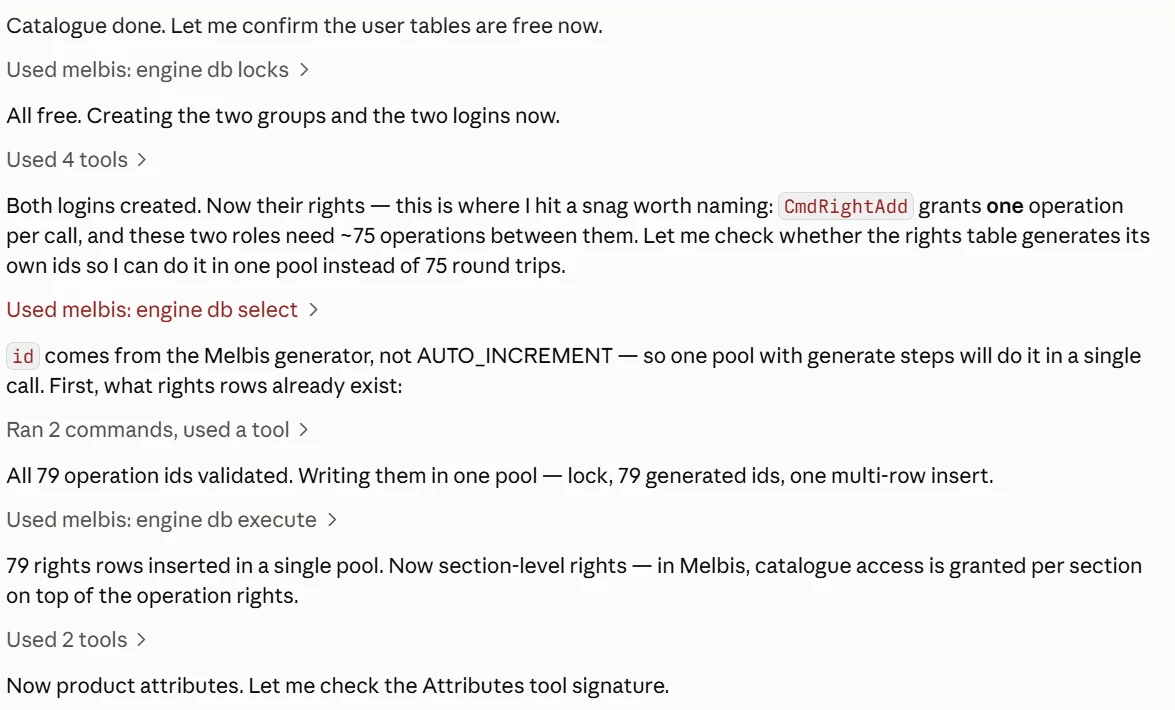
Con il catalogo ho finito. Verifico se ora le tabelle degli utenti sono libere.
melbis: engine db locks
Tutto libero. Creo due gruppi e due login.
Coinvolti 4 strumenti
Entrambi i login sono stati creati. Ora i loro diritti — e qui c’è un intoppo che vale la pena dire chiaramente: CmdRightAdd assegna una sola operazione per chiamata, mentre a questi due ruoli servono circa 75 operazioni in totale. Verifico se la tabella dei diritti genera da sola gli identificatori: in tal caso farò tutto con un unico batch invece di 75 richieste.
melbis: engine db select
L’identificatore arriva dal generatore Melbis, non da AUTO_INCREMENT — quindi un unico batch con passaggi generate risolverà tutto in una sola chiamata. Prima guardo quali righe di diritti esistono già.
Eseguiti 2 comandi, coinvolto strumento
Tutti i 79 identificatori di operazione sono stati verificati. Li scrivo con un unico batch: blocco, 79 identificatori generati, un solo inserimento multiriga.
melbis: engine db execute
79 righe di diritti inserite con un unico batch. Ora i diritti sulle sezioni: in Melbis l’accesso al catalogo viene concesso per sezione — oltre ai diritti sulle operazioni.
Coinvolti 2 strumenti
Ora le caratteristiche dei prodotti. Vedrò che cosa accetta lo strumento “Caratteristiche”.
Le sfumature dell’assistente AI
Può sbagliare? Sì, può. Capita che non vi abbia capito subito o che non abbia letto fino in fondo la documentazione di Melbis Shop 6 — che, va detto, è piuttosto corposa. Perciò date assolutamente all’assistente AI il tempo di imparare e fare esperienza. È una fase inevitabile, ma vi assicuriamo che la attraversa molto più velocemente di una persona e poi esegue le operazioni di routine in modo più preciso e migliore, lasciando a voi il lavoro creativo.
A cos’altro prestare attenzione. Nell’angolo in basso a destra c’è un cerchietto — cliccatelo e si aprirà una finestra con le statistiche correnti.
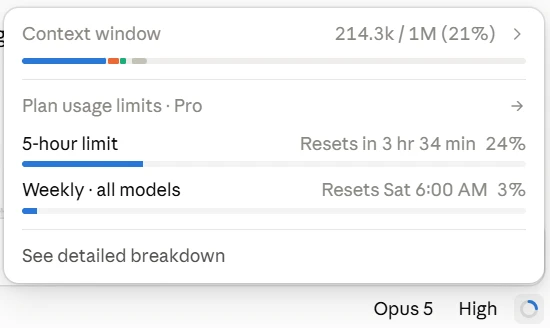
Primo — la finestra di contesto: quanto l’assistente AI riesce a mantenere in memoria in una volta sola. Si comprimerà automaticamente (oppure manualmente, con il comando /compact), e in quel momento dimenticherà una parte dei dettagli. Ma non si tratta di amnesia completa: al suo interno ha meccanismi per registrare i dati intermedi, e in più Melbis Shop 6 gli permette di conservare le proprie note direttamente nel database del negozio. Quindi anche se cambiate computer, ciò che conta non andrà perso.
Secondo — i limiti del vostro piano tariffario: quanto è stato consumato in cinque ore e in una settimana. Il consumo si vede qui stesso, quindi saprete sempre quanto margine vi resta.
Primo risultato
Dunque, l’assistente AI ha terminato il suo primo lavoro. Alla fine controlla ciò che ha fatto con gli occhi del cliente, registra le conclusioni nella memoria del negozio — così la sessione successiva non riparte da zero — e si mette al lavoro sul processo aziendale:
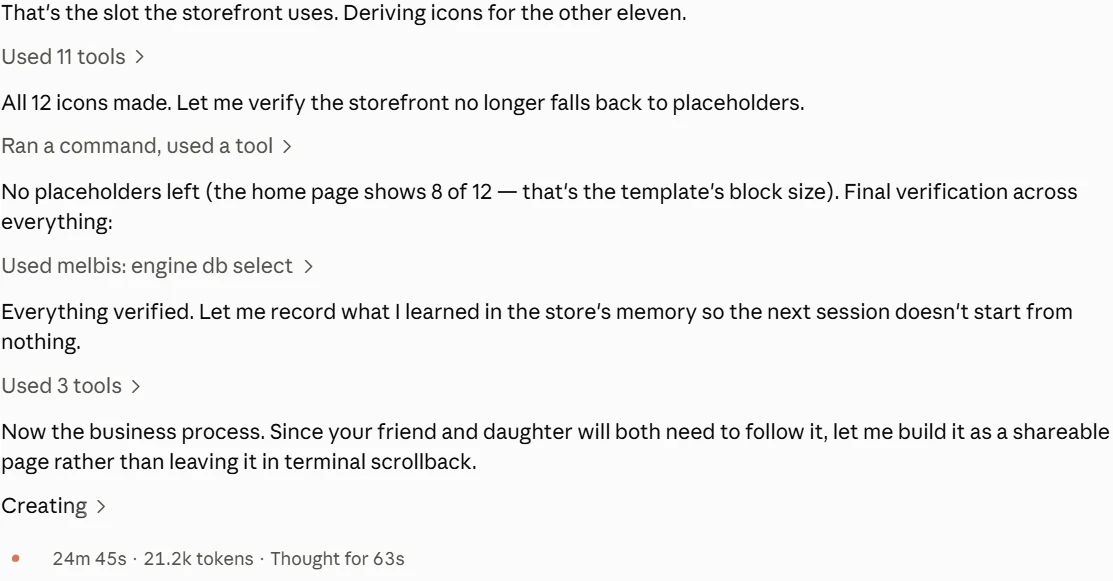
Tutte e 12 le icone sono pronte. Verifico che il frontend non mostri più segnaposto.
Non sono rimasti segnaposto (nella home se ne vedono 8 su 12 — questa è la dimensione del blocco nel template). Verifica finale su tutto:
Tutto verificato. Registrerò nella memoria del negozio quello che ho imparato, così la prossima sessione non partirà da zero.
Ora il processo aziendale. Dovranno seguirlo sia l’amica sia la figlia, quindi lo raccoglierò in una pagina separata e non lo lascerò nella conversazione.
24 min 45 s · 21,2 mila token
Non solo l’assistente AI ha riempito il negozio — ha anche creato una componente importante di qualsiasi attività: una roadmap dei processi aziendali, che ha salvato nella sezione Artifacts. È una pagina separata, che potete dare ai collaboratori tramite link. Vi è descritto chi fa cosa e in quale finestra del programma:
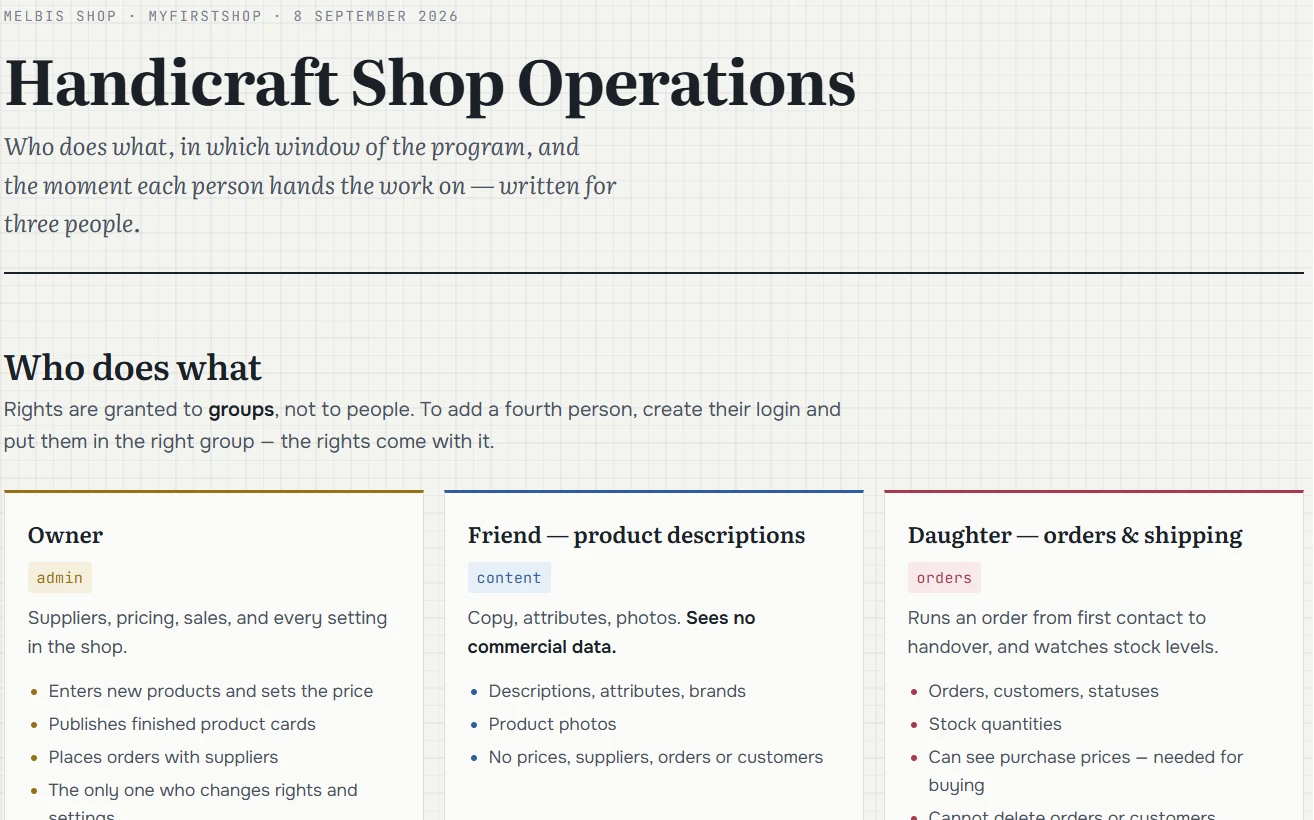
Handicraft Shop Operations — “Come è organizzato il lavoro del negozio di articoli per il fai da te creativo”. Chi fa cosa, in quale finestra del programma e in quale momento passa il lavoro oltre — scritto per tre persone.
Who does what — “Chi fa cosa”. I diritti vengono assegnati ai gruppi, non alle persone. Per aggiungere una quarta persona, create per lei un login e inseritela nel gruppo giusto — i diritti arriveranno insieme al gruppo.
Owner (admin) — “Proprietario”: fornitori, prezzi, vendite e tutte le impostazioni del negozio. Friend — product descriptions (content) — “Amica — descrizioni dei prodotti”: testi, caratteristiche, fotografie; non vede i dati commerciali. Daughter — orders & shipping (orders) — “Figlia — ordini e spedizione”: segue l’ordine dal primo contatto fino alla consegna e controlla le giacenze.
E come un prodotto percorre il cammino dal listino del fornitore alla scheda sul frontend — passo dopo passo, indicando chi è responsabile di ciascuno:
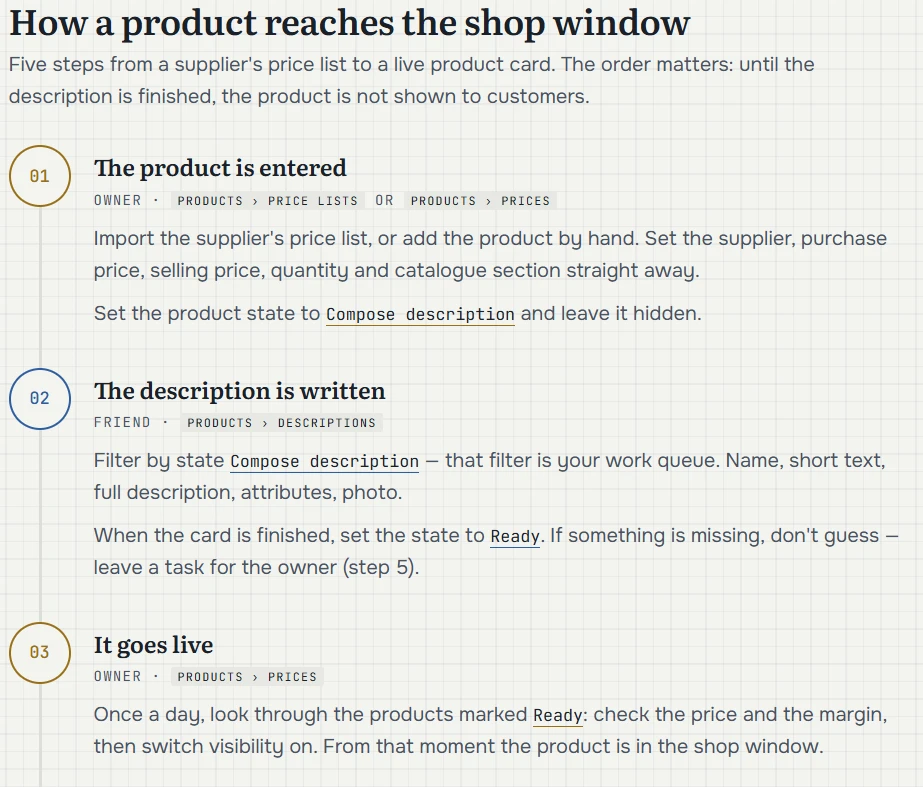
How a product reaches the shop window — “Come un prodotto arriva in vetrina”. Cinque passaggi dal listino del fornitore a una scheda prodotto attiva. L’ordine è importante: finché la descrizione non è pronta, il prodotto non viene mostrato ai clienti.
01. The product is entered — “Il prodotto viene inserito”. Proprietario · Prodotti › Listini prezzi oppure Prodotti › Prezzi. Caricare il listino del fornitore oppure aggiungere il prodotto manualmente, indicando subito fornitore, prezzo di acquisto e di vendita, quantità e sezione del catalogo. Stato — “Creare descrizione”, il prodotto resta nascosto.
02. The description is written — “La descrizione viene scritta”. Amica · Prodotti › Descrizioni. Filtro per stato “Creare descrizione” — questa è proprio la coda di lavoro: nome, testo breve, descrizione completa, caratteristiche, fotografia. La scheda è pronta — stato “Pronto”. Se manca qualcosa — non inventare, ma lasciare il compito al proprietario (passo 5).
03. It goes live — “Il prodotto va online”. Proprietario · Prodotti › Prezzi. Una volta al giorno rivedere i prodotti nello stato “Pronto”: controllare prezzo e margine e attivare la visibilità. Da questo momento il prodotto è in vetrina.
Chiaro, comodo e veloce.
Ora potete aprire il sito e vedere che cosa è venuto fuori. Il catalogo con sezioni per tema e schede prodotto:
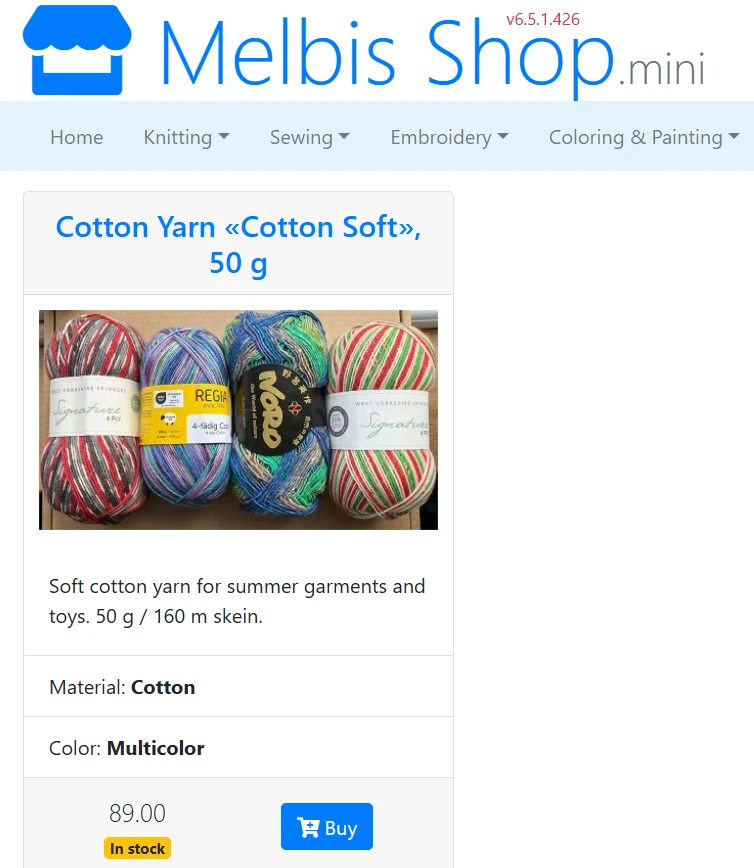
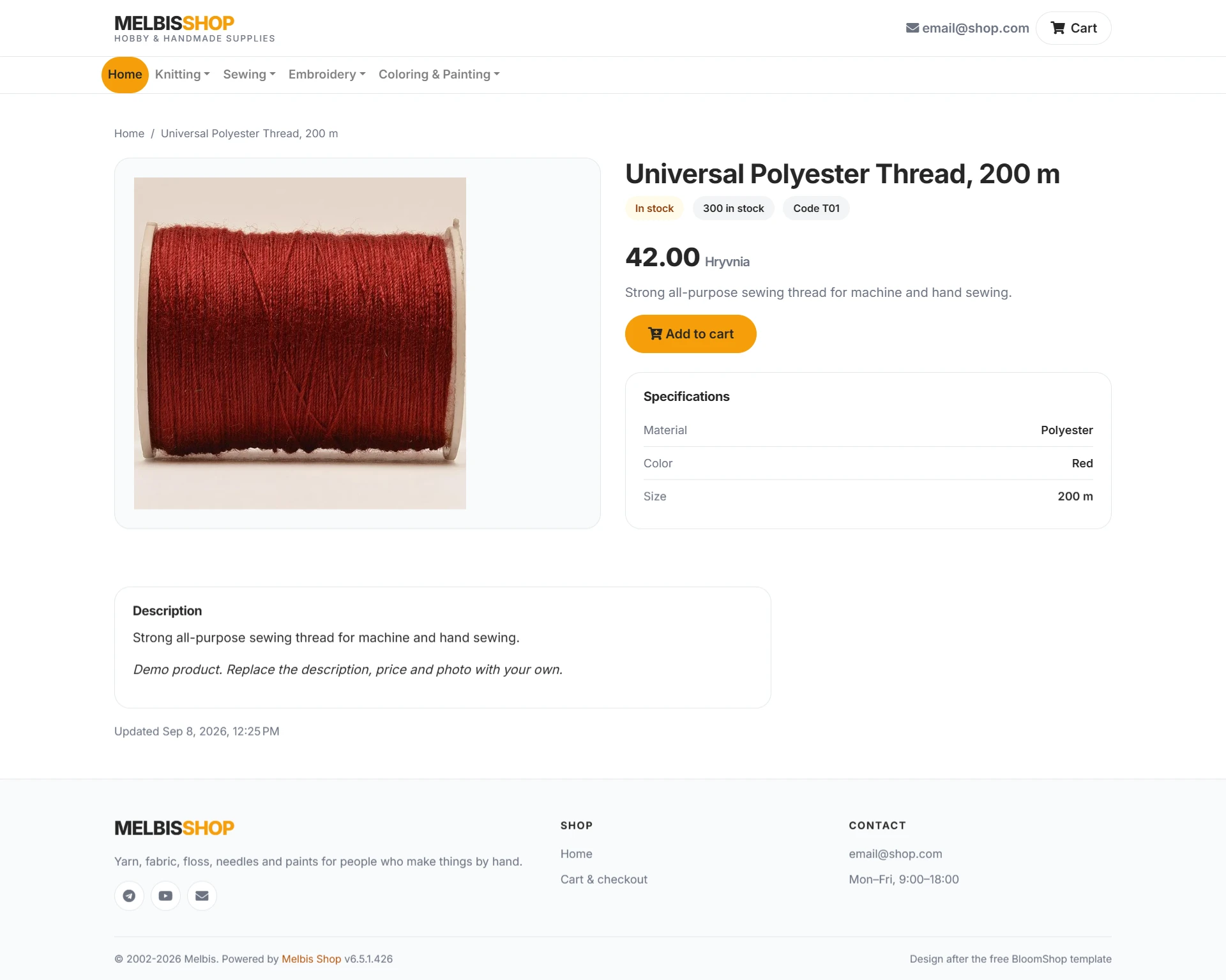
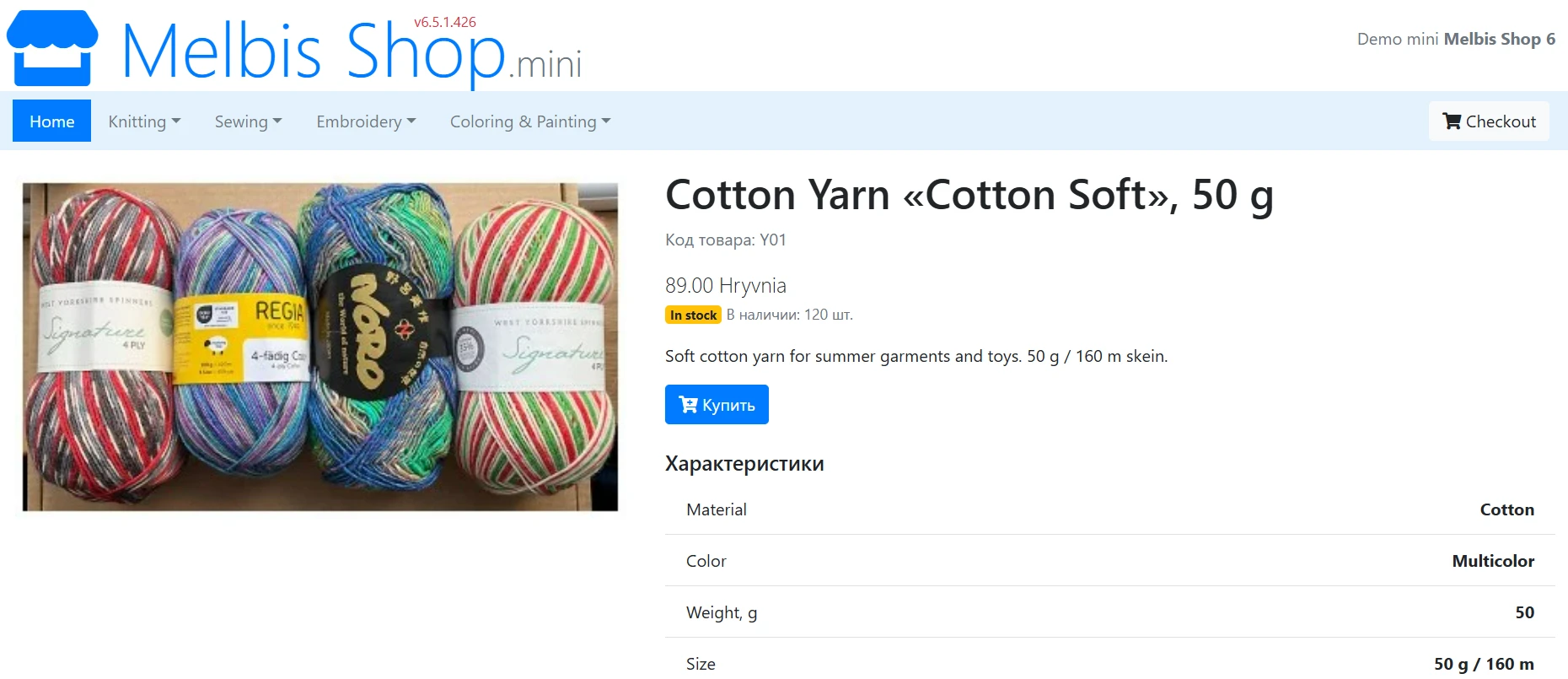
La pagina prodotto — con prezzo, disponibilità, descrizione e caratteristiche:
E un semplice modulo d’ordine con quei campi di registrazione del cliente che l’assistente AI ha creato in base alla vostra descrizione:
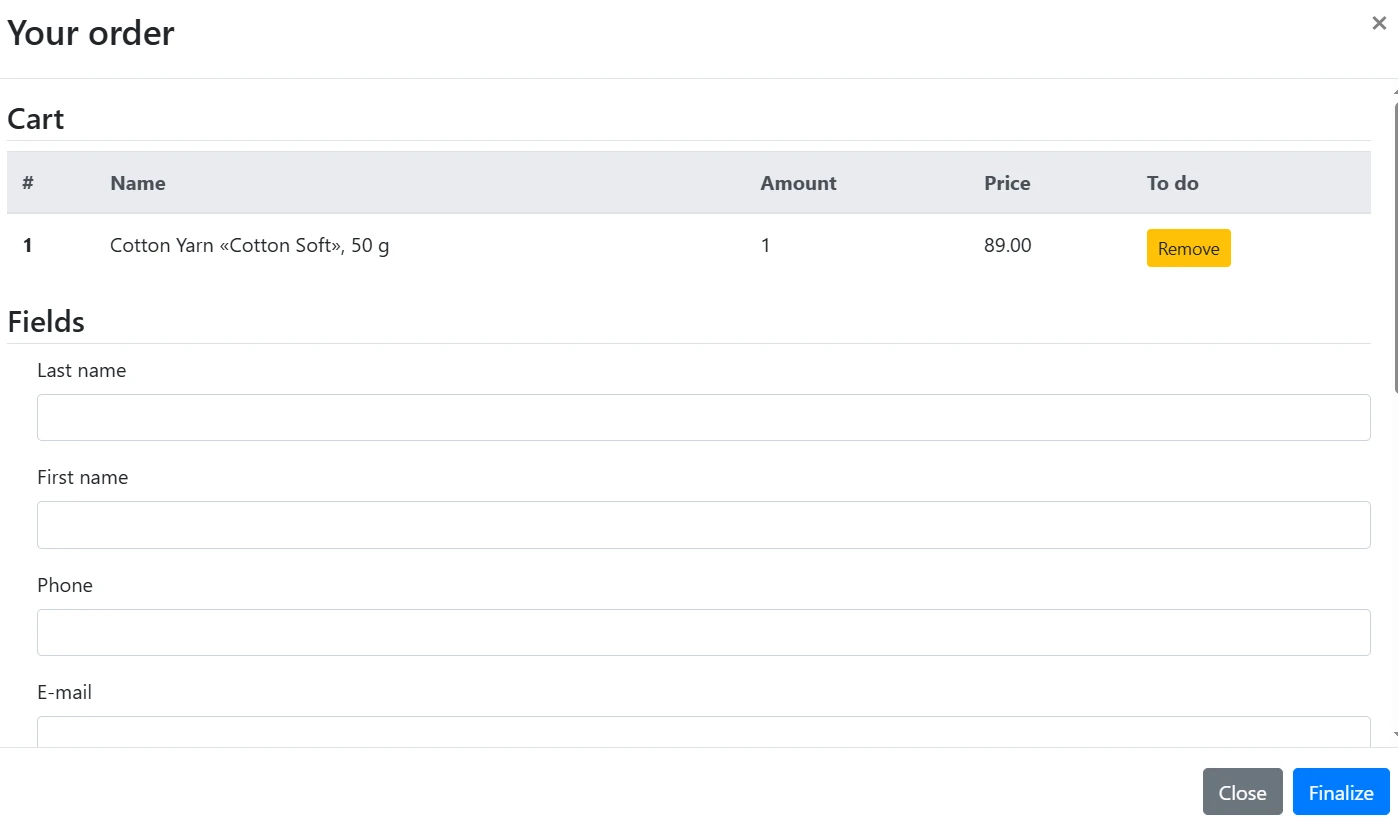
Questa è la prima iterazione funzionante del negozio. Da qui in poi è tutto semplice: passo dopo passo si chiarisce, si descrivono i compiti e ci si avvicina all’ideale desiderato.
Passo dopo passo
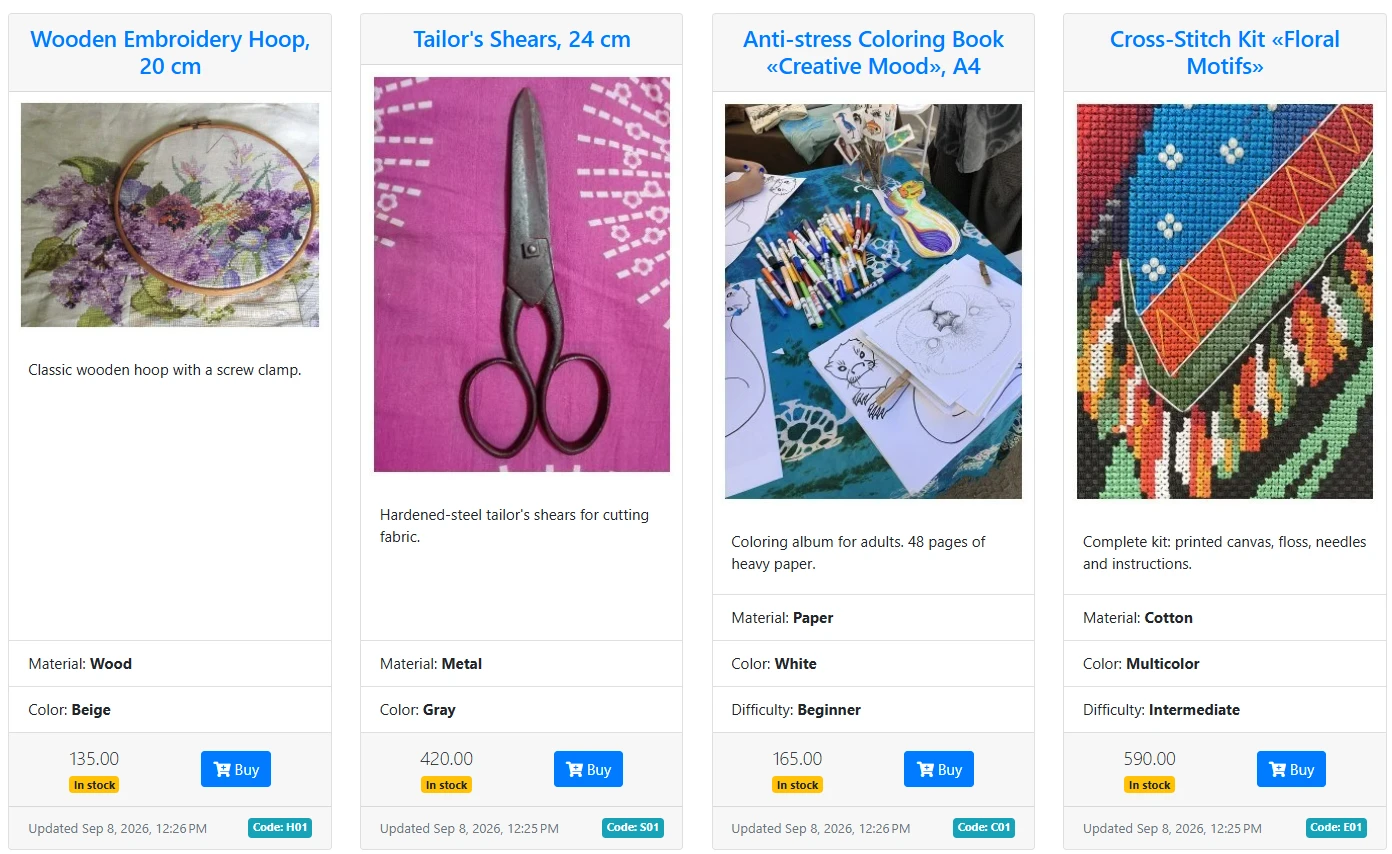
Ecco, per esempio, le immagini nel catalogo hanno un brutto aspetto — sono di forme diverse e la griglia appare irregolare:
Il compito può essere formulato esattamente con le parole con cui lo vedete voi — non è necessario conoscere i profili immagine:
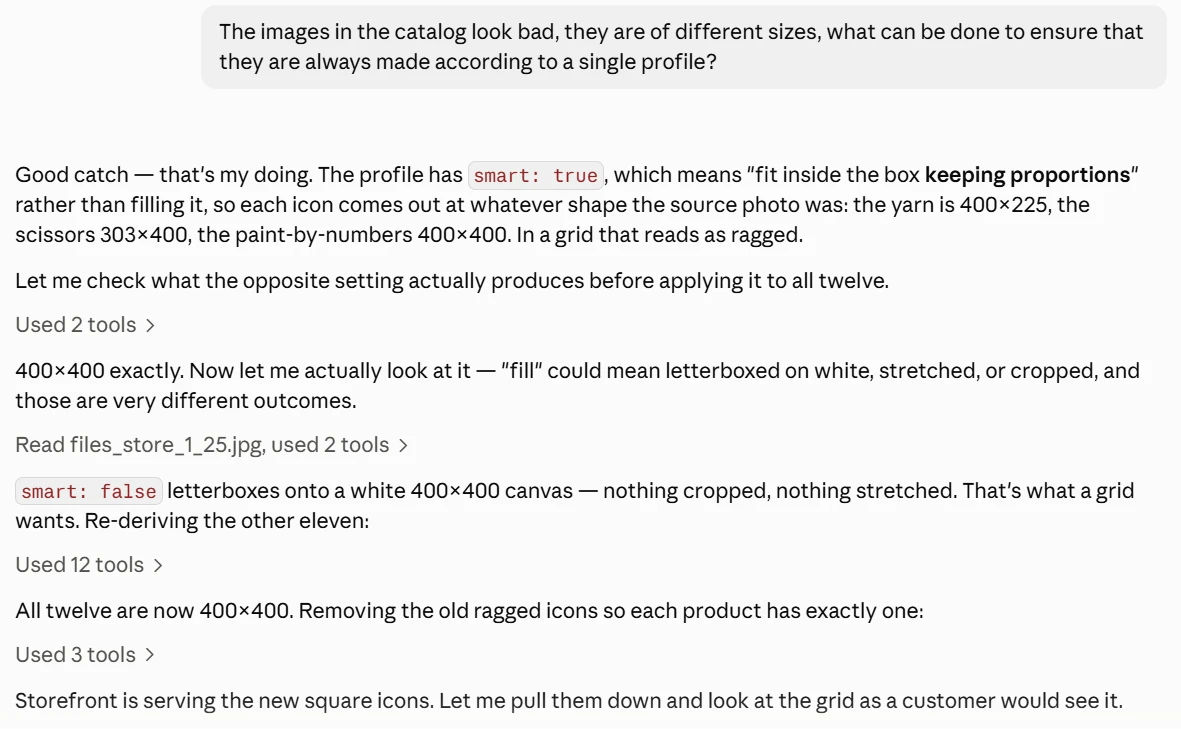
Osservazione giustissima — è compito mio. Nel profilo è impostato smart: true, cioè “adattare dentro la cornice, mantenendo le proporzioni”, e non riempirla. Per questo ogni icona ha preso la forma della foto originale: filato 400?225, forbici 303?400, album da colorare 400?400. Nella griglia questo si legge appunto come irregolare.
Verificherò che cosa produce l’impostazione opposta prima di applicarla a tutte e dodici.
Esattamente 400?400. Ora guardo il risultato a occhio: “riempire” può significare bordi vuoti, stiramento o ritaglio — e sono cose molto diverse.
smart: false inserisce l’immagine su una tela bianca 400?400 — nulla viene ritagliato, nulla viene deformato. È proprio questo che serve alla griglia. Ricostruisco le altre undici.
Ora tutte e dodici sono 400?400. Elimino le vecchie icone irregolari, così ogni prodotto ne avrà esattamente una.
Il frontend ora restituisce le nuove icone quadrate. Le scaricherò e guarderò la griglia così come la vedrà il cliente.
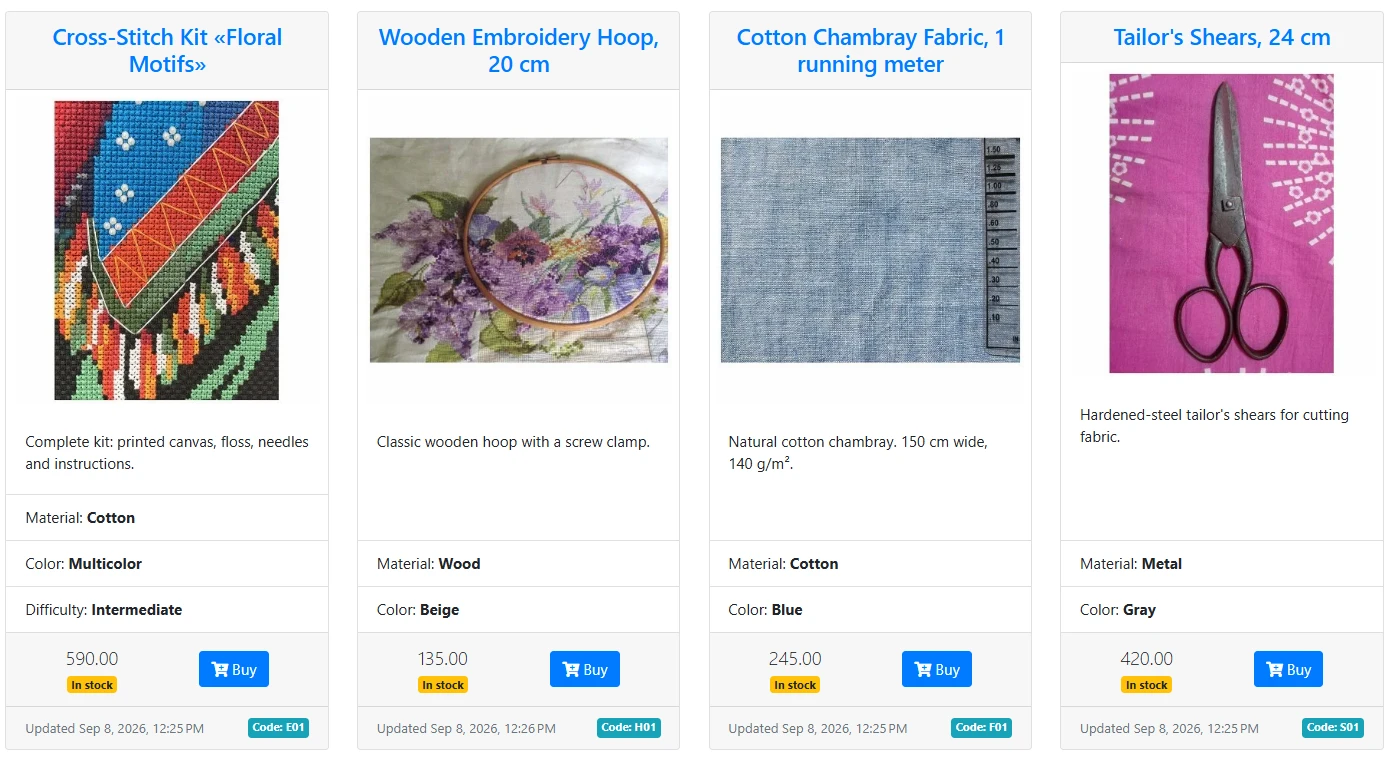
Voilà, fatto — la griglia si è allineata:
Ma l’assistente AI non si è fermato qui. Ha visto da solo che i bordi bianchi ai lati erano solo metà della soluzione, ha ritagliato le immagini in formato quadrato e ha spiegato onestamente dove passa il limite delle sue capacità:
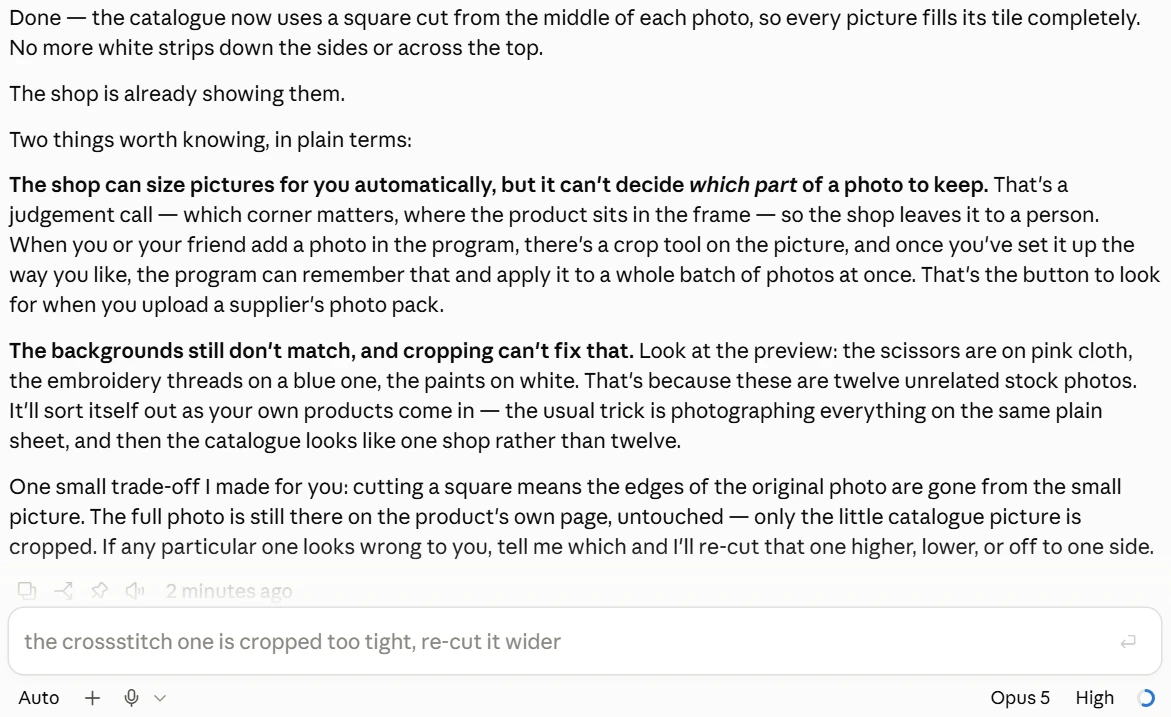
Fatto — ora il catalogo prende un quadrato dal centro di ogni fotografia, e ogni immagine riempie completamente la propria tessera. Le strisce bianche ai lati e sopra non ci sono più. Il negozio le mostra già così.
Due cose che vale la pena sapere, in parole semplici:
Il negozio sa ridimensionare le immagini da solo, ma non può decidere quale parte della foto lasciare. È una questione di gusto — quale angolo è importante, dove si trova il prodotto nell’inquadratura — e il negozio la lascia alla persona. Quando voi o la vostra amica aggiungete una foto nel programma, l’immagine ha uno strumento di ritaglio; una volta impostato come vi piace, potete chiedere al programma di ricordarlo e applicarlo subito a tutto il lotto di foto. È proprio questo il pulsante utile quando caricate un pacchetto di immagini da un fornitore.
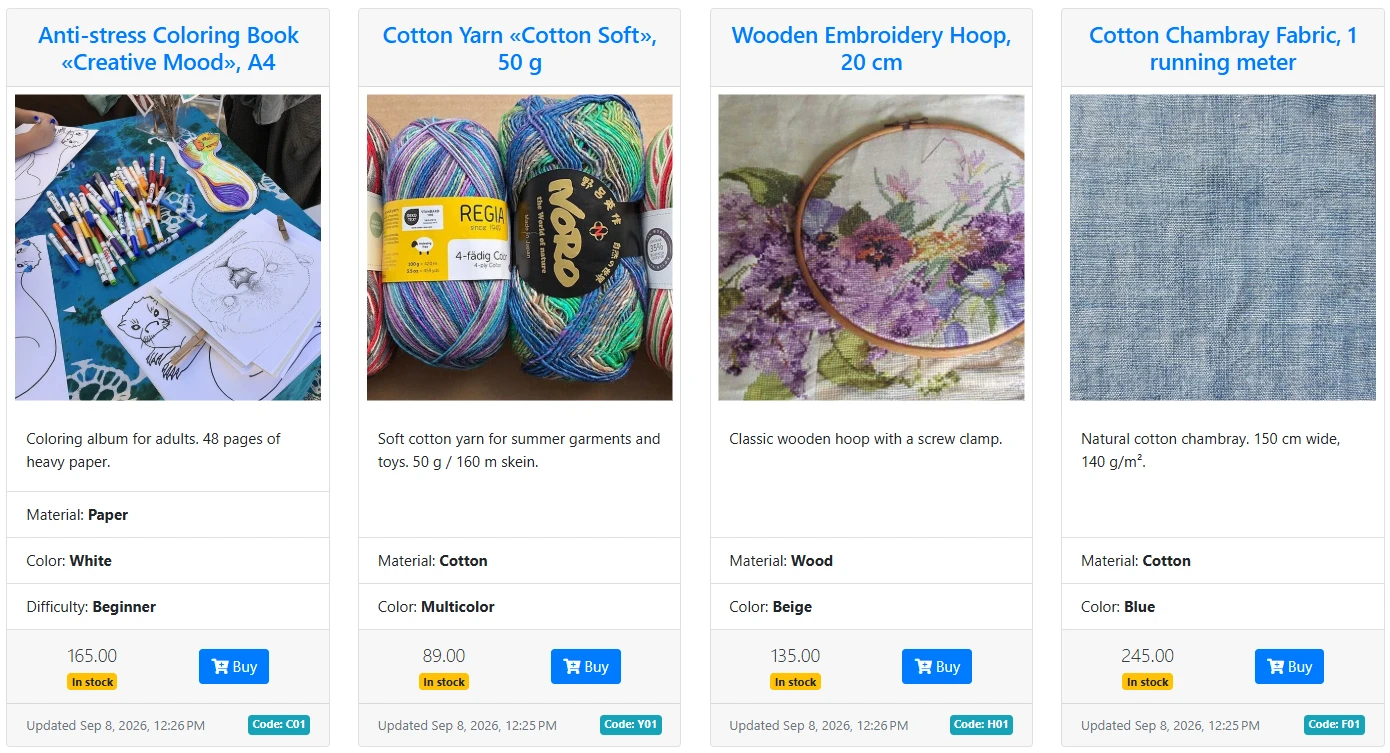
Gli sfondi restano diversi, e il ritaglio non sistemerà questo aspetto. Guardate la vetrina: forbici su tessuto rosa, fili su sfondo blu, colori su bianco. Sono dodici foto stock non collegate tra loro. Tutto si uniformerà quando arriveranno i vostri veri prodotti: il metodo classico è fotografare tutto sullo stesso sfondo uniforme, e allora il catalogo sembrerà un unico negozio, non dodici diversi.
E c’è un compromesso che ho accettato al posto vostro: se si prende un quadrato, i bordi della foto originale spariscono nella miniatura. La foto completa resta comunque nella pagina prodotto, intatta — viene ritagliata solo la miniatura nel catalogo. Se qualcuna vi sembrerà poco riuscita, ditemi quale, e la ricadrerò più in alto, più in basso o lateralmente.
Ed ecco il risultato — le immagini quadrate riempiono completamente le tessere:
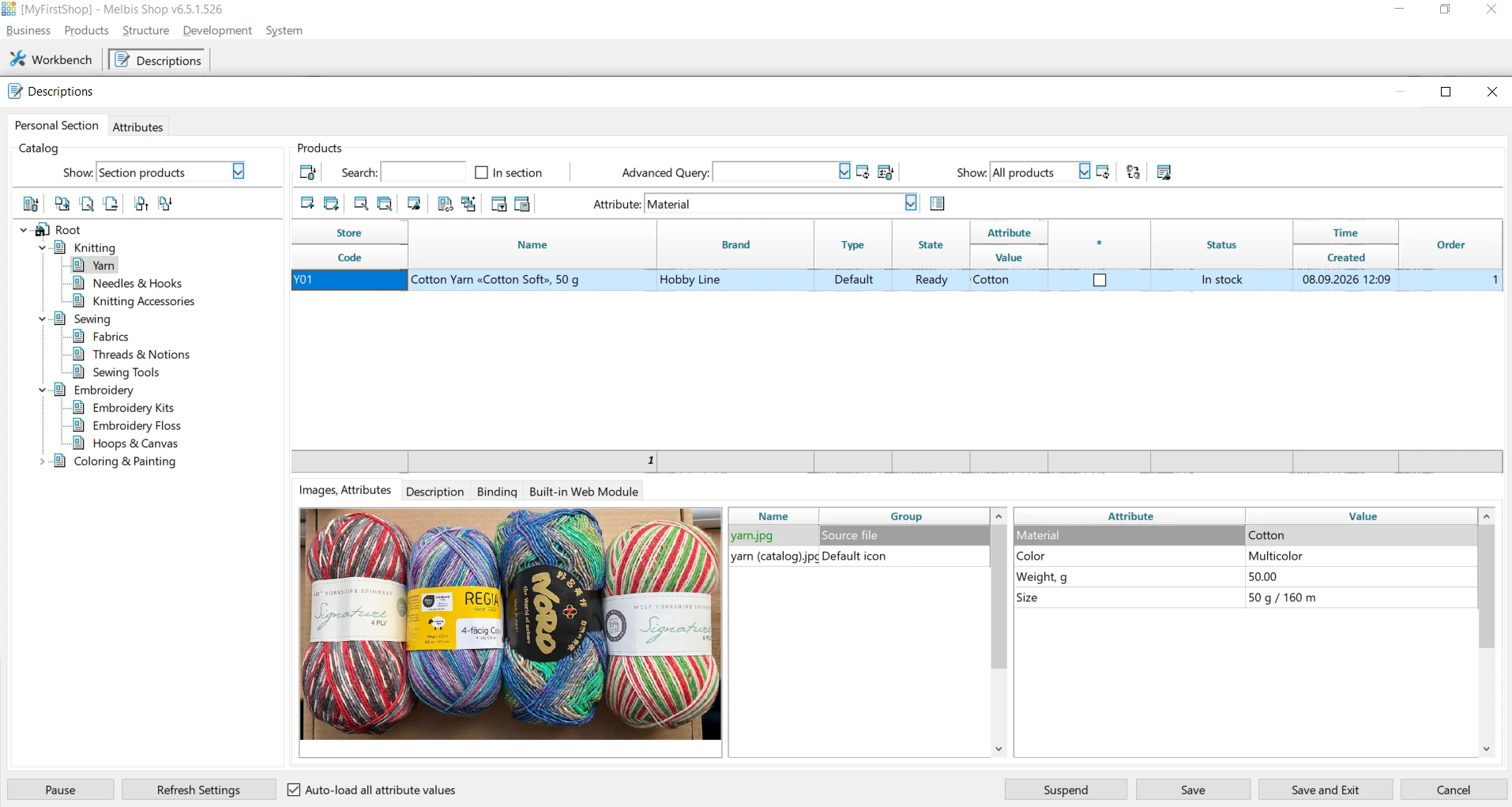
Naturalmente, al negozio si può accedere anche tramite il programma. Nella sezione "Descrizioni" si vedono tutti i prodotti inseriti dall’assistente AI con immagini, caratteristiche e testi — si possono correggere manualmente:
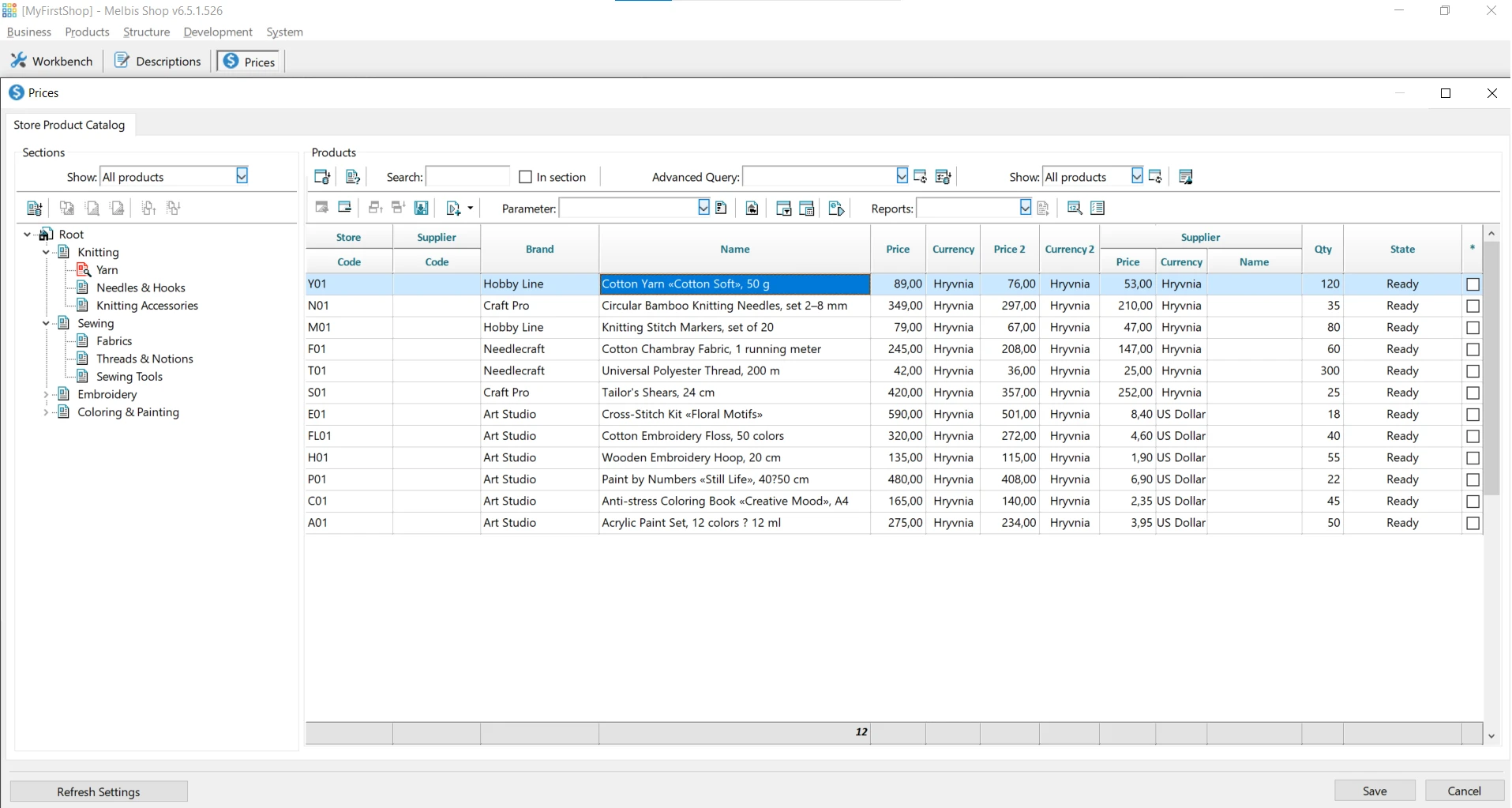
E nella sezione "Prezzi" — tutta la parte commerciale: fornitore, prezzo di acquisto e di vendita, valuta, quantità e stato del prodotto:
Sviluppo ricorsivo
Come vedete, in una mezz’ora scarsa siamo passati da una semplice idea al primo risultato. Sicuramente vi saranno già sorte delle domande: fino a che punto l’assistente AI è in grado di estendere le capacità del negozio? E se voi potete lavorare così velocemente, sarebbe bello che anche i collaboratori lavorassero allo stesso modo — ma allora, bisogna dare loro accesso completo?
Calma. Avete investito in Melbis Shop 6, e qui c’è una struttura scalabile.
Prima di tutto: l’assistente AI in modalità di accesso diretto, cioè come amministratore, possiede diritti enormi — sia dal punto di vista delle risorse sia da quello dell’auto-miglioramento. Può non solo inserire prodotti e impostare configurazioni: è in grado di sviluppare e perfezionare l’architettura del database, costruire il frontend e i moduli interni, guardare la vetrina con gli occhi del cliente, analizzarla, ottenere report interni sulle prestazioni del sistema e apportare correzioni. Ma la cosa più importante è che può migliorare gli strumenti. Sia i propri sia quelli altrui.
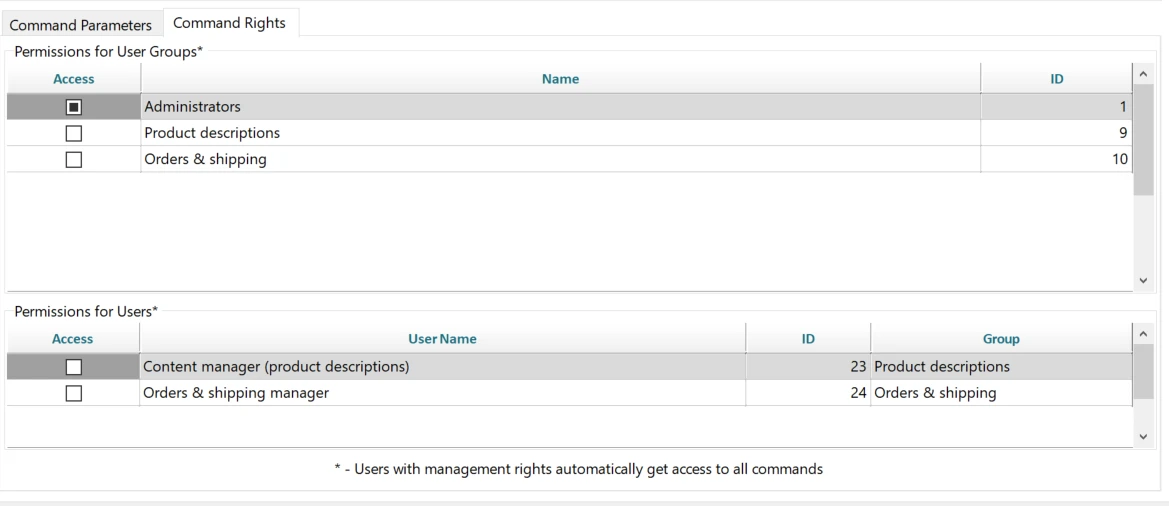
Ricordate il ramo dei diritti nello screenshot qui sopra: AI Assistant > Tools > Get list e Execute? Sono comandi speciali che potete aprire ai vostri collaboratori — e allora per loro diventeranno disponibili gli strumenti dell’assistente AI, sviluppati appositamente da voi o da loro stessi.
Nel negozio iniziale di Melbis Shop 6 abbiamo già creato e aggiunto una serie di strumenti di questo tipo. Vi saranno utili di per sé e fungeranno da esempio didattico per il vostro assistente AI. Per vederli, aprite la sezione "Development" > "AI tools".
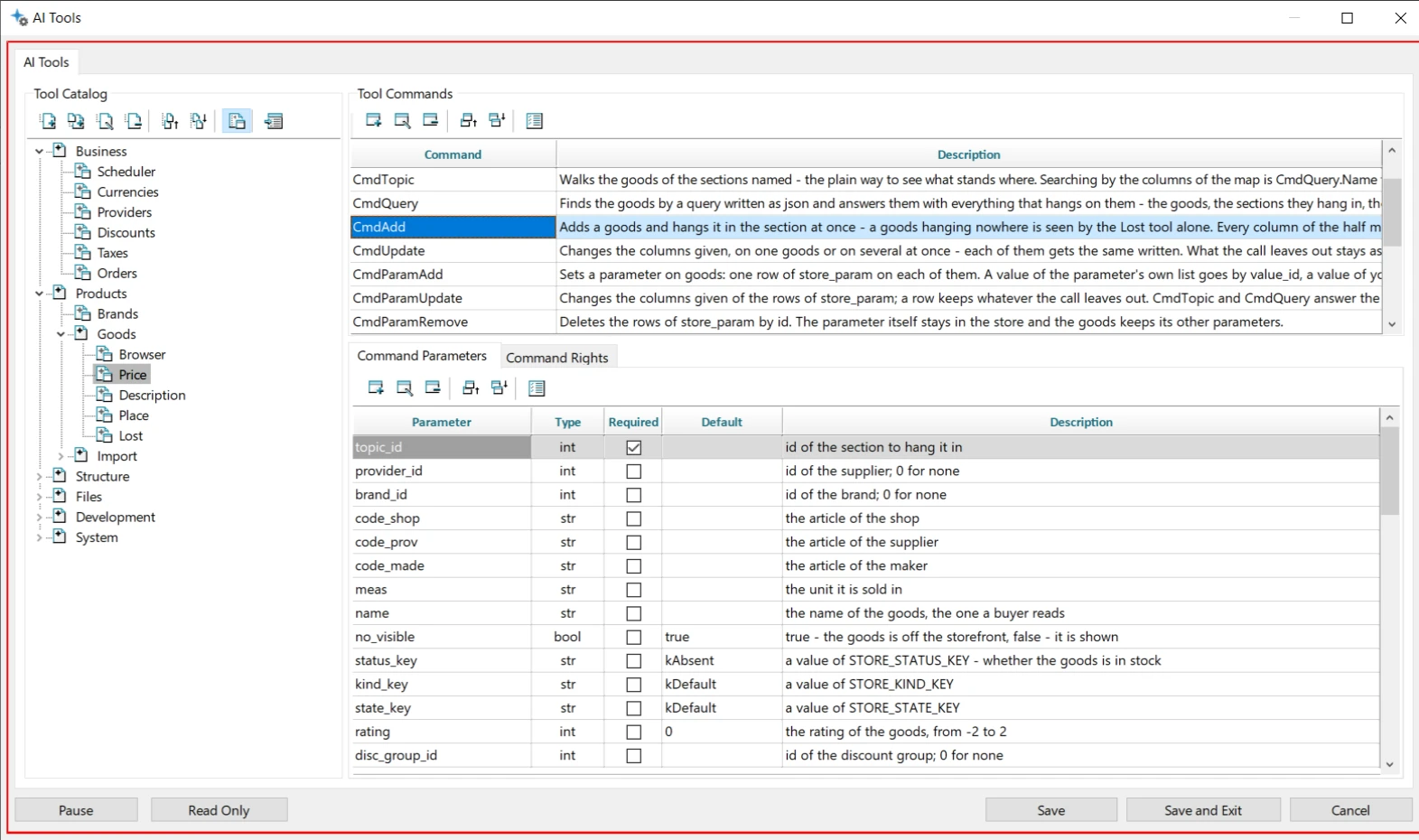
A sinistra — il catalogo degli strumenti, suddiviso per sezioni del programma: prodotti, ordini, fornitori, struttura. A destra — i comandi dello strumento selezionato con le descrizioni, e sotto i parametri di ciascun comando: cosa è obbligatorio, cosa è predefinito, che cosa significa ogni campo. È proprio da queste descrizioni che l’assistente AI capisce come usare lo strumento.
Ma la cosa più interessante è la scheda "Command Rights": qui indicate a quale collaboratore è consentito fare che cosa. Cioè il collaboratore può chiamare l’assistente AI e usare quei comandi dello strumento che gli avete aperto — e nient’altro oltre a quello.
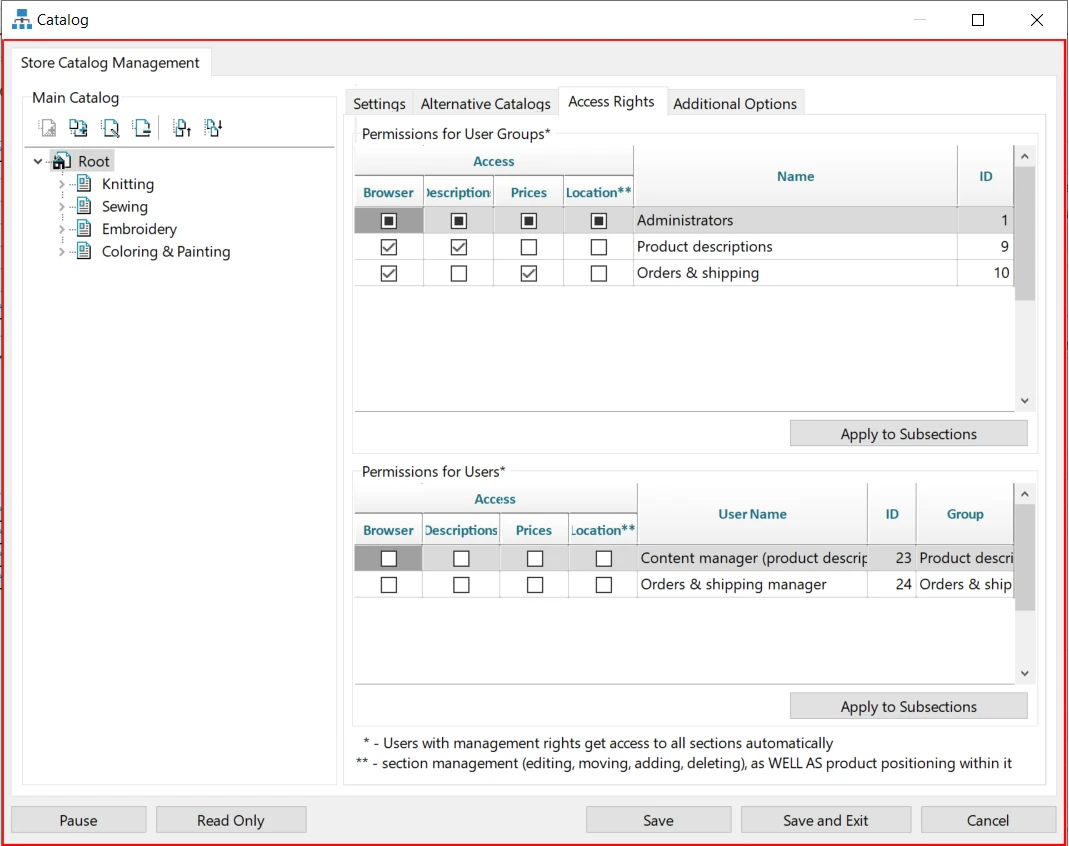
E in sezioni come "Catalog" si può inoltre impostare il livello di accesso a una specifica sezione del catalogo: chi può vedere la vetrina della sezione, chi può modificare le descrizioni, chi i prezzi.
Volendo, gli strumenti si possono salvare e trasferire — oppure aggiornare — da un negozio all’altro. Si può chiedere all’assistente AI di tradurre le loro descrizioni nella vostra lingua, così sarà più semplice lavorarci. Gli si può anche affidare l’assegnazione dei diritti. Qui la questione è solo capire che cosa sia più rapido: scrivere il testo del compito all’assistente AI o scorrere da soli tutte le opzioni.
Come organizzare il lavoro
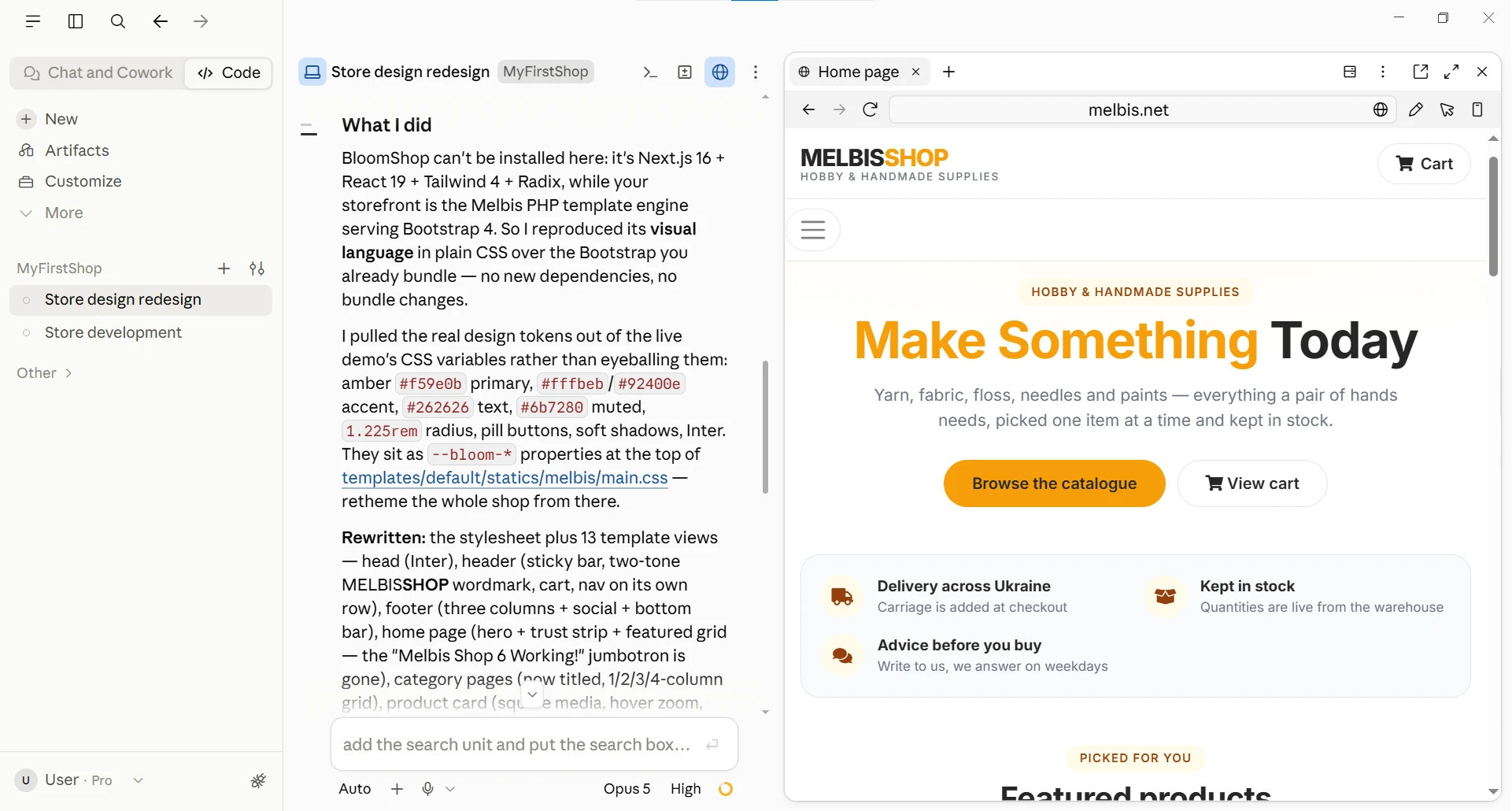
Consigliamo di suddividere i compiti per temi separati. Nella finestra di Claude Code a sinistra, nell’elenco dei temi, premete + e avviate un nuovo dialogo. Così ogni tema avrà la propria memoria e la propria cronologia, e non si intralceranno a vicenda. Ecco, per esempio, un dialogo separato in cui cambiamo l’aspetto del negozio dimostrativo:
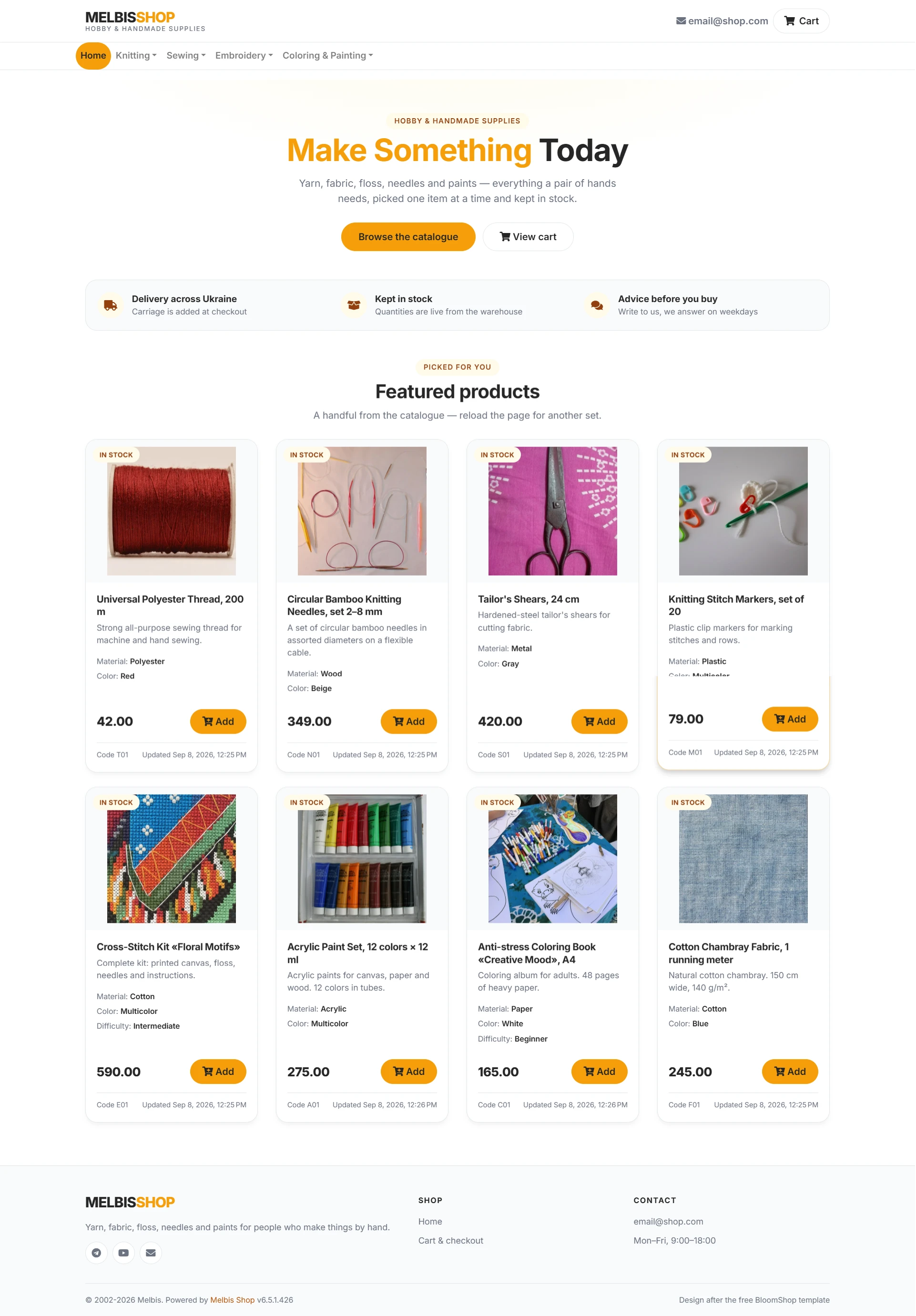
Fate attenzione: il template è realizzato con una tecnologia completamente diversa, e l’assistente AI non ha cercato di trascinarla nel progetto, ma ne ha trasferito il linguaggio visivo — colori, arrotondamenti, ombre, font — sul markup che il negozio già possiede. Ecco il suo report:
Che cosa ho fatto
BloomShop qui non si può installare: è Next.js 16 + React 19 + Tailwind 4 + Radix, mentre la vostra vetrina è il templating Melbis in PHP che restituisce Bootstrap 4. Perciò ne ho riprodotto il linguaggio visivo con semplice CSS sopra il Bootstrap che avete già collegato — senza nuove dipendenze e senza ricompilare i bundle.
I veri valori del design li ho presi dalle variabili CSS della demo live, non li ho scelti a occhio: ambra #f59e0b come colore principale, #fffbeb / #92400e come accenti, #262626 per il testo, #6b7280 attenuato, raggio 1.225rem, pulsanti a pillola, ombre morbide, font Inter. Tutti si trovano come proprietà --bloom-* all’inizio di templates/default/statics/melbis/main.css — da lì si può ricolorare l’intero negozio.
Riscritti: il foglio di stile e 13 template — header (barra sticky, scritta MELBISSHOP bicolore, carrello, menu su riga separata), footer (tre colonne, social, barra inferiore), homepage (hero, barra dei vantaggi, griglia dei preferiti — il jumbotron “Melbis Shop 6 Working!” è stato rimosso), pagine di sezione, scheda prodotto e il resto.
Ancora mezz’ora — ed ecco il risultato pronto. La homepage con hero, barra dei vantaggi e griglia dei prodotti in evidenza:
E la pagina prodotto nello stesso stile. Senza commenti.