Travailler avec l’assistant IA
L’assistant IA est installé et relié à la boutique — il est donc temps de passer au travail. Dans cette section : comment commencer la conversation, comment formuler des tâches, ce qu’il faut en attendre et ne pas en attendre, ce qu’il sait faire seul et comment ouvrir une partie de ses capacités à vos employés.
Premier contact
Donc, la boutique est installée, l’assistant IA est configuré. Par quoi commencer ? Écrivez un tout premier message aussi simple que possible — pour vérifier la connexion et voir s’il y a des erreurs, le cas échéant. Par exemple :
L’assistant IA ne se contentera pas de répondre « tout va bien » sur parole : il sollicitera chaque outil l’un après l’autre et indiquera précisément ce qui a répondu. À peu près comme ceci :
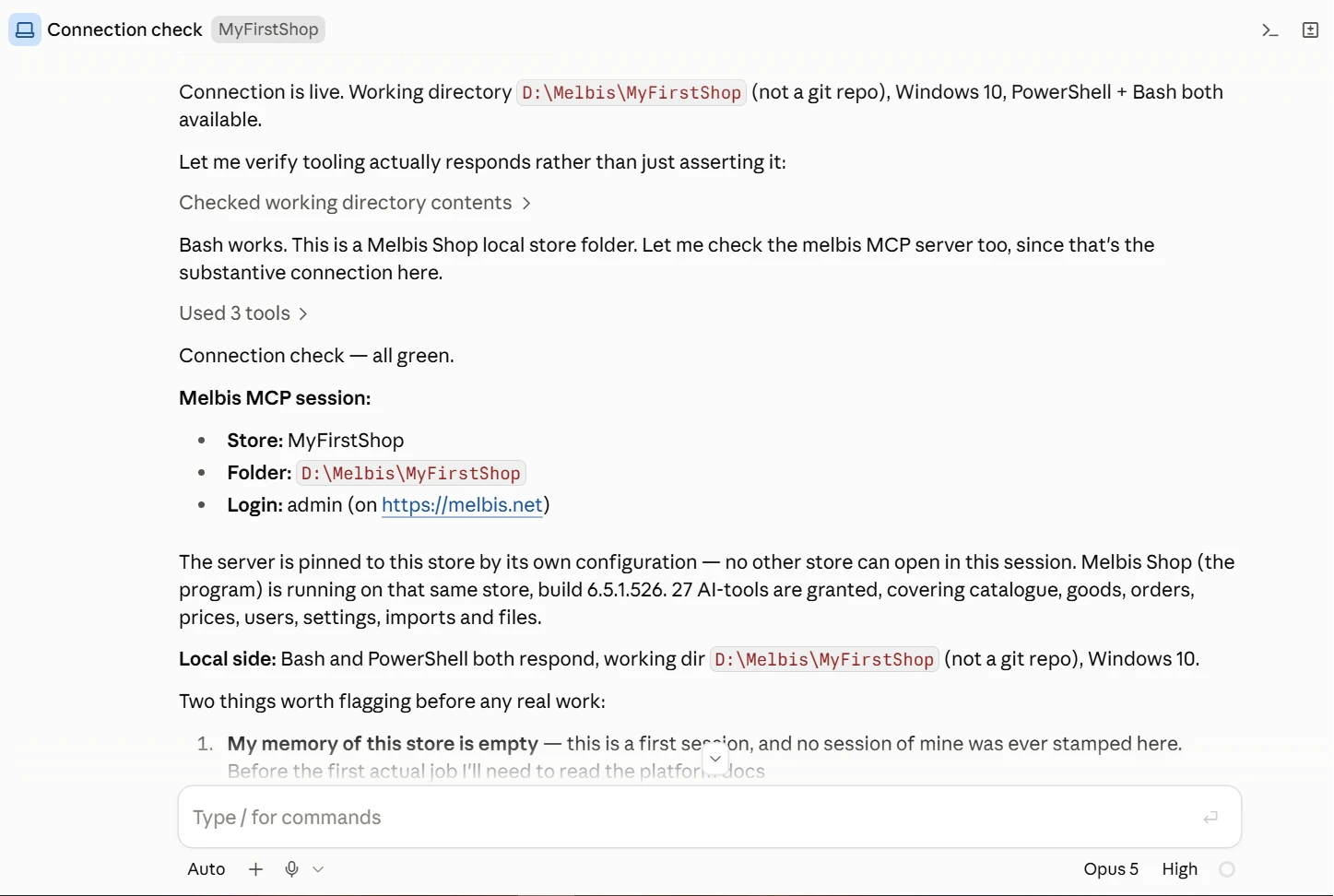
La connexion est établie. Dossier de travail D:\Melbis\MyFirstShop (pas un dépôt git), Windows 10, PowerShell et Bash sont tous deux disponibles.
Je vais vérifier que les outils répondent réellement, et ne sont pas simplement déclarés.
Bash fonctionne. C’est le dossier local de la boutique Melbis Shop. Je vais aussi vérifier le serveur MCP melbis — ici, la connexion passe précisément par lui.
Test de connexion — tout est en ordre.
Session Melbis MCP :
- Boutique : MyFirstShop
- Dossier : D:\Melbis\MyFirstShop
- Identifiant : admin (sur https://melbis.net)
Le serveur est rattaché à cette boutique par sa propre configuration — aucune autre ne pourra être ouverte dans cette session. Le programme Melbis Shop fonctionne sur cette même boutique, build 6.5.1.526. 27 outils IA sont fournis : catalogue, produits, commandes, prix, utilisateurs, paramètres, importation et fichiers.
Côté local : Bash et PowerShell répondent tous les deux, dossier de travail D:\Melbis\MyFirstShop, Windows 10.
Il y a deux points à mentionner avant de commencer à travailler :
- Ma mémoire de cette boutique est vide — c’est la première session, aucune de mes sessions n’a encore été enregistrée ici. Avant toute première action, je dois lire la documentation de la plateforme et examiner la boutique. Cela prendra du temps et, vu de l’extérieur, cela paraîtra silencieux — je vous préviendrai quand je commencerai, pour ne pas disparaître en silence.
- Avec qui suis-je en train de travailler ? La boutique demande que cela soit consigné : êtes-vous le propriétaire, le développeur ou un employé avec accès étendu ? J’écris sous l’identifiant admin, et tout ce que je modifie est signé par la boutique sous ce nom — mieux vaut le définir avant que je ne touche à quoi que ce soit.
Sous quelle identité vous vous présenterez
Comme vous le voyez, l’assistant IA demandera lui-même de préciser votre rôle dans la boutique — afin de choisir un style de communication adapté. Mais la façon dont vous vous présentez ne lui donne pas les droits de cette personne : il agit strictement sous l’identifiant utilisateur indiqué dans Melbis Shop.
Ce que cet utilisateur est précisément autorisé à faire via l’assistant IA est visible dans la section "System" > "Users", onglet "Operations and Access Rights", branche "AI Assistant". À gauche — l’arborescence des opérations, à droite — à qui elles sont ouvertes : groupes et utilisateurs individuels.
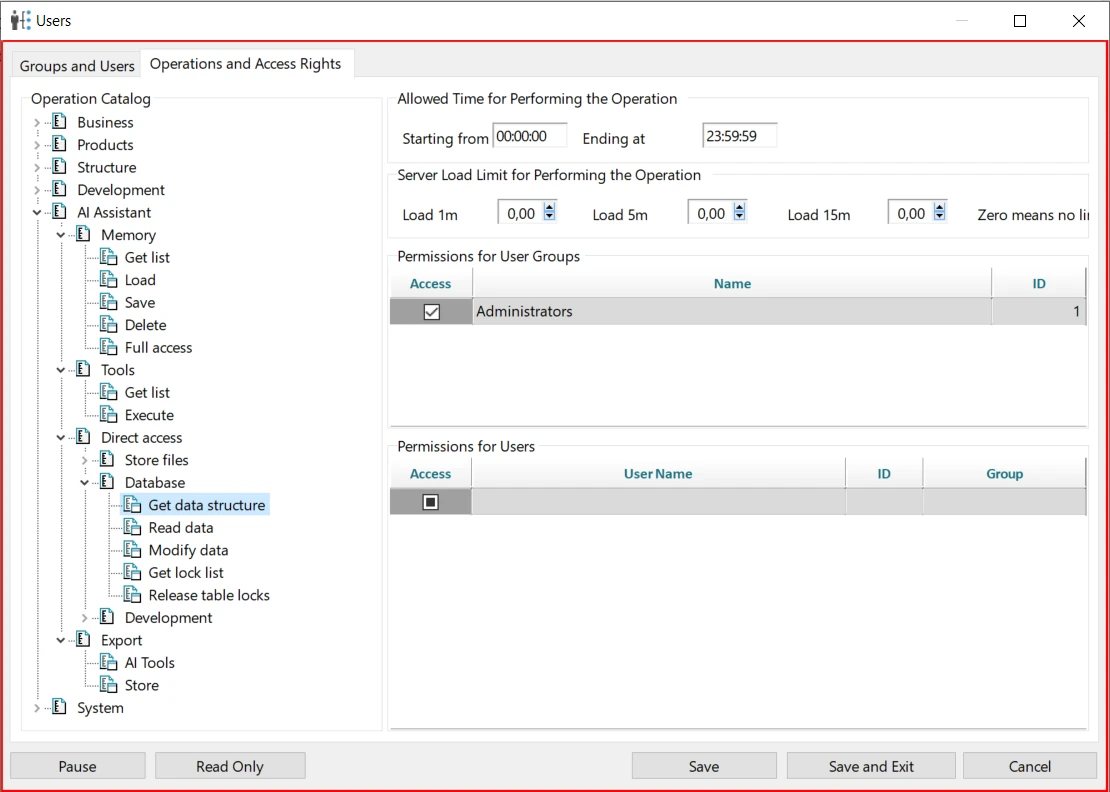
Il n’y a pas tant d’opérations que cela ici, et ce n’est pas un hasard. La plupart relèvent de « l’accès direct » : Memory — les notes de l’assistant IA, Tools — ses outils, Direct access — les fichiers de la vitrine et le travail direct avec la base de données. Il est évident qu’un tel accès ne sera accordé qu’au propriétaire de la boutique ou à un développeur de confiance. Nous expliquerons plus bas comment les employés ordinaires travaillent avec l’assistant IA sans ces super-droits.
Pourquoi la boutique d’origine est si simple
Supposons que vous vous soyez présenté comme le propriétaire d’une boutique que vous venez tout juste d’installer et que vous avez peut-être légèrement remplie avec des données de base. C’est le bon moment pour répondre à une question qui vous est sûrement venue dès le premier lancement : pourquoi la boutique d’origine est-elle si simple. On peut maintenant y répondre clairement.
Notre expérience dans le développement de logiciels de création de boutiques approche les 25 ans. Comme beaucoup, nous avons commencé par fournir une boutique avec une vitrine standard en exemple — de nombreux développeurs de plateformes procèdent encore ainsi aujourd’hui. Mais Melbis Shop 6 a dépassé ce stade : en six générations, ses capacités ont trop fortement progressé.
Vous comprenez, si nous essayions d’assembler une boutique type à titre d’exemple, nous vous rendrions en réalité un mauvais service. Avec l’exemple, vous recevriez aussi les limitations posées au tout début, et vous ne vous en rendriez compte qu’après des années de travail — quand il apparaîtrait que, pour votre modèle économique précisément, la boutique aurait dû être conçue autrement, et qu’il serait déjà très coûteux de tout refaire. Au fond, si vous avez besoin d’un projet standard, vous n’avez pas besoin de votre propre boutique : une place de marché suffit, où des possibilités uniformisées sont fournies immédiatement.
C’est pourquoi, jusqu’à récemment, les clients de Melbis Shop 6 étaient des boutiques sectorielles assez importantes, qui engageaient des développeurs pour leur projet unique. Le seuil d’entrée était élevé, et nous avons vendu nettement moins de licences que pour Melbis Shop 5, qui arrivait avec des fonctionnalités et un design standard dès le départ.
Sans que vous le remarquiez, Melbis Shop 6 contient en interne un noyau riche d’une immense expérience, de documentation et de pratiques issues de déploiements réels. C’est précisément pourquoi nous ne vous proposons toujours pas d’exemple type de boutique — nous le considérons comme une offense à votre intuition entrepreneuriale, comme des chaînes qui freinent l’élan créatif et vous font suivre un chemin déjà tracé. À la place, nous ouvrons la porte à un travail collaboratif avec l’assistant IA, qui vous permettra de vous concentrer sur les idées plutôt que sur la routine.
Par quoi commencer votre activité
Notre conseil : le mieux est de commencer par décrire votre modèle économique. Et l’assistant IA n’a pas besoin d’un business plan parfaitement rédigé et pensé dans les moindres détails. Écrivez simplement, tel que c’est — comme vous l’expliqueriez à un ami : quel projet vous voulez réaliser et de quoi vous aurez besoin pour cela. Les idées viendront à mesure que le projet évoluera, c’est tout à fait normal. Et l’assistant IA précisera et suggérera lui-même certaines choses.
Voici un exemple d’un tel premier message — un récit ordinaire sur l’activité, sans termes techniques ni structure :
La première chose que fera l’assistant IA sera de décomposer cela en points clairs et de présenter un plan avant de modifier quoi que ce soit :
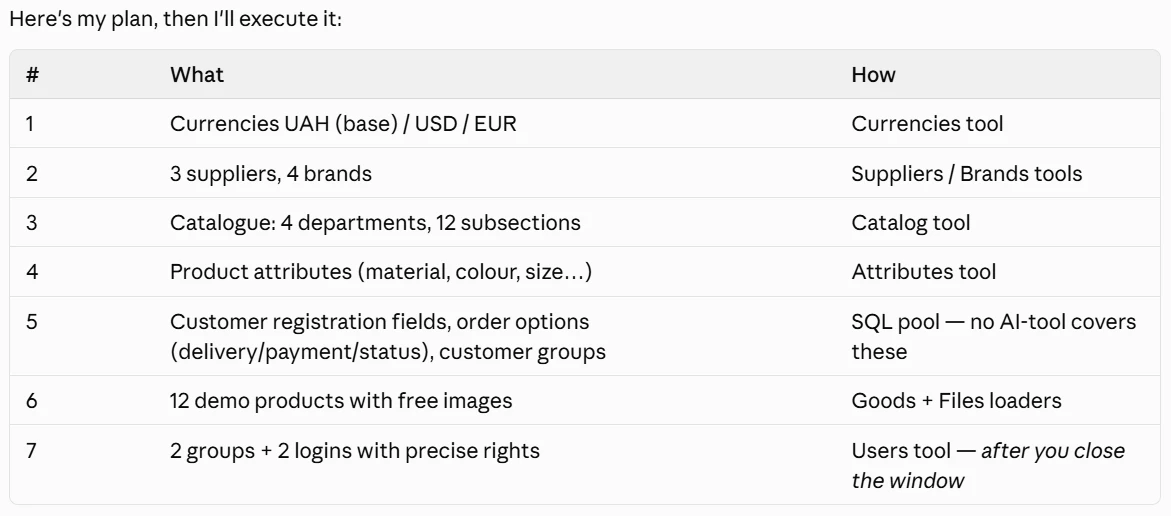
Voici mon plan, puis je vais l’exécuter :
| # | Quoi | Avec quoi |
|---|---|---|
| 1 | Devises : hryvnia (principale), dollar, euro | outil « Devises » |
| 2 | 3 fournisseurs, 4 marques | outils « Fournisseurs » et « Marques » |
| 3 | Catalogue : 4 rubriques, 12 sous-rubriques | outil « Catalogue » |
| 4 | Caractéristiques des produits (matière, couleur, taille…) | outil « Caractéristiques » |
| 5 | Champs d’inscription client, options de commande (livraison, paiement, statut), groupes de clients | directement par requêtes — il n’existe pas d’outil prêt à l’emploi pour cela |
| 6 | 12 produits de démonstration avec images gratuites | chargeurs de produits et de fichiers |
| 7 | 2 groupes et 2 identifiants avec des droits précis | outil « Utilisateurs » — après que vous aurez fermé la fenêtre |
Faites attention au septième point : l’assistant IA a remarqué que la table des utilisateurs était occupée par une fenêtre du programme ouverte, et il a lui-même reporté cette partie à plus tard. Ensuite, il suit le plan et explique au fur et à mesure ce qu’il fait et pourquoi. D’abord, il lit la documentation de la plateforme et examine la boutique :
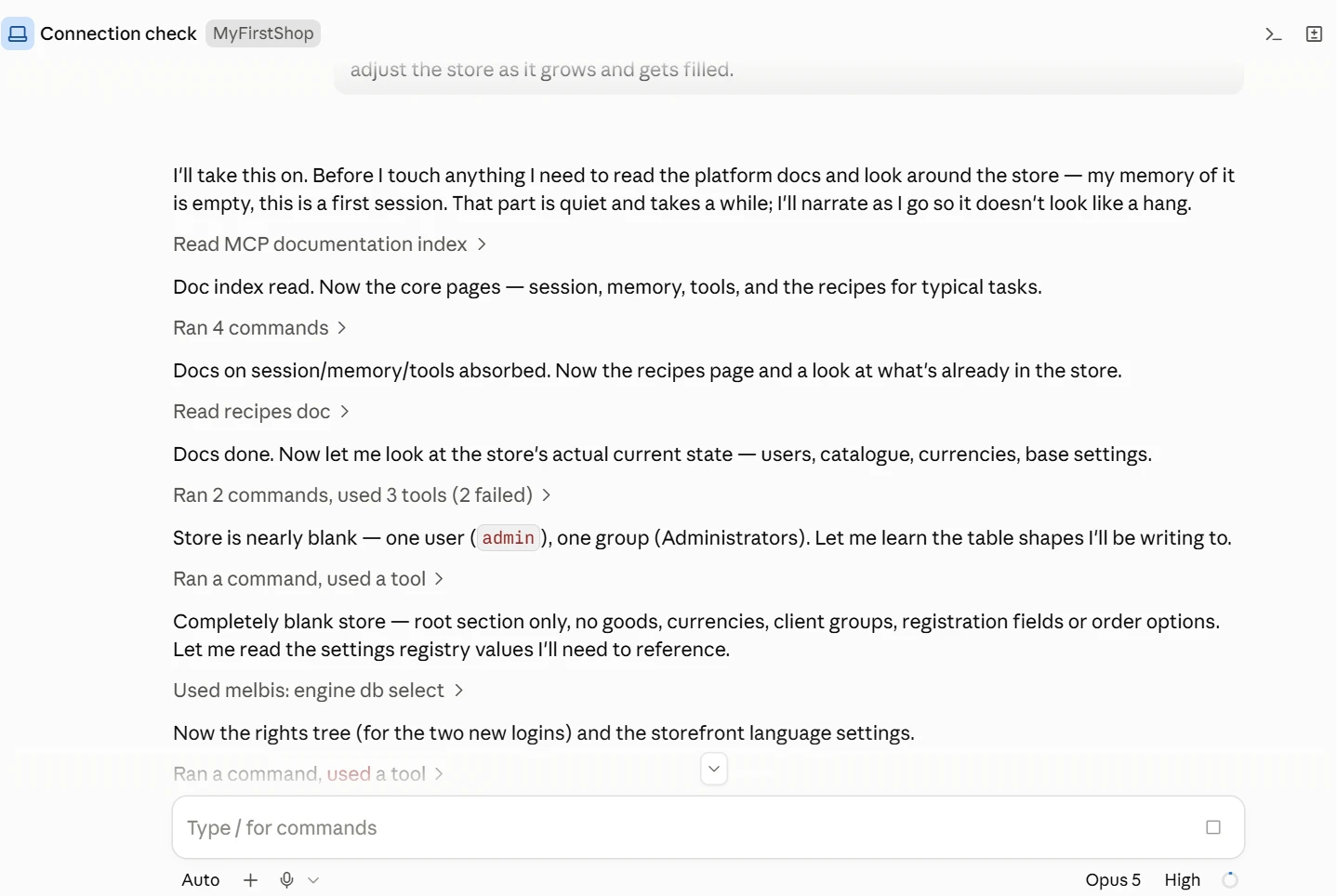
Je m’en occupe. Avant de toucher à quoi que ce soit, je dois lire la documentation de la plateforme et examiner la boutique — je n’en ai aucun souvenir, c’est la première session. Cette étape est discrète et pas rapide, donc je commenterai au fur et à mesure pour que cela ne ressemble pas à un blocage.
Index de la documentation MCP lu
L’index est lu. Maintenant les pages principales — session, mémoire, outils et recettes des tâches standard.
4 commandes exécutées
La documentation sur la session, la mémoire et les outils est assimilée. Maintenant la page des recettes et un regard sur ce qui existe déjà dans la boutique.
Document de recettes lu
J’ai terminé avec la documentation. Maintenant je vais regarder l’état actuel de la boutique — utilisateurs, catalogue, devises, paramètres de base.
2 commandes exécutées, 3 outils utilisés (dont 2 avec erreur)
La boutique est presque vide — un seul utilisateur (admin), un seul groupe (Administrateurs). Je vais étudier la structure des tables dans lesquelles je vais écrire.
Commande exécutée, outil utilisé
La boutique est totalement vide — uniquement la rubrique racine : ni produits, ni devises, ni groupes de clients, ni champs d’inscription, ni options de commande. Je vais lire les valeurs du registre des paramètres auxquelles je ferai ensuite référence.
melbis: engine db select
Maintenant l’arborescence des droits — pour les deux nouveaux identifiants — et les paramètres linguistiques de la vitrine.
Puis vient le travail lui-même. Ici, on voit bien que l’assistant IA ne se contente pas d’exécuter, il cherche aussi un chemin plus court : au lieu de 79 appels séparés pour attribuer les droits, il vérifie comment sont construits les identifiants et fait tout en une seule requête.
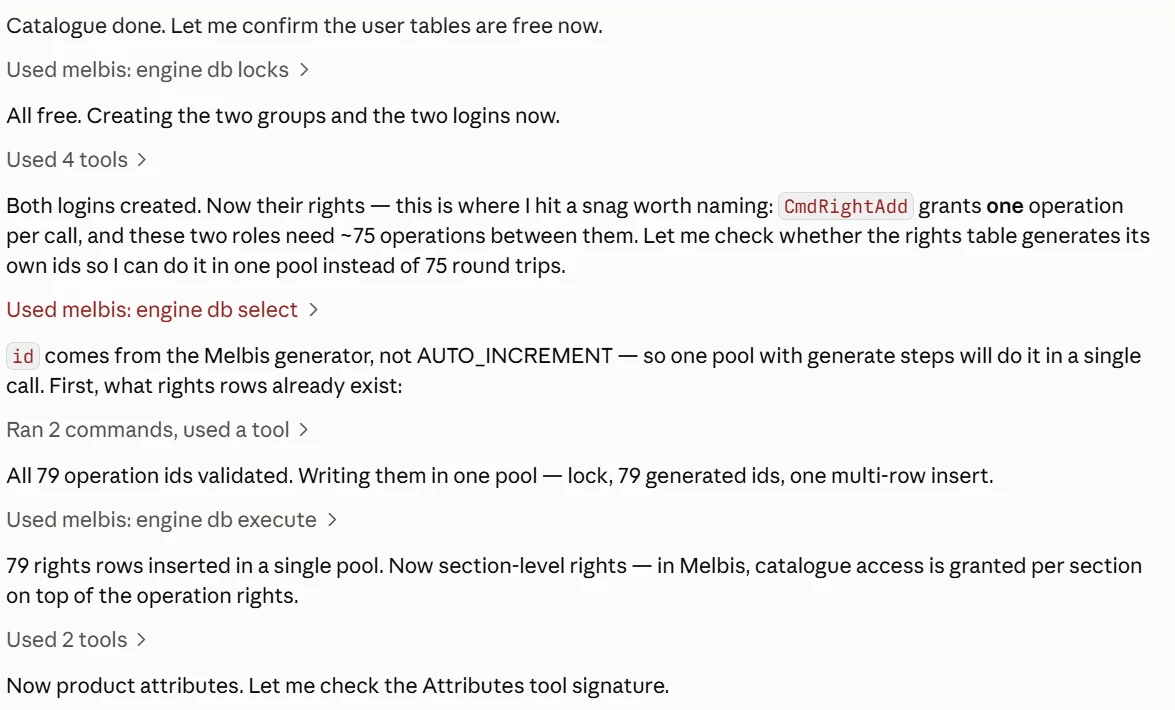
J’ai terminé avec le catalogue. Je vais vérifier si les tables des utilisateurs sont maintenant libres.
melbis: engine db locks
Tout est libre. Je crée deux groupes et deux identifiants.
4 outils utilisés
Les deux identifiants sont créés. Maintenant leurs droits — et voici l’obstacle qu’il vaut mieux dire à voix haute : CmdRightAdd attribue une opération par appel, alors qu’il faut à ces deux rôles environ 75 opérations à eux deux. Je vais vérifier si la table des droits génère elle-même les identifiants : dans ce cas, je ferai tout en un seul lot au lieu de 75 appels.
melbis: engine db select
L’identifiant provient du générateur Melbis, et non de AUTO_INCREMENT — donc un seul lot avec des étapes generate suffira en un seul appel. D’abord, je vais regarder quelles lignes de droits existent déjà.
2 commandes exécutées, outil utilisé
Les 79 identifiants d’opérations ont tous été vérifiés. Je les écris en un seul lot : verrouillage, 79 identifiants générés, une insertion multiligne.
melbis: engine db execute
79 lignes de droits insérées en un seul lot. Maintenant les droits sur les rubriques : dans Melbis, l’accès au catalogue se donne par rubriques — en plus des droits sur les opérations.
2 outils utilisés
Maintenant les caractéristiques des produits. Je vais voir ce qu’accepte l’outil « Caractéristiques ».
Nuances de l’assistant IA
Peut-il se tromper ? Oui, il peut. Il arrive qu’il ne vous comprenne pas immédiatement ou qu’il n’ait pas lu jusqu’au bout la documentation de Melbis Shop 6 — et il faut dire qu’elle est assez imposante. C’est pourquoi il faut absolument laisser à l’assistant IA le temps d’apprendre et de faire ses premières erreurs. C’est une étape inévitable, mais, soyez-en sûrs : il la franchit bien plus vite qu’un humain, puis exécute les opérations de routine avec plus de précision et de qualité, en vous laissant le travail créatif.
Autre point auquel faire attention. Dans le coin inférieur droit, il y a un petit cercle — cliquez dessus, et une fenêtre avec les statistiques en cours s’ouvrira.
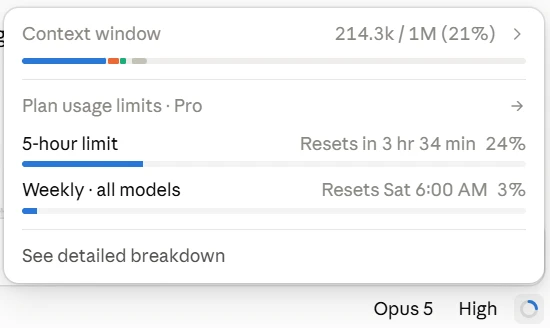
Premièrement — la fenêtre de contexte : combien l’assistant IA peut garder en mémoire à la fois. Elle se compressera automatiquement (ou manuellement, avec la commande /compact), et il oubliera alors une partie des détails. Mais ce n’est pas une amnésie totale : il dispose en interne de mécanismes pour enregistrer les données intermédiaires, et Melbis Shop 6 lui permet en plus de conserver ses notes directement dans la base de la boutique. Ainsi, même si vous changez d’ordinateur, l’essentiel ne disparaîtra pas.
Deuxièmement — les limites de votre forfait : combien a été consommé sur cinq heures et sur une semaine. Leur consommation est visible ici même, vous savez donc toujours combien il vous reste en réserve.
Premier résultat
Donc, l’assistant IA a terminé son premier travail. À la toute fin, il vérifie ce qui a été fait avec les yeux d’un acheteur, enregistre ses conclusions dans la mémoire de la boutique — pour que la session suivante ne reparte pas de zéro — puis passe au processus métier :
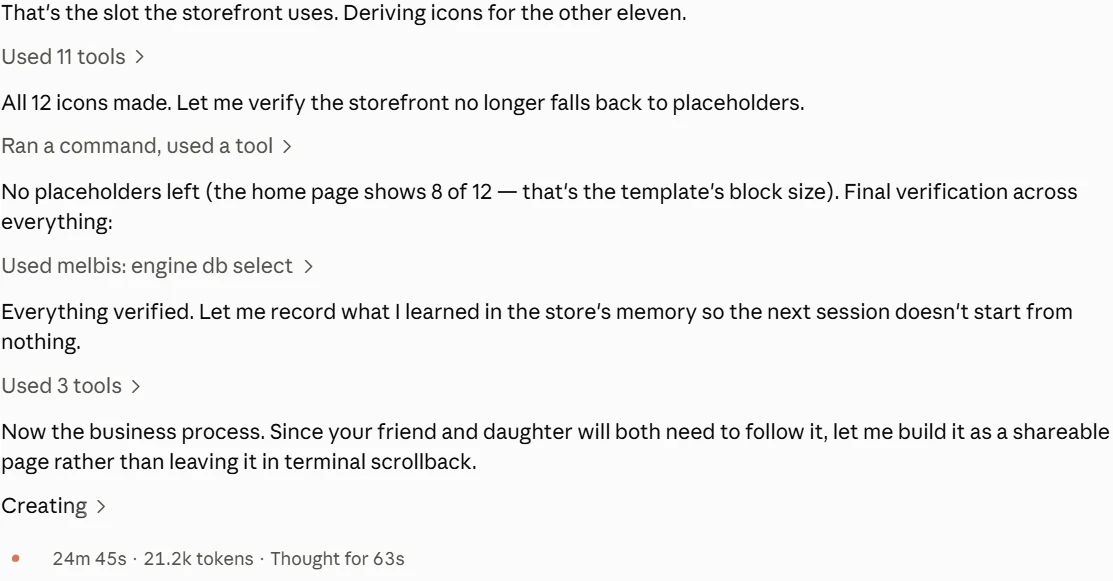
Les 12 icônes sont prêtes. Je vais vérifier que la vitrine n’affiche plus de placeholders.
Il ne reste plus de placeholders (sur la page d’accueil, on en voit 8 sur 12 — c’est la taille du bloc dans le modèle). Vérification finale de l’ensemble :
Tout est vérifié. Je vais enregistrer dans la mémoire de la boutique ce que j’ai appris, afin que la prochaine session ne reparte pas de zéro.
Maintenant le processus métier. Mon amie comme ma fille devront le suivre, donc je vais le rédiger sur une page séparée au lieu de le laisser dans la conversation.
24 min 45 s · 21,2 mille jetons
Non seulement l’assistant IA a rempli la boutique — il a aussi élaboré un élément essentiel de toute activité : une feuille de route des processus métier, qu’il a enregistrée dans la section Artifacts. C’est une page distincte que vous pouvez transmettre aux employés via un lien. On y trouve en détail qui fait quoi et dans quelle fenêtre du programme :
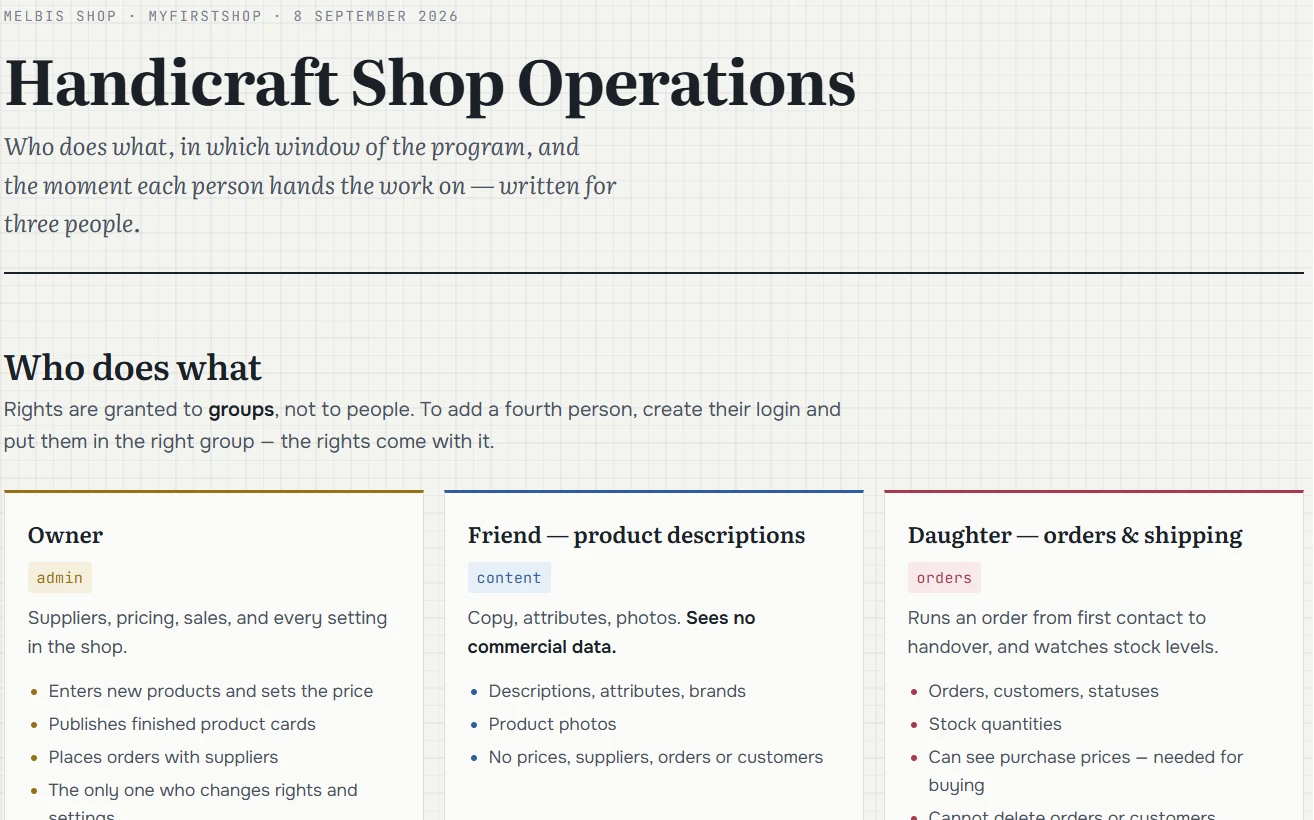
Handicraft Shop Operations — « Comment fonctionne la boutique de loisirs créatifs ». Qui fait quoi, dans quelle fenêtre du programme et à quel moment transmet le travail à la suite — c’est rédigé pour trois personnes.
Who does what — « Qui fait quoi ». Les droits sont attribués aux groupes, et non aux personnes. Pour ajouter une quatrième personne, créez-lui un identifiant et placez-la dans le groupe voulu — les droits viendront avec celui-ci.
Owner (admin) — « Propriétaire » : fournisseurs, prix, ventes et tous les paramètres de la boutique. Friend — product descriptions (content) — « Amie — descriptions produits » : textes, caractéristiques, photos ; ne voit pas les données commerciales. Daughter — orders & shipping (orders) — « Fille — commandes et expédition » : gère la commande depuis le premier contact jusqu’à la remise et surveille les stocks.
Et comment un produit parcourt le chemin depuis la liste de prix du fournisseur jusqu’à la fiche sur la vitrine — étape par étape, avec l’indication de la personne responsable de chacune :
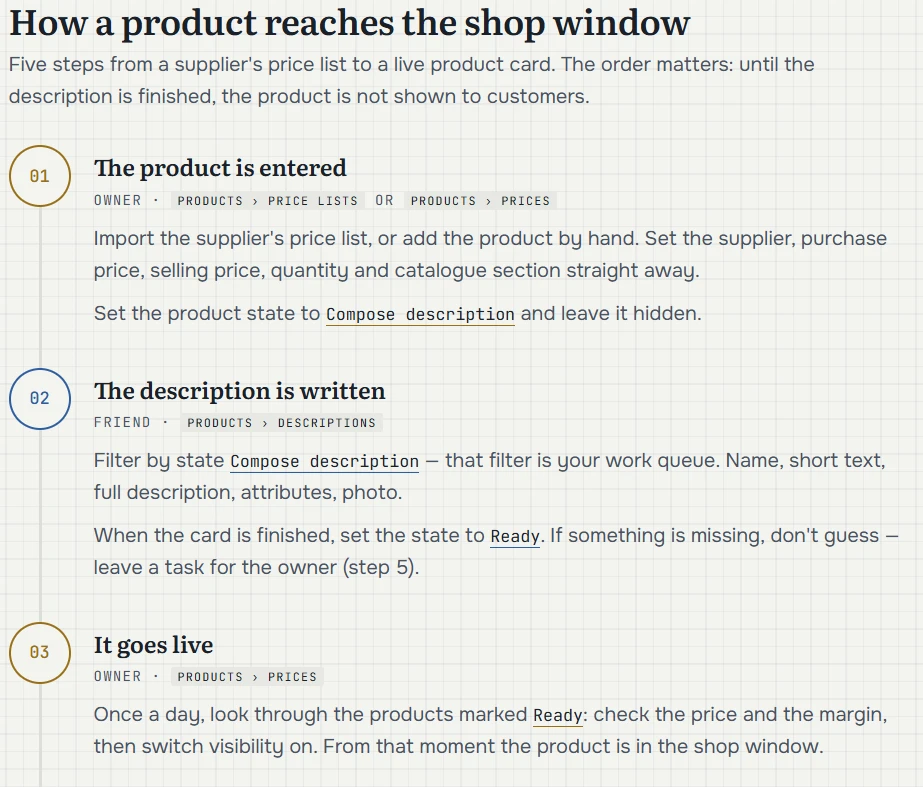
How a product reaches the shop window — « Comment un produit arrive sur la vitrine ». Cinq étapes depuis la liste de prix du fournisseur jusqu’à la fiche produit active. L’ordre est important : tant que la description n’est pas prête, le produit n’est pas montré aux acheteurs.
01. The product is entered — « Le produit est créé ». Propriétaire · Produits › Listes de prix ou Produits › Prix. Charger le tarif du fournisseur ou ajouter le produit manuellement, en indiquant immédiatement le fournisseur, le prix d’achat et de vente, la quantité et la rubrique du catalogue. État — « Rédiger la description », le produit reste caché.
02. The description is written — « La description est rédigée ». Amie · Produits › Descriptions. Filtre par état « Rédiger la description » — c’est justement la file de travail : nom, texte court, description complète, caractéristiques, photo. La fiche est prête — état « Prêt ». S’il manque quelque chose — ne pas inventer, mais laisser la tâche au propriétaire (étape 5).
03. It goes live — « Le produit est mis en ligne sur la vitrine ». Propriétaire · Produits › Prix. Une fois par jour, passer en revue les produits à l’état « Prêt » : vérifier le prix et la marge, puis activer la visibilité. À partir de ce moment, le produit apparaît en vitrine.
Clair, pratique et rapide.
Vous pouvez maintenant ouvrir le site et voir le résultat. Le catalogue avec des rubriques par thème et des fiches produits :
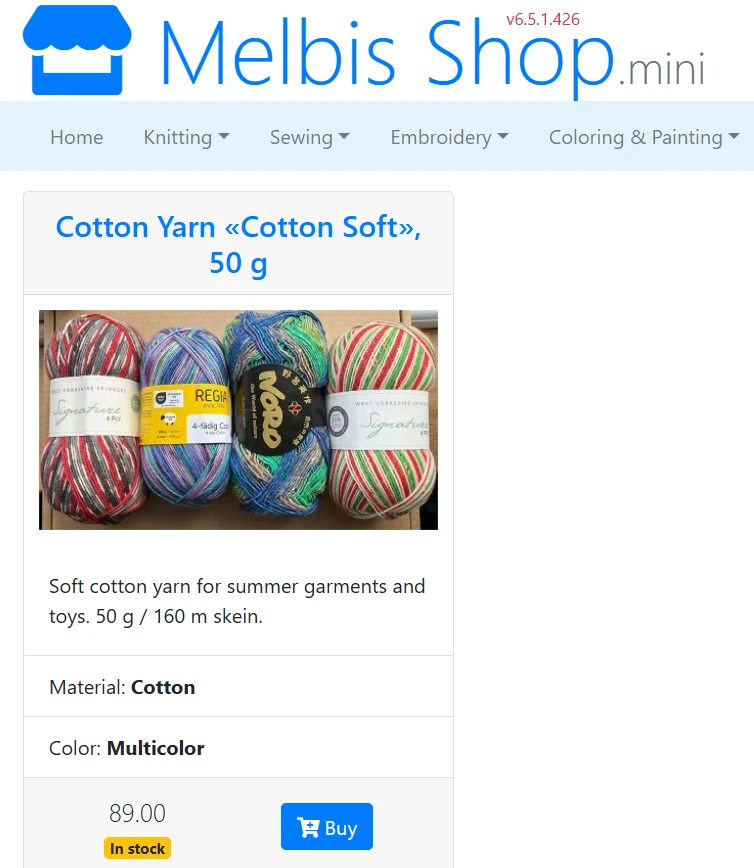
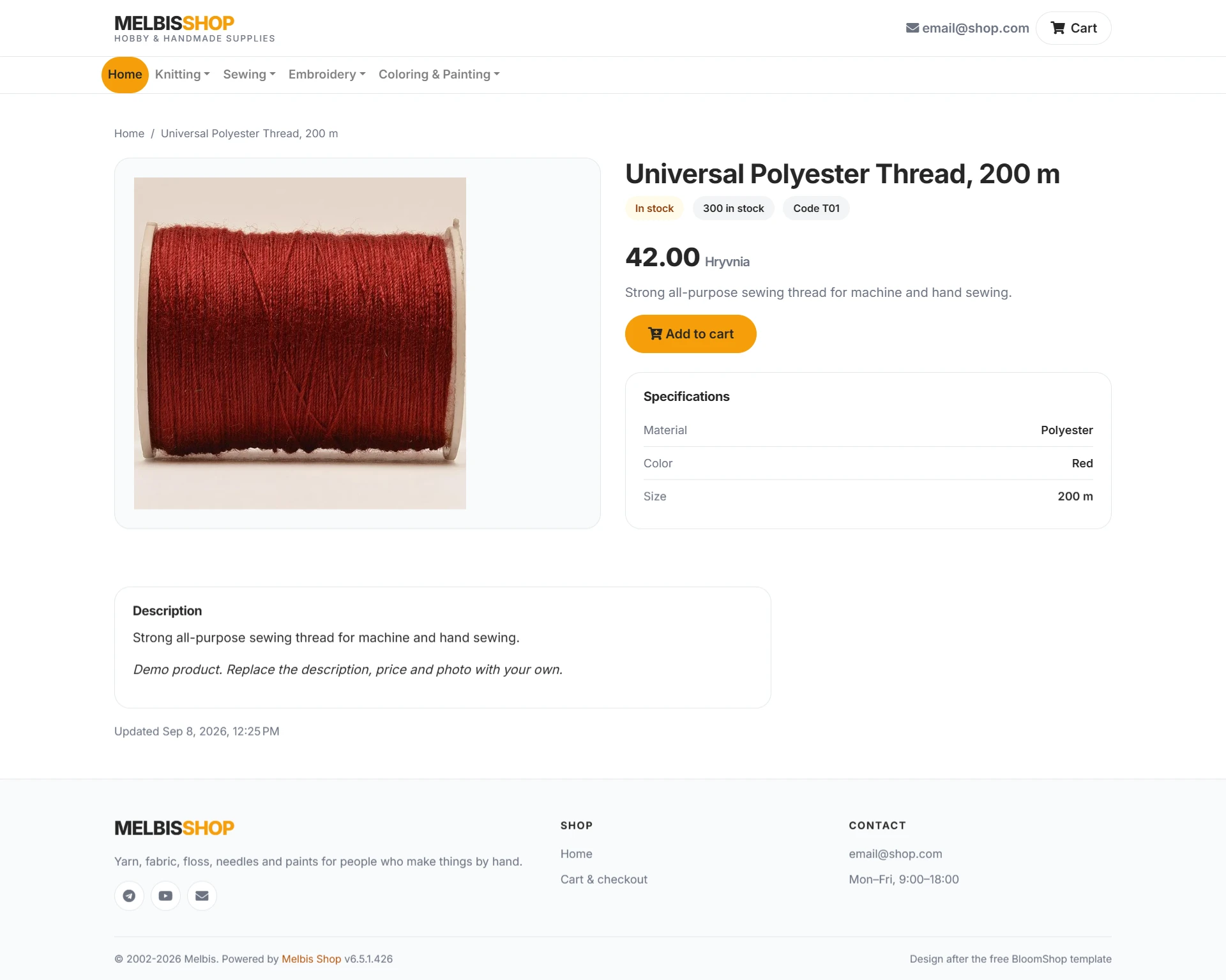
La page produit — avec prix, disponibilité, description et caractéristiques :
Et un formulaire de commande simple avec les champs d’inscription client que l’assistant IA a créés d’après votre description :
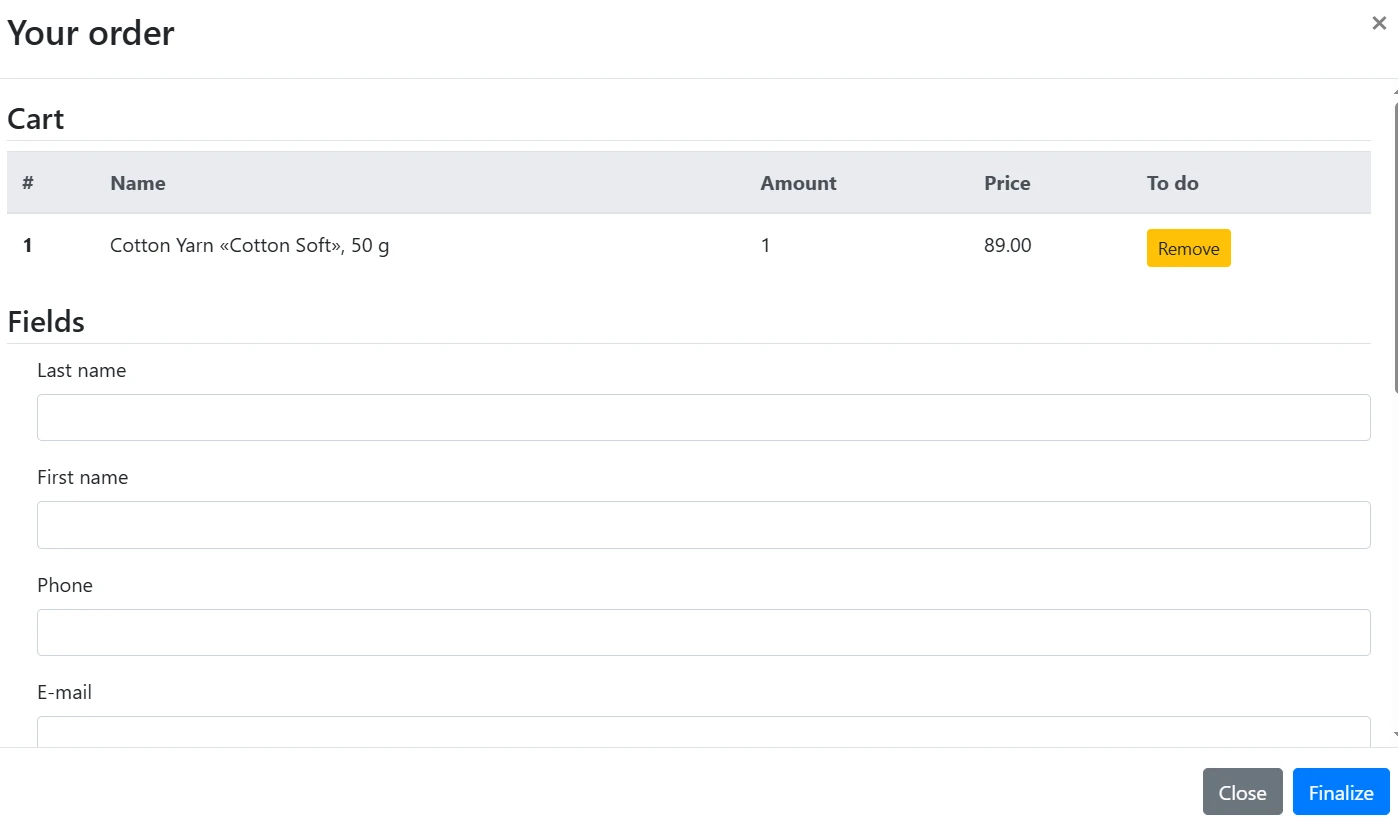
Il s’agit de la première itération opérationnelle de la boutique. Ensuite, tout est simple : étape par étape, on précise, on décrit les tâches et on avance vers l’idéal tant recherché.
Étape par étape
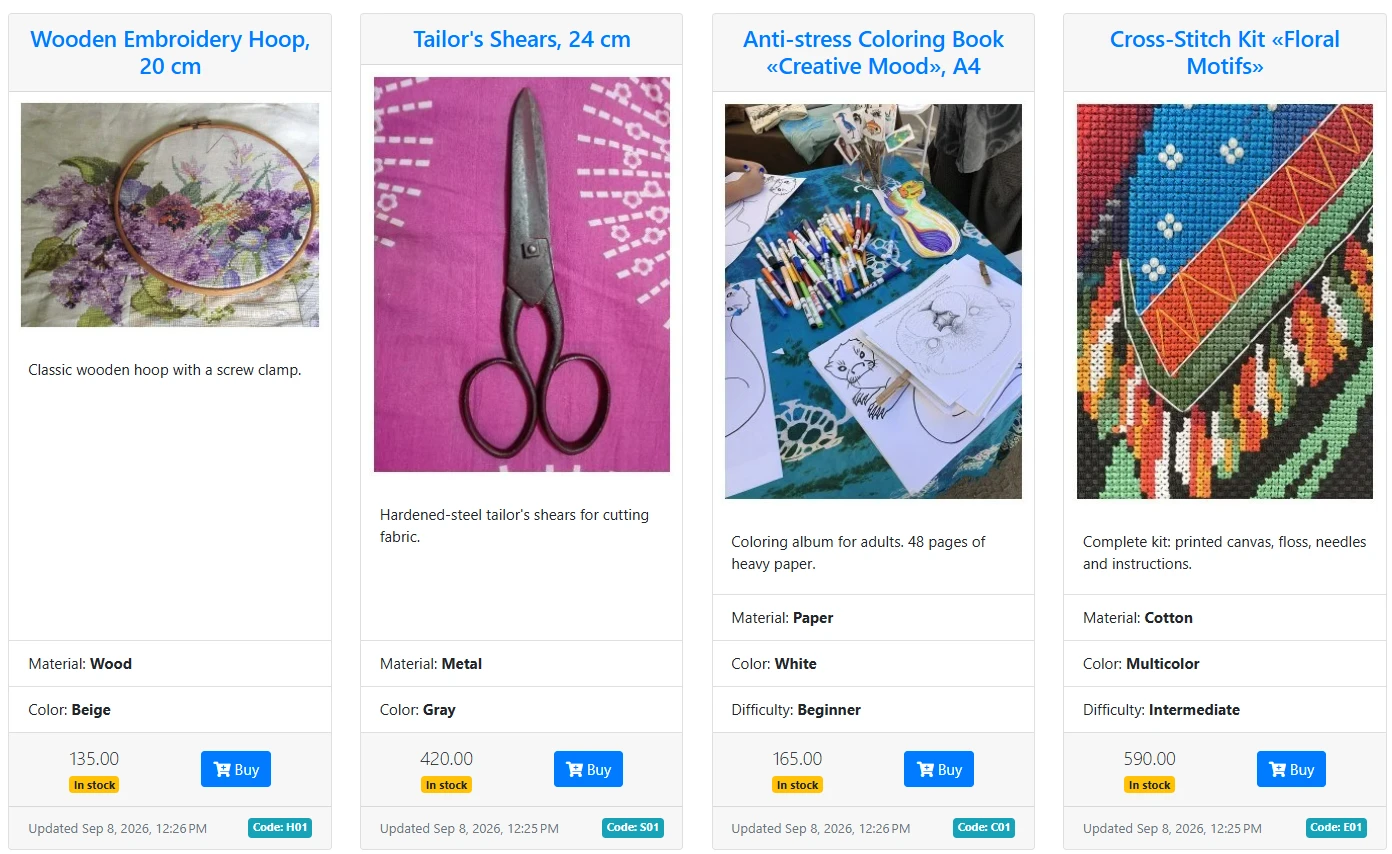
Voici par exemple : les images du catalogue rendent mal — elles ont des formats différents, et la grille paraît irrégulière :
La tâche peut être formulée exactement avec les mots par lesquels vous la voyez — il n’est pas nécessaire de connaître les profils d’image :
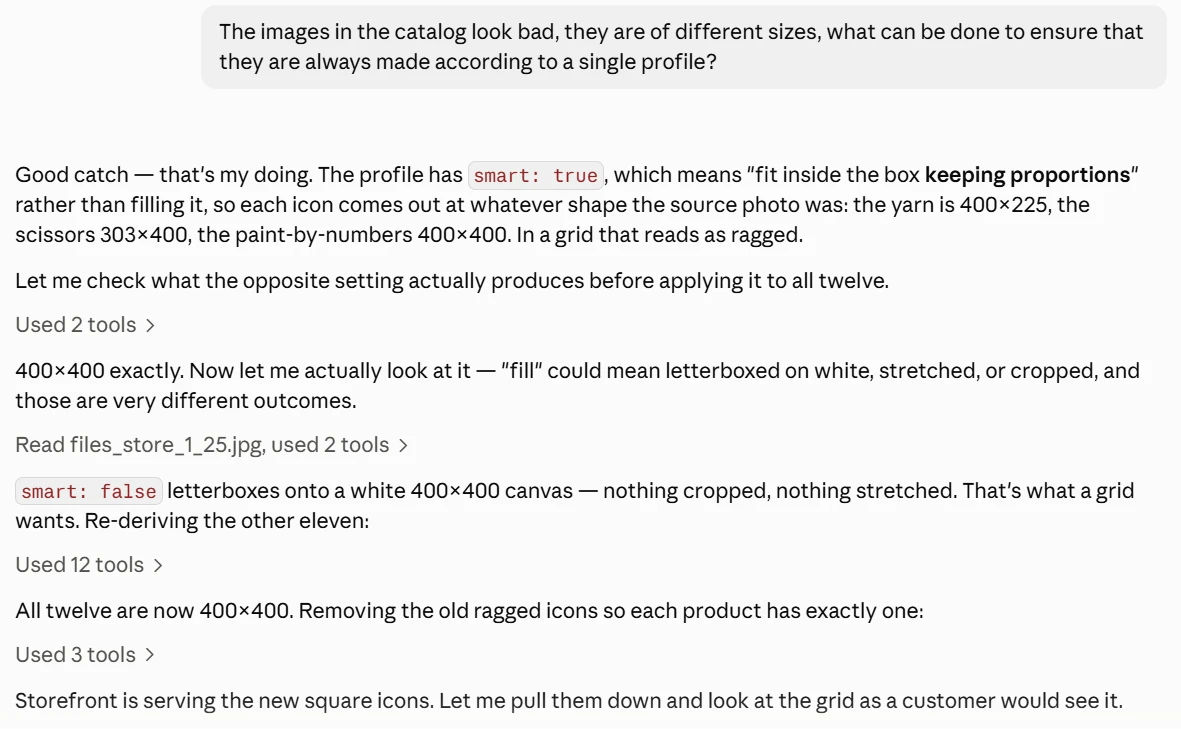
Bien vu — c’est mon travail. Dans le profil, smart: true est activé, c’est-à-dire « faire entrer dans le cadre en conservant les proportions », et non le remplir. C’est pourquoi chaque icône a pris la forme de la photo d’origine : fil 400?225, ciseaux 303?400, coloriage 400?400. Dans la grille, cela se lit justement comme quelque chose d’irrégulier.
Je vais vérifier ce que donne le réglage opposé avant de l’appliquer aux douze images.
Exactement 400?400. Maintenant je vais regarder le résultat visuellement : « remplir » peut vouloir dire des marges sur les côtés, un étirement ou un recadrage — et ce sont des choses très différentes.
smart: false place l’image sur un fond blanc de 400?400 — rien n’est coupé, rien n’est étiré. C’est exactement ce qu’il faut pour la grille. Je reconstruis les onze autres.
Les douze sont maintenant en 400?400. Je supprime les anciennes icônes irrégulières, afin qu’il n’en reste qu’une seule par produit.
La vitrine sert désormais les nouvelles icônes carrées. Je vais les télécharger et regarder la grille comme un acheteur la verra.
Et voilà, c’est prêt — la grille s’est alignée :
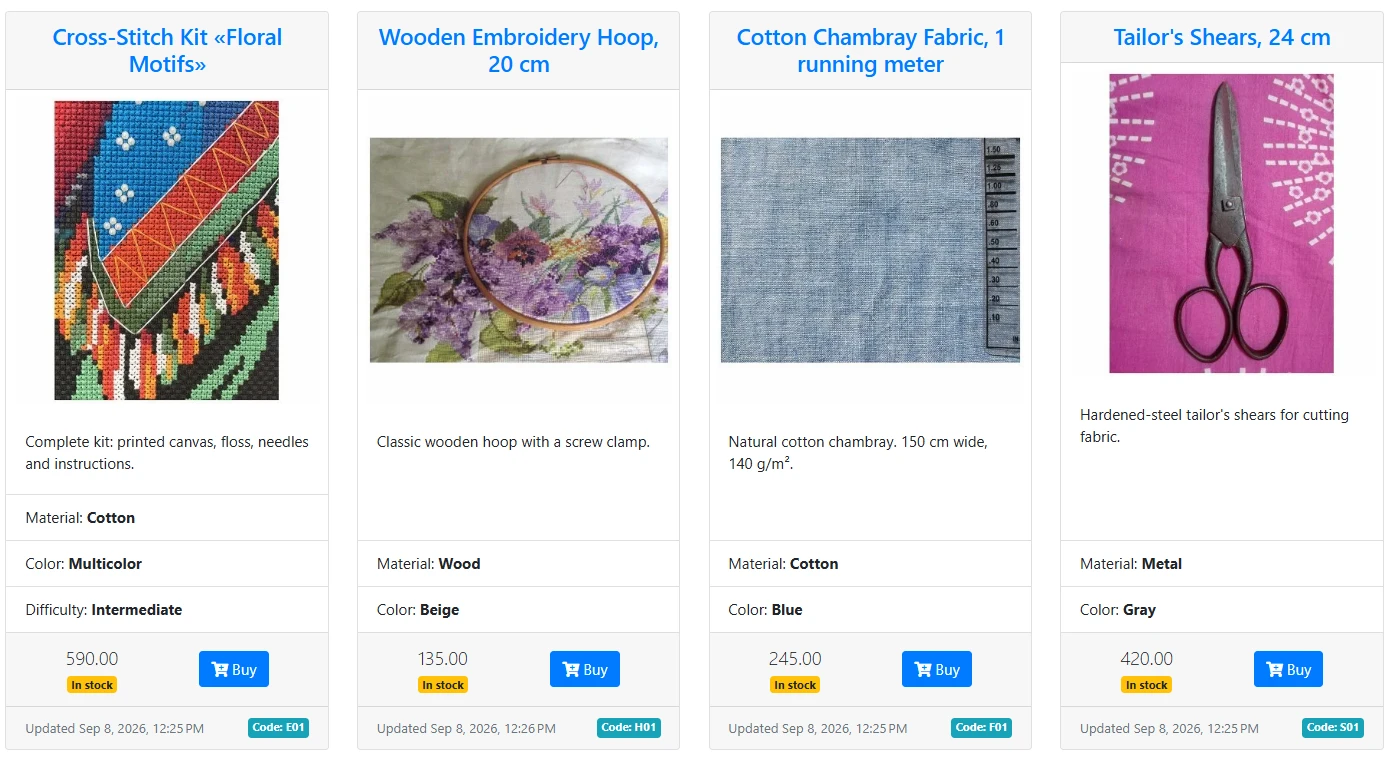
Mais l’assistant IA ne s’est pas arrêté là. Il a lui-même vu que les marges blanches sur les côtés n’étaient qu’une demi-solution, a recadré les images en carré et a expliqué honnêtement où se situe la limite de ses possibilités :
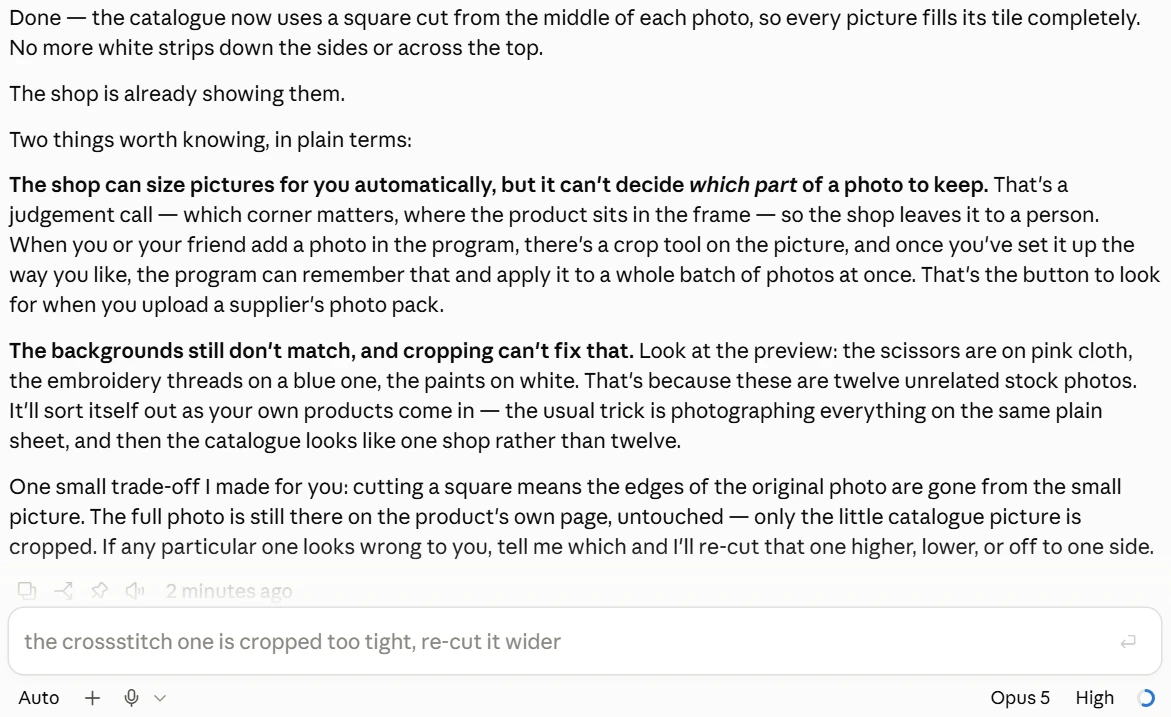
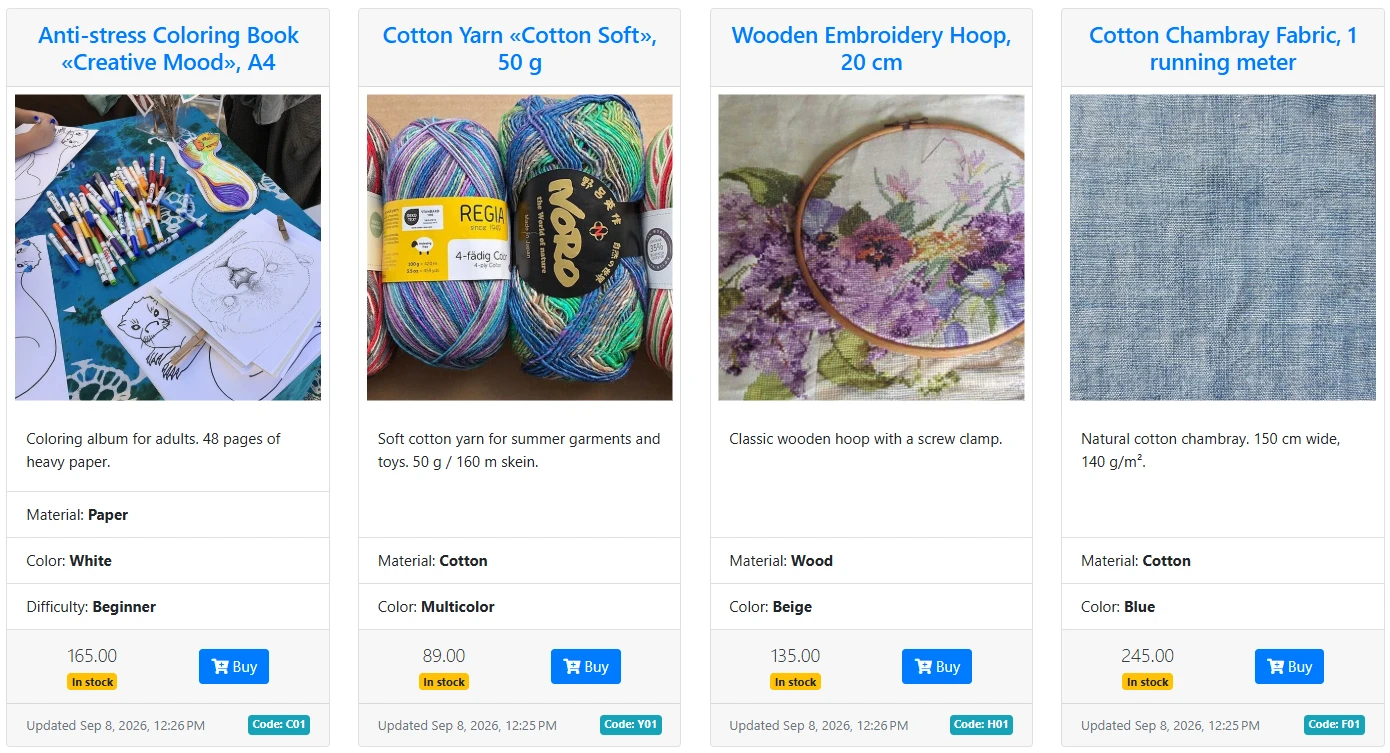
C’est fait — le catalogue prend maintenant un carré au centre de chaque photo, et chaque image remplit entièrement sa tuile. Il n’y a plus de bandes blanches sur les côtés ni en haut. La boutique les affiche déjà.
Deux choses à savoir, en termes simples :
La boutique sait redimensionner les images toute seule, mais ne peut pas décider quelle partie de la photo conserver. C’est une question de goût — quel angle est important, où se trouve le produit dans le cadre — et la boutique laisse cela à l’humain. Quand vous ou votre amie ajoutez une photo dans le programme, l’image dispose d’un outil de recadrage ; une fois réglé comme vous l’aimez, vous pouvez demander au programme de s’en souvenir et de l’appliquer immédiatement à tout un lot de photos. C’est précisément ce bouton qui sera utile lorsque vous chargez un paquet de clichés venant d’un fournisseur.
Les arrière-plans restent différents, et le recadrage ne corrigera pas cela. Regardez la vitrine : des ciseaux sur un tissu rose, des fils sur du bleu, des peintures sur du blanc. Ce sont douze photos de stock sans lien entre elles. Tout se remettra en place quand vos propres produits apparaîtront : la méthode classique consiste à tout photographier sur le même fond uni, et alors le catalogue ressemble à un seul et même magasin, et non à douze différents.
Et j’ai fait un compromis à votre place : puisqu’un carré est pris, les bords de la photo d’origine disparaissent dans la petite image. La photo complète reste toujours sur la page produit, intacte — seul le petit visuel du catalogue est recadré. Si l’une d’elles vous paraît ratée, dites-moi laquelle, et je la recadrerai plus haut, plus bas ou sur le côté.
Et voici le résultat — les images carrées remplissent entièrement les tuiles :
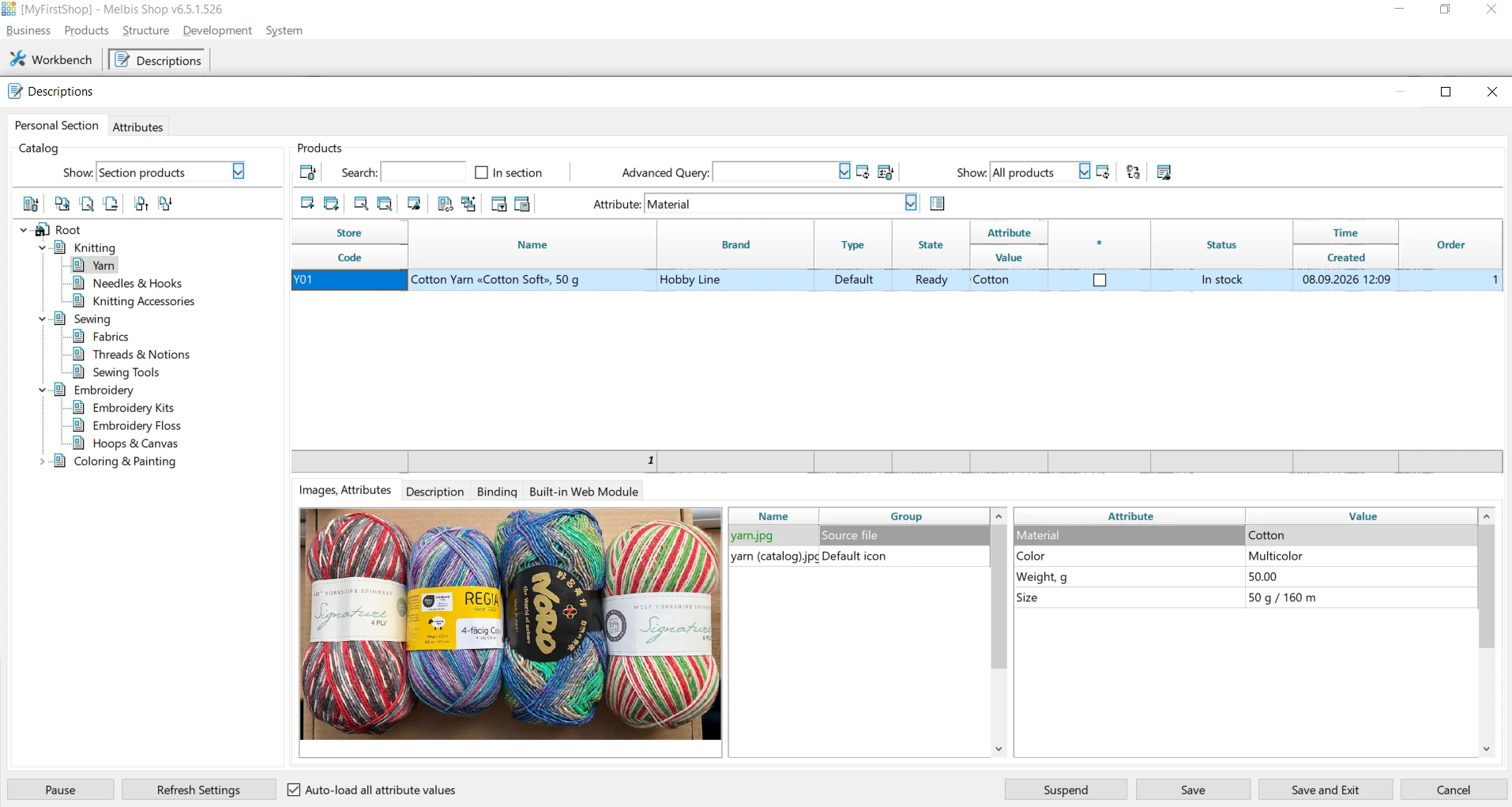
Bien entendu, on peut aussi accéder à la boutique via le programme. Dans la section "Descriptions", on voit tous les produits saisis par l’assistant IA avec images, caractéristiques et textes — ils peuvent être corrigés manuellement :
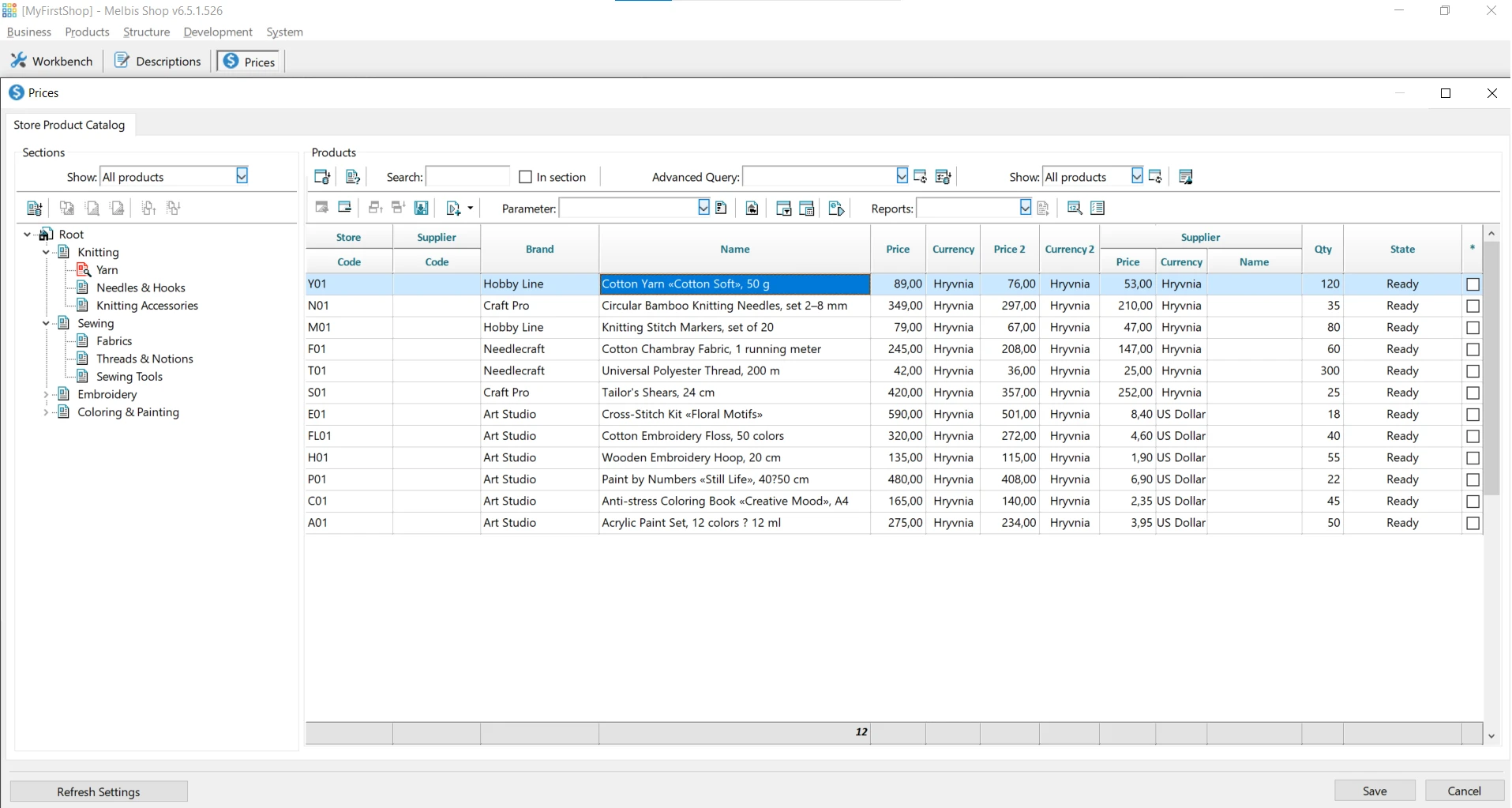
Et dans la section "Prices" — toute la partie commerciale : fournisseur, prix d’achat et de vente, devise, quantité et état du produit :
Développement récursif
Comme vous le voyez, en une petite demi-heure, nous avons parcouru le chemin allant d’une idée simple à un premier résultat. Vous avez sûrement déjà des questions : jusqu’où l’assistant IA peut-il étendre les possibilités de la boutique ? Et si vous pouvez travailler aussi vite, il serait bon que les employés puissent en faire autant — mais faut-il alors leur donner un accès complet ?
Restez calme. Vous avez investi dans Melbis Shop 6, et il y a ici une structure évolutive.
Avant tout : l’assistant IA en mode d’accès direct, c’est-à-dire comme administrateur, dispose de droits considérables — tant du point de vue des ressources que de l’auto-amélioration. Il peut non seulement remplir des produits et définir des paramètres : il est capable de développer et d’améliorer l’architecture de la base de données, de construire la vitrine et les modules internes, d’observer la vitrine avec les yeux d’un acheteur, de l’analyser, d’obtenir des rapports internes sur les performances du système et d’apporter des corrections. Mais surtout — il peut améliorer les outils. Les siens, comme ceux des autres.
Vous souvenez-vous de la branche de droits sur la capture d’écran ci-dessus : AI Assistant > Tools > Get list et Execute ? Ce sont des commandes particulières que vous pouvez ouvrir à vos employés — et alors les outils de l’assistant IA, développés spécialement par vous ou même par eux, leur deviendront accessibles.
Dans la boutique initiale Melbis Shop 6, nous avons déjà créé et ajouté un certain nombre de ces outils. Ils vous seront utiles en eux-mêmes et serviront d’exemple d’apprentissage pour votre assistant IA. Pour les voir, ouvrez la section "Development" > "AI tools".
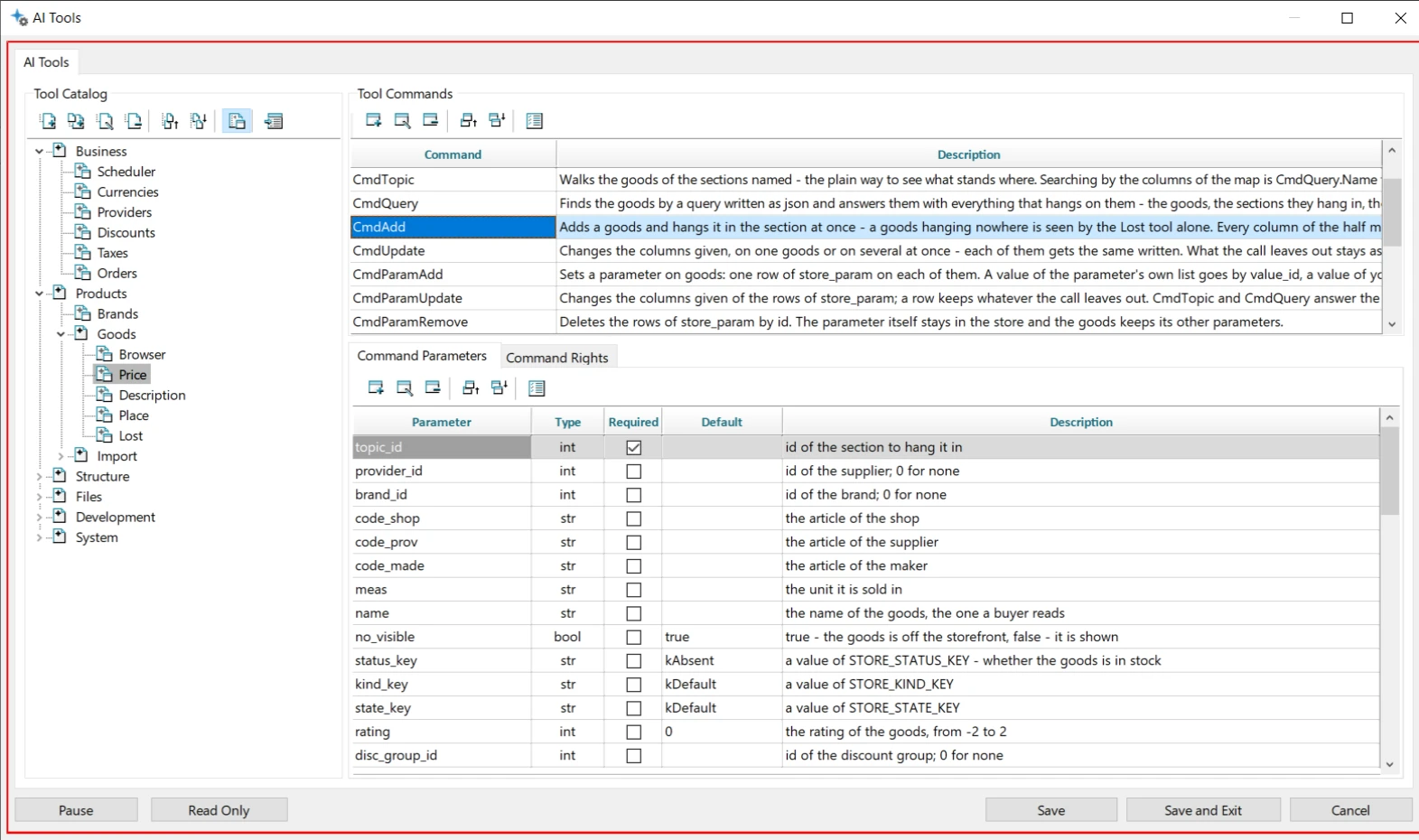
À gauche — le catalogue des outils, réparti par sections du programme : produits, commandes, fournisseurs, structure. À droite — les commandes de l’outil sélectionné avec leurs descriptions, et en dessous les paramètres de chaque commande : ce qui est obligatoire, ce qui vaut par défaut, ce que signifie chaque champ. C’est précisément à partir de ces descriptions que l’assistant IA comprend comment utiliser l’outil.
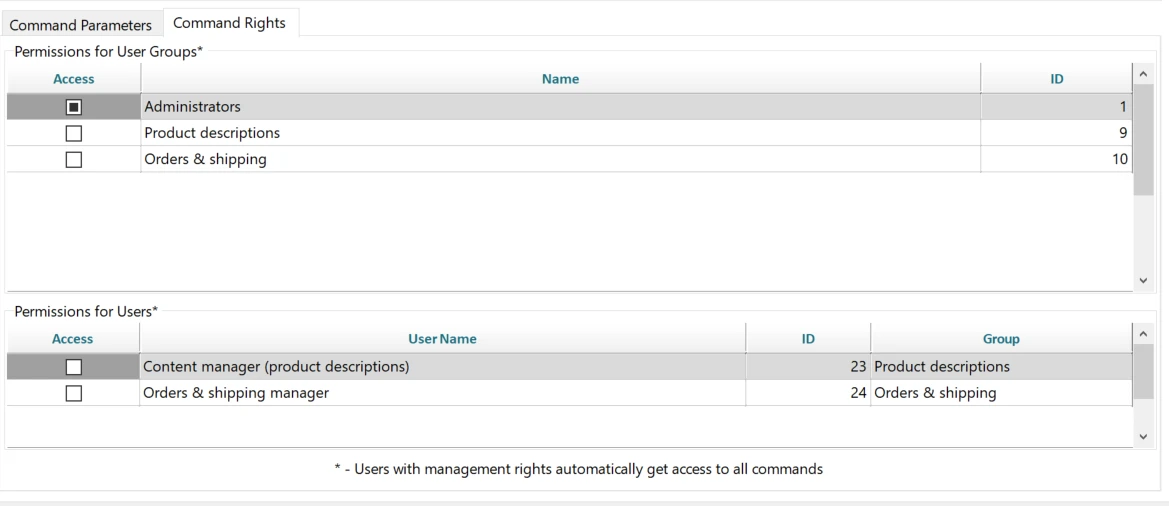
Mais le plus intéressant — c’est l’onglet "Command Rights" : ici, vous indiquez ce qui est autorisé à quel employé. Autrement dit, un employé peut appeler l’assistant IA et utiliser les commandes de l’outil que vous lui avez ouvertes — et rien au-delà.
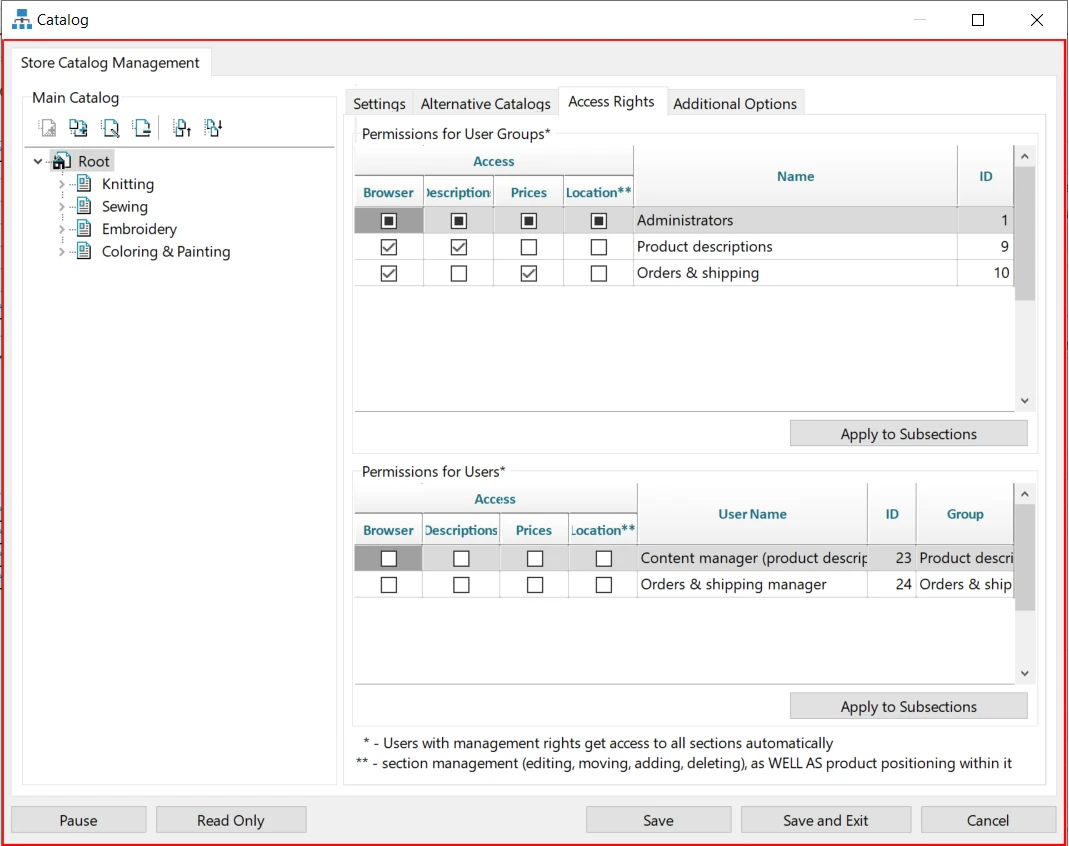
Et dans des sections telles que "Catalog", vous pouvez en plus définir le niveau d’accès à une rubrique précise du catalogue : qui peut voir la vitrine de cette rubrique, qui peut modifier les descriptions, qui peut modifier les prix.
Si vous le souhaitez, les outils peuvent être enregistrés et transférés — ou mis à jour — d’une boutique à une autre. Vous pouvez demander à l’assistant IA d’en traduire les descriptions dans votre langue, pour que le travail soit plus simple. Vous pouvez aussi lui confier l’attribution des droits. Ici, tout dépend de ce qui est plus rapide : rédiger la tâche pour l’assistant IA ou parcourir vous-même les options.
Comment organiser le travail
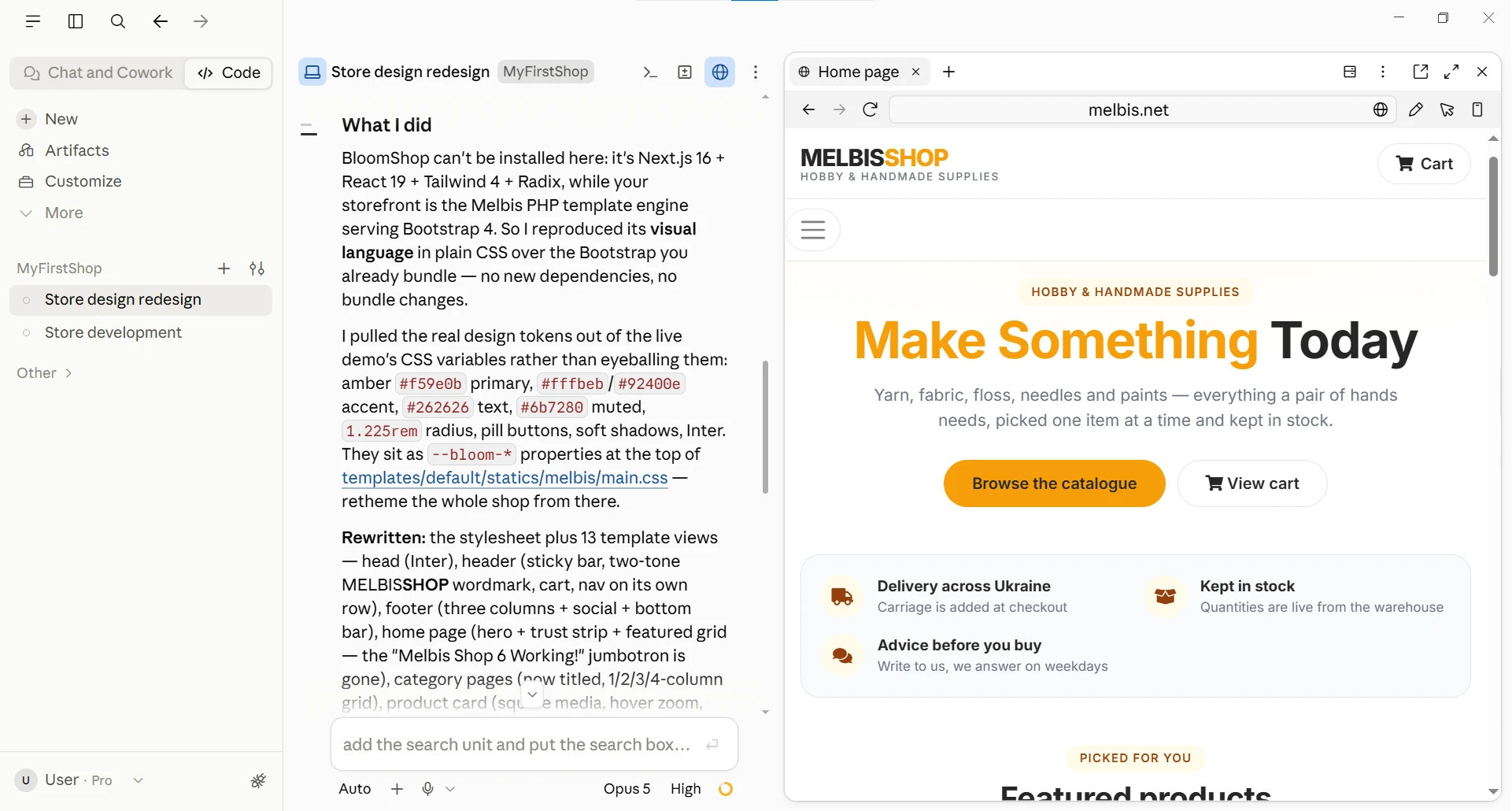
Nous recommandons de fractionner les tâches par thèmes distincts. Dans la fenêtre Claude Code, à gauche, dans la liste des thèmes, cliquez sur + et démarrez un nouveau dialogue. Ainsi, chaque thème a sa propre mémoire et son propre historique, et ils ne se gênent pas entre eux. Voici par exemple un dialogue distinct dans lequel nous modifions l’apparence de la boutique de démonstration :
Faites attention : le modèle est réalisé dans une technologie complètement différente, et l’assistant IA n’a pas essayé de l’amener dans le projet, mais a transféré son langage visuel — couleurs, arrondis, ombres, police — sur la mise en page que la boutique possède déjà. Voici son rapport :
Ce que j’ai fait
Il est impossible d’installer BloomShop ici : c’est du Next.js 16 + React 19 + Tailwind 4 + Radix, alors que votre vitrine repose sur le moteur de templates Melbis en PHP, qui sert du Bootstrap 4. J’en ai donc reproduit le langage visuel avec du CSS classique par-dessus le Bootstrap déjà branché chez vous — sans nouvelles dépendances et sans reconstruction des bundles.
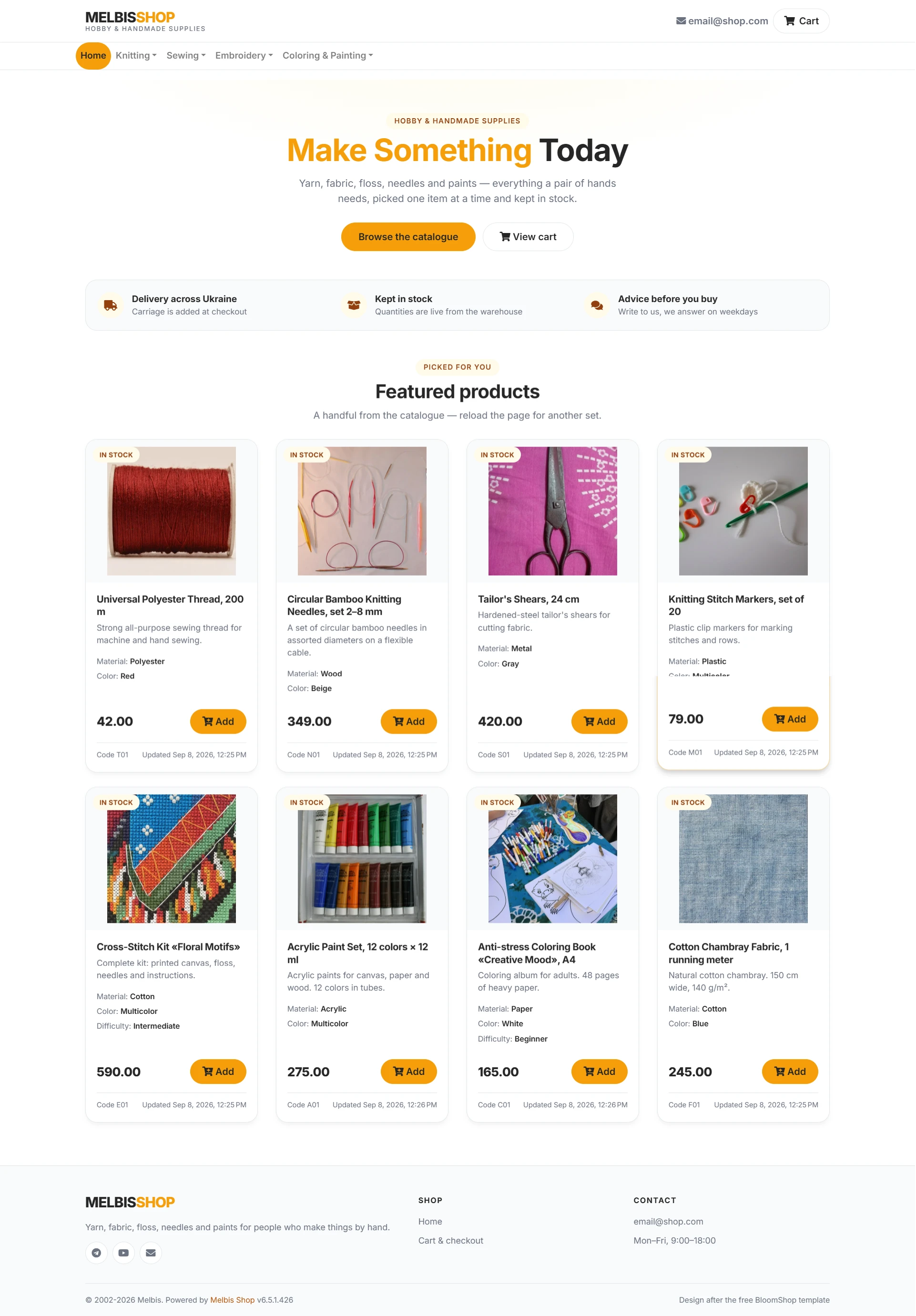
J’ai pris les véritables valeurs du design dans les variables CSS de la démonstration en ligne, et non à l’œil : ambre #f59e0b pour la couleur principale, #fffbeb / #92400e pour l’accent, #262626 pour le texte, #6b7280 pour le ton atténué, rayon 1.225rem, boutons en pilule, ombres douces, police Inter. Toutes ces valeurs se trouvent dans les propriétés --bloom-* au début de templates/default/statics/melbis/main.css — c’est de là qu’on peut recolorer toute la boutique.
Réécrit : la feuille de styles et 13 modèles — l’en-tête (barre collante, inscription MELBISSHOP bicolore, panier, menu sur une ligne séparée), le pied de page (trois colonnes, réseaux sociaux, barre inférieure), la page d’accueil (premier écran, bandeau d’avantages, grille de sélection — le jumbotron « Melbis Shop 6 Working! » a été retiré), les pages de rubriques, la fiche produit et le reste.
Encore une demi-heure — et voici le résultat final. La page d’accueil avec son premier écran, sa bande d’avantages et sa grille de produits mis en avant :
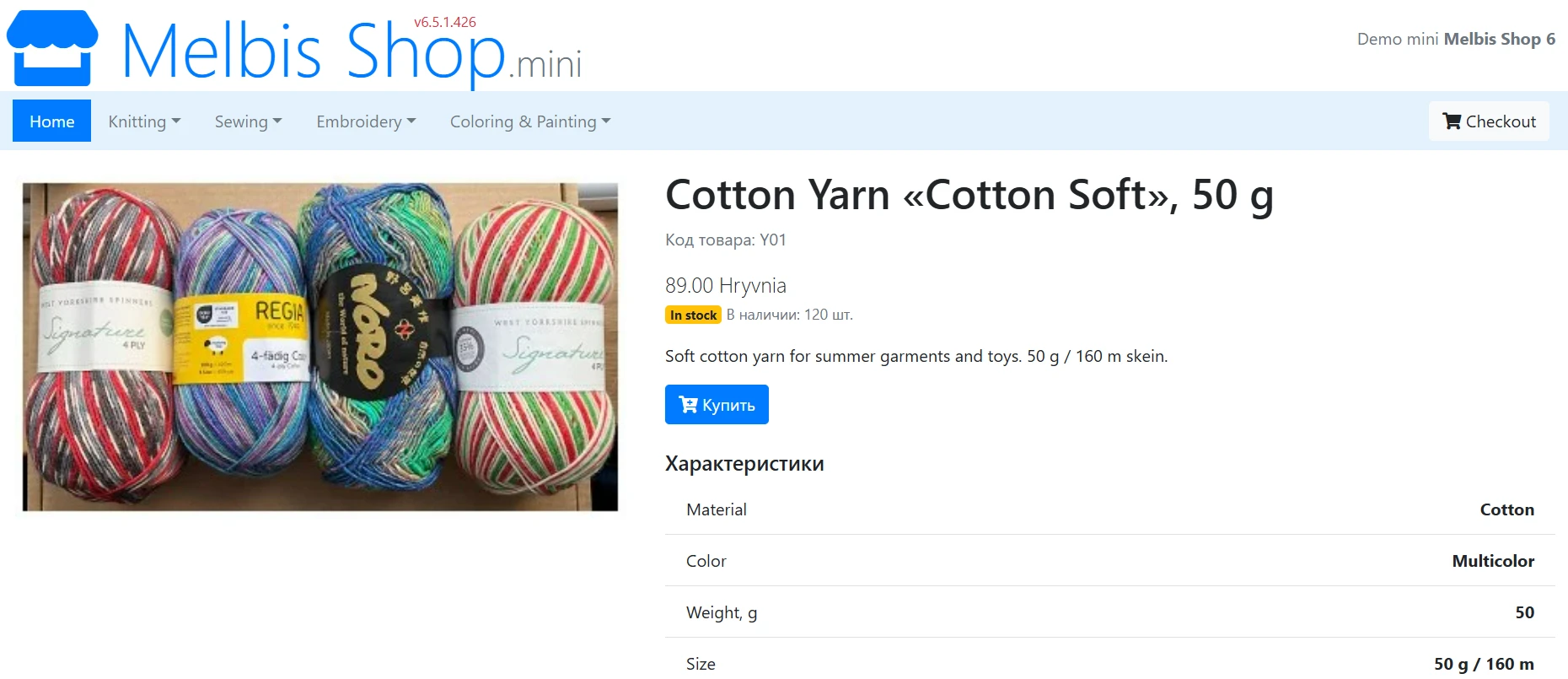
Et la page produit dans le même style. Sans commentaires.