Arbeit mit dem AI-Assistenten
Der AI-Assistent ist installiert und mit dem Shop verbunden — also ist es Zeit, mit der Arbeit zu beginnen. In diesem Abschnitt: wie man ein Gespräch startet, wie man Aufgaben stellt, was man von ihm erwarten kann und was nicht, was er selbstständig erledigen kann und wie Sie einen Teil seiner Fähigkeiten Ihren Mitarbeitern zugänglich machen.
Der erste Kontakt
Also, der Shop ist installiert, der AI-Assistent eingerichtet. Womit anfangen? Schreiben Sie die erste Nachricht so einfach wie möglich — um die Verbindung zu prüfen und eventuelle Fehler sofort zu sehen. Zum Beispiel:
Der AI-Assistent wird nicht einfach auf Zuruf mit „alles gut“ antworten: Er prüft nacheinander jedes Werkzeug und sagt Ihnen, was genau geantwortet hat. Ungefähr so:
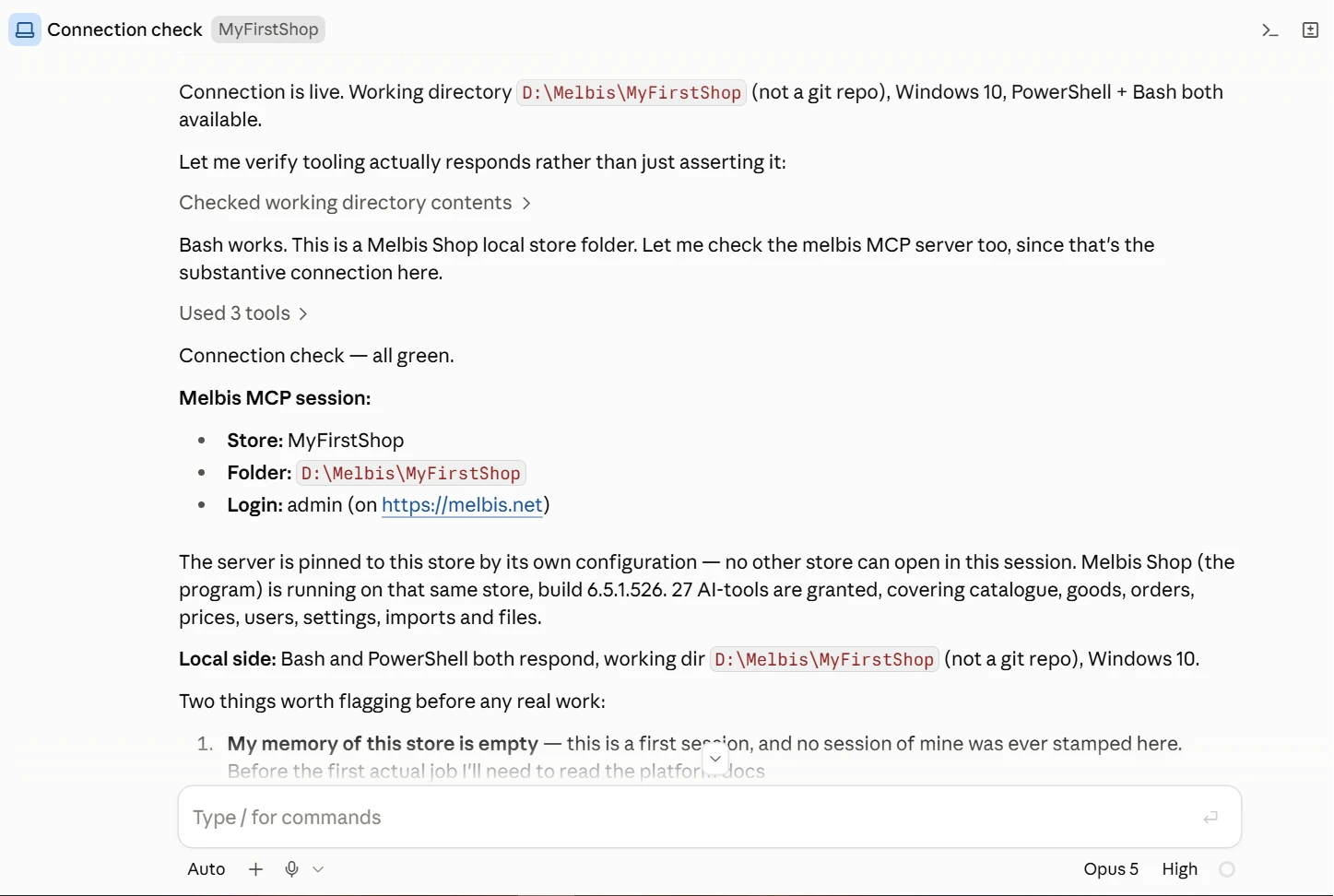
Die Verbindung besteht. Arbeitsordner D:\Melbis\MyFirstShop (kein Git-Repository), Windows 10, sowohl PowerShell als auch Bash sind verfügbar.
Ich prüfe, ob die Werkzeuge wirklich antworten und nicht nur als verfügbar gemeldet sind.
Bash funktioniert. Das ist der lokale Ordner des Shops Melbis Shop. Ich prüfe dabei auch den MCP-Server melbis — die Verbindung läuft hier genau über ihn.
Verbindungsprüfung — alles in Ordnung.
Melbis-MCP-Sitzung:
- Shop: MyFirstShop
- Ordner: D:\Melbis\MyFirstShop
- Login: admin (auf https://melbis.net)
Der Server ist durch eine eigene Einstellung an diesen Shop gebunden — in dieser Sitzung wird kein anderer geöffnet. Das Programm Melbis Shop arbeitet mit demselben Shop, Build 6.5.1.526. Es wurden 27 AI-Werkzeuge bereitgestellt: Katalog, Produkte, Bestellungen, Preise, Benutzer, Einstellungen, Import und Dateien.
Lokale Seite: Bash und PowerShell antworten beide, Arbeitsordner D:\Melbis\MyFirstShop, Windows 10.
Zwei Punkte sollte ich vor Arbeitsbeginn ansprechen:
- Mein Gedächtnis zu diesem Shop ist leer — dies ist die erste Sitzung, keine meiner Sitzungen wurde hier bisher vermerkt. Vor der ersten Aufgabe muss ich die Dokumentation der Plattform lesen und mich im Shop umsehen. Das wird Zeit brauchen und von außen ruhig wirken — ich sage Bescheid, wenn ich beginne, damit ich nicht kommentarlos verschwinde.
- Mit wem arbeite ich? Der Shop bittet darum, das festzuhalten: Sind Sie Eigentümer, Entwickler oder Mitarbeiter mit erweitertem Zugriff? Ich arbeite unter dem Login admin, und alles, was ich ändere, wird vom Shop mit diesem Namen signiert — das sollte geklärt werden, bevor ich etwas anfasse.
Als wer Sie sich vorstellen
Wie Sie sehen, wird der AI-Assistent Sie selbst darum bitten, Ihre Rolle im Shop zu präzisieren — damit er den passenden Kommunikationsstil wählen kann. Doch egal, als wen Sie sich bezeichnen, das verleiht ihm nicht die Rechte dieser Person: Er arbeitet strikt unter dem Benutzernamen, der in Melbis Shop angegeben ist.
Was genau dieser Benutzer über den AI-Assistenten tun darf, sehen Sie im Bereich "System" > "Users", Registerkarte "Operations and Access Rights", Zweig "AI Assistant". Links — der Operationsbaum, rechts — für wen sie geöffnet sind: Gruppen und einzelne Benutzer.
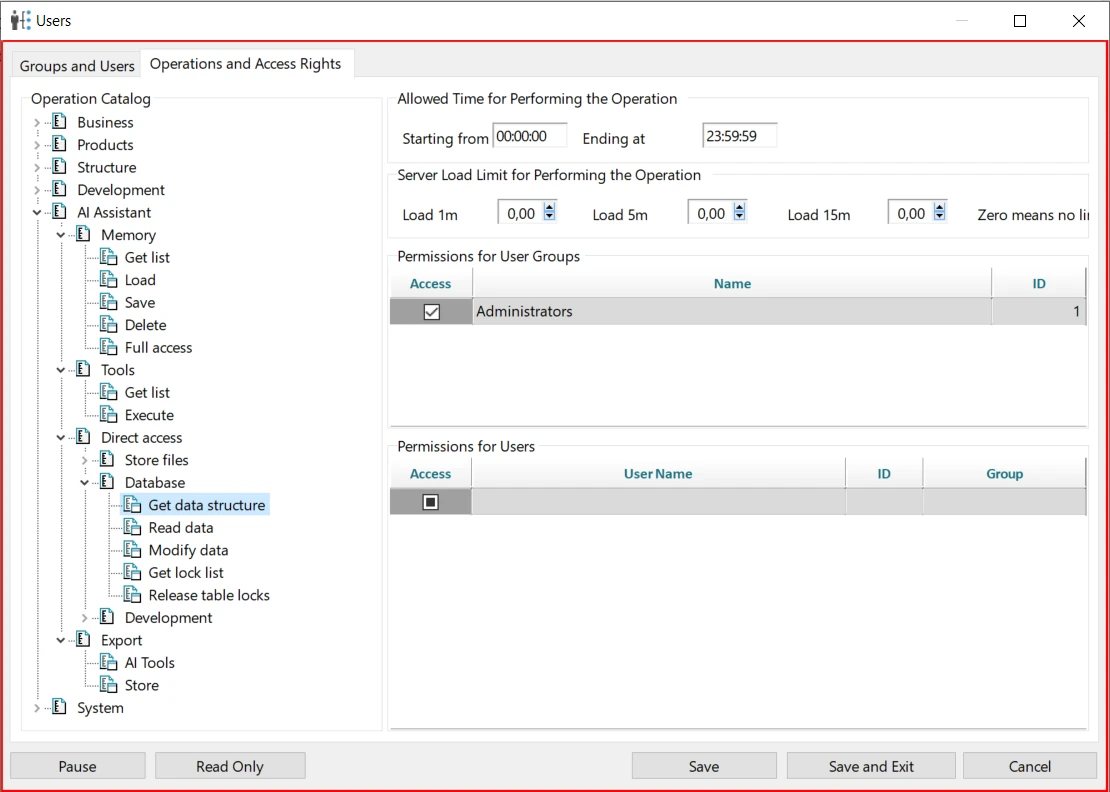
Operationen gibt es hier gar nicht so viele, und das ist kein Zufall. Der Großteil davon ist „direkter Zugriff“: Memory — Notizen des AI-Assistenten, Tools — seine Werkzeuge, Direct access — Dateien des Storefronts und direkte Arbeit mit der Datenbank. Es liegt auf der Hand, dass ein solcher Zugriff nur dem Shop-Eigentümer oder einem vertrauenswürdigen Entwickler offensteht. Wie normale Mitarbeiter ohne diese Superrechte mit dem AI-Assistenten arbeiten, erklären wir weiter unten.
Warum der Ausgangsshop so einfach ist
Nehmen wir an, Sie haben sich als Eigentümer eines Shops vorgestellt, den Sie gerade erst installiert und vielleicht schon leicht mit Basisdaten gefüllt haben. Genau jetzt ist der richtige Moment, die Frage zu beantworten, die Ihnen wahrscheinlich schon beim ersten Start gekommen ist: Warum ist der Ausgangsshop so einfach? Jetzt kann man das verständlich beantworten.
Unsere Erfahrung in der Entwicklung von Software zur Erstellung von Shops nähert sich der Marke von 25 Jahren. Wie viele andere begannen auch wir damit, einen Shop mit einer Standard-Storefront als Beispiel anzubieten — viele Plattformentwickler machen das bis heute so. Doch Melbis Shop 6 ist über diese Phase hinausgewachsen: Über sechs Generationen hinweg sind seine Möglichkeiten zu stark gewachsen.
Verstehen Sie: Wenn wir versuchen würden, einen typischen Beispiels-Shop zusammenzustellen, würden wir Ihnen damit einen Bärendienst erweisen. Zusammen mit dem Beispiel bekämen Sie auch die Einschränkungen, die schon zu Beginn hineingelegt wurden, und verstehen würden Sie das erst nach Jahren der Arbeit — wenn sich herausstellt, dass der Shop gerade für Ihr Geschäftsmodell von Anfang an anders hätte konzipiert werden müssen und ein Umbau dann bereits sehr teuer ist. Im Grunde gilt: Wenn Sie ein typisches Projekt brauchen, brauchen Sie Ihren eigenen Shop überhaupt nicht — ein Platz auf einem Marktplatz reicht, wo standardisierte Möglichkeiten sofort mitgeliefert werden.
Deshalb waren die Kunden von Melbis Shop 6 bis vor Kurzem eher große branchenspezifische Shops, die Entwickler für ihr einzigartiges Projekt engagierten. Die Einstiegshürde war hoch, und wir haben deutlich weniger Lizenzen verkauft als für Melbis Shop 5, das von Anfang an mit typischer Funktionalität und typischem Design geliefert wurde.
Unbemerkt von Ihnen steckt in Melbis Shop 6 ein Kern mit enormer Erfahrung, Dokumentation und Praxis aus realen Einführungen. Genau deshalb bieten wir Ihnen weiterhin kein typisches Shop-Beispiel an — wir halten es für eine Beleidigung Ihrer unternehmerischen Intuition, für Fesseln, die den kreativen Impuls bremsen und Sie auf ausgetretene Wege zwingen. Stattdessen öffnen wir die Tür zur Zusammenarbeit mit einem AI-Assistenten, der es Ihnen ermöglicht, sich mit Ideen statt mit Routine zu beschäftigen.
Womit Sie Ihr Geschäft beginnen
Unser Rat: Am besten mit der Beschreibung Ihres Geschäftsmodells. Dabei braucht der AI-Assistent keinen sauber formulierten und bis ins Detail durchdachten Businessplan. Schreiben Sie einfach so, wie es ist — so, wie Sie einem Freund erzählen würden, welches Projekt Sie machen wollen und was dafür nötig ist. Ideen kommen im Laufe der Projektentwicklung, das ist völlig normal. Und manches wird der AI-Assistent selbst nachfragen und vorschlagen.
Hier ist ein Beispiel für eine solche erste Nachricht — eine ganz normale Beschreibung des Vorhabens, ohne Fachbegriffe und ohne Struktur:
Das Erste, was der AI-Assistent tun wird, ist, das in verständliche Punkte zu zerlegen und einen Plan zu zeigen, bevor er etwas ändert:
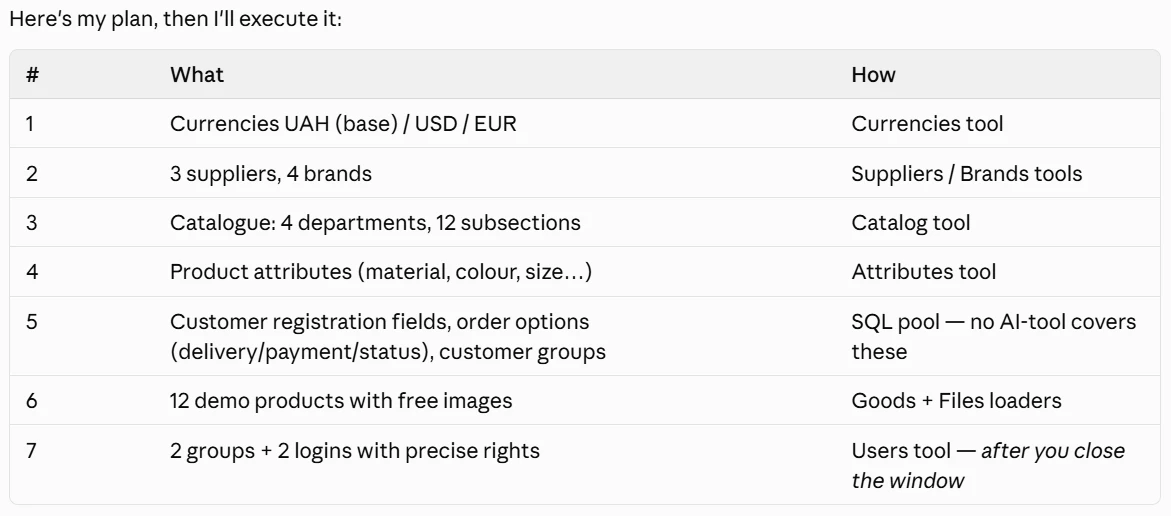
Hier ist mein Plan, danach werde ich ihn ausführen:
| # | Was | Womit |
|---|---|---|
| 1 | Währungen: Hrywnja (Hauptwährung), Dollar, Euro | Werkzeug „Währungen“ |
| 2 | 3 Lieferanten, 4 Marken | Werkzeuge „Lieferanten“ und „Marken“ |
| 3 | Katalog: 4 Bereiche, 12 Unterbereiche | Werkzeug „Katalog“ |
| 4 | Produkteigenschaften (Material, Farbe, Größe…) | Werkzeug „Eigenschaften“ |
| 5 | Registrierungsfelder für Käufer, Bestelloptionen (Lieferung, Zahlung, Status), Käufergruppen | direkt per Abfragen — dafür gibt es kein fertiges Werkzeug |
| 6 | 12 Demoprodukte mit kostenlosen Bildern | Produkt- und Dateiuploader |
| 7 | 2 Gruppen und 2 Logins mit genauen Rechten | Werkzeug „Benutzer“ — nachdem Sie das Fenster geschlossen haben |
Beachten Sie den siebten Punkt: Der AI-Assistent hat bemerkt, dass die Benutzertabelle durch ein geöffnetes Programmfenster belegt ist, und hat diesen Teil selbst auf später verschoben. Danach folgt er dem Plan und erklärt unterwegs, was er tut und warum. Zuerst liest er die Plattformdokumentation und verschafft sich einen Überblick im Shop:
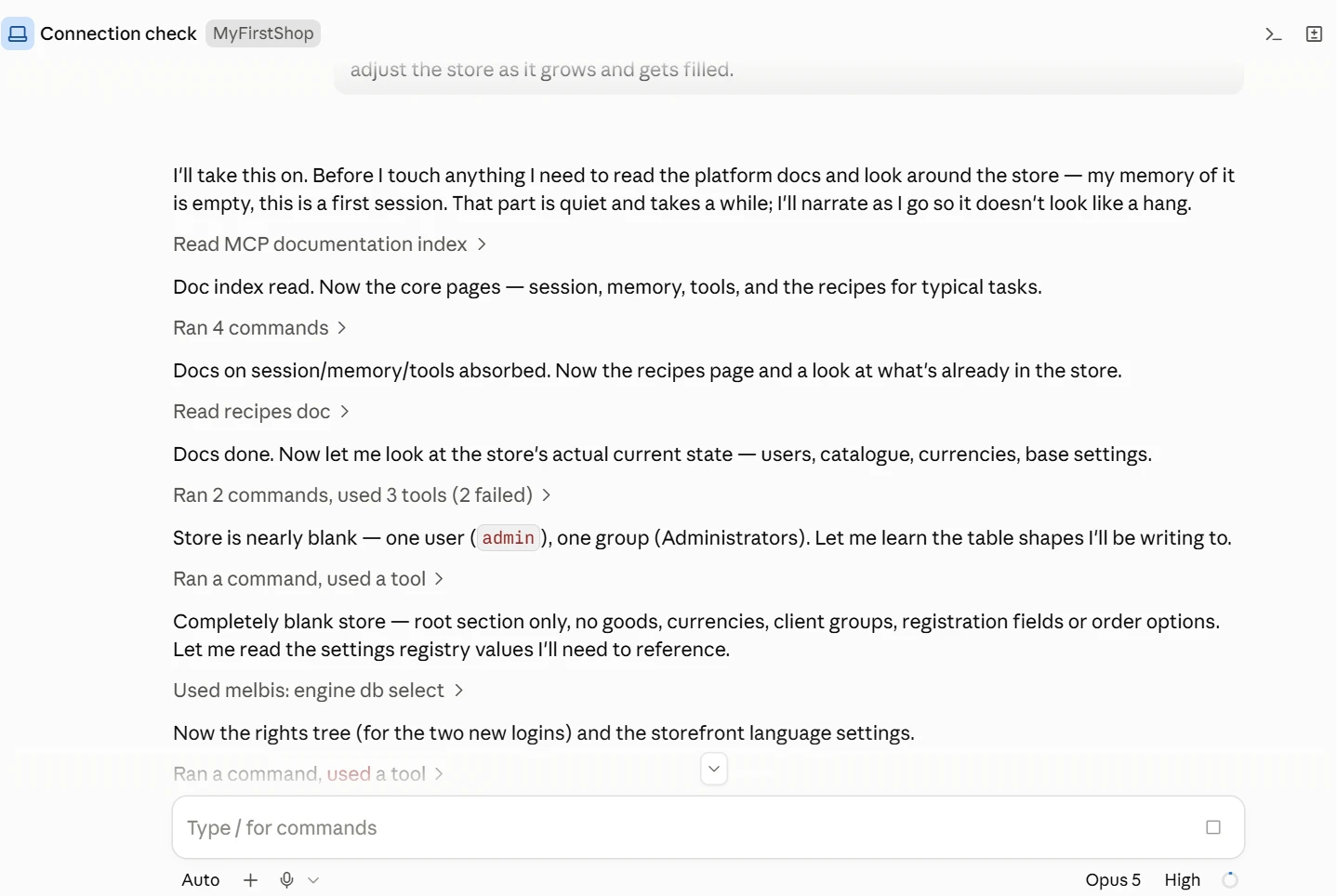
Ich mache mich daran. Bevor ich etwas anfasse, muss ich die Plattformdokumentation lesen und mich im Shop umsehen — ich habe keine Erinnerung daran, dies ist die erste Sitzung. Diese Phase ist ruhig und nicht schnell, deshalb werde ich zwischendurch berichten, damit es nicht wie ein Hängenbleiben aussieht.
MCP-Dokumentationsindex gelesen
Der Index ist gelesen. Jetzt die Hauptseiten — Sitzung, Gedächtnis, Werkzeuge und Rezepte für typische Aufgaben.
4 Befehle ausgeführt
Die Dokumentation zu Sitzung, Gedächtnis und Werkzeugen ist verarbeitet. Jetzt die Rezeptseite und ein Blick darauf, was im Shop bereits vorhanden ist.
Dokument mit Rezepten gelesen
Mit der Dokumentation bin ich fertig. Jetzt sehe ich mir den aktuellen Zustand des Shops an — Benutzer, Katalog, Währungen, Grundeinstellungen.
2 Befehle ausgeführt, 3 Werkzeuge verwendet (2 mit Fehler)
Der Shop ist fast leer — ein Benutzer (admin), eine Gruppe (Administratoren). Ich schaue mir den Aufbau der Tabellen an, in die ich schreiben werde.
Befehl ausgeführt, Werkzeug verwendet
Der Shop ist völlig leer — nur der Stammbereich: keine Produkte, keine Währungen, keine Kundengruppen, keine Registrierungsfelder, keine Bestelloptionen. Ich lese die Werte aus der Einstellungs-Registry, auf die ich mich später beziehen werde.
melbis: engine db select
Jetzt der Rechtebaum — für zwei neue Logins — und die Spracheinstellungen des Storefronts.
Danach die eigentliche Arbeit. Hier sieht man gut, wie der AI-Assistent nicht einfach nur ausführt, sondern nach dem kürzesten Weg sucht: Statt 79 einzelner Aufrufe zur Vergabe von Rechten prüft er, wie die Identifikatoren aufgebaut sind, und erledigt alles mit einer einzigen Abfrage.
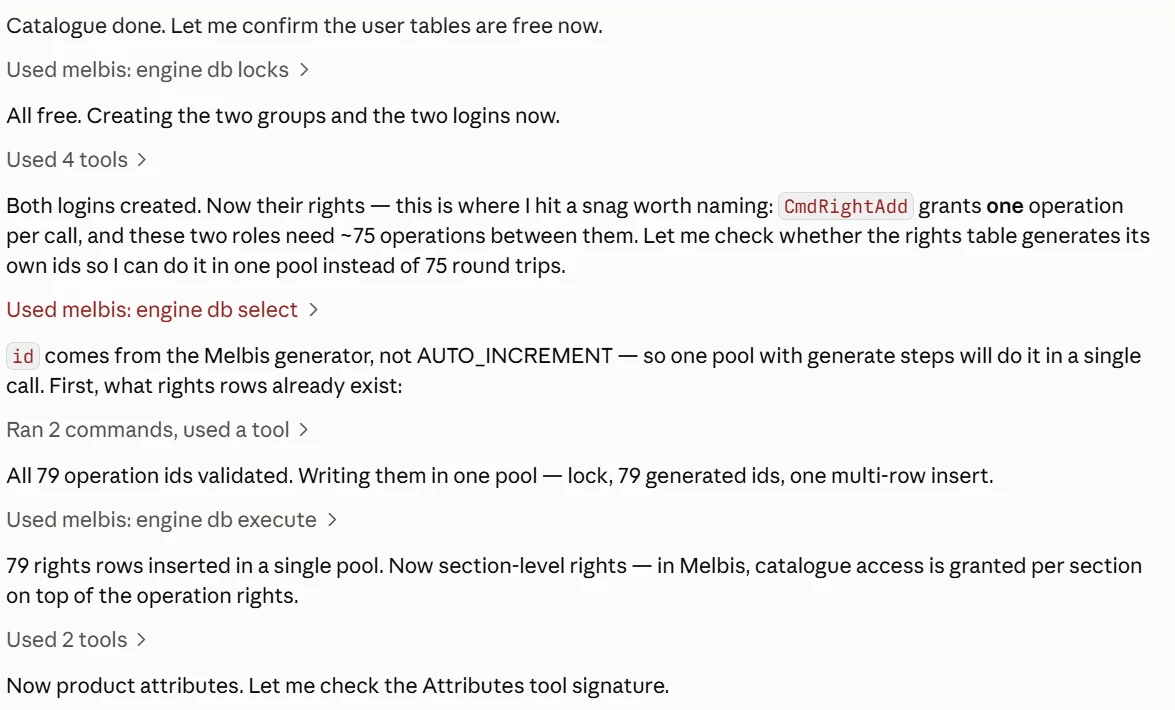
Mit dem Katalog bin ich fertig. Ich prüfe, ob die Benutzertabellen jetzt frei sind.
melbis: engine db locks
Alles ist frei. Ich erstelle zwei Gruppen und zwei Logins.
4 Werkzeuge verwendet
Beide Logins sind erstellt. Jetzt ihre Rechte — und hier gibt es einen Haken, den ich offen ansprechen sollte: CmdRightAdd vergibt pro Aufruf nur eine Operation, diese beiden Rollen brauchen aber zusammen etwa 75 Operationen. Ich prüfe, ob die Rechte-Tabelle Identifikatoren selbst generiert: Dann mache ich alles in einem einzigen Batch statt mit 75 Aufrufen.
melbis: engine db select
Der Identifikator kommt vom Melbis-Generator und nicht von AUTO_INCREMENT — also reicht ein einziger Batch mit generate-Schritten in einem Aufruf. Zuerst sehe ich mir an, welche Rechtezeilen bereits vorhanden sind.
2 Befehle ausgeführt, Werkzeug verwendet
Alle 79 Operations-IDs sind geprüft. Ich schreibe sie in einem Batch: Sperre, 79 generierte Identifikatoren, ein mehrzeiliges Insert.
melbis: engine db execute
79 Rechtezeilen wurden in einem Batch eingefügt. Jetzt die Rechte für Bereiche: In Melbis wird der Zugriff auf den Katalog nach Bereichen vergeben — zusätzlich zu den Operationsrechten.
2 Werkzeuge verwendet
Jetzt die Produkteigenschaften. Ich schaue mir an, was das Werkzeug „Eigenschaften“ akzeptiert.
Besonderheiten des AI-Assistenten
Kann er Fehler machen? Ja, das kann er. Es kommt vor, dass er Sie nicht sofort richtig verstanden hat oder die Dokumentation zu Melbis Shop 6 nicht vollständig gelesen hat — und die ist, das muss man sagen, ziemlich umfangreich. Deshalb sollten Sie dem AI-Assistenten unbedingt Zeit geben, zu lernen und erste Fehler zu machen. Das ist eine unvermeidliche Phase, aber wir versichern Ihnen: Er durchläuft sie viel schneller als ein Mensch und erledigt danach Routineoperationen präziser und besser, sodass Ihnen die kreative Arbeit bleibt.
Worauf man noch achten sollte. Unten rechts gibt es einen Kreis — klicken Sie darauf, und es öffnet sich ein Fenster mit der aktuellen Statistik.
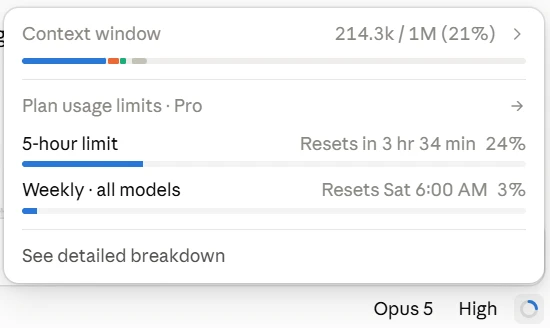
Erstens — das Kontextfenster: wie viel der AI-Assistent auf einmal im Gedächtnis halten kann. Es wird automatisch komprimiert (oder manuell mit dem Befehl /compact), wobei er einen Teil der Details vergisst. Aber das ist keine vollständige Amnesie: Intern gibt es Mechanismen zum Speichern von Zwischendaten, und Melbis Shop 6 erlaubt ihm zusätzlich, seine Notizen direkt in der Shop-Datenbank zu speichern. Selbst wenn Sie also den Computer wechseln, gehen wichtige Dinge nicht verloren.
Zweitens — die Limits Ihres Tarifs: wie viel in fünf Stunden und in einer Woche verbraucht wurde. Der Verbrauch ist hier ebenfalls sichtbar, sodass Sie immer wissen, wie viel Reserve Sie noch haben.
Das erste Ergebnis
Also, der AI-Assistent hat seine erste Arbeit abgeschlossen. Ganz am Ende prüft er das Ergebnis mit den Augen des Käufers, schreibt die Schlussfolgerungen ins Shop-Gedächtnis — damit die nächste Sitzung nicht wieder bei null beginnt — und widmet sich dem Geschäftsprozess:
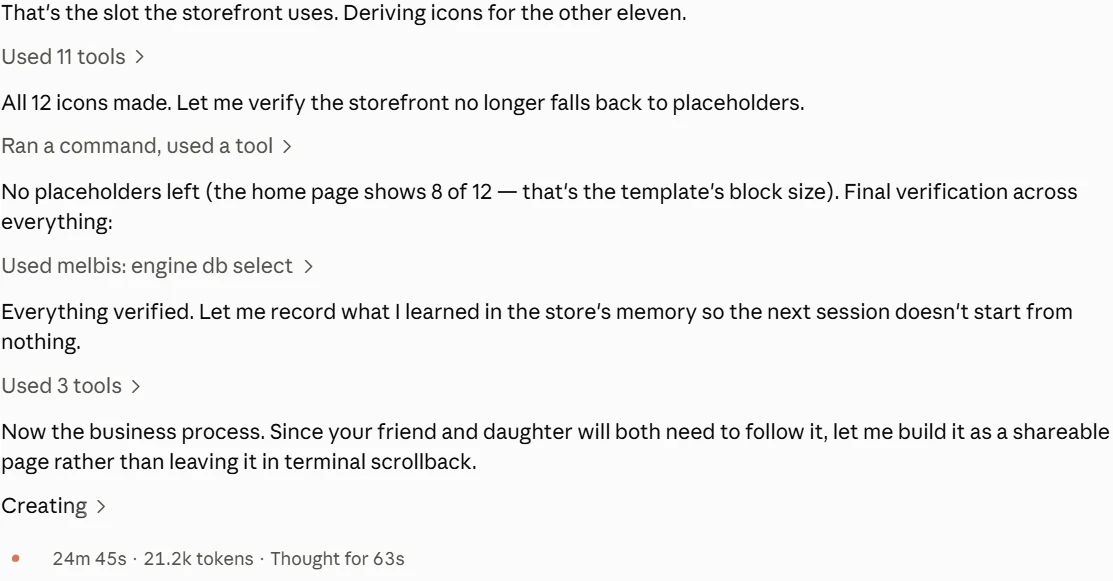
Alle 12 Symbole sind fertig. Ich prüfe, dass das Storefront keine Platzhalter mehr einsetzt.
Es sind keine Platzhalter mehr übrig (auf der Startseite sind 8 von 12 sichtbar — das ist die Blockgröße im Template). Endprüfung insgesamt:
Alles geprüft. Ich schreibe das, was ich gelernt habe, in das Shop-Gedächtnis, damit die nächste Sitzung nicht wieder bei null beginnt.
Jetzt der Geschäftsprozess. Ihm werden sowohl die Freundin als auch die Tochter folgen müssen, deshalb stelle ich ihn auf einer eigenen Seite zusammen und lasse ihn nicht einfach im Chatverlauf stehen.
24 Min. 45 Sek. · 21,2 Tsd. Token
Der AI-Assistent hat den Shop nicht nur befüllt — er hat auch einen wichtigen Bestandteil jedes Unternehmens erstellt: eine Roadmap der Geschäftsprozesse, die er im Bereich Artifacts gespeichert hat. Das ist eine separate Seite, die Sie Ihren Mitarbeitern per Link geben können. Darin ist beschrieben, wer was macht und in welchem Programmfenster:
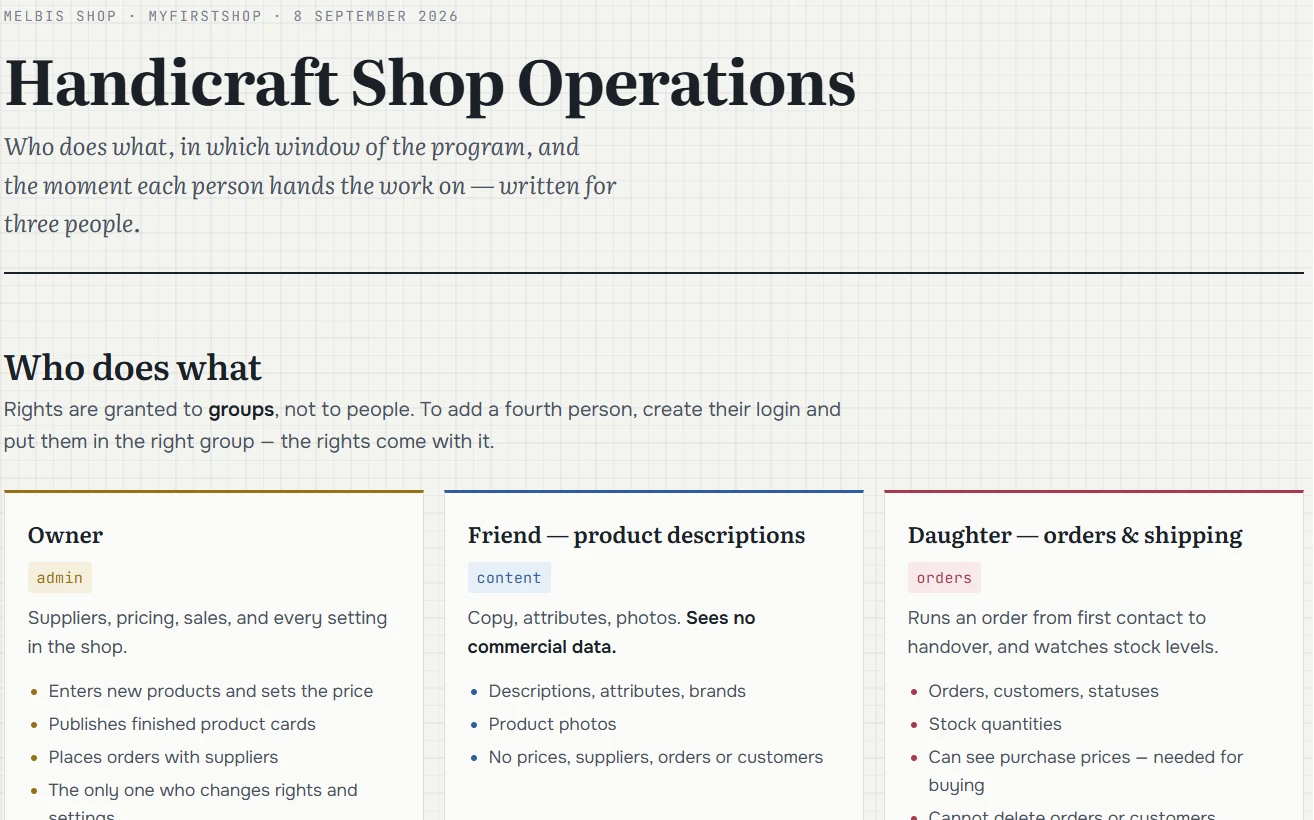
Handicraft Shop Operations — „Wie die Arbeit in einem Handarbeits-Shop organisiert ist“. Wer was macht, in welchem Programmfenster und wann die Arbeit weitergegeben wird — beschrieben für drei Personen.
Who does what — „Wer was macht“. Rechte werden an Gruppen vergeben, nicht an Personen. Um eine vierte Person hinzuzufügen, legen Sie für sie einen Login an und ordnen ihn der richtigen Gruppe zu — die Rechte kommen zusammen mit der Gruppe.
Owner (admin) — „Eigentümer“: Lieferanten, Preise, Verkäufe und alle Shop-Einstellungen. Friend — product descriptions (content) — „Freundin — Produktbeschreibungen“: Texte, Eigenschaften, Fotos; sieht keine kommerziellen Daten. Daughter — orders & shipping (orders) — „Tochter — Bestellungen & Versand“: betreut eine Bestellung von der ersten Anfrage bis zur Übergabe und überwacht die Bestände.
Und wie ein Produkt den Weg von der Preisliste des Lieferanten bis zur Produktkarte im Storefront nimmt — Schritt für Schritt, mit Angabe, wer für jeden Schritt verantwortlich ist:
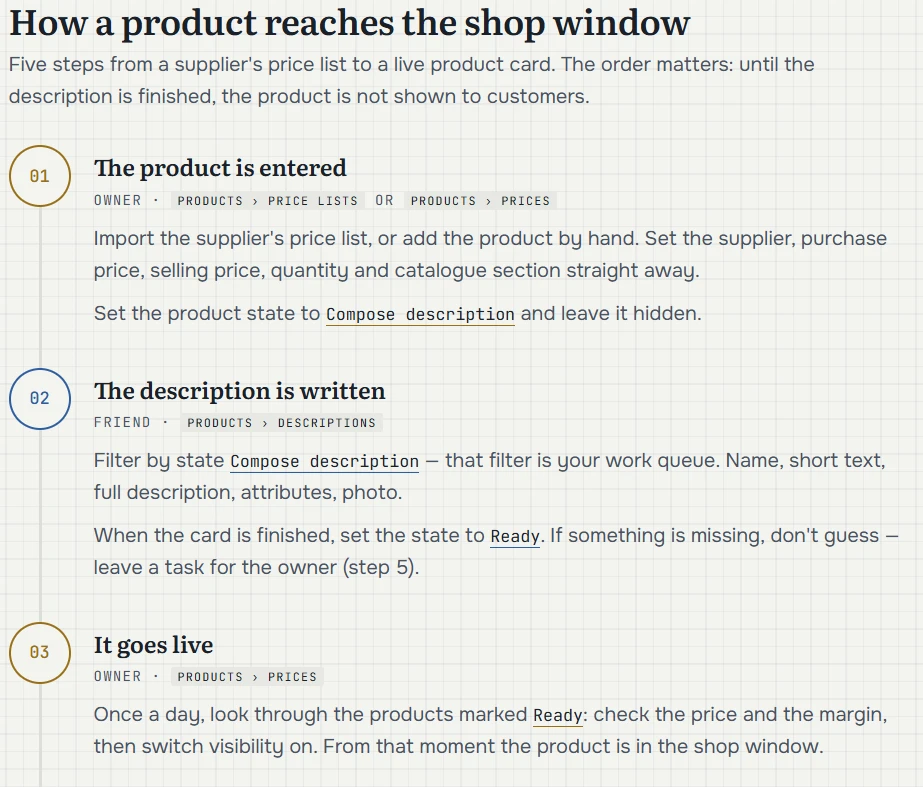
How a product reaches the shop window — „Wie ein Produkt ins Storefront gelangt“. Fünf Schritte von der Preisliste des Lieferanten bis zur live geschalteten Produktkarte. Die Reihenfolge ist wichtig: Solange die Beschreibung nicht fertig ist, wird das Produkt den Käufern nicht angezeigt.
01. The product is entered — „Das Produkt ist angelegt“. Eigentümer · Produkte › Preislisten oder Produkte › Preise. Preisliste des Lieferanten hochladen oder Produkt manuell hinzufügen, dabei sofort Lieferant, Einkaufspreis und Verkaufspreis, Menge und Katalogbereich angeben. Status — „Beschreibung erstellen“, das Produkt bleibt verborgen.
02. The description is written — „Die Beschreibung ist geschrieben“. Freundin · Produkte › Beschreibungen. Filter nach dem Status „Beschreibung erstellen“ — das ist genau die Arbeitswarteschlange: Name, Kurztext, vollständige Beschreibung, Eigenschaften, Foto. Karte fertig — Status „Fertig“. Fehlt etwas — nichts erfinden, sondern die Aufgabe für den Eigentümer offenlassen (Schritt 5).
03. It goes live — „Das Produkt geht live“. Eigentümer · Produkte › Preise. Einmal täglich die Produkte mit dem Status „Fertig“ durchsehen: Preis und Aufschlag prüfen und die Sichtbarkeit einschalten. Ab diesem Moment ist das Produkt im Storefront sichtbar.
Anschaulich, bequem und schnell.
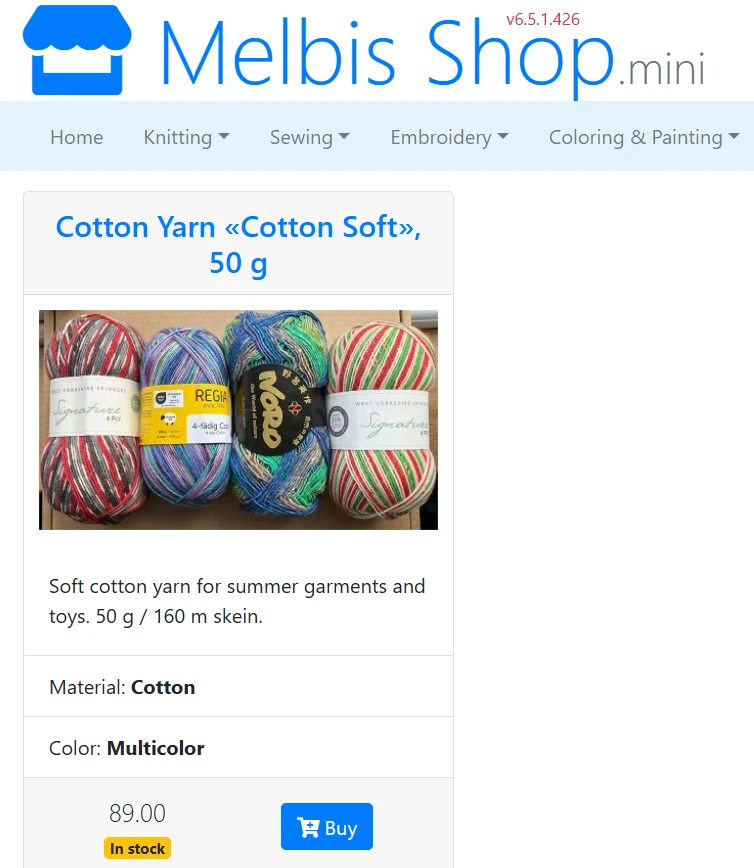
Jetzt können Sie die Website öffnen und sehen, was dabei herausgekommen ist. Katalog mit thematischen Bereichen und Produktkarten:
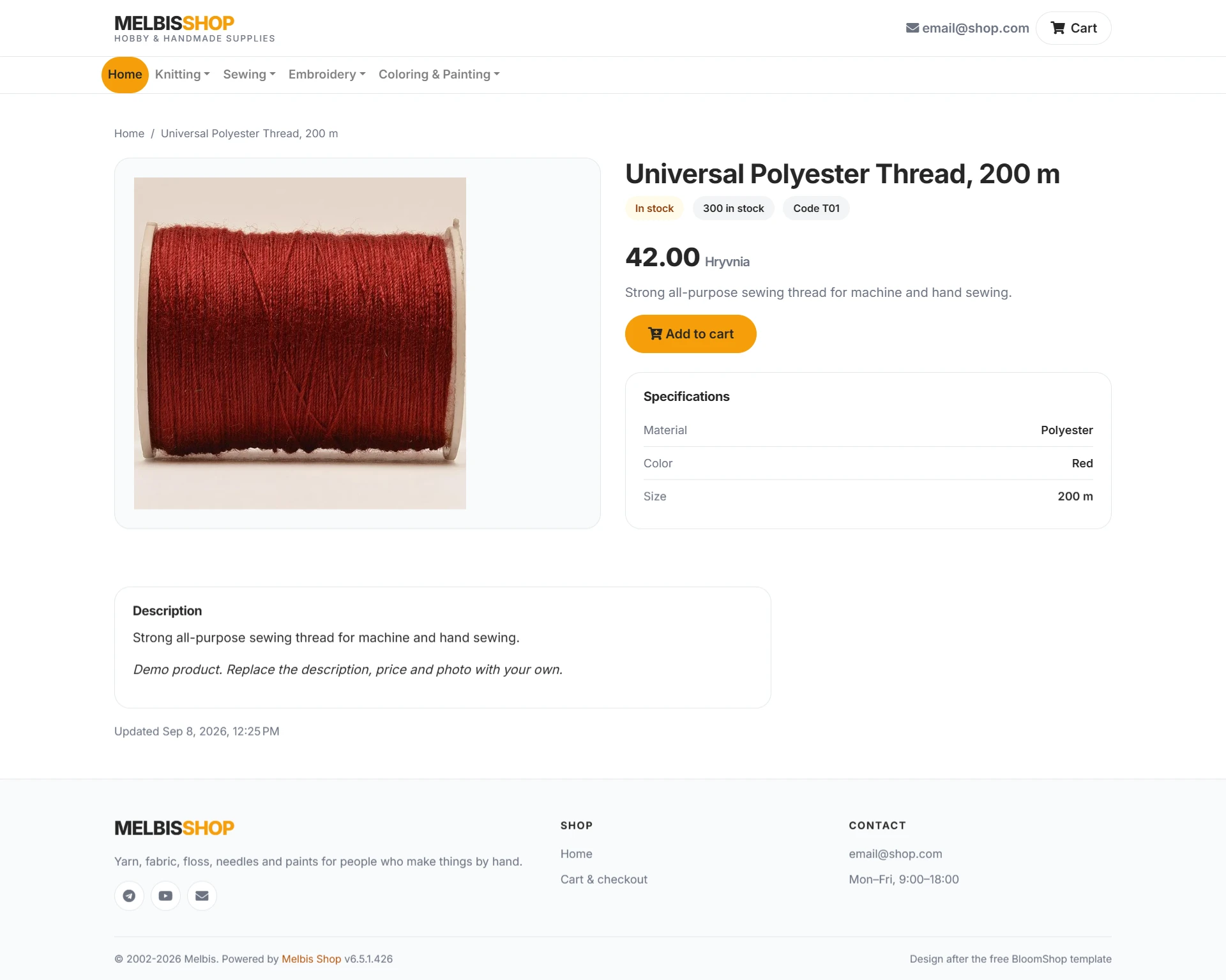
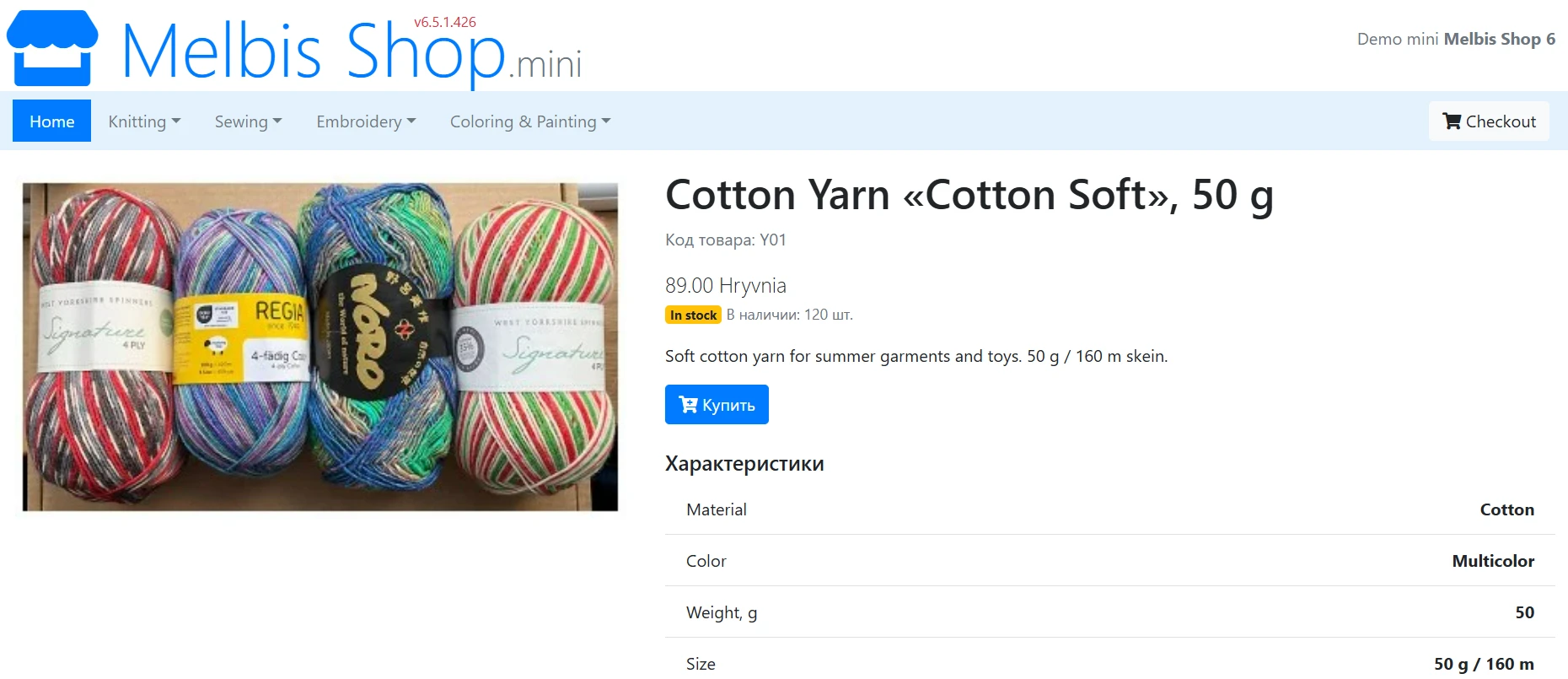
Die Produktseite — mit Preis, Verfügbarkeit, Beschreibung und Eigenschaften:
Und ein einfaches Bestellformular mit genau den Registrierungsfeldern für Käufer, die der AI-Assistent auf Grundlage Ihrer Beschreibung angelegt hat:
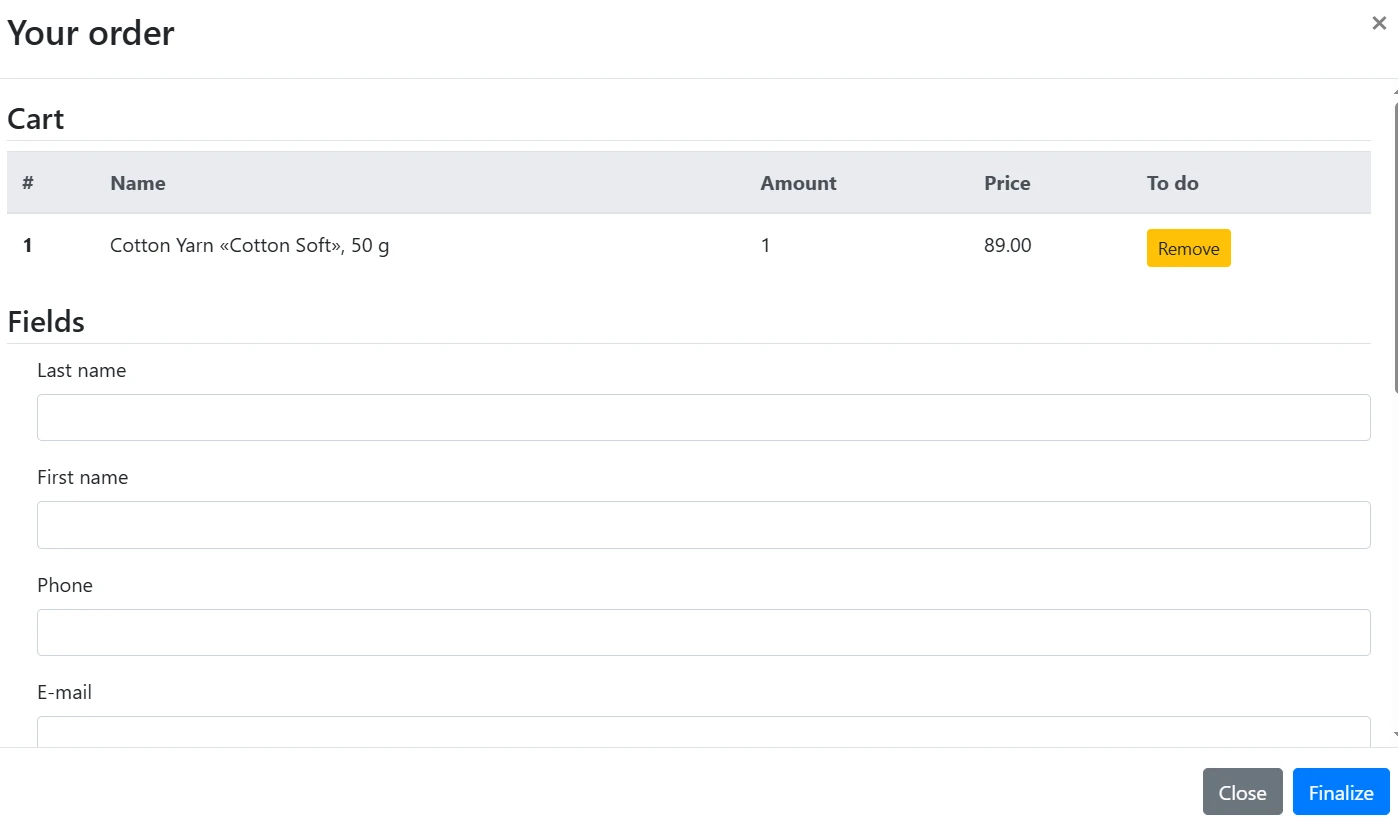
Das ist die erste funktionsfähige Iteration des Shops. Danach ist alles einfach: Schritt für Schritt präzisieren wir, beschreiben Aufgaben und bewegen uns in Richtung des ersehnten Ideals.
Schritt für Schritt
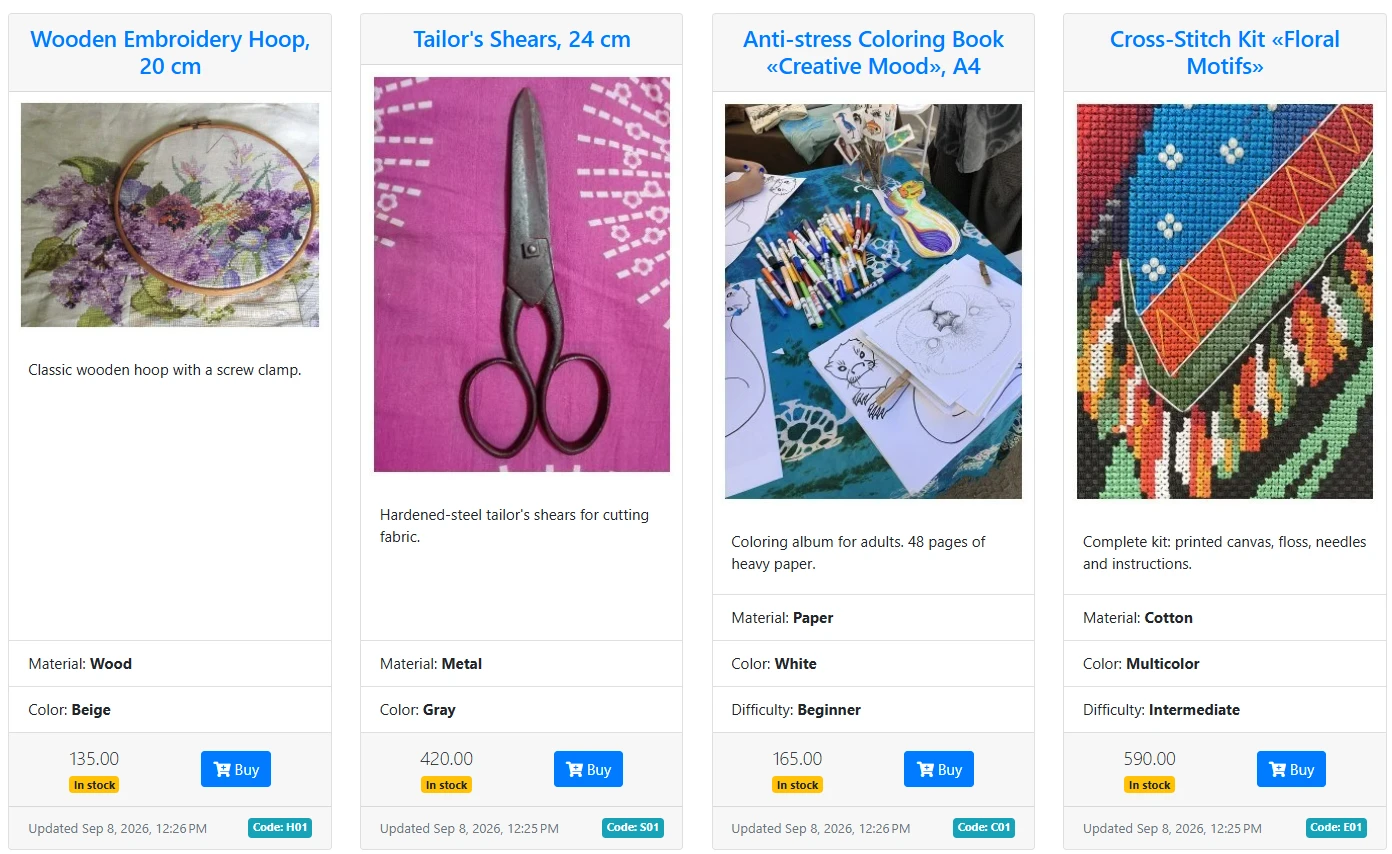
Zum Beispiel sehen die Bilder im Katalog schlecht aus — sie haben unterschiedliche Formate, und das Raster wirkt ungleichmäßig:
Die Aufgabe kann man genau mit den Worten stellen, mit denen Sie sie selbst sehen — man muss nichts über Bildprofile wissen:
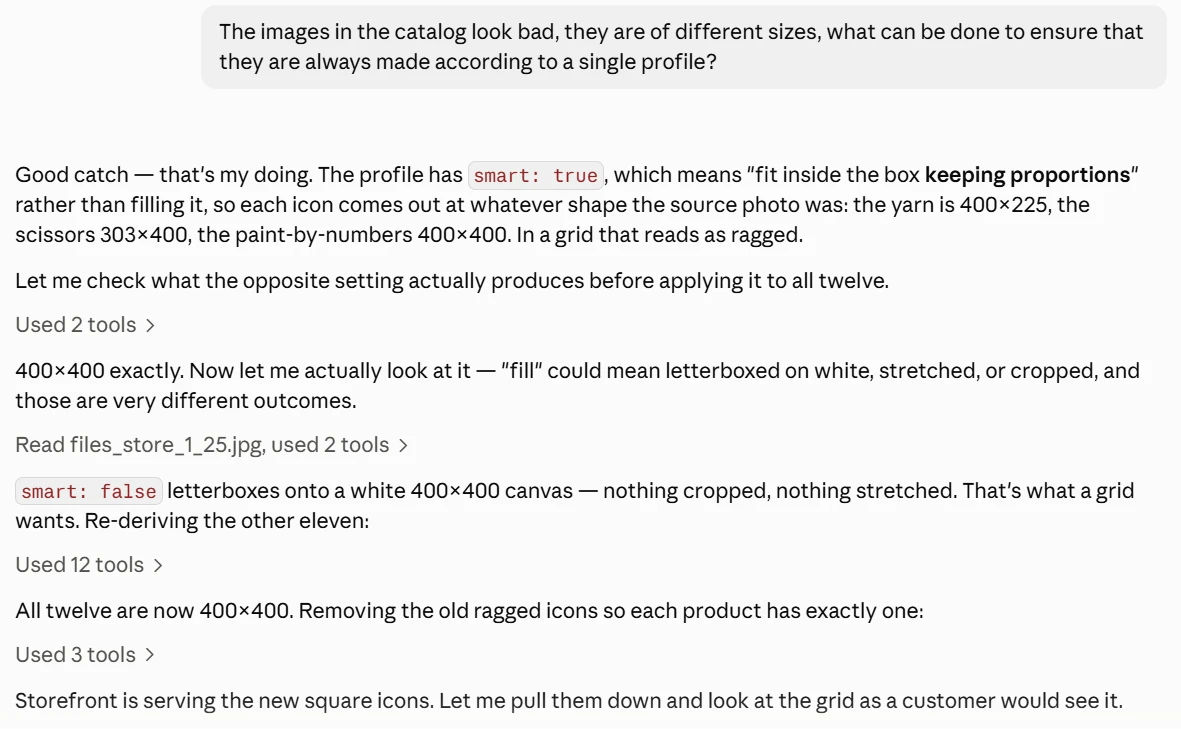
Gut bemerkt — das ist meine Aufgabe. Im Profil steht smart: true, also „in den Rahmen einpassen, unter Beibehaltung der Proportionen“, nicht ihn vollständig ausfüllen. Deshalb hat jedes Symbol die Form des Ausgangsfotos behalten: Garn 400?225, Schere 303?400, Ausmalbild 400?400. Im Raster wirkt das ungleichmäßig.
Ich prüfe, was die gegenteilige Einstellung ergibt, bevor ich sie auf alle zwölf anwende.
Genau 400?400. Jetzt schaue ich mir das Ergebnis mit den Augen an: „ausfüllen“ kann Ränder, Streckung oder Beschnitt bedeuten — und das sind sehr unterschiedliche Dinge.
smart: false setzt das Bild auf eine weiße 400?400-Fläche — nichts wird beschnitten, nichts wird verzerrt. Genau das braucht das Raster. Ich baue die übrigen elf neu auf.
Alle zwölf sind jetzt 400?400. Ich lösche die alten ungleichmäßigen Symbole, damit bei jedem Produkt genau eines bleibt.
Das Storefront liefert die neuen quadratischen Symbole aus. Ich lade sie herunter und sehe mir das Raster so an, wie es der Käufer sehen wird.
Voilà, fertig — das Raster ist jetzt ausgerichtet:
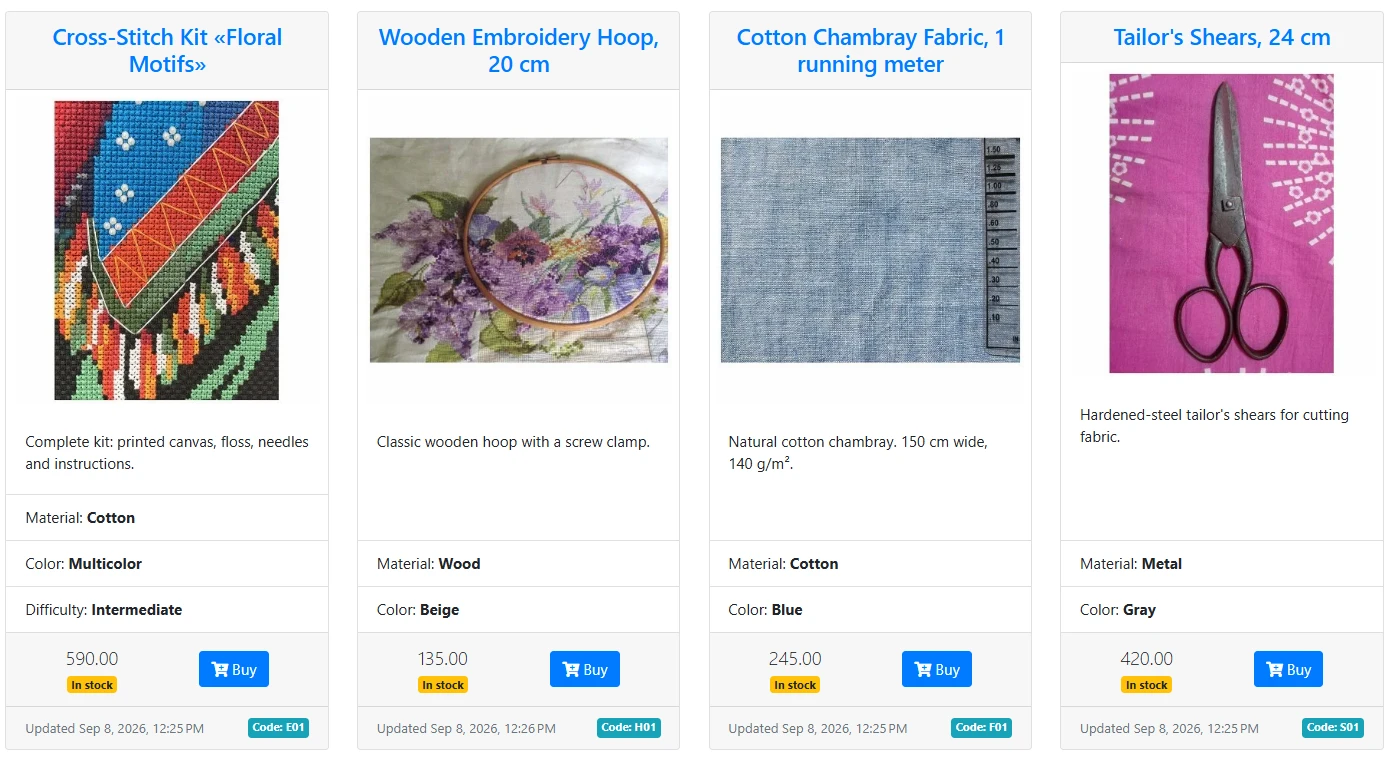
Aber dabei blieb der AI-Assistent nicht stehen. Er hat selbst erkannt, dass weiße Ränder nur die halbe Lösung sind, die Bilder quadratisch beschnitten und ehrlich erklärt, wo die Grenze seiner Möglichkeiten liegt:
Fertig — der Katalog nimmt jetzt aus jedem Foto das mittlere Quadrat, und jedes Bild füllt seine Kachel vollständig aus. Weiße Streifen an den Seiten und oben gibt es nicht mehr. Der Shop zeigt sie bereits an.
Zwei Dinge, die man in einfachen Worten wissen sollte:
Der Shop kann Bilder selbst in der Größe ändern, aber er kann nicht entscheiden, welchen Teil des Fotos er behalten soll. Das ist eine Frage des Geschmacks — welcher Winkel wichtig ist, wo das Produkt im Bild steht — und der Shop überlässt das dem Menschen. Wenn Sie oder Ihre Freundin im Programm ein Foto hinzufügen, gibt es bei dem Bild ein Zuschneidewerkzeug; wenn Sie es einmal so einstellen, wie es Ihnen gefällt, können Sie das Programm bitten, sich diese Einstellung zu merken und sofort auf die ganze Bildserie anzuwenden. Genau diese Schaltfläche ist nützlich, wenn Sie ein Paket von Lieferantenfotos hochladen.
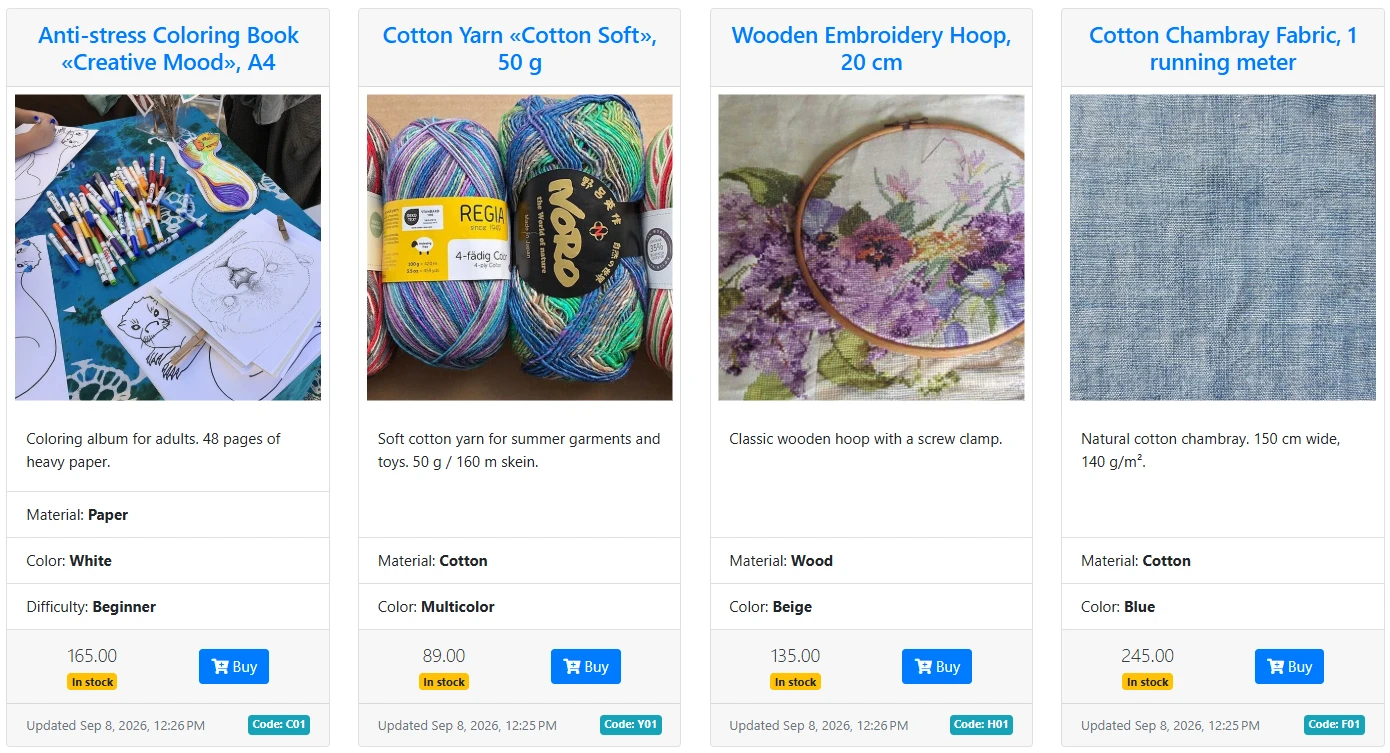
Die Hintergründe sind weiterhin unterschiedlich, und Zuschneiden behebt das nicht. Sehen Sie sich das Storefront an: Schere auf rosa Stoff, Garn auf blauem, Farben auf weißem. Das sind zwölf voneinander unabhängige Stockfotos. Alles wird sich einrenken, wenn Ihre eigenen Produkte erscheinen: Ein üblicher Trick ist, alles auf demselben einfarbigen Hintergrund zu fotografieren, dann wirkt der Katalog wie ein einziger Shop und nicht wie zwölf verschiedene.
Und ein Tauschgeschäft, das ich für Sie eingegangen bin: Da ein Quadrat genommen wird, verschwinden die Ränder des Ausgangsfotos im kleinen Bild. Das vollständige Foto bleibt auf der Produktseite weiterhin unberührt — beschnitten wird nur das kleine Bild im Katalog. Wenn Ihnen eines davon ungünstig erscheint, sagen Sie mir welches, und ich kadriere es weiter oben, unten oder zur Seite neu.
Und hier ist das Ergebnis — die quadratischen Bilder füllen die Kacheln vollständig aus:
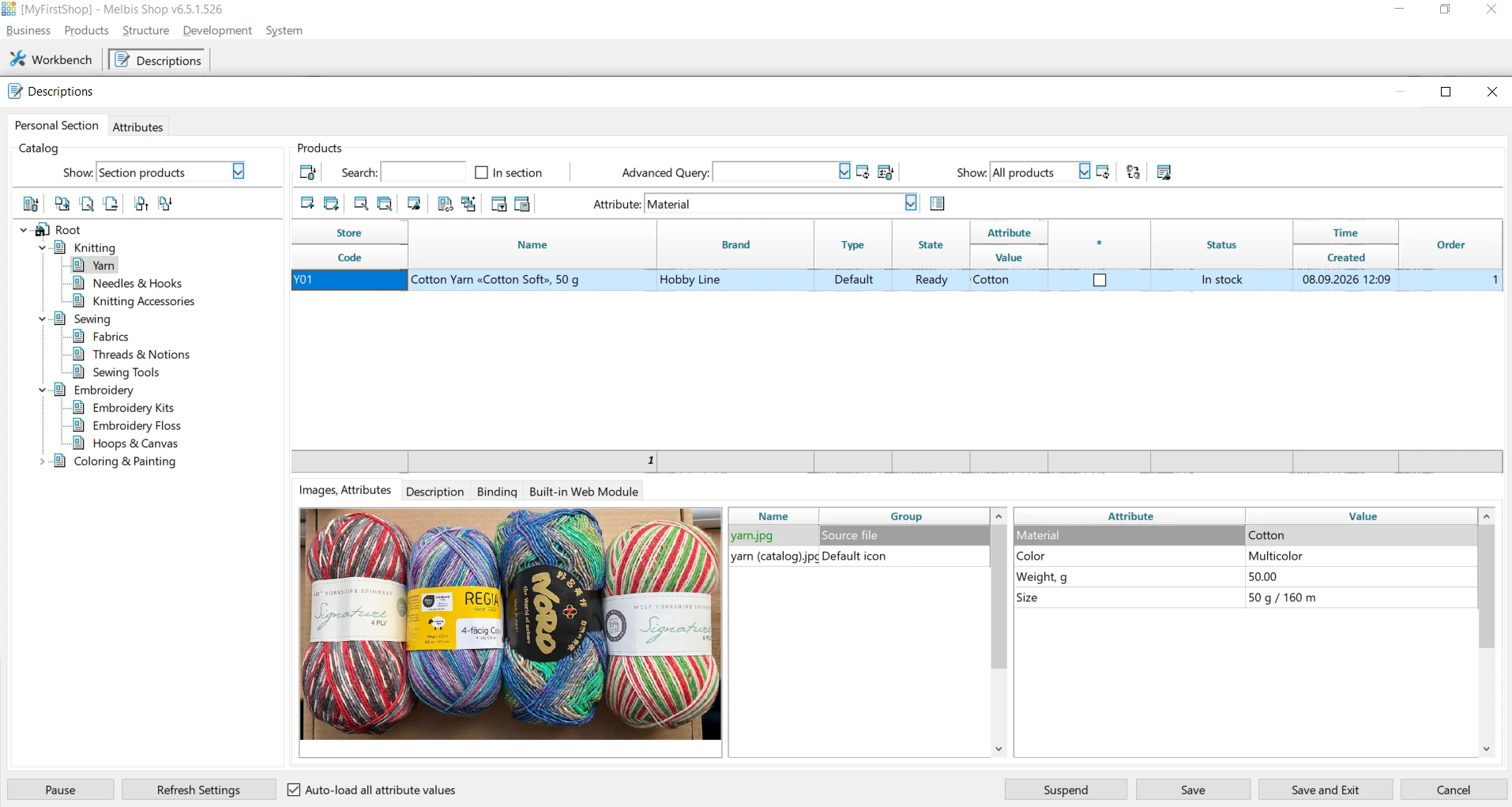
Natürlich kann man den Shop auch über das Programm betreten. Im Bereich "Beschreibungen" sieht man alle vom AI-Assistenten angelegten Produkte mit Bildern, Eigenschaften und Texten — sie können manuell korrigiert werden:
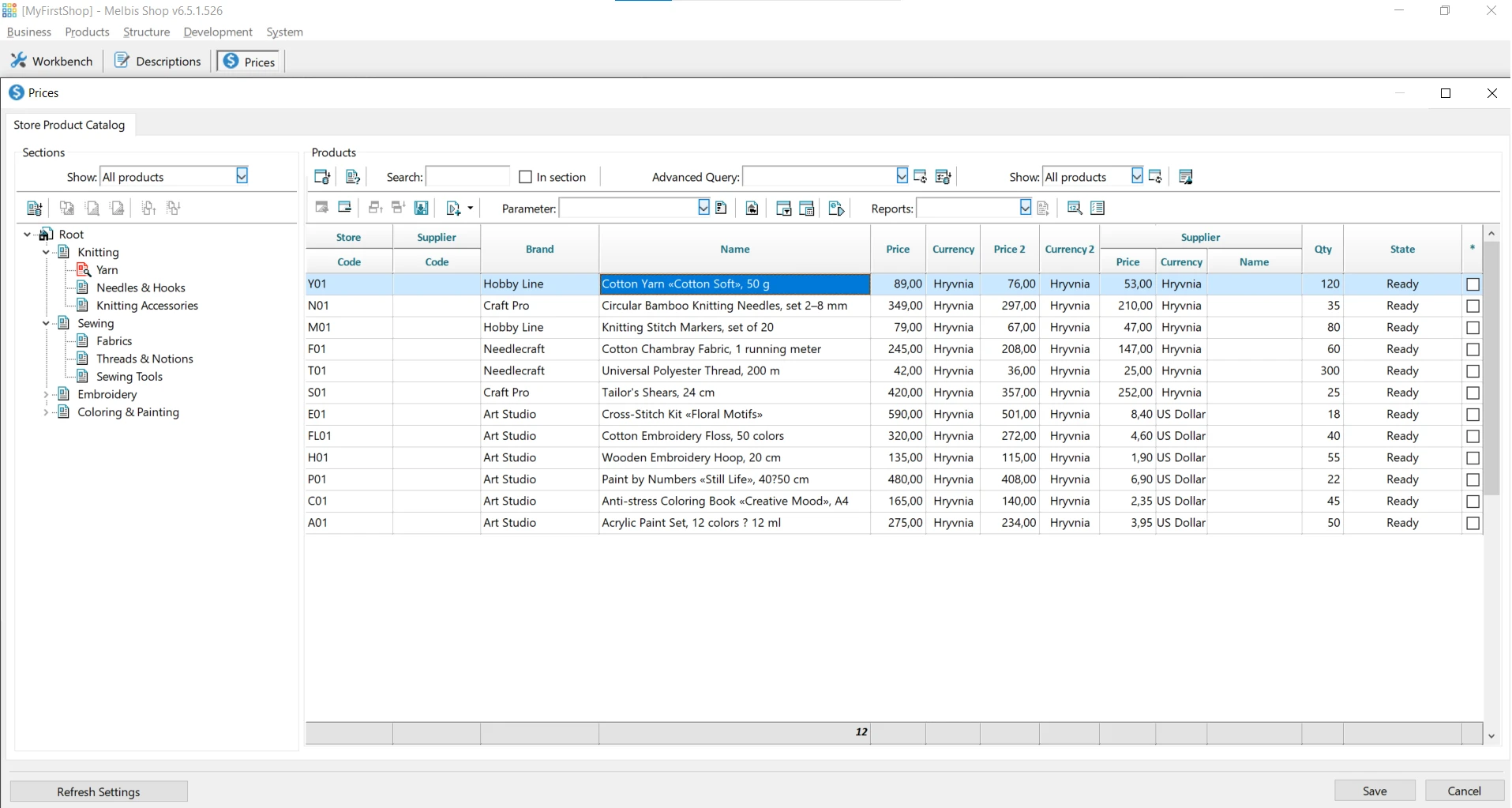
Und im Bereich "Preise" — der ganze kommerzielle Teil: Lieferant, Einkaufs- und Verkaufspreis, Währung, Menge und Produktstatus:
Rekursive Entwicklung
Wie Sie sehen, haben wir in etwa einer halben Stunde den Weg von einer einfachen Idee bis zum ersten Ergebnis zurückgelegt. Sicher haben Sie bereits Fragen: Wie weit kann der AI-Assistent die Möglichkeiten des Shops erweitern? Und wenn Sie selbst so schnell arbeiten können, wäre es gut, wenn auch Ihre Mitarbeiter genauso arbeiten könnten — aber sollen sie dafür vollen Zugriff bekommen?
Keine Sorge. Sie haben in Melbis Shop 6 investiert, und hier gibt es eine skalierbare Struktur.
Vor allem: Der AI-Assistent im Modus des direkten Zugriffs, also wie ein Administrator, verfügt über gewaltige Rechte — sowohl in Bezug auf Ressourcen als auch auf Selbstverbesserung. Er kann nicht nur Produkte anlegen und Einstellungen setzen: Er ist in der Lage, die Architektur der Datenbank zu entwickeln und weiterzuentwickeln, das Storefront und interne Module zu gestalten, mit den Augen des Käufers auf das Storefront zu schauen, es zu analysieren, interne Berichte über die Systemleistung zu erhalten und Korrekturen vorzunehmen. Aber das Wichtigste ist — er kann Werkzeuge verbessern. Sowohl seine eigenen als auch fremde.
Erinnern Sie sich an den Rechtezweig im Screenshot oben: AI Assistant > Tools > Get list und Execute? Das sind besondere Befehle, die Sie Ihren Mitarbeitern öffnen können — und dann stehen ihnen die Werkzeuge des AI-Assistenten zur Verfügung, die speziell von Ihnen oder sogar von ihnen selbst entwickelt wurden.
Im Ausgangsshop von Melbis Shop 6 haben wir bereits eine Reihe solcher Werkzeuge erstellt und hinzugefügt. Sie werden Ihnen an sich schon nützlich sein und zugleich als Lernbeispiel für Ihren AI-Assistenten dienen. Um sie zu sehen, öffnen Sie den Bereich "Development" > "AI tools".
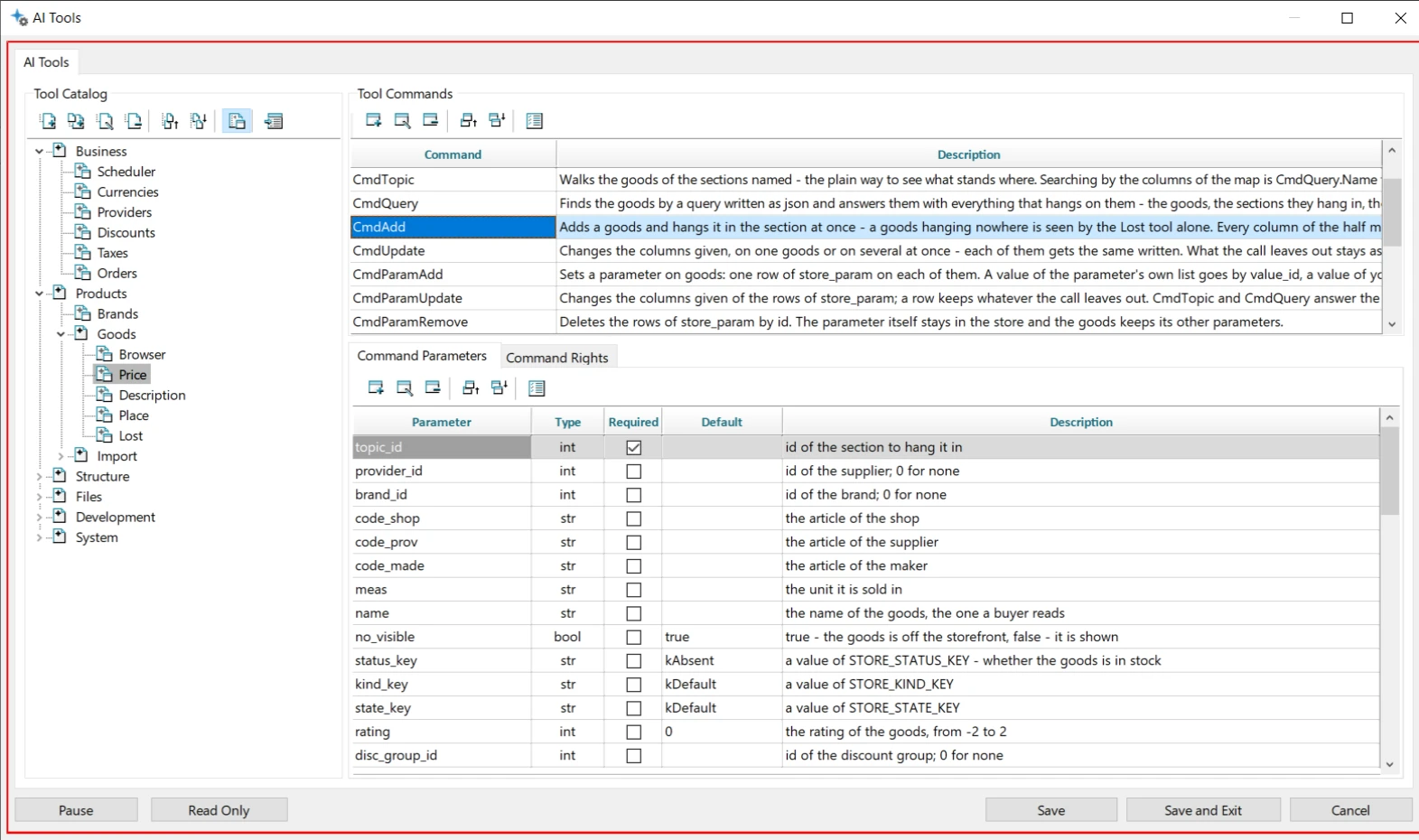
Links — der Werkzeugkatalog, nach Programmbereichen geordnet: Produkte, Bestellungen, Lieferanten, Struktur. Rechts — die Befehle des gewählten Werkzeugs mit Beschreibungen, darunter die Parameter jedes Befehls: was obligatorisch ist, was standardmäßig gesetzt ist, was jedes Feld bedeutet. Genau aus diesen Beschreibungen versteht der AI-Assistent, wie das Werkzeug zu verwenden ist.
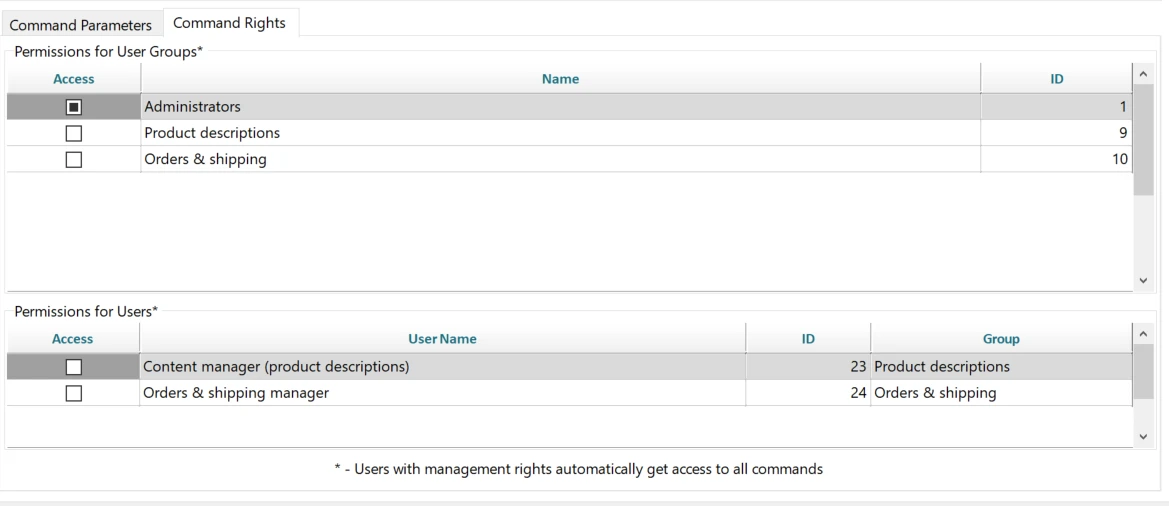
Am interessantesten ist aber die Registerkarte "Command Rights": Hier geben Sie an, welchem Mitarbeiter was erlaubt ist. Das heißt, ein Mitarbeiter kann den AI-Assistenten aufrufen und genau die Befehle des Werkzeugs verwenden, die Sie für ihn freigeschaltet haben — und nichts darüber hinaus.
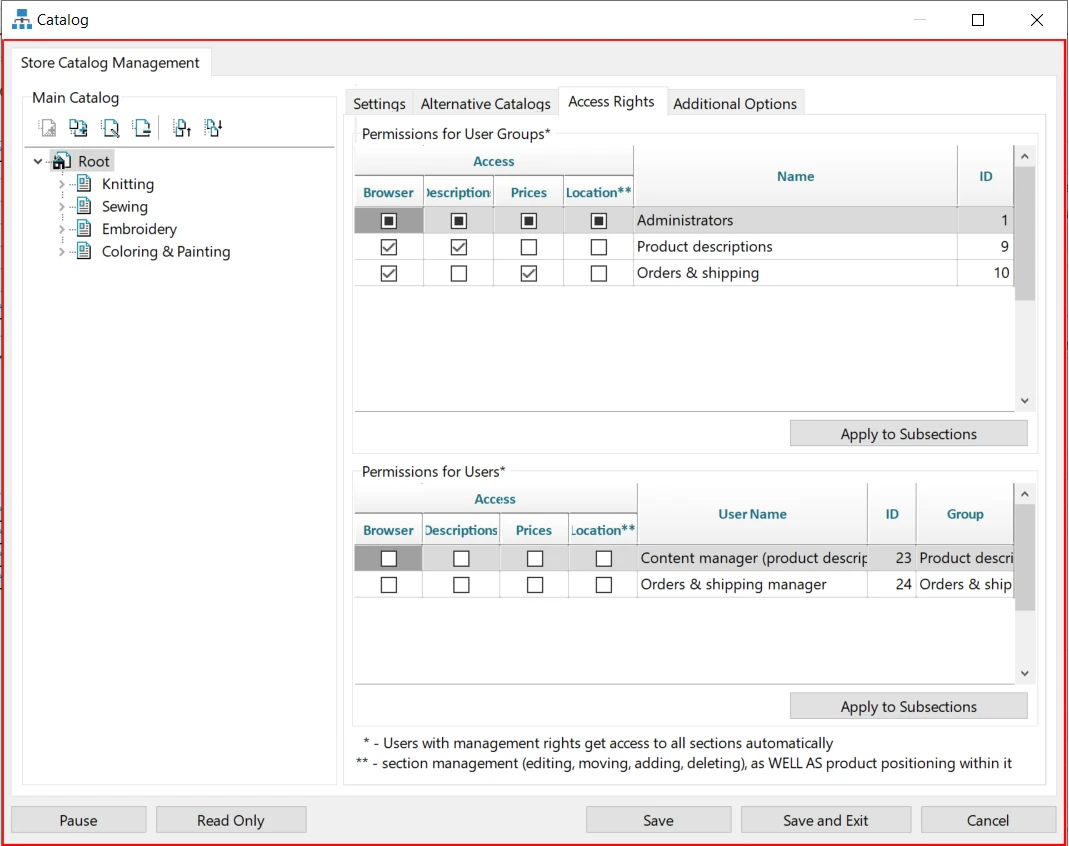
Und in Bereichen wie "Catalog" kann zusätzlich die Zugriffsstufe auf einen einzelnen Katalogbereich festgelegt werden: wer die Storefront dieses Bereichs sehen darf, wer Beschreibungen bearbeiten darf, wer Preise.
Auf Wunsch lassen sich Werkzeuge speichern und von einem Shop in einen anderen übertragen — oder aktualisieren. Sie können den AI-Assistenten bitten, ihre Beschreibungen in Ihre Sprache zu übersetzen, damit die Arbeit leichter fällt. Sie können ihm auch die Vergabe der Rechte übertragen. Dann ist nur noch die Frage, was schneller ist: einen Aufgabentext für den AI-Assistenten zu schreiben oder die Optionen selbst durchzugehen.
Wie man die Arbeit organisiert
Wir empfehlen, Aufgaben nach einzelnen Themen zu trennen. Im Claude-Code-Fenster links, in der Themenliste, drücken Sie + und beginnen einen neuen Dialog. So hat jedes Thema sein eigenes Gedächtnis und seine eigene Historie, und sie stören sich nicht gegenseitig. Hier zum Beispiel ein separater Dialog, in dem wir das Erscheinungsbild des Demo-Shops ändern:
Beachten Sie: Das Template ist mit einer völlig anderen Technologie erstellt, und der AI-Assistent hat nicht versucht, sie in das Projekt hineinzuziehen, sondern die visuelle Sprache — Farben, Rundungen, Schatten, Schriftart — auf das Markup übertragen, das der Shop bereits hat. Hier ist sein Bericht:
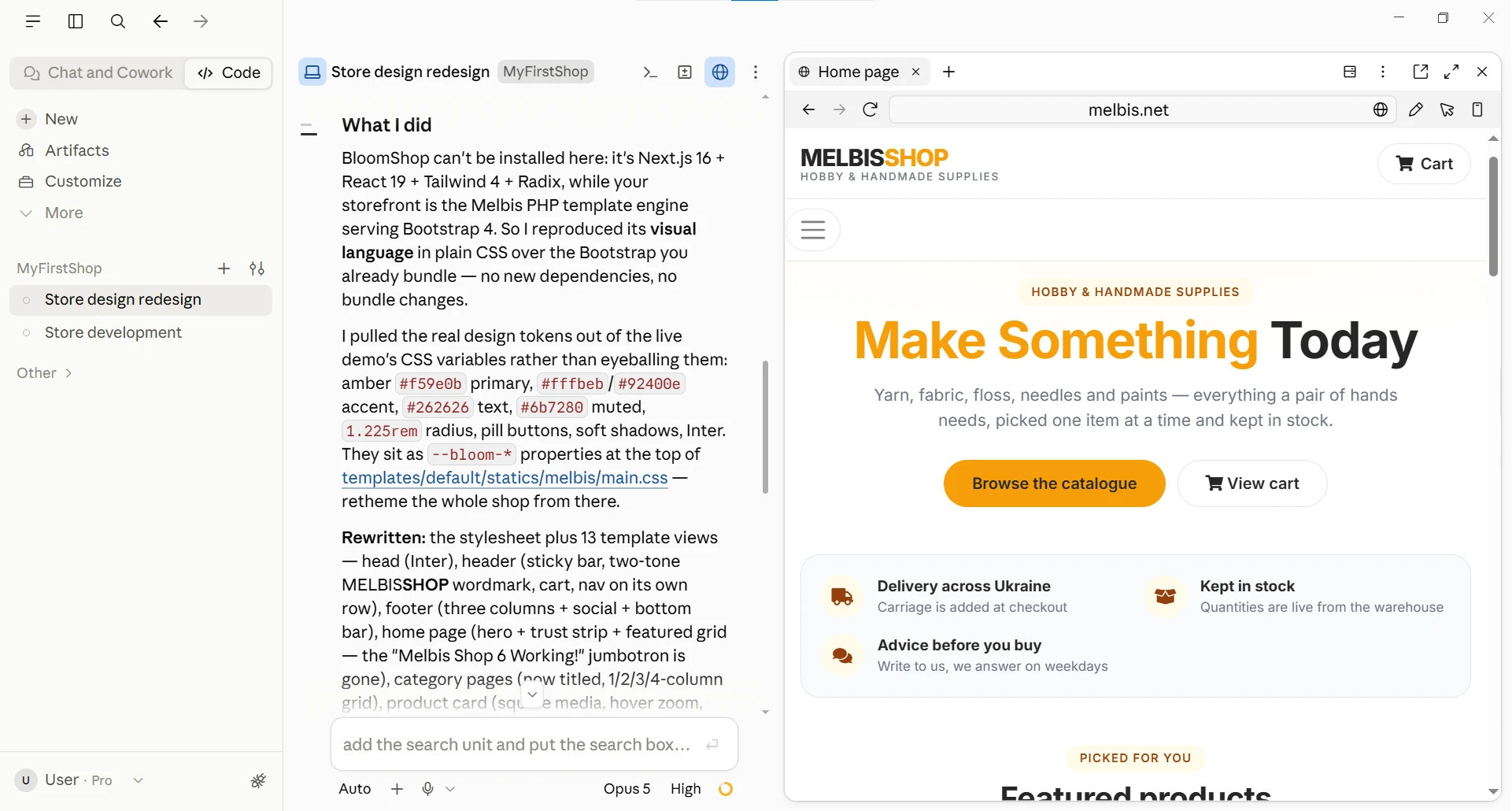
Was ich gemacht habe
BloomShop lässt sich hier nicht installieren: Das ist Next.js 16 + React 19 + Tailwind 4 + Radix, während Ihr Storefront der Melbis-Templater auf PHP ist, der Bootstrap 4 ausliefert. Deshalb habe ich seine visuelle Sprache mit gewöhnlichem CSS über das bereits eingebundene Bootstrap nachgebildet — ohne neue Abhängigkeiten und ohne Neuaufbau von Bundles.
Die echten Designwerte habe ich aus den CSS-Variablen der Live-Demo übernommen und nicht nach Augenmaß gewählt: Bernstein #f59e0b als Hauptfarbe, #fffbeb / #92400e als Akzent, #262626 Text, #6b7280 gedämpft, Radius 1.225rem, Pillen-Buttons, weiche Schatten, Schriftart Inter. Sie alle liegen als Eigenschaften --bloom-* am Anfang von templates/default/statics/melbis/main.css — von dort aus lässt sich der ganze Shop umfärben.
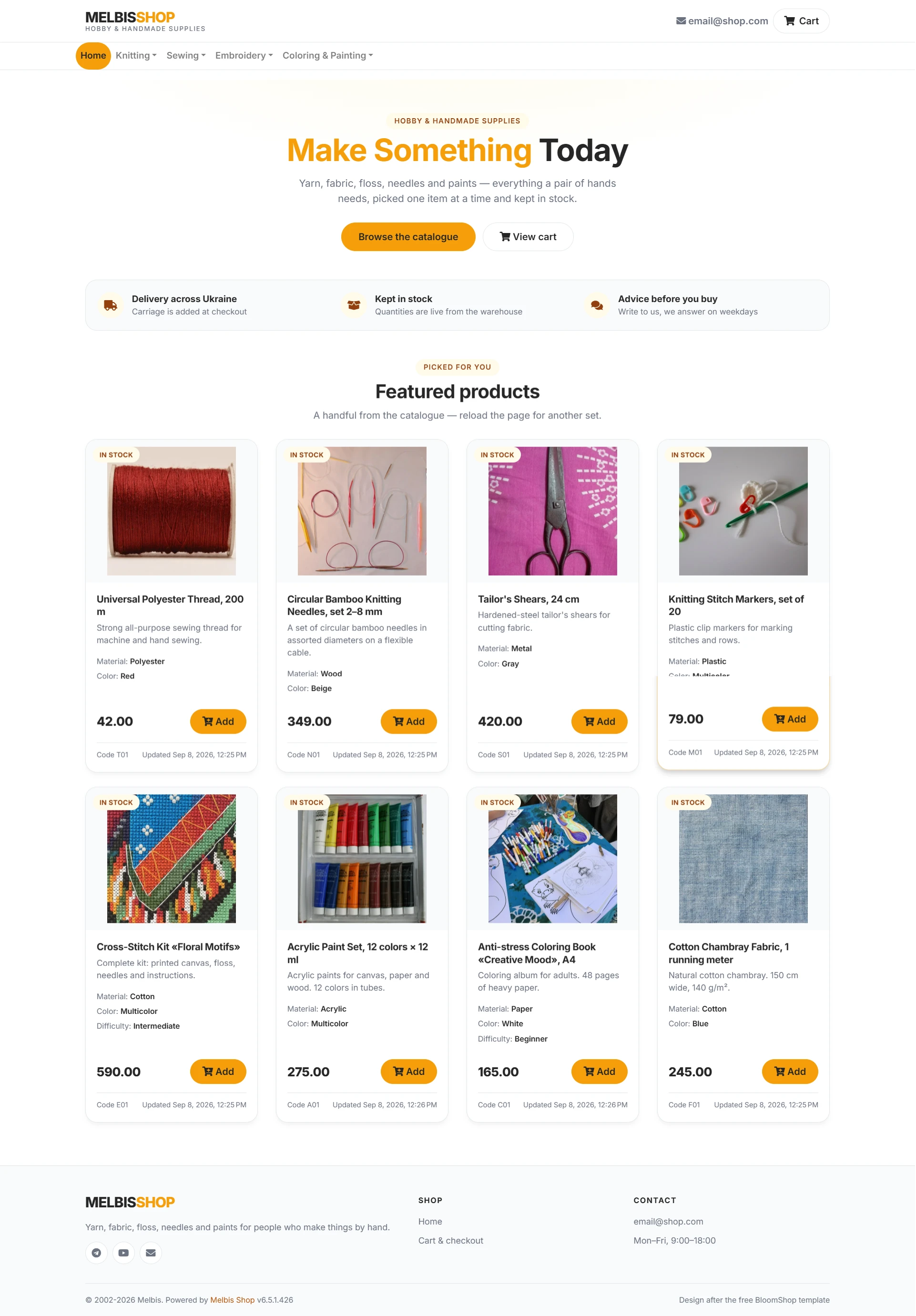
Überarbeitet: die Stilvorlage und 13 Templates — Header (sticky Leiste, zweifarbige Schreibweise MELBISSHOP, Warenkorb, Menü in eigener Zeile), Footer (drei Spalten, soziale Netzwerke, untere Leiste), Startseite (erster Bildschirm, Vorteilsleiste, Raster empfohlener Produkte — der Jumbotron „Melbis Shop 6 Working!“ wurde entfernt), Bereichsseiten, Produktkarte und der Rest.
Noch eine halbe Stunde — und hier ist das fertige Ergebnis. Die Startseite mit erstem Bildschirm, Vorteilsleiste und Raster ausgewählter Produkte:
Und die Produktseite im selben Stil. Ohne Kommentare.