Praca z asystentem AI
Asystent AI jest zainstalowany i połączony ze sklepem — więc pora zacząć pracę. W tej sekcji: od czego zacząć rozmowę, jak stawiać zadania, czego można się po nim spodziewać, a czego nie, co potrafi zrobić sam i jak udostępnić część jego możliwości waszym pracownikom.
Pierwszy kontakt
A więc sklep jest zainstalowany, asystent AI skonfigurowany. Od czego zacząć? Napisz pierwszą wiadomość jak najprościej — żeby sprawdzić połączenie i zobaczyć błędy, jeśli nagle jakieś są. Na przykład:
Asystent AI nie odpowie po prostu „wszystko dobrze”: po kolei wywoła każde narzędzie i powie, co dokładnie odpowiedziało. Mniej więcej tak:
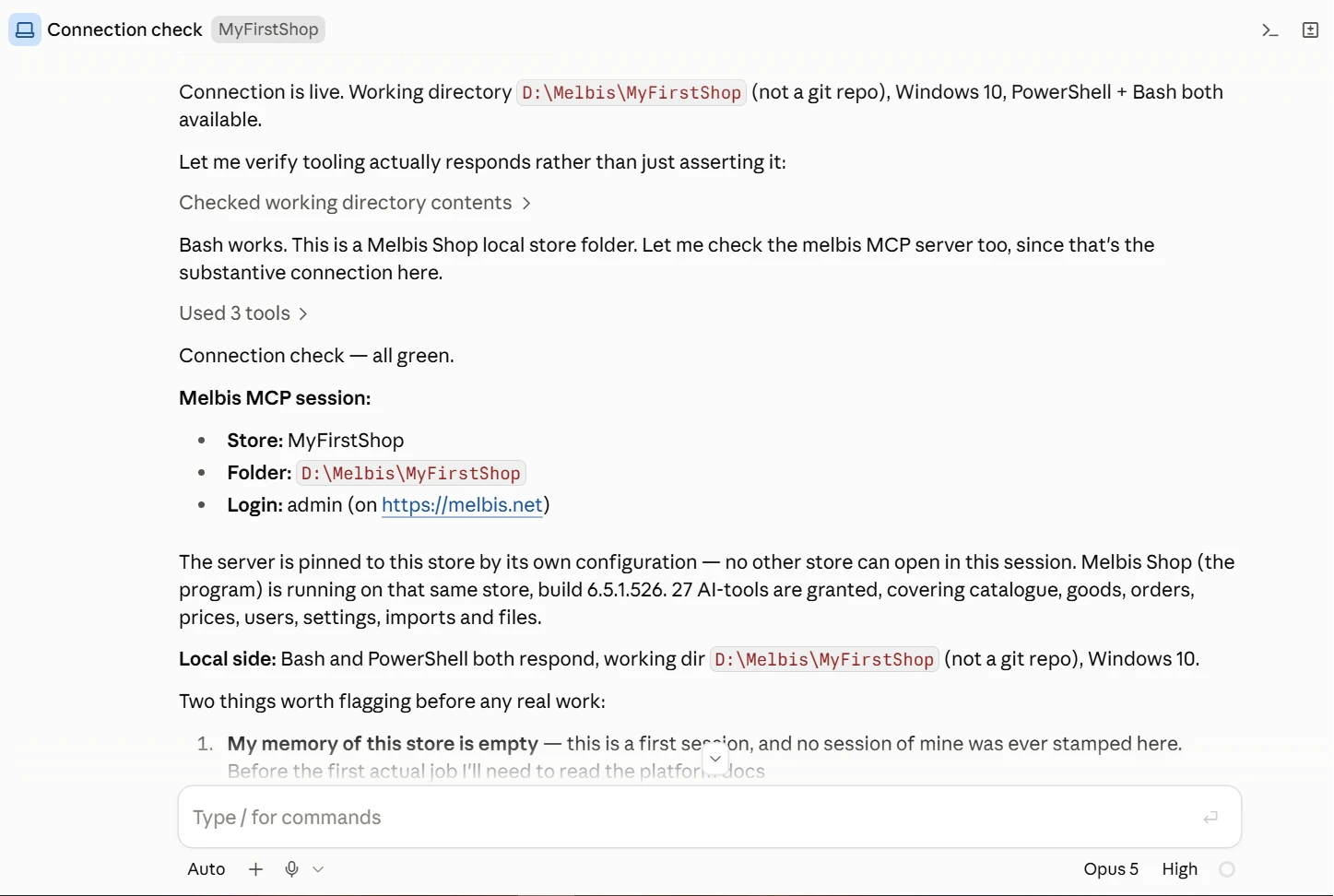
Połączenie jest. Folder roboczy D:\Melbis\MyFirstShop (nie jest repozytorium git), Windows 10, dostępne są zarówno PowerShell, jak i Bash.
Sprawdzę, czy narzędzia rzeczywiście odpowiadają, a nie tylko są zadeklarowane.
Bash działa. To lokalny folder sklepu Melbis Shop. Przy okazji sprawdzę też serwer MCP melbis — połączenie odbywa się tutaj właśnie przez niego.
Sprawdzenie połączenia — wszystko w porządku.
Sesja Melbis MCP:
- Sklep: MyFirstShop
- Folder: D:\Melbis\MyFirstShop
- Login: admin (na https://melbis.net)
Serwer jest przypisany do tego sklepu własną konfiguracją — w tej sesji nie otworzy się żaden inny. Program Melbis Shop działa na tym samym sklepie, kompilacja 6.5.1.526. Udostępniono 27 narzędzi AI: katalog, produkty, zamówienia, ceny, użytkownicy, ustawienia, import i pliki.
Strona lokalna: odpowiadają zarówno Bash, jak i PowerShell, folder roboczy D:\Melbis\MyFirstShop, Windows 10.
Są dwie rzeczy, które warto powiedzieć przed rozpoczęciem pracy:
- Moja pamięć o tym sklepie jest pusta — to pierwsza sesja, żadna z moich sesji nie została tu jeszcze odnotowana. Przed pierwszym zadaniem muszę przeczytać dokumentację platformy i rozejrzeć się po sklepie. To zajmie trochę czasu i z zewnątrz będzie wyglądało cicho — uprzedzę, kiedy zacznę, żeby nie znikać bez słowa.
- Z kim pracuję? Sklep prosi, aby to zapisać: jesteś właścicielem, deweloperem czy pracownikiem z rozszerzonym dostępem? Piszę pod loginem admin, a wszystko, co zmieniam, sklep podpisuje tą nazwą — warto to ustalić, zanim czegokolwiek dotknę.
Za kogo się podasz
Jak widać, asystent AI sam poprosi o doprecyzowanie twojej roli w sklepie — żeby dobrać odpowiedni styl komunikacji. Ale to, za kogo się podasz, nie daje mu uprawnień tej osoby: działa ściśle pod loginem użytkownika wskazanym w Melbis Shop.
To, co dokładnie temu użytkownikowi wolno robić przez asystenta AI, widać w sekcji "System" > "Users", zakładka "Operations and Access Rights", gałąź "AI Assistant". Po lewej — drzewo operacji, po prawej — komu są one udostępnione: grupom i poszczególnym użytkownikom.
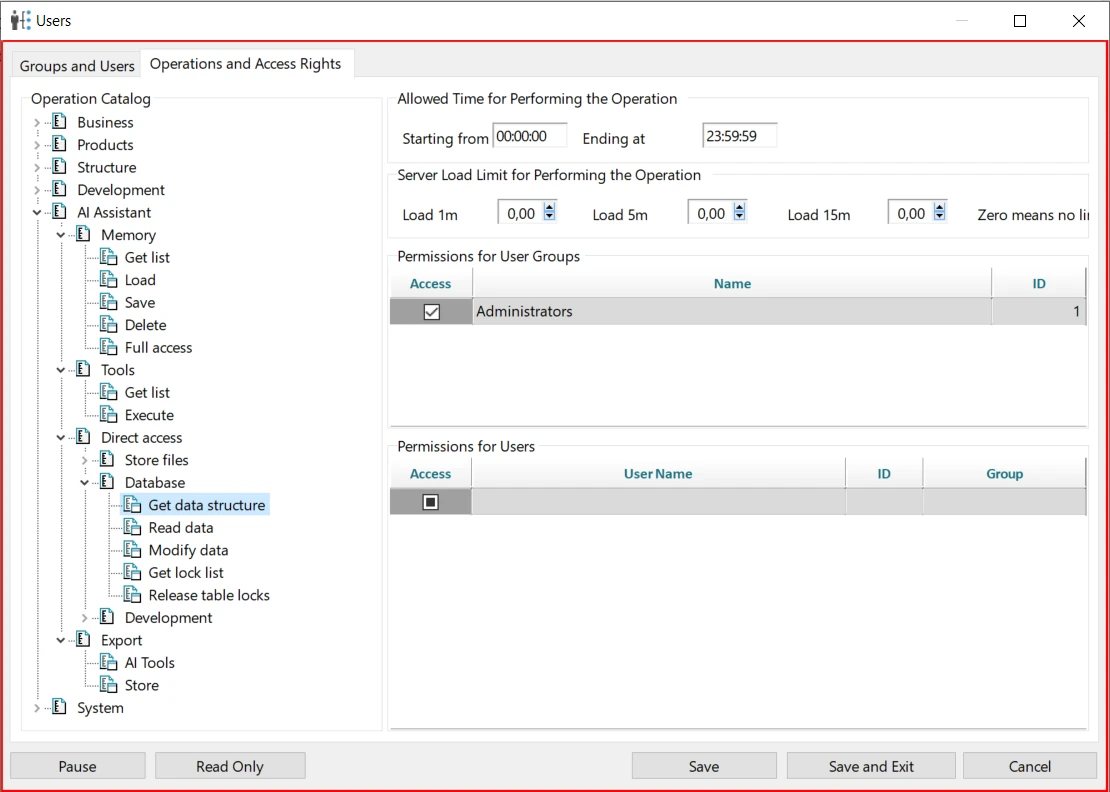
Operacji nie ma tu aż tak wiele i to nie przypadek. Większość z nich to „bezpośredni dostęp”: Memory — notatki asystenta AI, Tools — jego narzędzia, Direct access — pliki witryny i bezpośrednia praca z bazą danych. Oczywiste jest, że taki dostęp będzie miał tylko właściciel sklepu albo zaufany deweloper. O tym, jak z asystentem AI pracują zwykli pracownicy bez tych super-uprawnień, opowiemy niżej.
Dlaczego sklep wyjściowy jest tak prosty
Załóżmy, że przedstawiłeś się jako właściciel sklepu, który właśnie go zainstalował i być może lekko wypełnił podstawowymi danymi. To dobry moment, aby odpowiedzieć na pytanie, które zapewne pojawiło się już przy pierwszym uruchomieniu: dlaczego sklep wyjściowy jest tak prosty. Teraz można na to odpowiedzieć jasno.
Nasze doświadczenie w tworzeniu programów do budowy sklepów zbliża się do granicy 25 lat. Jak wielu innych, zaczynaliśmy od dostarczania sklepu z przykładową standardową witryną — wielu twórców platform robi tak do dziś. Ale Melbis Shop 6 wyrósł już z tego etapu: przez sześć generacji jego możliwości rozrosły się zbyt mocno.
Rozumiecie, próbując złożyć typowy sklep jako przykład, wyrządzilibyśmy wam niedźwiedzią przysługę. Razem z przykładem dostalibyście też ograniczenia założone na samym początku, a zrozumielibyście to dopiero po latach pracy — kiedy okaże się, że właśnie pod wasz model biznesowy sklep trzeba było zaprojektować inaczej, a przebudowa jest już bardzo kosztowna. W gruncie rzeczy, jeśli potrzebny jest wam typowy projekt, własny sklep w ogóle nie jest potrzebny: wystarczy miejsce na marketplace, gdzie ustandaryzowane możliwości dostajecie od razu.
Dlatego klientami Melbis Shop 6 były do niedawna dość duże sklepy branżowe, które zatrudniały deweloperów do swojego unikalnego projektu. Próg wejścia był wysoki i sprzedaliśmy zauważalnie mniej licencji niż na Melbis Shop 5, który od startu miał typową funkcjonalność i typowy design.
Niezauważalnie dla was, wewnątrz Melbis Shop 6 znajduje się rdzeń z ogromnym doświadczeniem, dokumentacją i praktyką realnych wdrożeń. Właśnie dlatego nadal nie oferujemy wam typowego przykładu sklepu — uważamy go za obrazę waszej przedsiębiorczej intuicji, za kajdany, które krępują twórczy impuls i prowadzą utartą drogą. Zamiast tego otwieramy drzwi do wspólnej pracy z asystentem AI, który pozwoli wam zajmować się pomysłami, a nie rutyną.
Od czego zacząć swój biznes
Nasza rada: najlepiej od opisu swojego modelu biznesowego. Przy czym asystent AI nie potrzebuje poprawnie sformatowanego i dopracowanego w detalach biznesplanu. Pisz po prostu, jak jest, — tak, jak opowiedziałbyś znajomemu, jaki projekt chcesz zrobić i co będzie do tego potrzebne. Pomysły będą przychodzić wraz z rozwojem projektu, to całkowicie normalne. A o coś asystent AI sam dopyta i coś sam podpowie.
Oto przykład takiej pierwszej wiadomości — zwykła opowieść o przedsięwzięciu, bez terminów i bez struktury:
Pierwszą rzeczą, jaką zrobi asystent AI, będzie rozłożenie tego na zrozumiałe punkty i pokazanie planu, zanim cokolwiek zmieni:
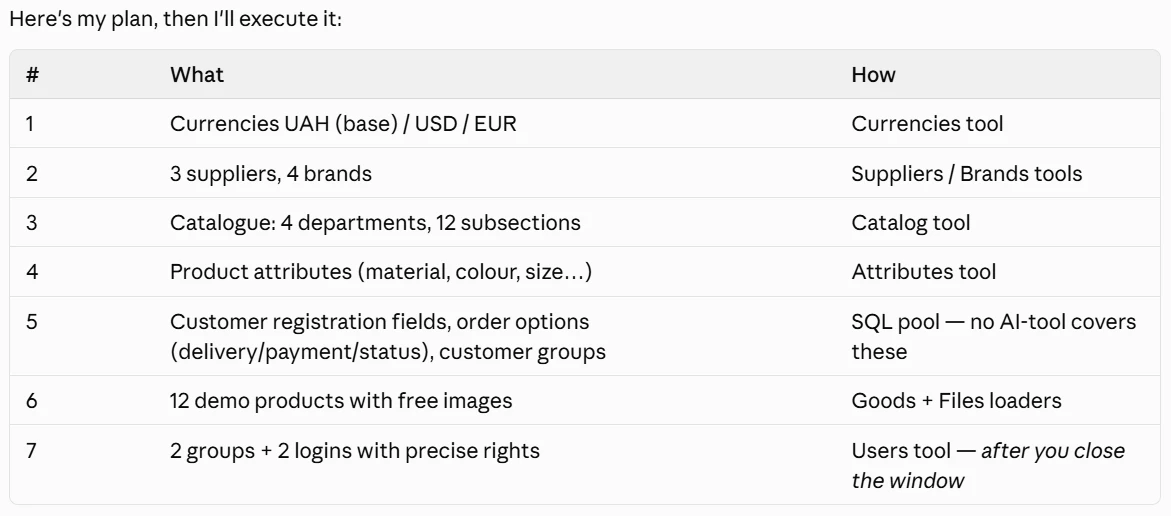
Oto mój plan, dalej go zrealizuję:
| # | Co | Czym |
|---|---|---|
| 1 | Waluty: hrywna (główna), dolar, euro | narzędzie „Waluty” |
| 2 | 3 dostawców, 4 marki | narzędzia „Dostawcy” i „Marki” |
| 3 | Katalog: 4 działy, 12 poddziałów | narzędzie „Katalog” |
| 4 | Charakterystyki produktów (materiał, kolor, rozmiar…) | narzędzie „Charakterystyki” |
| 5 | Pola rejestracji klienta, opcje zamówienia (dostawa, płatność, status), grupy klientów | bezpośrednio zapytaniami — nie ma do tego gotowego narzędzia |
| 6 | 12 demonstracyjnych produktów z darmowymi obrazami | ładowarki produktów i plików |
| 7 | 2 grupy i 2 loginy z dokładnie określonymi prawami | narzędzie „Użytkownicy” — po zamknięciu przez ciebie okna |
Zwróć uwagę na punkt siódmy: asystent AI zauważył, że tabela użytkowników jest zajęta przez otwarte okno programu, i sam odłożył tę część na później. A dalej idzie według planu i po drodze opowiada, co robi i dlaczego. Najpierw czyta dokumentację platformy i rozgląda się po sklepie:
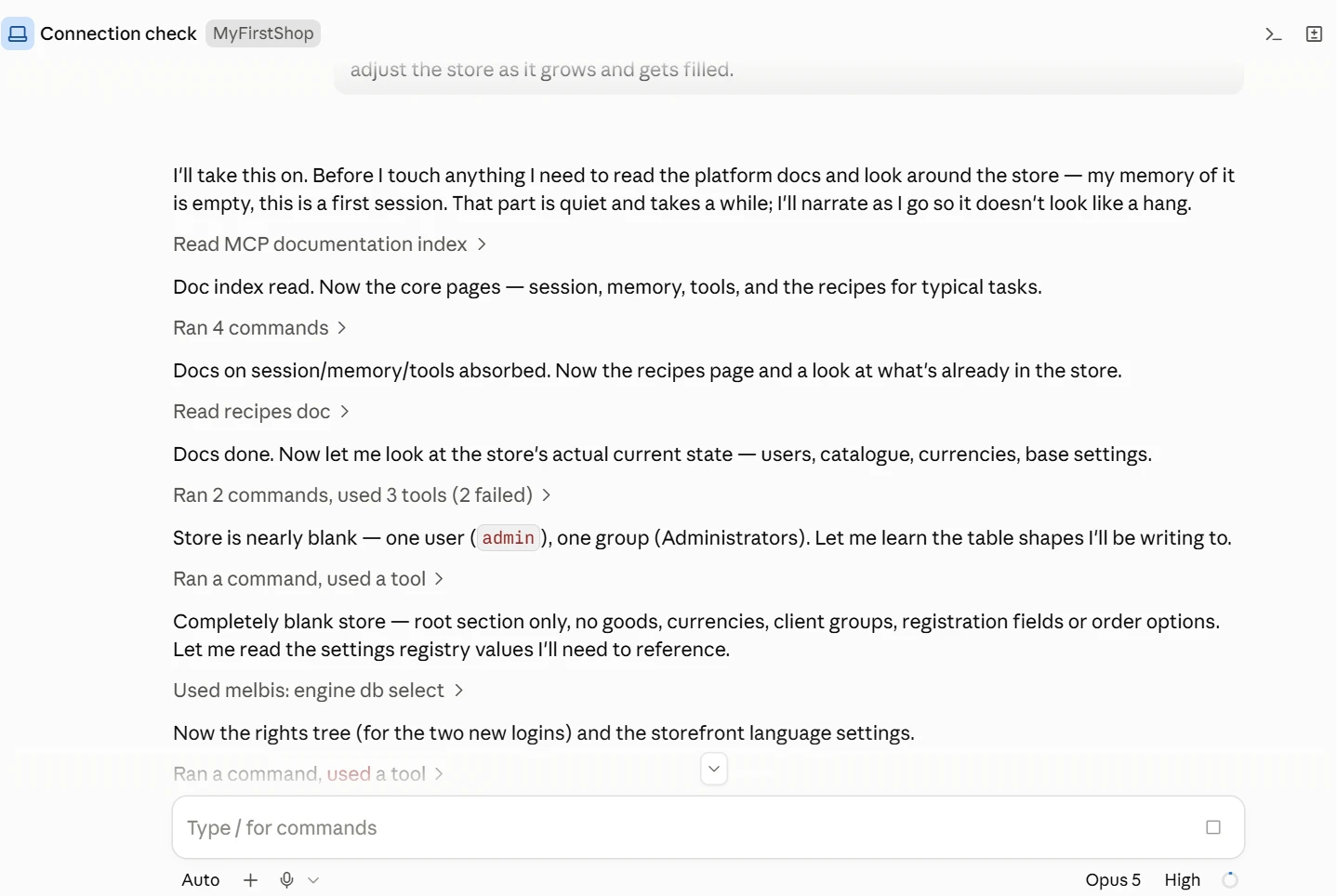
Biorę się do pracy. Zanim czegokolwiek dotknę, muszę przeczytać dokumentację platformy i rozejrzeć się po sklepie — nie mam o nim pamięci, to pierwsza sesja. Ten etap jest cichy i nie szybki, dlatego będę opowiadać po drodze, żeby nie wyglądało to jak zawieszenie.
Przeczytano indeks dokumentacji MCP
Indeks przeczytany. Teraz główne strony — sesja, pamięć, narzędzia i recepty typowych zadań.
Wykonano 4 polecenia
Dokumentacja dotycząca sesji, pamięci i narzędzi została przyswojona. Teraz strona z receptami i rzut oka na to, co już jest w sklepie.
Przeczytano dokument z receptami
Z dokumentacją skończyłem. Teraz spojrzę na bieżący stan sklepu — użytkownicy, katalog, waluty, podstawowe ustawienia.
Wykonano 2 polecenia, użyto 3 narzędzi (2 z błędem)
Sklep jest prawie pusty — jeden użytkownik (admin), jedna grupa (Administratorzy). Zbadam strukturę tabel, do których będę zapisywać.
Wykonano polecenie, użyto narzędzia
Sklep jest całkowicie pusty — tylko dział główny: ani produktów, ani walut, ani grup klientów, ani pól rejestracyjnych, ani wariantów zamówienia. Odczytam wartości z rejestru ustawień, do których będę się dalej odwoływać.
melbis: engine db select
Teraz drzewo uprawnień — dla dwóch nowych loginów — i ustawienia językowe witryny.
Potem sama praca. Tutaj dobrze widać, jak asystent AI nie tylko wykonuje zadanie, ale szuka krótszej drogi: zamiast 79 osobnych wywołań do nadania praw sprawdza, jak zbudowane są identyfikatory, i robi wszystko jednym zapytaniem.
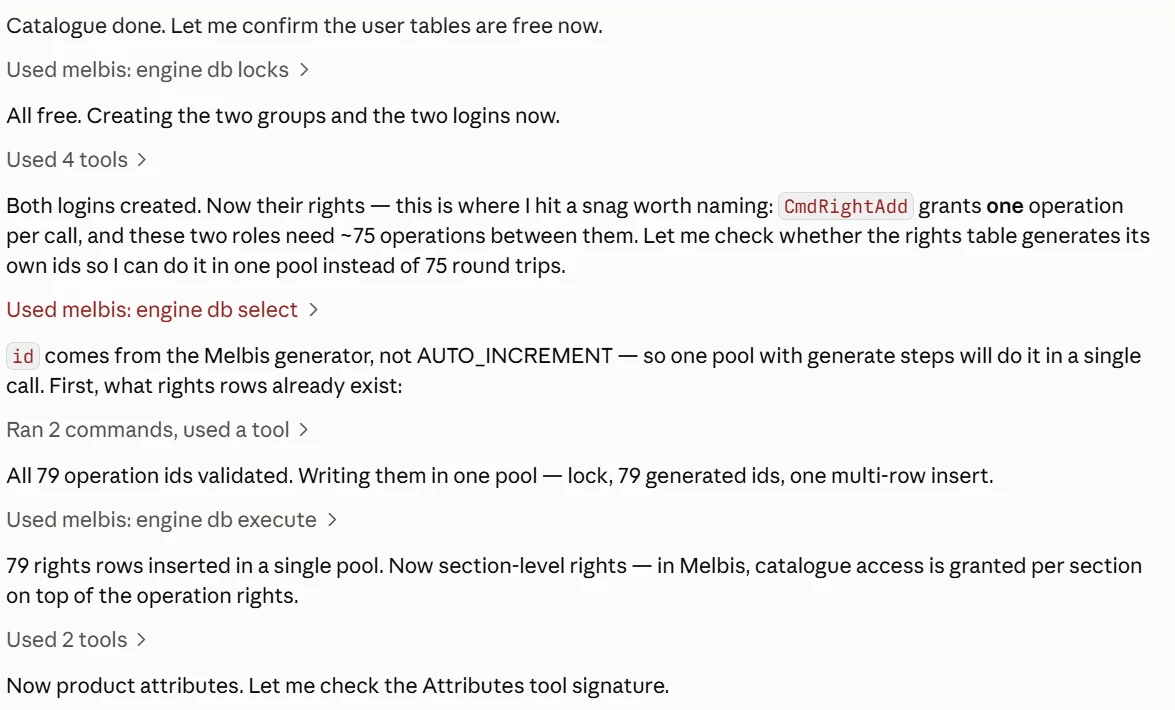
Z katalogiem skończyłem. Sprawdzę, czy tabele użytkowników są teraz wolne.
melbis: engine db locks
Wszystko wolne. Tworzę dwie grupy i dwa loginy.
Użyto 4 narzędzi
Oba loginy zostały utworzone. Teraz ich uprawnienia — i tutaj jest pewna trudność, o której warto powiedzieć na głos: CmdRightAdd nadaje jedną operację na wywołanie, a te dwie role potrzebują około 75 operacji łącznie. Sprawdzę, czy tabela uprawnień sama generuje identyfikatory: wtedy zrobię wszystko jednym pullem zamiast 75 odwołań.
melbis: engine db select
Identyfikator pochodzi z generatora Melbis, a nie z AUTO_INCREMENT — to znaczy, że jeden pull z krokami generate załatwi sprawę jednym wywołaniem. Najpierw sprawdzę, jakie wiersze uprawnień już istnieją.
Wykonano 2 polecenia, użyto narzędzia
Wszystkie 79 identyfikatorów operacji zostało sprawdzonych. Zapisuję je jednym pullem: blokada, 79 wygenerowanych identyfikatorów, jedno wielowierszowe wstawienie.
melbis: engine db execute
79 wierszy uprawnień zostało wstawionych jednym pullem. Teraz uprawnienia do działów: w Melbis dostęp do katalogu nadaje się według działów — ponad uprawnieniami do operacji.
Użyto 2 narzędzi
Teraz charakterystyki produktów. Sprawdzę, co przyjmuje narzędzie „Charakterystyki”.
Niuanse asystenta AI
Czy może się mylić? Tak, może. Zdarza się, że nie od razu cię zrozumiał albo nie do końca przeczytał dokumentację do Melbis Shop 6 — a trzeba przyznać, że jest ona dość obszerna. Dlatego koniecznie daj asystentowi AI czas, żeby się nauczył i nabił sobie guza. To nieunikniony etap, ale zapewniamy: przechodzi go dużo szybciej niż człowiek, a potem wykonuje rutynowe operacje dokładniej i lepiej, zostawiając twórczą pracę tobie.
Na co jeszcze zwrócić uwagę. W prawym dolnym rogu jest kółko — kliknij je, a otworzy się okno z bieżącymi statystykami.
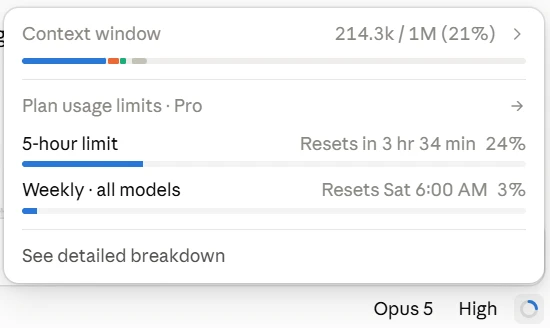
Pierwsze — okno kontekstowe: ile asystent AI jest w stanie utrzymać jednocześnie w pamięci. Będzie ono automatycznie kompresowane (albo ręcznie, poleceniem /compact), i część szczegółów zostanie wtedy zapomniana. Ale to nie jest pełna amnezja: ma on wewnątrz mechanizmy zapisu danych pośrednich, a Melbis Shop 6 dodatkowo pozwala mu przechowywać własne notatki bezpośrednio w bazie sklepu. Tak więc nawet jeśli zmienisz komputer, to, co ważne, nie zginie.
Drugie — limity twojego planu taryfowego: ile zostało zużyte w ciągu pięciu godzin i tygodnia. Ich zużycie widać tutaj, więc zawsze wiesz, ile masz jeszcze zapasu.
Pierwszy rezultat
A więc asystent AI zakończył swoją pierwszą pracę. Na samym końcu sprawdza wykonane rzeczy oczami klienta, zapisuje wnioski w pamięci sklepu — aby kolejna sesja nie zaczynała się od zera — i zabiera się za proces biznesowy:
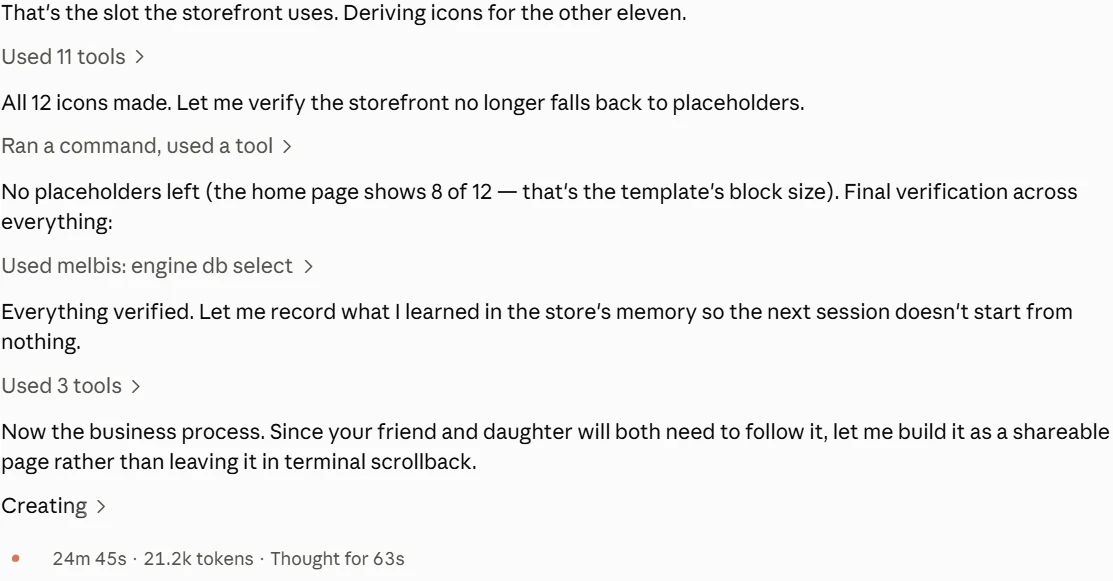
Wszystkie 12 ikon jest gotowych. Sprawdzę, czy witryna nie podkłada już zaślepek.
Zaślepek już nie ma (na stronie głównej widać 8 z 12 — taki jest rozmiar bloku w szablonie). Końcowe sprawdzenie całości:
Wszystko sprawdzone. Zapiszę to, czego się dowiedziałem, w pamięci sklepu, żeby kolejna sesja nie zaczynała się od zera.
Teraz proces biznesowy. Będzie się nim posługiwać zarówno przyjaciółka, jak i córka, więc przygotuję go jako osobną stronę, a nie zostawię w korespondencji.
24 min 45 s · 21,2 tys. tokenów
Asystent AI nie tylko wypełnił sklep — sporządził też ważny element każdego biznesu: mapę drogową procesów biznesowych, którą zapisał w sekcji Artifacts. To osobna strona, którą można przekazać pracownikom linkiem. Jest w niej rozpisane, kto co robi i w którym oknie programu:
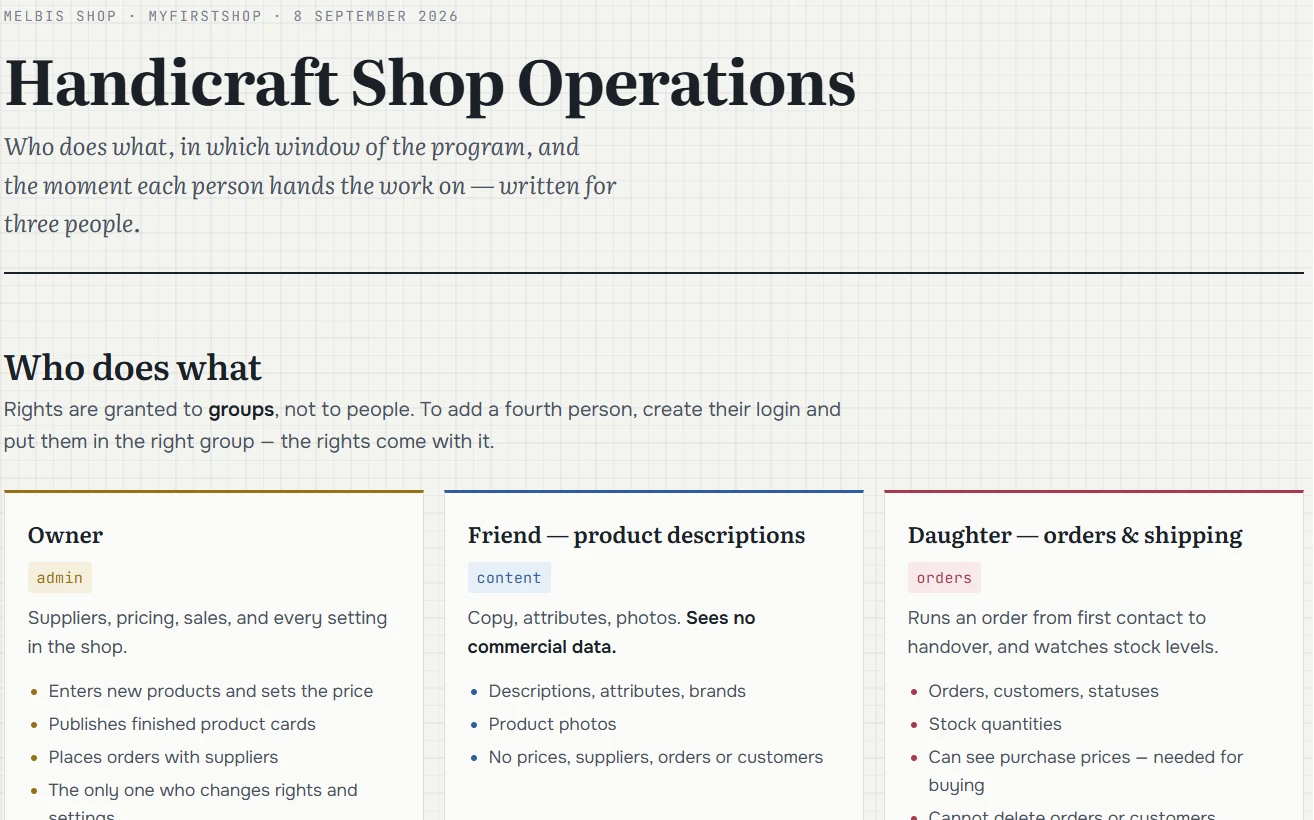
Handicraft Shop Operations — „Jak działa sklep z rękodziełem”. Kto co robi, w którym oknie programu i w którym momencie przekazuje pracę dalej — opisane dla trzech osób.
Who does what — „Kto co robi”. Uprawnienia nadaje się grupom, a nie ludziom. Aby dodać czwartą osobę, załóż jej login i umieść ją w odpowiedniej grupie — uprawnienia przyjdą razem z nią.
Owner (admin) — „Właściciel”: dostawcy, ceny, sprzedaż i wszystkie ustawienia sklepu. Friend — product descriptions (content) — „Przyjaciółka — opisy produktów”: teksty, charakterystyki, zdjęcia; nie widzi danych handlowych. Daughter — orders & shipping (orders) — „Córka — zamówienia i wysyłka”: prowadzi zamówienie od pierwszego kontaktu do przekazania i pilnuje stanów magazynowych.
I jak produkt przechodzi drogę od cennika dostawcy do karty w witrynie — krok po kroku, ze wskazaniem, kto odpowiada za każdy etap:
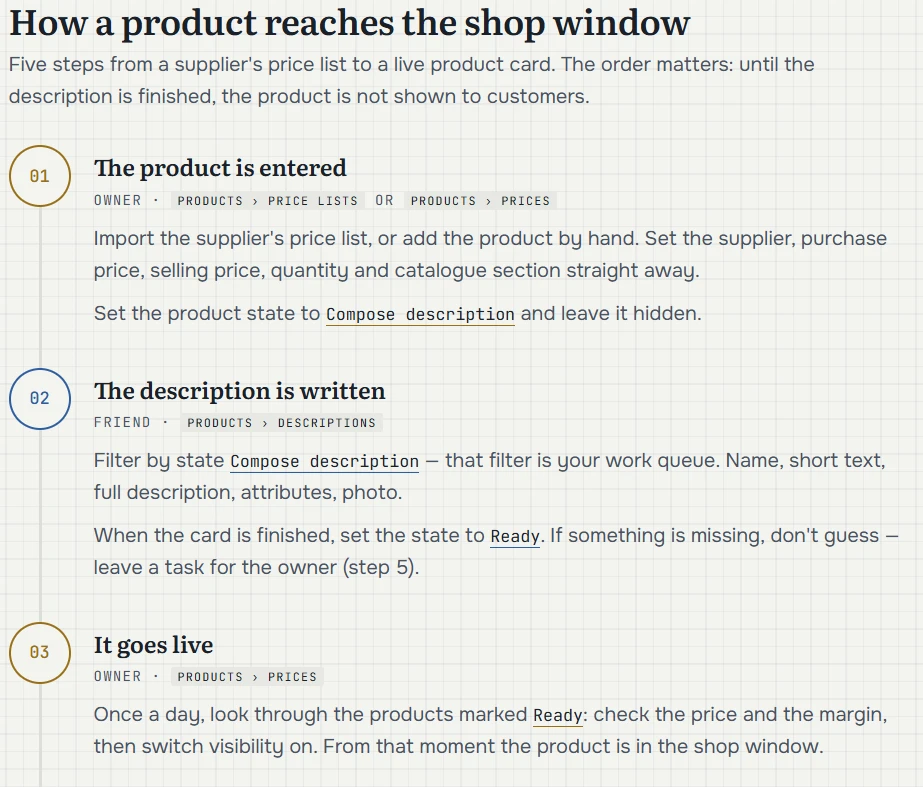
How a product reaches the shop window — „Jak produkt trafia na witrynę”. Pięć kroków od cennika dostawcy do żywej karty produktu. Kolejność jest ważna: dopóki opis nie jest gotowy, produkt nie jest pokazywany klientom.
01. The product is entered — „Produkt został wprowadzony”. Właściciel · Produkty › Cenniki albo Produkty › Ceny. Załadować cennik dostawcy albo dodać produkt ręcznie, od razu wskazując dostawcę, cenę zakupu i sprzedaży, ilość oraz dział katalogu. Status — „Przygotować opis”, produkt pozostaje ukryty.
02. The description is written — „Opis został napisany”. Przyjaciółka · Produkty › Opisy. Filtr według statusu „Przygotować opis” — to właśnie kolejka pracy: nazwa, krótki tekst, pełny opis, charakterystyki, zdjęcie. Karta gotowa — status „Gotowe”. Czegoś brakuje — niczego nie wymyślać, tylko zostawić zadanie właścicielowi (krok 5).
03. It goes live — „Produkt trafia na witrynę”. Właściciel · Produkty › Ceny. Raz dziennie przejrzeć produkty ze statusem „Gotowe”: sprawdzić cenę i marżę oraz włączyć widoczność. Od tego momentu produkt jest na witrynie.
Przejrzyście, wygodnie i szybko.
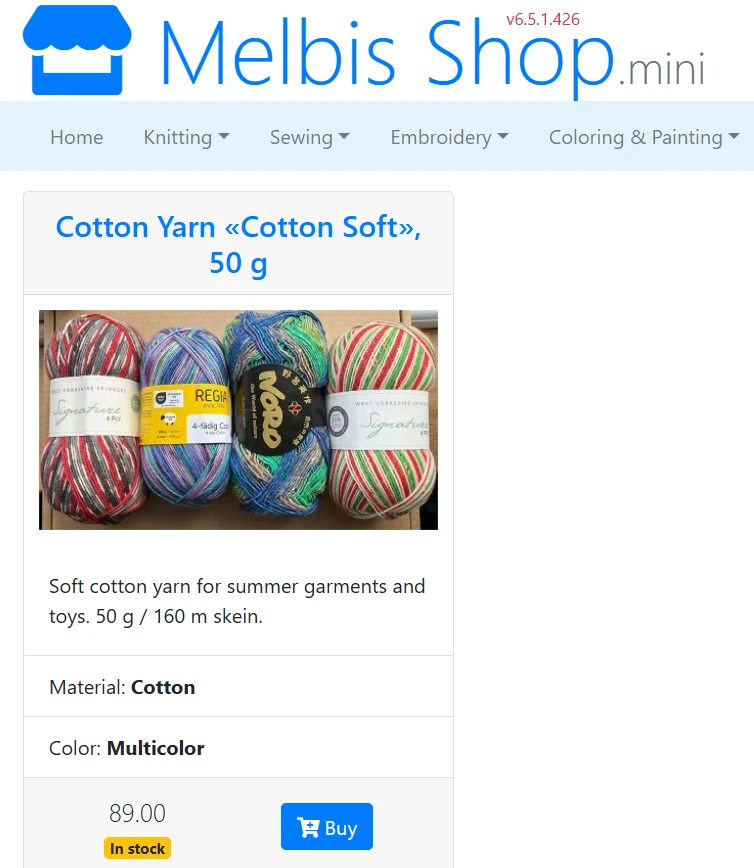
Teraz można otworzyć stronę i zobaczyć, co z tego wyszło. Katalog z działami tematycznymi i kartami produktów:
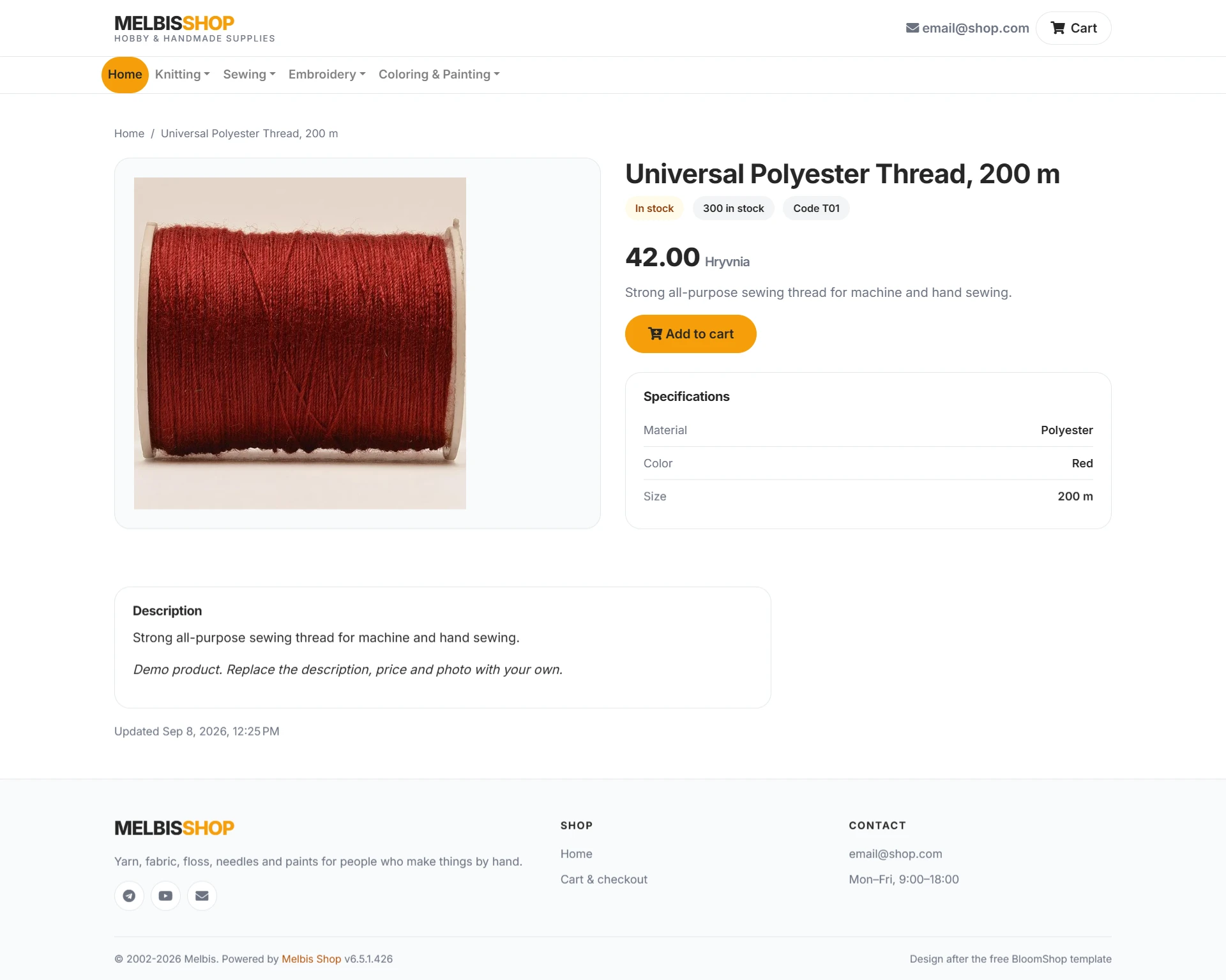
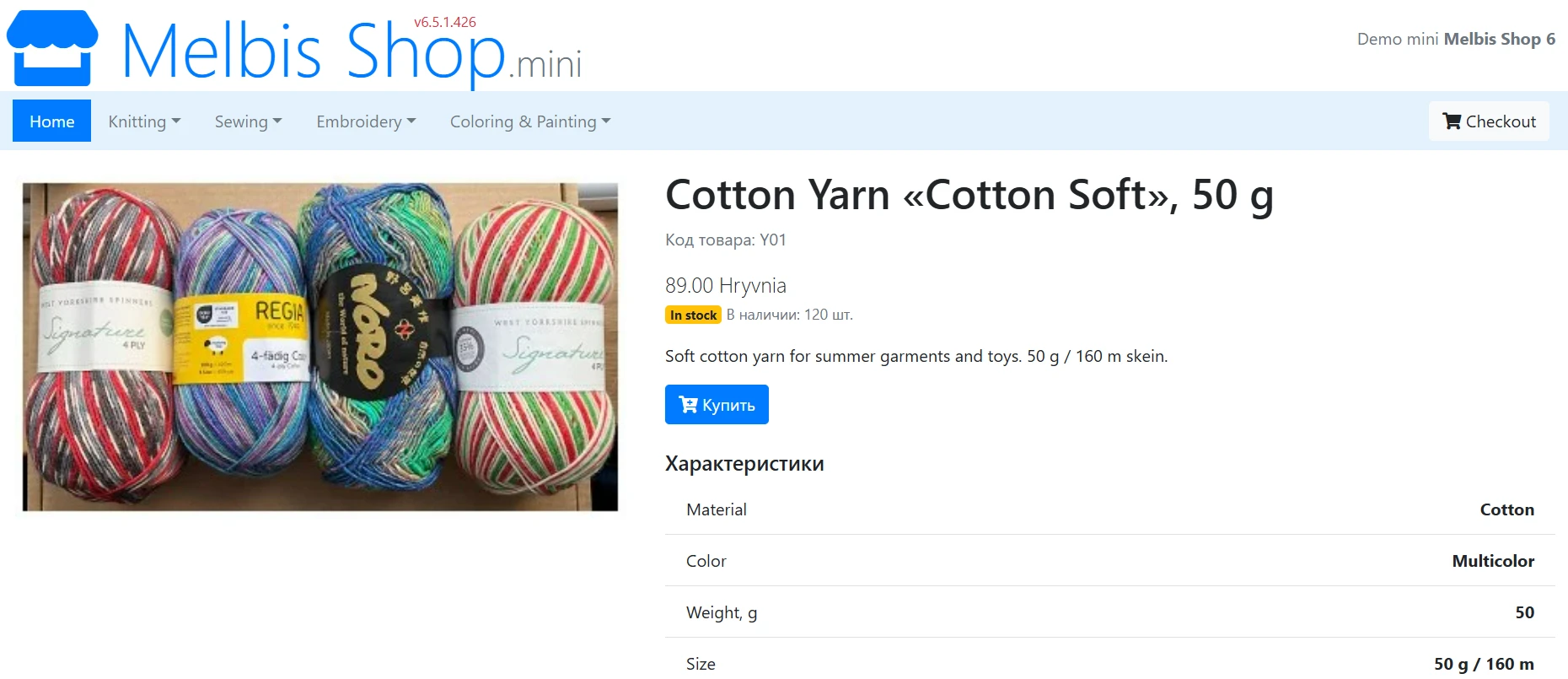
Strona produktu — z ceną, dostępnością, opisem i charakterystykami:
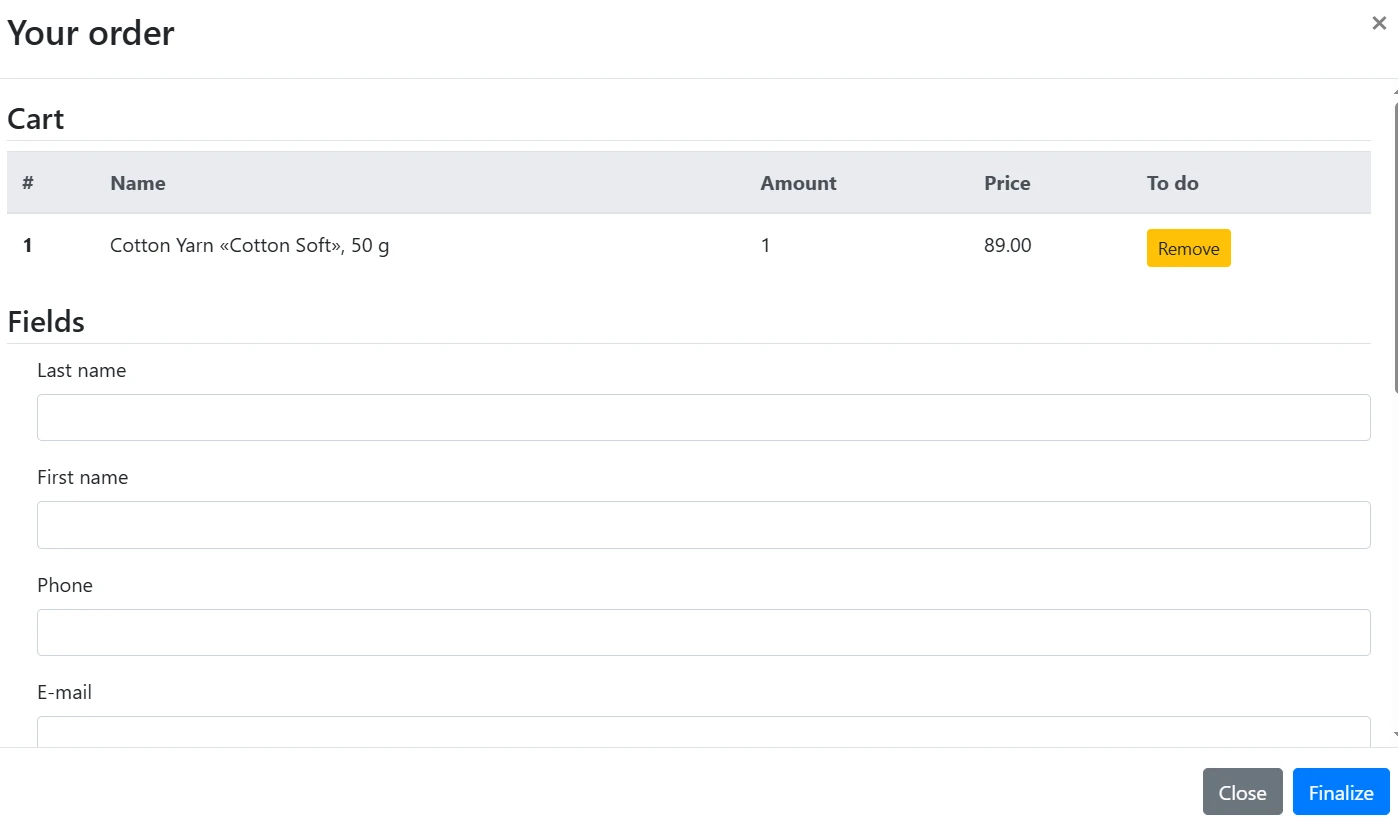
Oraz prosty formularz składania zamówienia z tymi polami rejestracji klienta, które asystent AI założył według twojego opisu:
To pierwsza działająca iteracja sklepu. Dalej wszystko jest proste: krok po kroku doprecyzowujemy, opisujemy zadania i zmierzamy do upragnionego ideału.
Krok po kroku
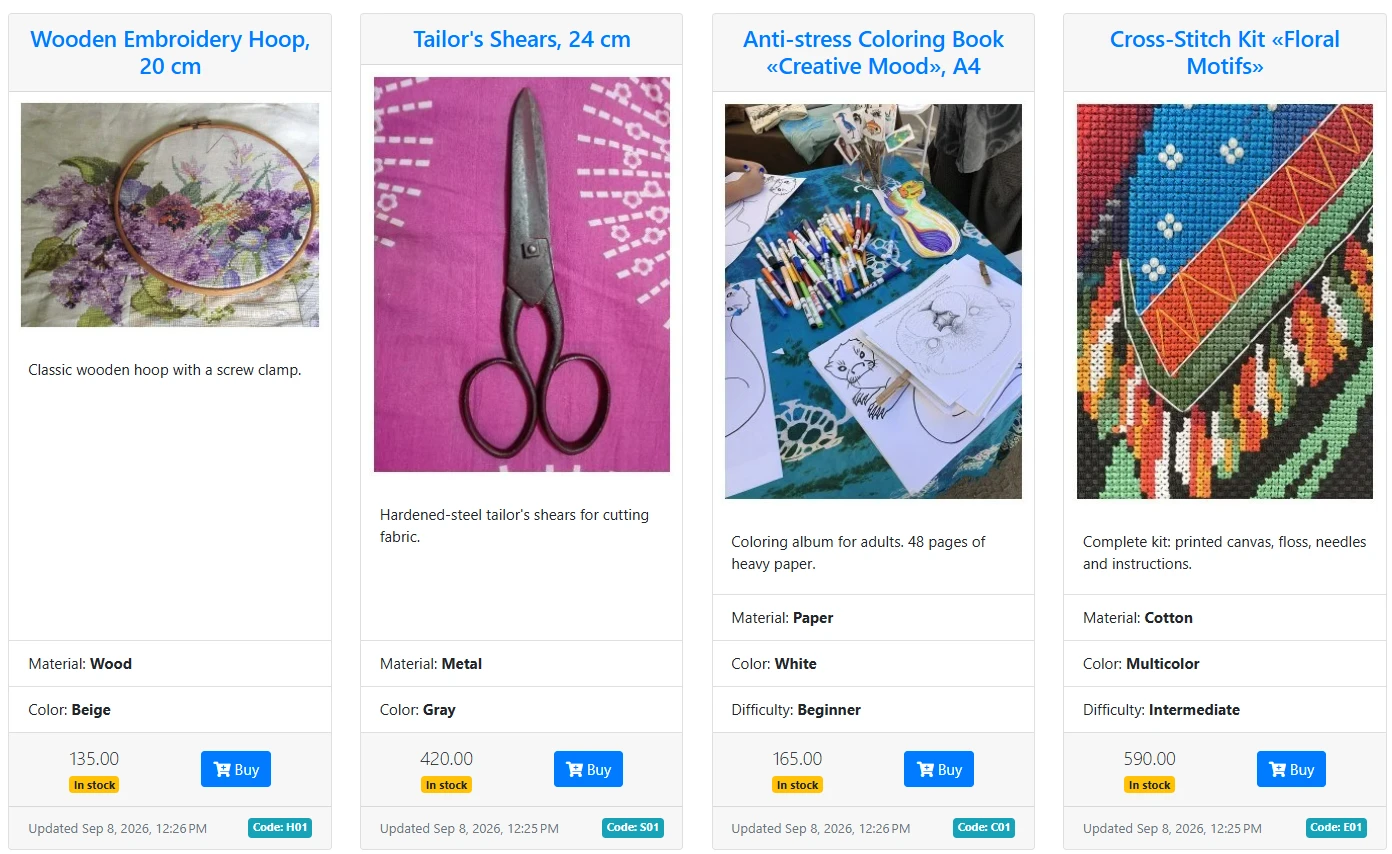
Na przykład obrazki w katalogu wyglądają źle — mają różne kształty i siatka wygląda poszarpanie:
Zadanie można postawić dokładnie tymi słowami, jak je widzisz — nie trzeba znać profilu obrazu:
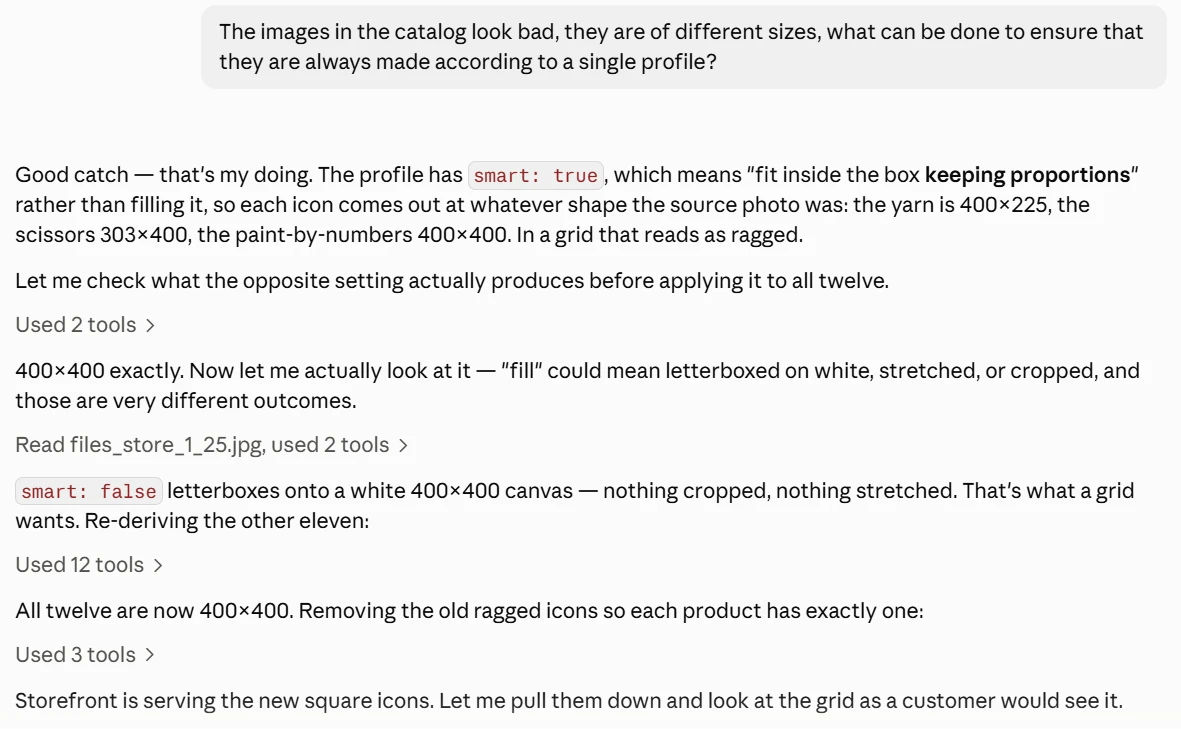
Dobra uwaga — to moja robota. W profilu ustawione jest smart: true, czyli „dopasować do ramki, zachowując proporcje”, a nie ją wypełnić. Dlatego każda ikona wyszła w takim kształcie, jaki miało źródłowe zdjęcie: włóczka 400?225, nożyczki 303?400, kolorowanka 400?400. W siatce właśnie to wygląda jak poszarpanie.
Sprawdzę, co daje przeciwne ustawienie, zanim zastosuję je do wszystkich dwunastu.
Dokładnie 400?400. Teraz spojrzę na wynik oczami klienta: „wypełnić” może oznaczać pola po bokach, rozciągnięcie albo przycięcie — a to są bardzo różne rzeczy.
smart: false wpisuje obrazek na białe płótno 400?400 — nic nie jest przycięte, nic nie jest rozciągnięte. Siatce właśnie tego potrzeba. Przebudowuję pozostałych jedenaście.
Wszystkie dwanaście mają teraz 400?400. Usuwam stare poszarpane ikony, żeby każdy produkt miał dokładnie jedną.
Witryna zwraca nowe kwadratowe ikony. Pobiorę je i spojrzę na siatkę tak, jak zobaczy ją klient.
Voilà, gotowe — siatka się wyrównała:
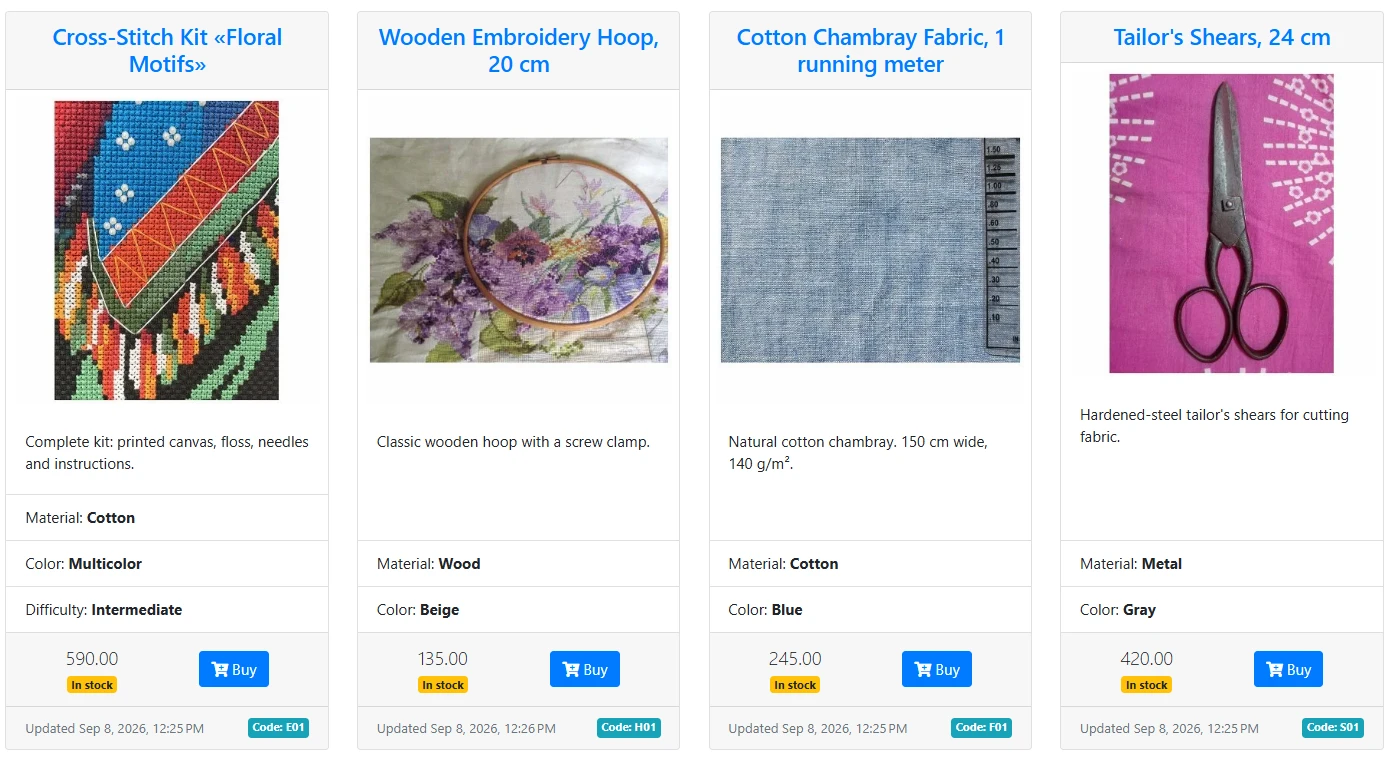
Ale asystent AI na tym się nie zatrzymał. Sam zauważył, że białe pola po bokach to tylko połowa rozwiązania, przyciął obrazki do kwadratu i uczciwie wyjaśnił, gdzie przebiega granica jego możliwości:
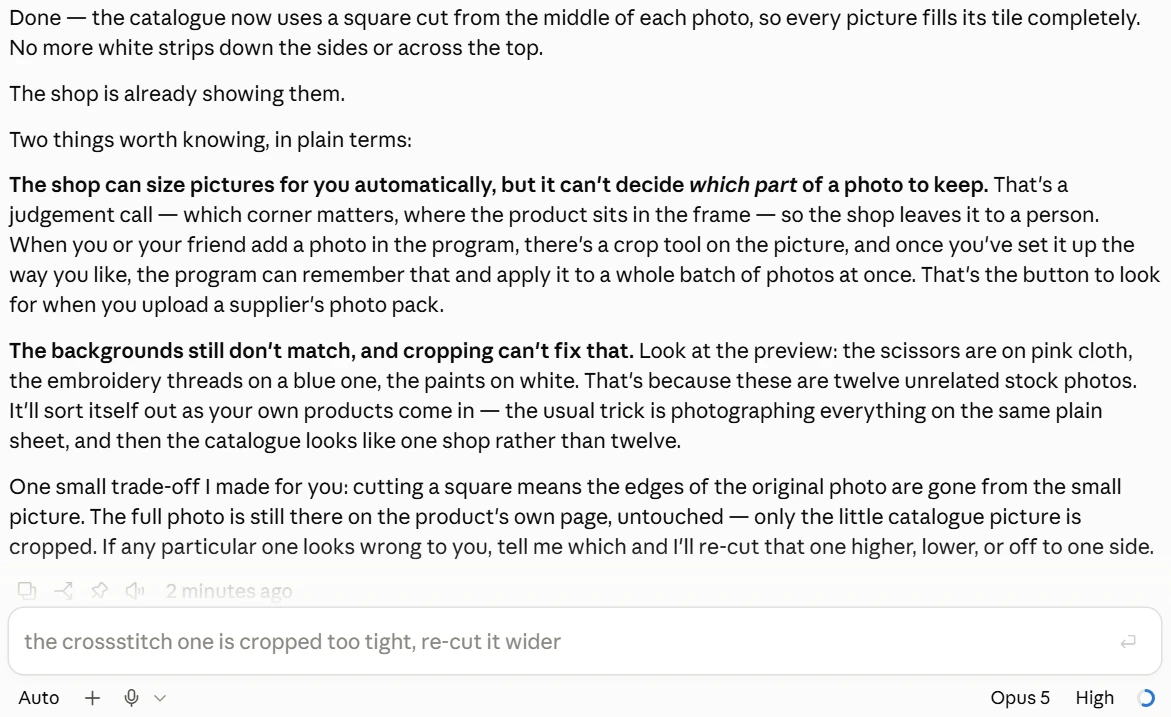
Gotowe — katalog bierze teraz kwadrat ze środka każdego zdjęcia i każdy obrazek wypełnia swój kafelek w całości. Białych pasów po bokach i u góry już nie ma. Sklep już je pokazuje.
Dwie rzeczy, o których warto wiedzieć, prostymi słowami:
Sklep potrafi sam zmieniać rozmiar obrazków, ale nie potrafi zdecydować, którą część zdjęcia zostawić. To kwestia gustu — który kąt jest ważny, gdzie w kadrze znajduje się produkt — i sklep zostawia to człowiekowi. Kiedy ty albo twoja przyjaciółka dodajecie zdjęcie w programie, obrazek ma narzędzie przycinania; po jednorazowym ustawieniu go tak, jak wam się podoba, możecie poprosić program, żeby to zapamiętał i zastosował od razu do całej partii zdjęć. Właśnie ten przycisk przyda się, kiedy ładujecie paczkę zdjęć od dostawcy.
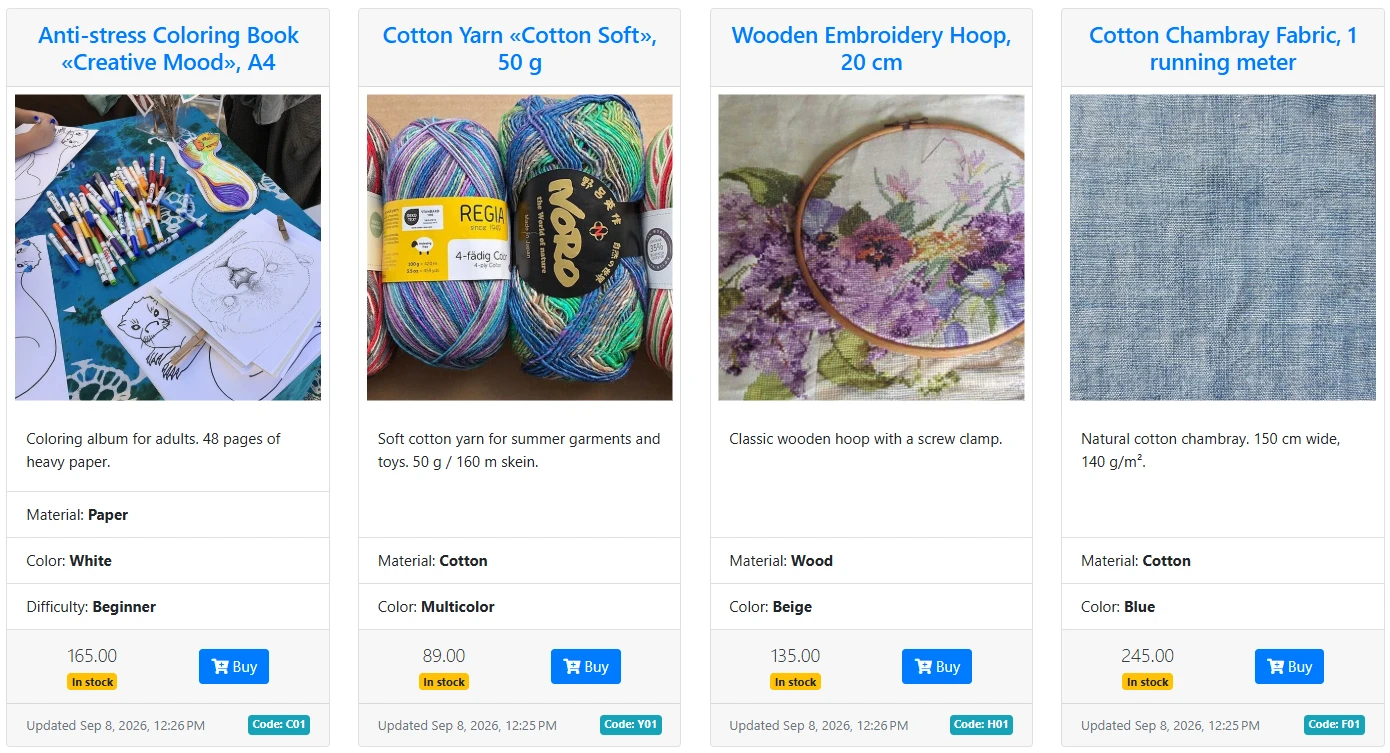
Tła nadal są różne i przycięcie tego nie naprawi. Spójrz na witrynę: nożyczki na różowej tkaninie, nici na niebieskiej, farby na białej. To dwanaście niepowiązanych ze sobą zdjęć stockowych. Wszystko się wyrówna, kiedy pojawią się wasze własne produkty: zwykła praktyka to fotografować wszystko na tym samym jednolitym tle, i wtedy katalog wygląda jak jeden sklep, a nie jak dwanaście.
I jeden kompromis, na który poszedłem za ciebie: skoro brany jest kwadrat, krawędzie źródłowego zdjęcia znikają w małym obrazku. Pełne zdjęcie nadal jest na stronie produktu, nienaruszone — przycinany jest tylko mały obrazek w katalogu. Jeśli któreś wyda ci się nieudane, powiedz które, a przekadruję je wyżej, niżej albo w bok.
A oto wynik — kwadratowe obrazki całkowicie wypełniają kafelki:
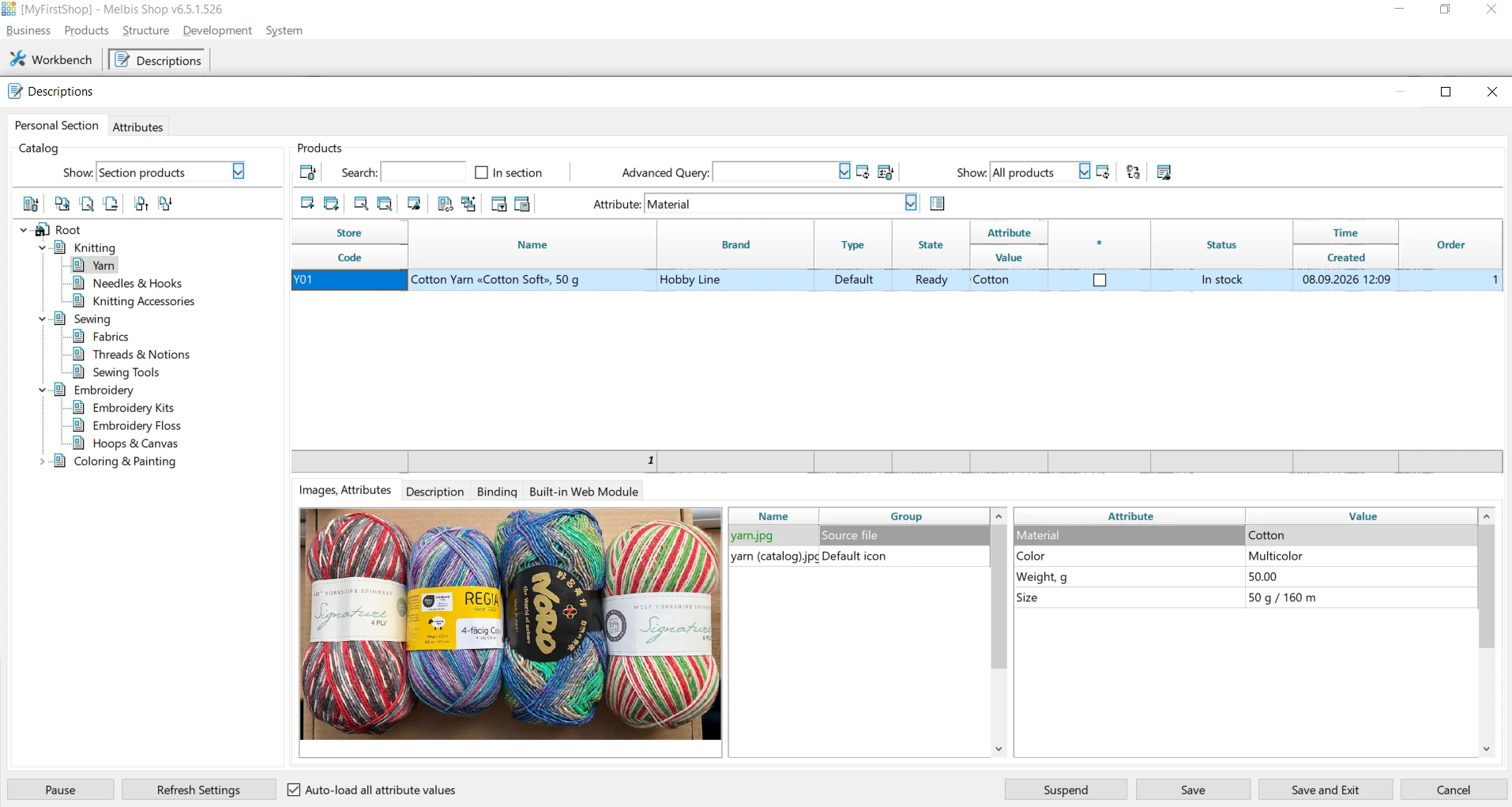
Oczywiście do sklepu można wejść także przez program. W sekcji "Opisy" widać wszystkie produkty wprowadzone przez asystenta AI wraz z obrazami, charakterystykami i tekstami — można je poprawiać ręcznie:
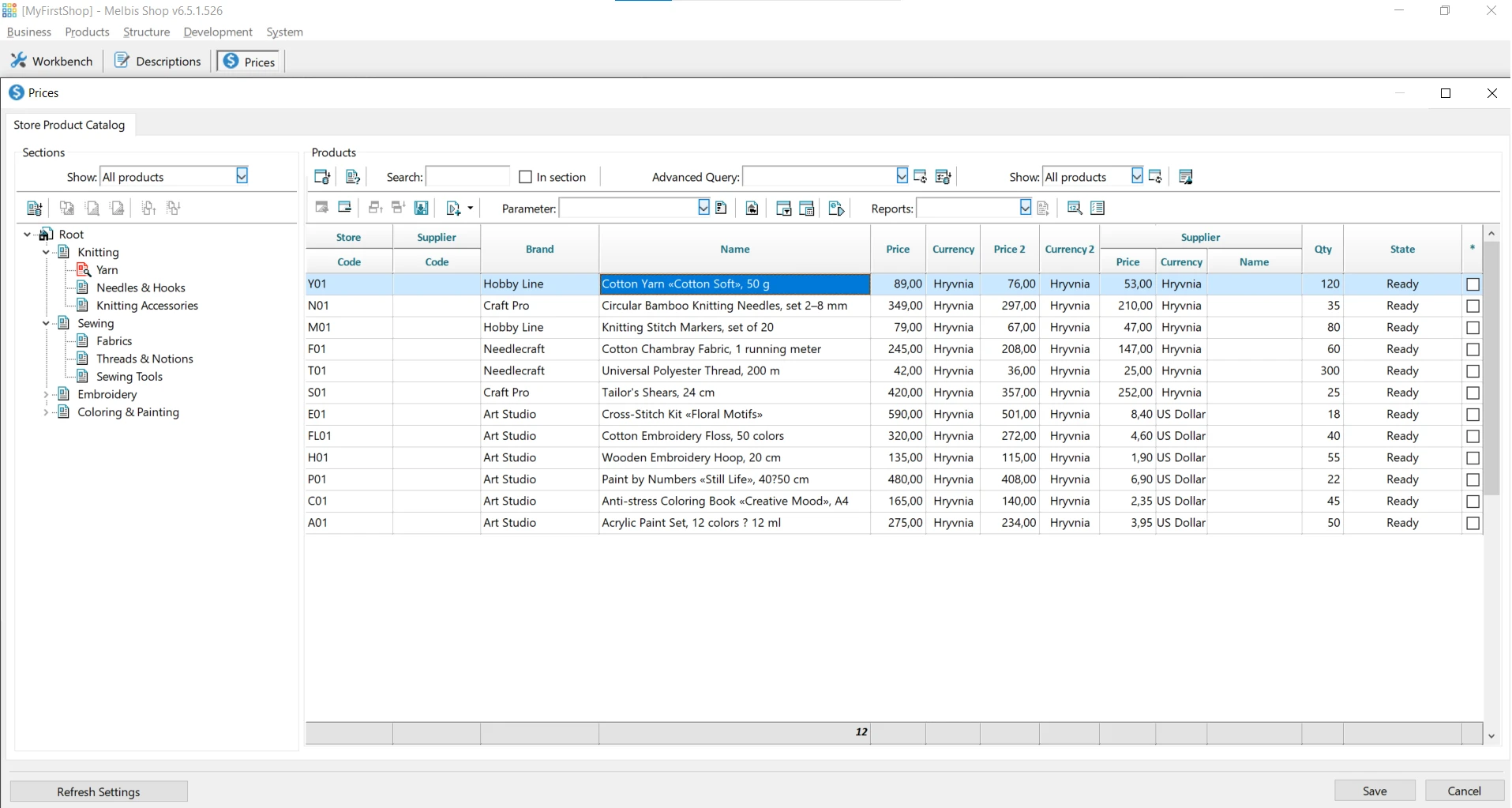
A w sekcji "Ceny" — całą część handlową: dostawca, cena zakupu i sprzedaży, waluta, ilość i status produktu:
Rozwój rekurencyjny
Jak widać, w jakieś pół godziny przeszliśmy drogę od prostego pomysłu do pierwszego rezultatu. Zapewne macie już pytania: jak daleko asystent AI jest w stanie rozszerzać możliwości sklepu? I jeśli możecie pracować tak szybko, to dobrze byłoby, żeby pracownicy też pracowali tak samo — ale czy naprawdę dawać im pełny dostęp?
Spokojnie. Zainwestowaliście w Melbis Shop 6, a tutaj jest skalowalna struktura.
Przede wszystkim: asystent AI w trybie bezpośredniego dostępu, czyli jako administrator, ma ogromne uprawnienia — zarówno pod względem zasobów, jak i samodoskonalenia. Może nie tylko wprowadzać produkty i ustawiać konfigurację: potrafi projektować i rozwijać architekturę bazy danych, budować witrynę i wewnętrzne moduły, patrzeć na witrynę oczami klienta, analizować ją, pobierać wewnętrzne raporty o wydajności systemu i wprowadzać poprawki. Ale co najważniejsze — może udoskonalać narzędzia. Swoje i cudze.
Pamiętacie gałąź uprawnień z powyższego zrzutu ekranu: AI Assistant > Tools > Get list i Execute? To specjalne polecenia, które możecie udostępnić swoim pracownikom — i wtedy otrzymają oni dostęp do narzędzi asystenta AI, opracowanych specjalnie przez was albo przez nich samych.
W początkowym sklepie Melbis Shop 6 stworzyliśmy już i dodaliśmy szereg takich narzędzi. Przydadzą się wam same w sobie i posłużą jako przykład szkoleniowy dla waszego asystenta AI. Aby je zobaczyć, otwórz sekcję "Development" > "AI tools".
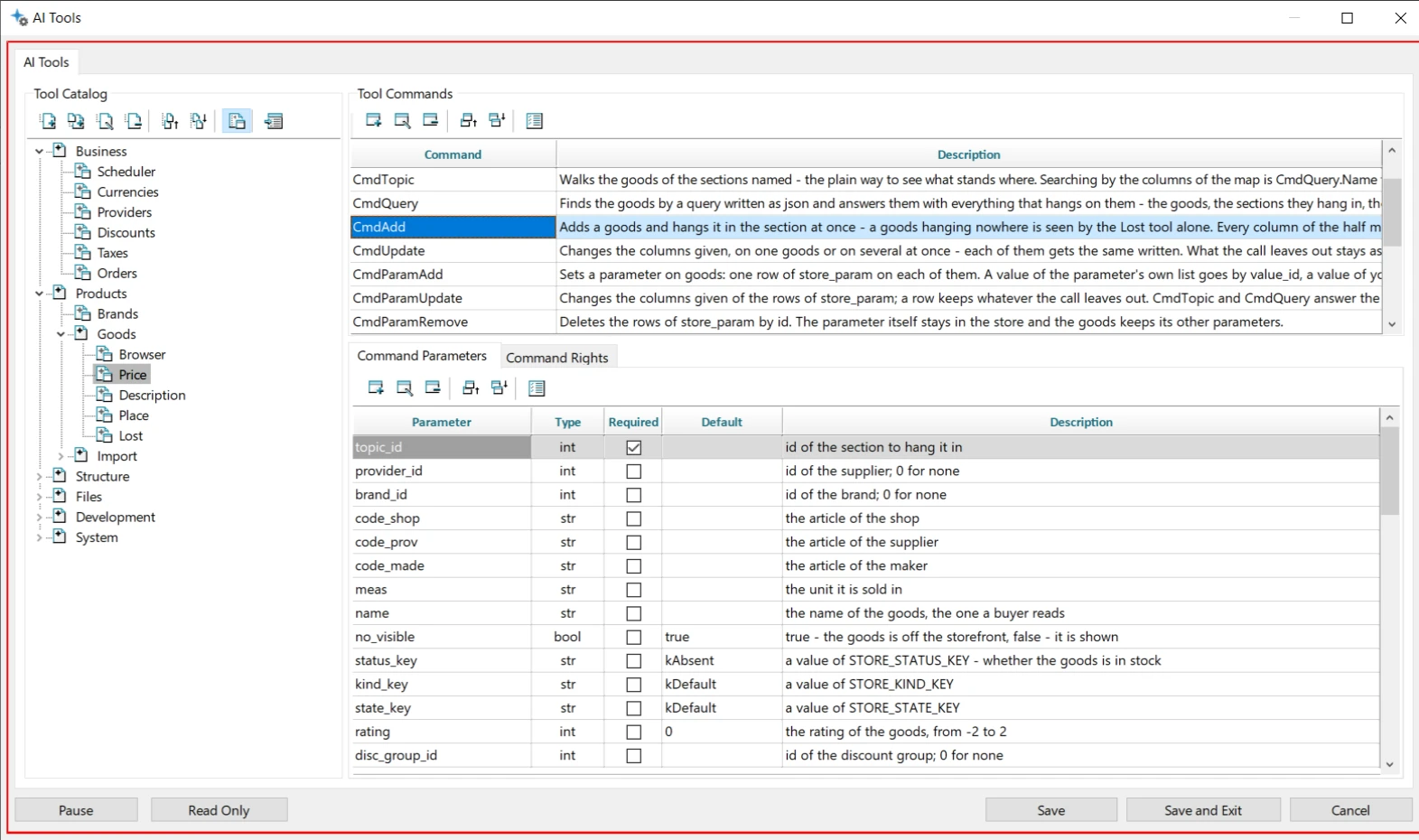
Po lewej — katalog narzędzi, rozłożony według działów programu: produkty, zamówienia, dostawcy, struktura. Po prawej — polecenia wybranego narzędzia z opisami, a pod nimi parametry każdego polecenia: co jest obowiązkowe, co domyślne, co oznacza każde pole. To właśnie na podstawie tych opisów asystent AI rozumie, jak korzystać z narzędzia.
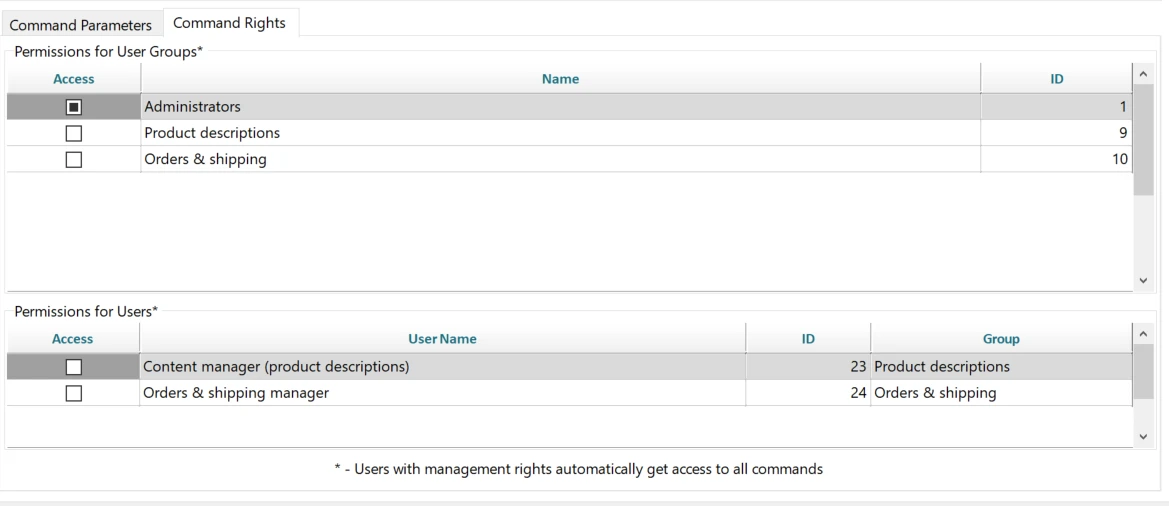
Ale najciekawsza jest zakładka "Command Rights": tutaj wskazujesz, któremu pracownikowi co wolno. To znaczy pracownik może wezwać asystenta AI i korzystać z tych poleceń narzędzia, które mu udostępniłeś — i z niczego ponad to.
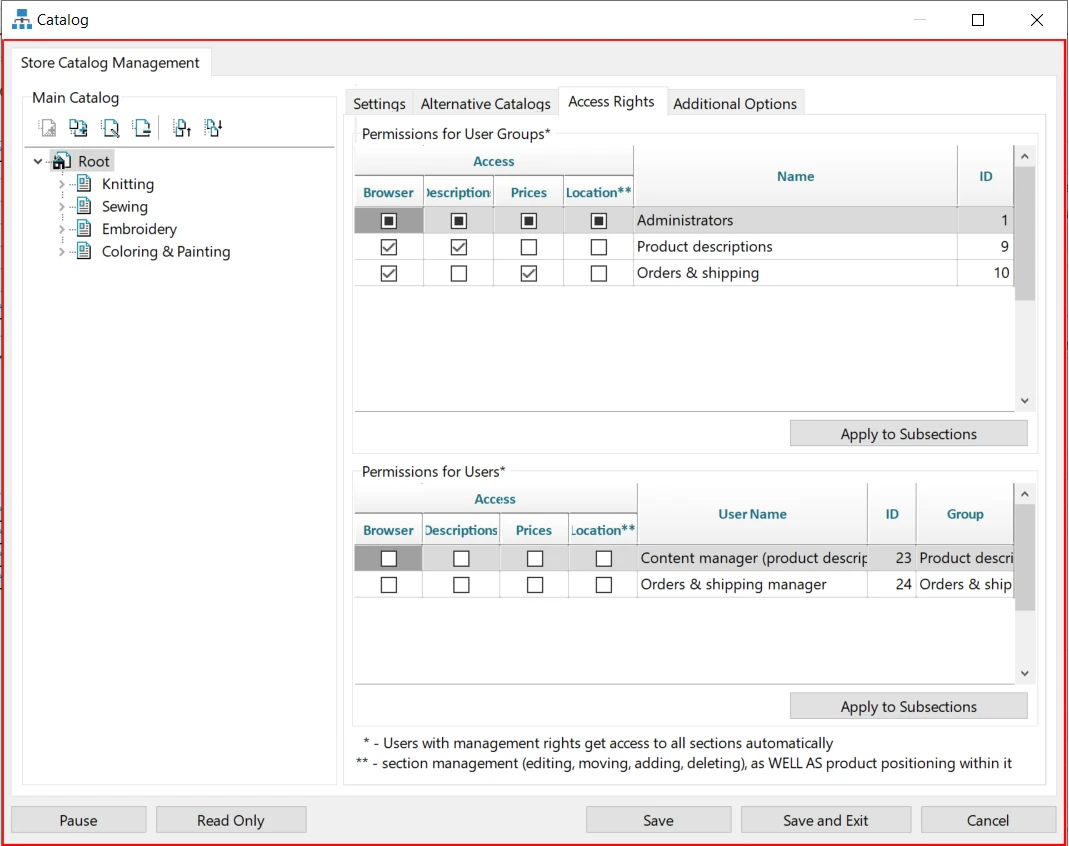
A w takich sekcjach jak "Catalog" można dodatkowo ustawić poziom dostępu do konkretnego działu katalogu: kto ma widzieć witrynę działu, kto ma edytować opisy, kto ceny.
W razie potrzeby narzędzia można zapisać i przenieść — albo zaktualizować — z jednego sklepu do drugiego. Można poprosić asystenta AI, aby przetłumaczył ich opisy na wasz język, żeby łatwiej się pracowało. Można też zlecić mu nadanie uprawnień. Tutaj pytanie brzmi już tylko: co jest szybsze — napisać tekst zadania dla asystenta AI czy samodzielnie przeklikać opcje.
Jak zorganizować pracę
Zalecamy dzielić zadania na osobne tematy. W oknie Claude Code po lewej, na liście tematów, naciskasz + i zaczynasz nowy dialog. Dzięki temu każdy temat ma własną pamięć i własną historię, i nie przeszkadzają sobie nawzajem. Oto na przykład osobny dialog, w którym zmieniamy wygląd demonstracyjnego sklepu:
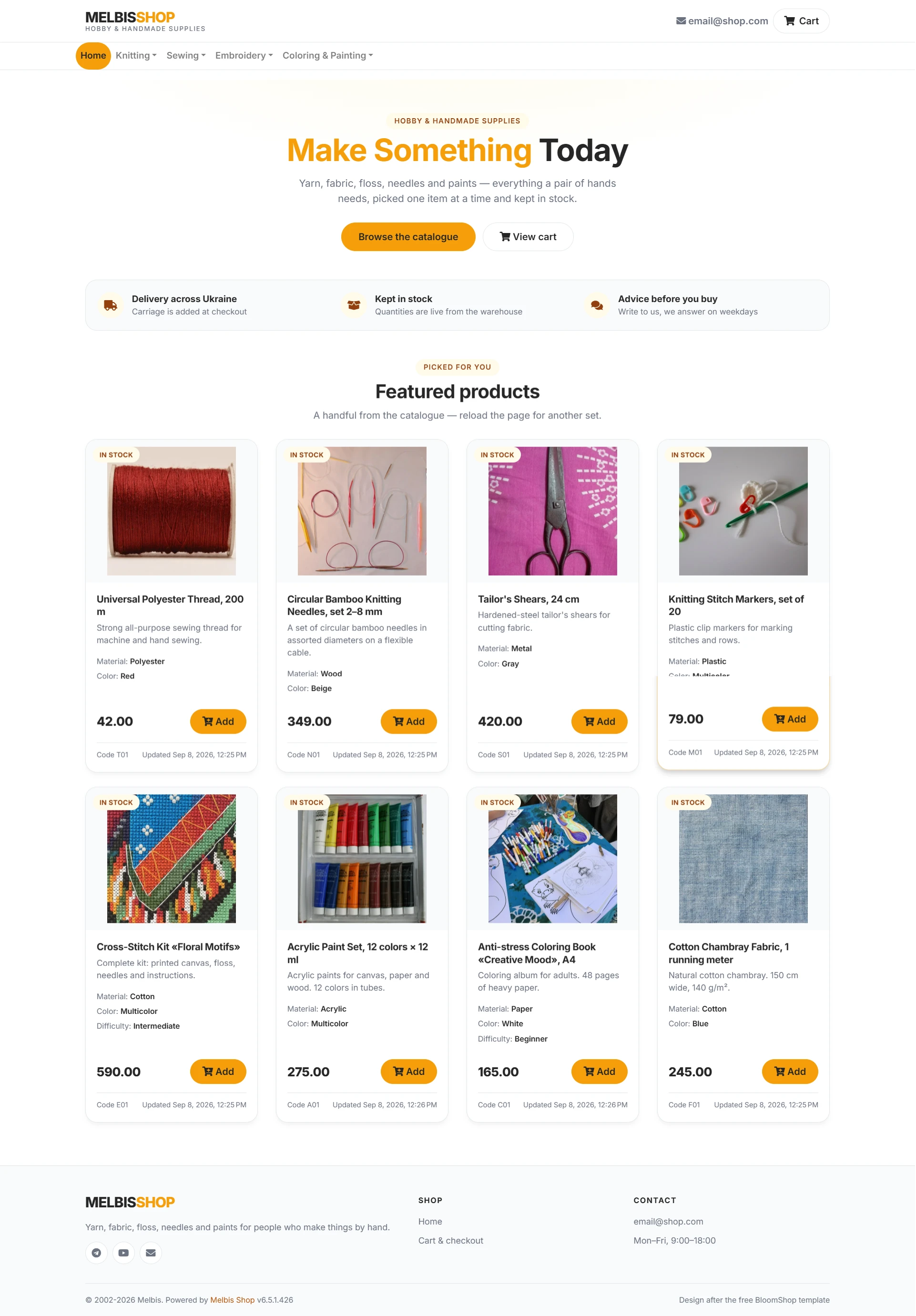
Zwróć uwagę: szablon jest wykonany w zupełnie innej technologii, a asystent AI nie próbował jej przeciągać do projektu, tylko przeniósł język wizualny — kolory, zaokrąglenia, cienie, font — na ten układ, który sklep już ma. Oto jego raport:
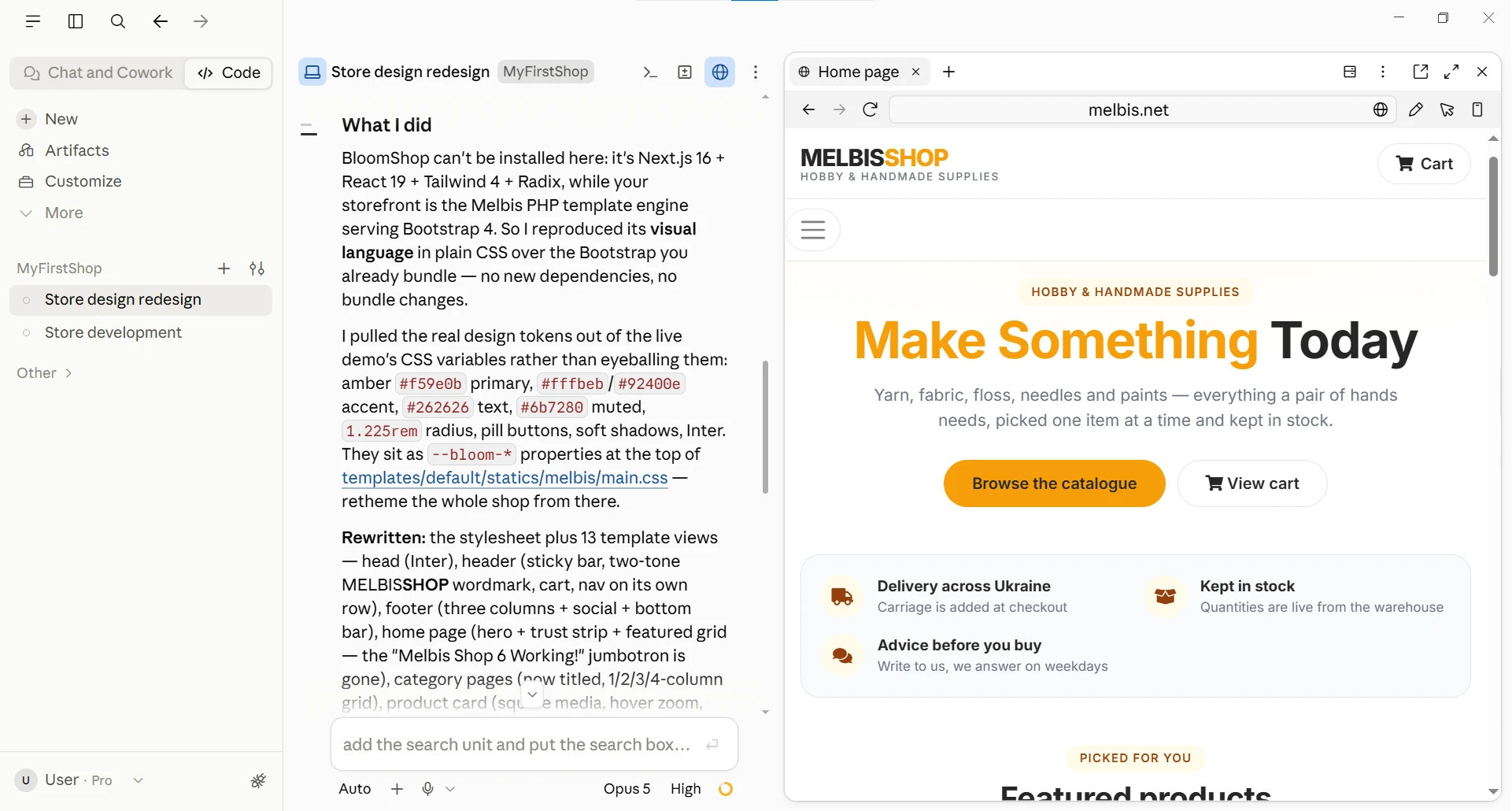
Co zrobiłem
Nie da się tu zainstalować BloomShop: to Next.js 16 + React 19 + Tailwind 4 + Radix, podczas gdy wasza witryna to szablonizator Melbis na PHP, zwracający Bootstrap 4. Dlatego odtworzyłem jego język wizualny zwykłym CSS-em na wierzchu Bootstrapa, który już macie podłączony, — bez nowych zależności i bez przebudowy bundli.
Prawdziwe wartości designu wziąłem ze zmiennych CSS działającej demonstracji, a nie dobierałem ich na oko: bursztynowy #f59e0b jako główny, #fffbeb / #92400e jako akcent, #262626 tekst, #6b7280 stonowany, promień 1.225rem, przyciski-pill, miękkie cienie, font Inter. Wszystkie są zapisane jako właściwości --bloom-* na początku pliku templates/default/statics/melbis/main.css — stamtąd można przekolorować cały sklep.
Przepisane: arkusz stylów i 13 szablonów — nagłówek (przyklejany pasek, dwukolorowy napis MELBISSHOP, koszyk, menu w osobnym wierszu), stopka (trzy kolumny, media społecznościowe, dolny pasek), strona główna (pierwszy ekran, pasek zalet, siatka wyróżnionych — usunięto jumbotron „Melbis Shop 6 Working!”), strony działów, karta produktu i reszta.
Kolejne pół godziny — i oto gotowy rezultat. Strona główna z pierwszym ekranem, paskiem zalet i siatką wyróżnionych produktów:
I strona produktu w tym samym stylu. Bez komentarza.