Работа с AI-помощником
AI-помощник установлен и связан с магазином — значит, пора работать. В этом разделе: с чего начать разговор, как ставить задачи, чего от него ждать и чего не ждать, что он умеет делать сам и как открыть часть его умений вашим сотрудникам.
Первый контакт
Итак, магазин установлен, AI-помощник настроен. С чего начать? Напишите первое сообщение как можно проще — чтобы проверить связь и увидеть ошибки, если они вдруг есть. Например:
AI-помощник не станет отвечать «всё хорошо» на слово: он по очереди дёрнет каждый инструмент и расскажет, что именно ответило. Примерно так:
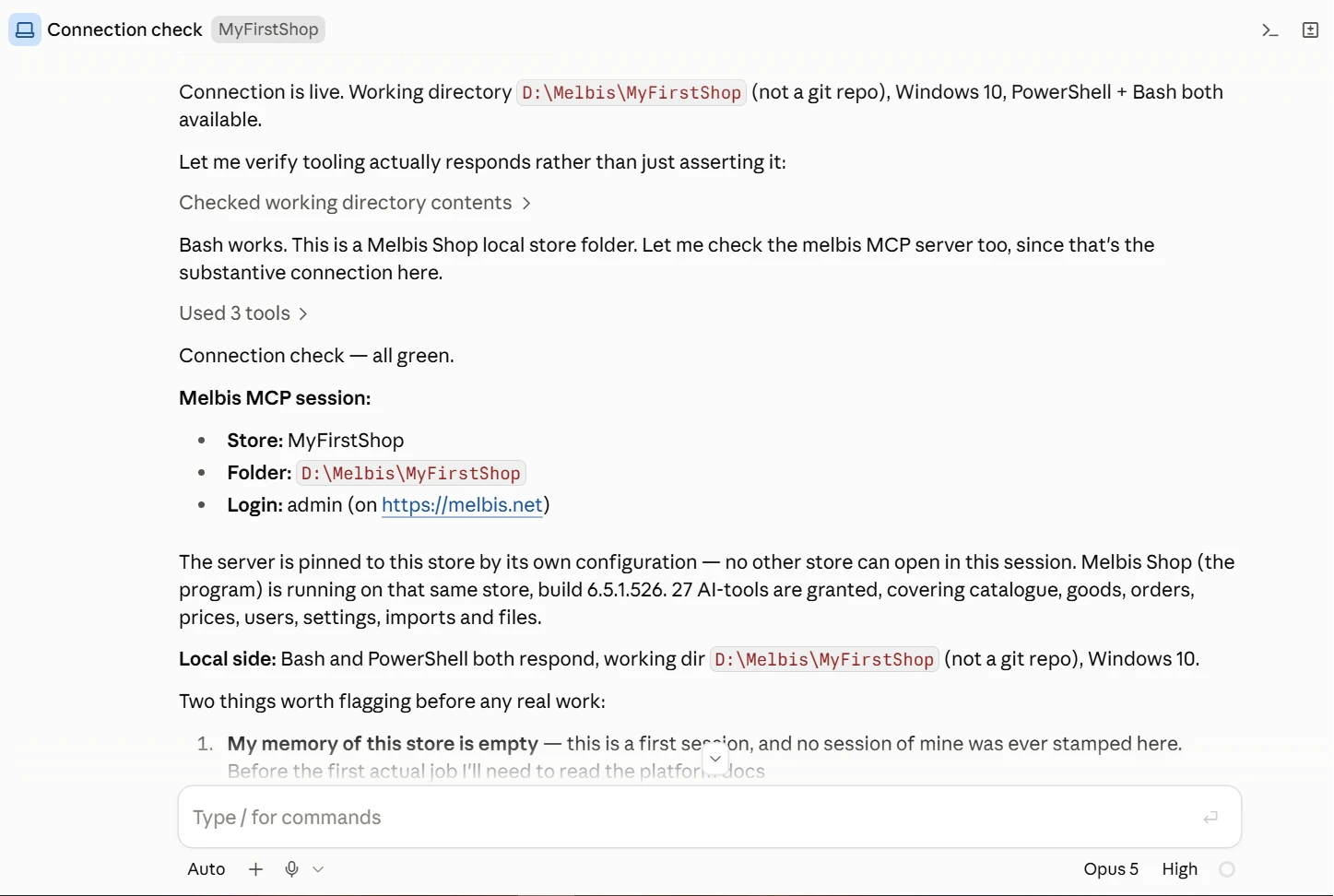
Связь есть. Рабочая папка D:\Melbis\MyFirstShop (не git-репозиторий), Windows 10, доступны и PowerShell, и Bash.
Проверю, что инструменты действительно отвечают, а не просто заявлены.
Bash работает. Это локальная папка магазина Melbis Shop. Проверю заодно и MCP-сервер melbis — связь здесь именно через него.
Проверка связи — всё в порядке.
Сессия Melbis MCP:
- Магазин: MyFirstShop
- Папка: D:\Melbis\MyFirstShop
- Логин: admin (на https://melbis.net)
Сервер закреплён за этим магазином собственной настройкой — в этой сессии не откроется никакой другой. Программа Melbis Shop работает на том же магазине, сборка 6.5.1.526. Выдано 27 AI-инструментов: каталог, товары, заказы, цены, пользователи, настройки, импорт и файлы.
Локальная сторона: Bash и PowerShell отвечают оба, рабочая папка D:\Melbis\MyFirstShop, Windows 10.
Два момента стоит назвать до начала работы:
- Моя память об этом магазине пуста — это первая сессия, ни одна моя сессия здесь ещё не отмечалась. Перед первым делом мне надо прочитать документацию платформы и осмотреться в магазине. Это займёт время и со стороны будет выглядеть тихо — я предупрежу, когда начну, чтобы не пропадать молча.
- С кем я работаю? Магазин просит это записать: вы владелец, разработчик или сотрудник с расширенным доступом? Я пишу под логином admin, и всё, что меняю, магазин подписывает этим именем — стоит определиться до того, как я что-то трону.
Кем вы представитесь
Как видите, AI-помощник сам попросит уточнить вашу роль в магазине — чтобы выбрать подходящий стиль общения. Но то, кем вы назовётесь, не даёт ему прав этого человека: он действует строго под логином пользователя, указанного в Melbis Shop.
Что именно этому пользователю разрешено делать через AI-помощника, видно в разделе "System" > "Users", вкладка "Operations and Access Rights", ветка "AI Assistant". Слева — дерево операций, справа — кому они открыты: группам и отдельным пользователям.
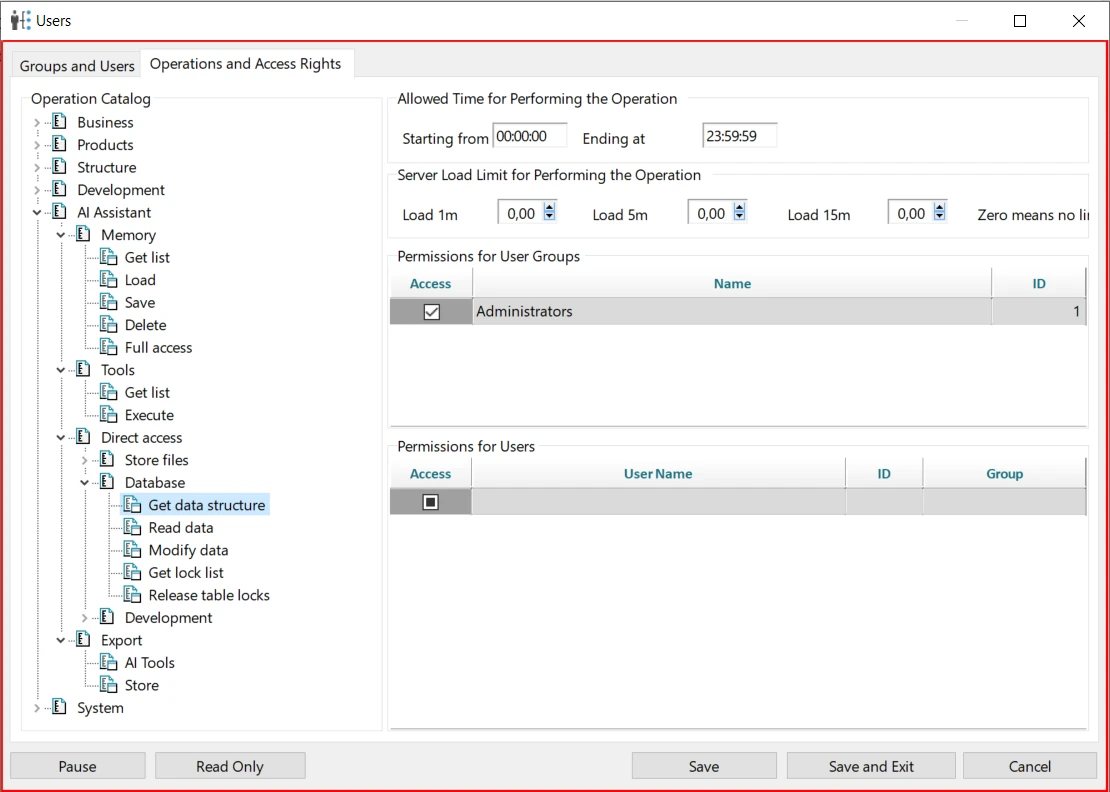
Операций здесь не так уж много, и это не случайно. Большая их часть — это «прямой доступ»: Memory — заметки AI-помощника, Tools — его инструменты, Direct access — файлы витрины и работа с базой данных напрямую. Очевидно, что такой доступ будет только у владельца магазина или у доверенного разработчика. Как с AI-помощником работают рядовые сотрудники без этих супер-прав, мы расскажем ниже.
Почему исходный магазин так прост
Предположим, вы представились владельцем магазина, который только что его установил и, может быть, слегка наполнил базовыми данными. Тут самое время ответить на вопрос, который наверняка возник у вас ещё при первом запуске: почему исходный магазин так прост. Теперь на это можно ответить понятно.
Наш опыт разработки программ для создания магазинов приближается к отметке в 25 лет. Как и многие, мы начинали с того, что давали магазин с типовой витриной в качестве примера, — многие разработчики платформ так поступают до сих пор. Но Melbis Shop 6 этот этап перерос: за шесть поколений его возможности выросли слишком сильно.
Понимаете, пытаясь собрать типовой магазин для примера, мы оказали бы вам медвежью услугу. Вместе с примером вы получите и ограничения, заложенные в самом начале, а поймёте это только через годы работы — когда окажется, что именно под вашу бизнес-модель магазин надо было проектировать иначе, а переделывать уже очень дорого. По сути, если вам нужен типовой проект, свой магазин не нужен вовсе: достаточно площадки на маркетплейсе, где унифицированные возможности выдают сразу.
Поэтому клиентами Melbis Shop 6 до недавнего времени были довольно крупные отраслевые магазины, которые нанимали разработчиков под свой уникальный проект. Порог входа был высоким, и лицензий мы продали заметно меньше, чем на Melbis Shop 5, который шёл с типовым функционалом и дизайном со старта.
Незаметно для вас внутри Melbis Shop 6 лежит ядро с огромным опытом, документацией и практикой реальных внедрений. Именно поэтому мы по-прежнему не предлагаем вам типовой пример магазина — мы считаем его оскорблением вашей предпринимательской интуиции, оковами, которые сдерживают творческий порыв и водят по проторенной дороге. Вместо этого мы открываем дверь совместной работы с AI-помощником, который позволит вам заниматься идеями, а не рутиной.
С чего начать свой бизнес
Наш совет: лучше всего — с описания своей бизнес-модели. Причём AI-помощнику не нужен правильно оформленный и продуманный до мелочей бизнес-план. Пишите просто, как есть, — так, как рассказали бы другу, какой проект хотите сделать и что для этого понадобится. Идеи будут приходить по мере развития проекта, это совершенно нормально. А что-то AI-помощник уточнит и подскажет сам.
Вот пример такого первого письма — обычный рассказ о деле, без терминов и без структуры:
Первое, что сделает AI-помощник, — разложит это на понятные пункты и покажет план, прежде чем что-то менять:
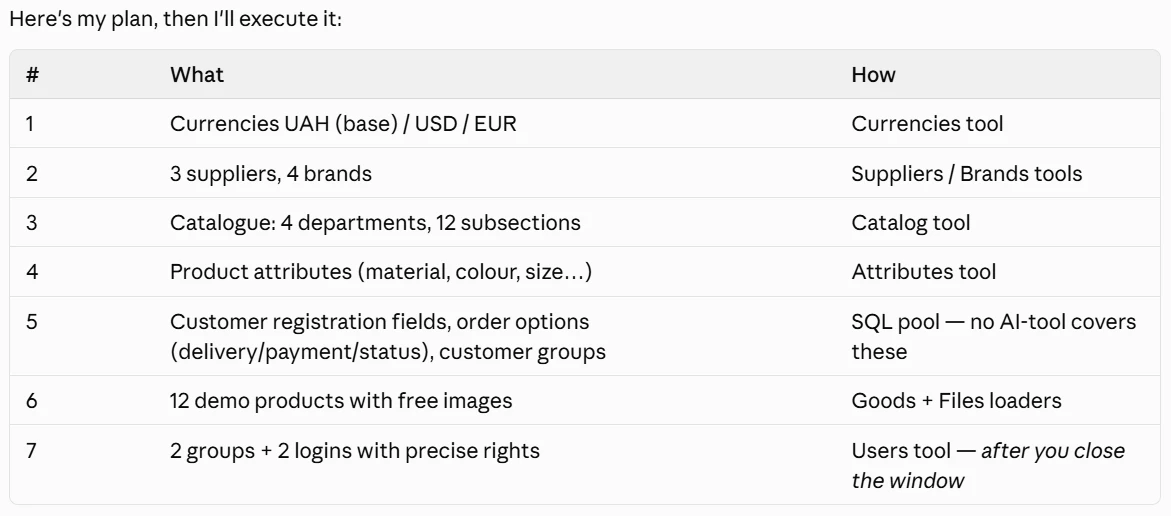
Вот мой план, дальше я его выполню:
| # | Что | Чем |
|---|---|---|
| 1 | Валюты: гривна (основная), доллар, евро | инструмент «Валюты» |
| 2 | 3 поставщика, 4 бренда | инструменты «Поставщики» и «Бренды» |
| 3 | Каталог: 4 раздела, 12 подразделов | инструмент «Каталог» |
| 4 | Характеристики товаров (материал, цвет, размер…) | инструмент «Характеристики» |
| 5 | Поля регистрации покупателя, опции заказа (доставка, оплата, статус), группы покупателей | напрямую запросами — готового инструмента на это нет |
| 6 | 12 демонстрационных товаров с бесплатными изображениями | загрузчики товаров и файлов |
| 7 | 2 группы и 2 логина с точными правами | инструмент «Пользователи» — после того, как вы закроете окно |
Обратите внимание на седьмой пункт: AI-помощник заметил, что таблица пользователей занята открытым окном программы, и сам отложил эту часть на потом. А дальше он идёт по плану и по ходу рассказывает, что делает и почему. Сначала читает документацию платформы и осматривается в магазине:
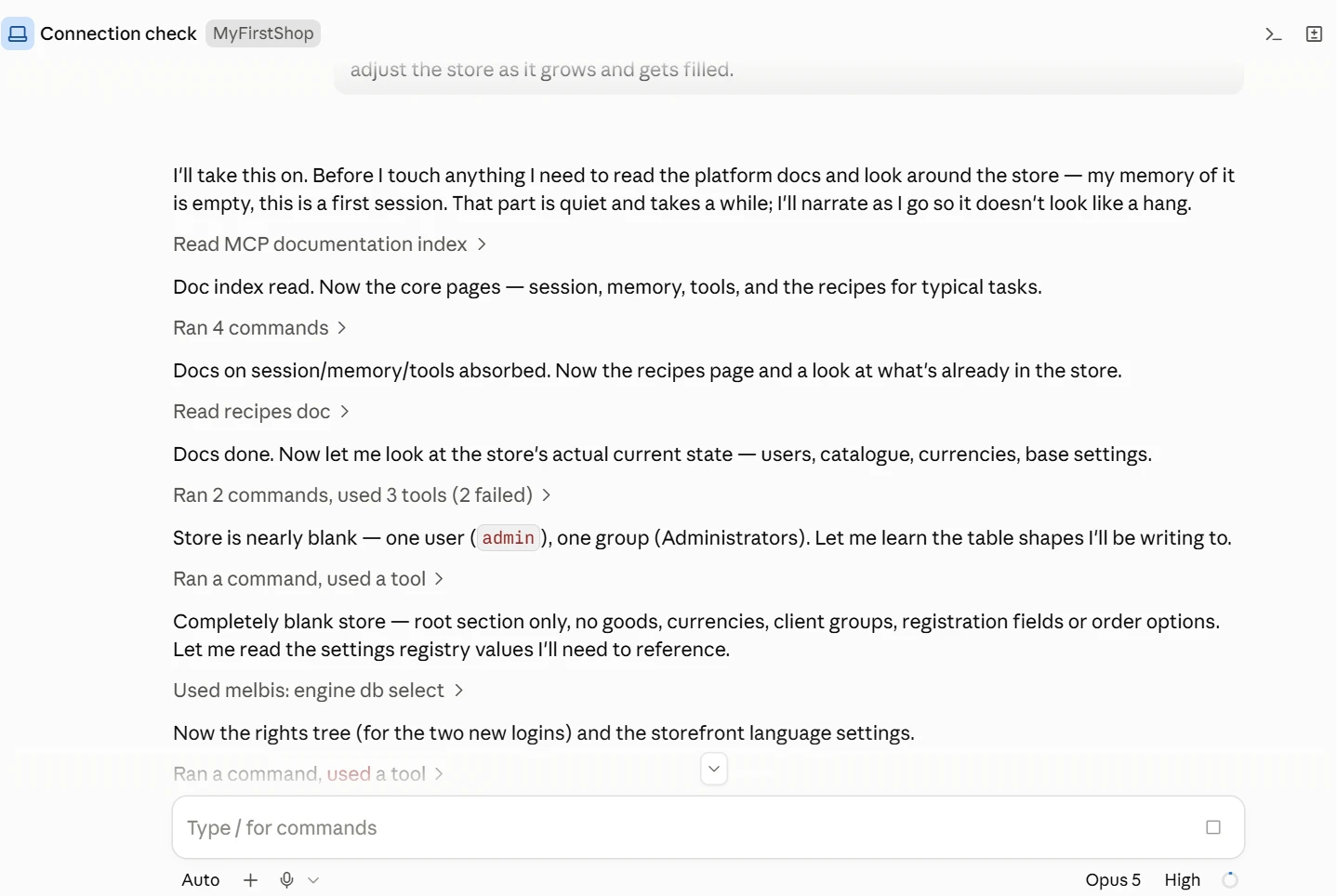
Берусь. Прежде чем что-то трогать, мне нужно прочитать документацию платформы и осмотреться в магазине — моей памяти о нём нет, это первый сеанс. Этап тихий и небыстрый, поэтому буду рассказывать по ходу, чтобы это не выглядело зависанием.
Прочитан индекс документации MCP
Индекс прочитан. Теперь основные страницы — сеанс, память, инструменты и рецепты типовых задач.
Выполнено 4 команды
Документация по сеансу, памяти и инструментам усвоена. Теперь страница рецептов и взгляд на то, что уже есть в магазине.
Прочитан документ с рецептами
С документацией закончил. Теперь посмотрю на текущее состояние магазина — пользователи, каталог, валюты, базовые настройки.
Выполнено 2 команды, задействовано 3 инструмента (2 с ошибкой)
Магазин почти пустой — один пользователь (admin), одна группа (Администраторы). Изучу устройство таблиц, в которые буду писать.
Выполнена команда, задействован инструмент
Магазин совершенно пустой — только корневой раздел: ни товаров, ни валют, ни групп клиентов, ни полей регистрации, ни вариантов заказа. Прочитаю значения из реестра настроек, на которые дальше буду ссылаться.
melbis: engine db select
Теперь дерево прав — для двух новых логинов — и языковые настройки витрины.
Потом сама работа. Здесь хорошо видно, как AI-помощник не просто выполняет, а ищет короткий путь: вместо 79 отдельных вызовов на раздачу прав он проверяет, как устроены идентификаторы, и делает всё одним запросом.
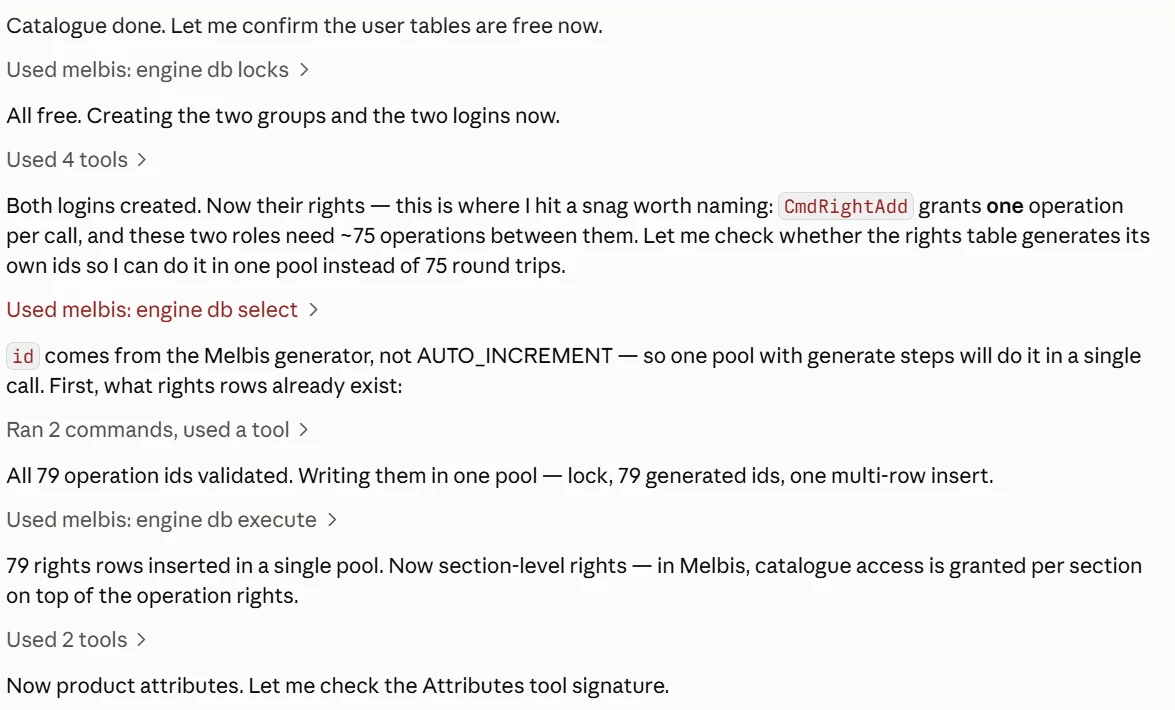
С каталогом закончил. Проверю, свободны ли теперь таблицы пользователей.
melbis: engine db locks
Всё свободно. Создаю две группы и два логина.
Задействовано 4 инструмента
Оба логина созданы. Теперь их права — и вот здесь загвоздка, о которой стоит сказать вслух: CmdRightAdd выдаёт по одной операции за вызов, а этим двум ролям нужно около 75 операций на двоих. Проверю, генерирует ли таблица прав идентификаторы сама: тогда я сделаю всё одним пулом вместо 75 обращений.
melbis: engine db select
Идентификатор приходит от генератора Melbis, а не от AUTO_INCREMENT — значит, один пул с шагами generate справится за один вызов. Сначала посмотрю, какие строки прав уже есть.
Выполнено 2 команды, задействован инструмент
Все 79 идентификаторов операций проверены. Записываю их одним пулом: блокировка, 79 сгенерированных идентификаторов, одна многострочная вставка.
melbis: engine db execute
79 строк прав вставлены одним пулом. Теперь права на разделы: в Melbis доступ к каталогу выдаётся по разделам — поверх прав на операции.
Задействовано 2 инструмента
Теперь характеристики товаров. Посмотрю, что принимает инструмент «Характеристики».
Нюансы AI-помощника
Может ли он ошибаться? Да, может. Бывает, что он не сразу вас понял или не до конца прочитал документацию к Melbis Shop 6 — а она, надо сказать, довольно внушительная. Поэтому обязательно дайте AI-помощнику время обучиться и набить шишки. Это неизбежный этап, но уверяем: он проходит его гораздо быстрее человека и дальше выполняет рутинные операции чётче и лучше, оставляя творческую работу вам.
На что ещё обратить внимание. В правом нижнем углу есть кружок — нажмите на него, и откроется окно с текущей статистикой.
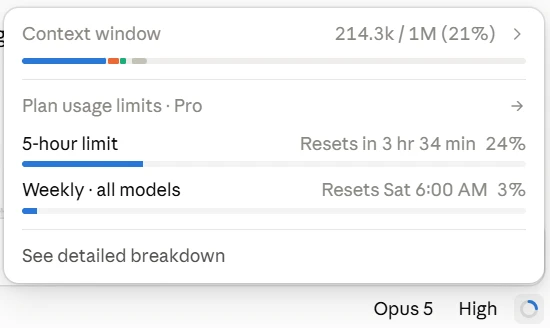
Первое — контекстное окно: сколько AI-помощник способен удерживать в памяти за раз. Оно будет автоматически сжиматься (или вручную, командой /compact), и часть подробностей он при этом забудет. Но это не полная амнезия: внутри у него есть механизмы записи промежуточных данных, а Melbis Shop 6 вдобавок даёт ему хранить свои заметки прямо в базе магазина. Так что даже если вы поменяете компьютер, важное не пропадёт.
Второе — лимиты вашего тарифного плана: сколько израсходовано за пять часов и за неделю. Их расход виден здесь же, так что вы всегда знаете, сколько у вас в запасе.
Первый результат
Итак, AI-помощник закончил свою первую работу. В самом конце он проверяет сделанное глазами покупателя, записывает выводы в память магазина — чтобы следующая сессия не начиналась с нуля — и берётся за бизнес-процесс:
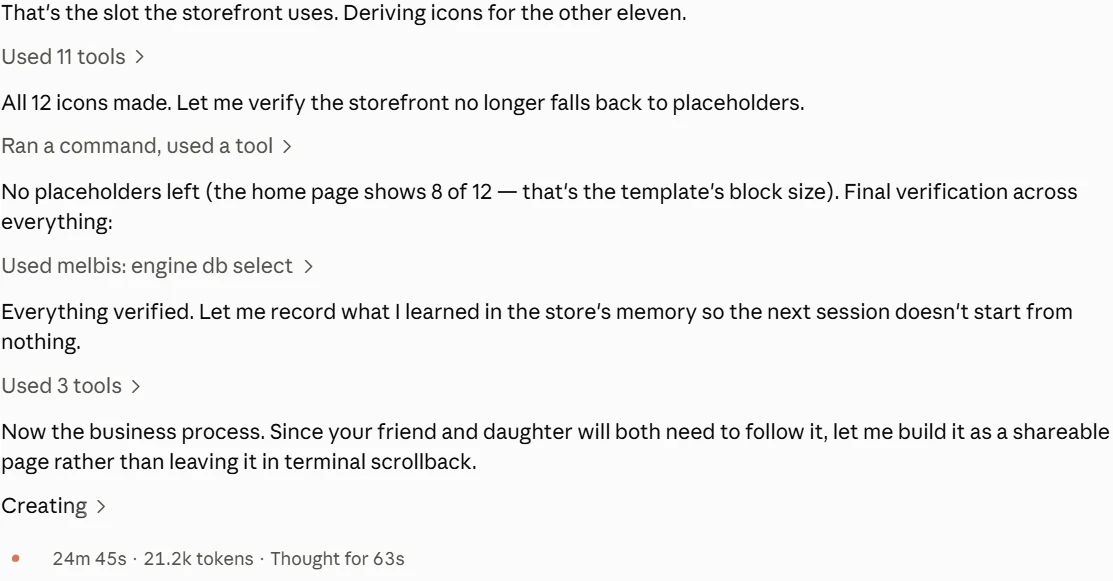
Все 12 иконок готовы. Проверю, что витрина больше не подставляет заглушки.
Заглушек не осталось (на главной видно 8 из 12 — это размер блока в шаблоне). Итоговая проверка по всему:
Всё проверено. Запишу то, что узнал, в память магазина, чтобы следующая сессия не начиналась с нуля.
Теперь бизнес-процесс. Следовать ему предстоит и подруге, и дочке, поэтому соберу его отдельной страницей, а не оставлю в переписке.
24 мин 45 с · 21,2 тыс. токенов
Мало того что AI-помощник наполнил магазин — он ещё и составил важную составляющую любого бизнеса: дорожную карту бизнес-процессов, которую сохранил в разделе Artifacts. Это отдельная страница, которую можно дать сотрудникам ссылкой. В ней расписано, кто что делает и в каком окне программы:
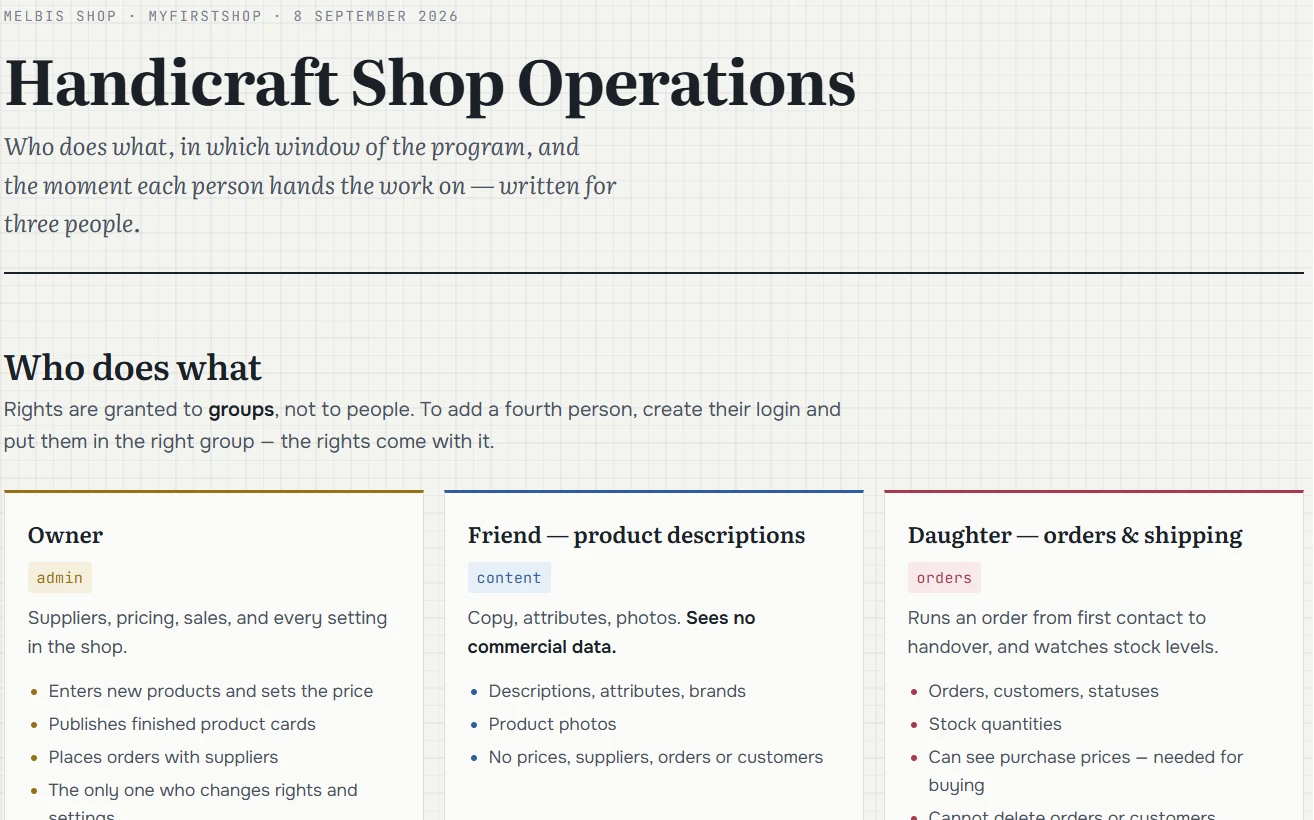
Handicraft Shop Operations — «Как устроена работа магазина рукоделия». Кто что делает, в каком окне программы и в какой момент передаёт работу дальше — написано для трёх человек.
Who does what — «Кто что делает». Права выдаются группам, а не людям. Чтобы добавить четвёртого человека, заведите ему логин и положите в нужную группу — права придут вместе с ней.
Owner (admin) — «Владелец»: поставщики, цены, продажи и все настройки магазина. Friend — product descriptions (content) — «Подруга — описания товаров»: тексты, характеристики, фотографии; коммерческих данных не видит. Daughter — orders & shipping (orders) — «Дочь — заказы и отправка»: ведёт заказ от первого обращения до передачи и следит за остатками.
И как товар проходит путь от прайс-листа поставщика до карточки на витрине — по шагам, с указанием, кто отвечает за каждый:
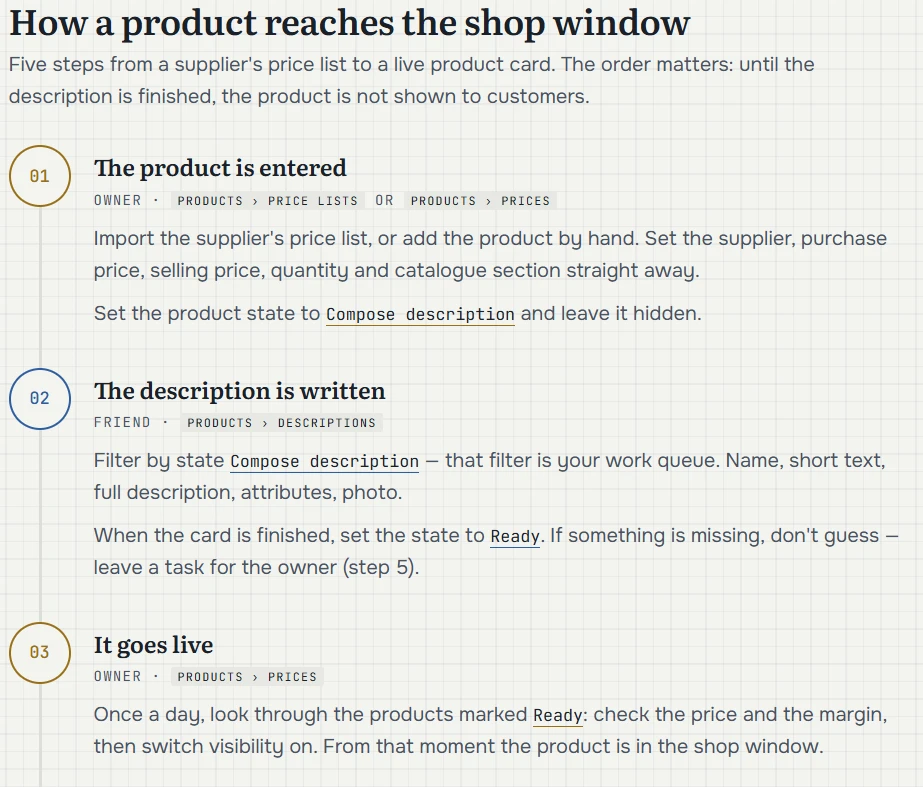
How a product reaches the shop window — «Как товар попадает на витрину». Пять шагов от прайс-листа поставщика до живой карточки товара. Порядок важен: пока описание не готово, товар покупателям не показывается.
01. The product is entered — «Товар заведён». Владелец · Товары › Прайс-листы или Товары › Цены. Загрузить прайс поставщика или добавить товар руками, сразу указав поставщика, закупочную и продажную цену, количество и раздел каталога. Состояние — «Составить описание», товар остаётся скрытым.
02. The description is written — «Описание написано». Подруга · Товары › Описания. Фильтр по состоянию «Составить описание» — это и есть очередь работы: название, короткий текст, полное описание, характеристики, фотография. Карточка готова — состояние «Готово». Чего-то не хватает — не выдумывать, а оставить задачу владельцу (шаг 5).
03. It goes live — «Товар выходит на витрину». Владелец · Товары › Цены. Раз в день просмотреть товары в состоянии «Готово»: проверить цену и наценку и включить видимость. С этого момента товар на витрине.
Наглядно, удобно и быстро.
Теперь можно открыть сайт и посмотреть, что получилось. Каталог с разделами по темам и карточками товаров:
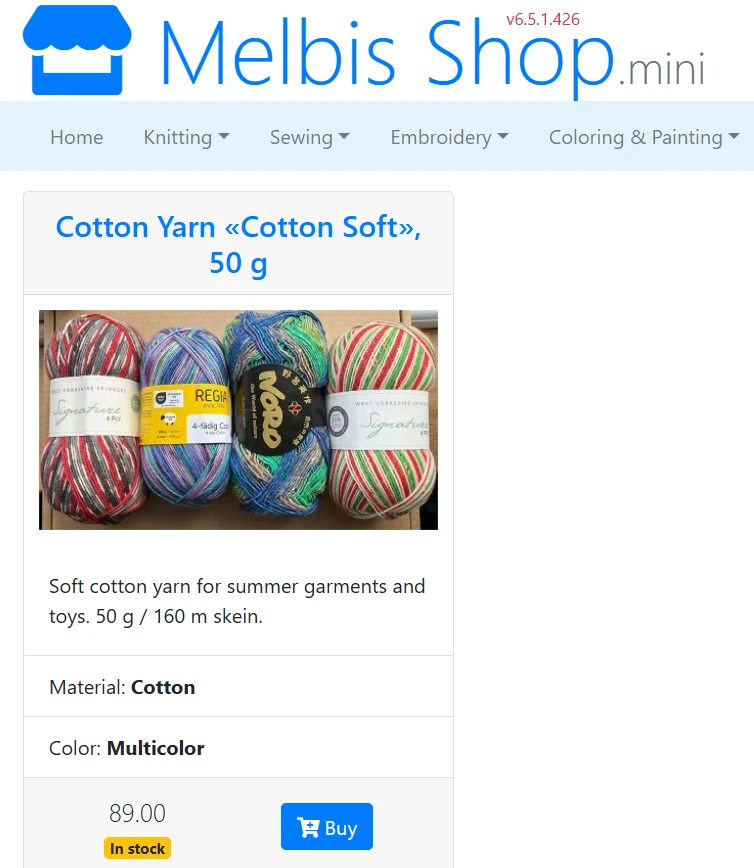
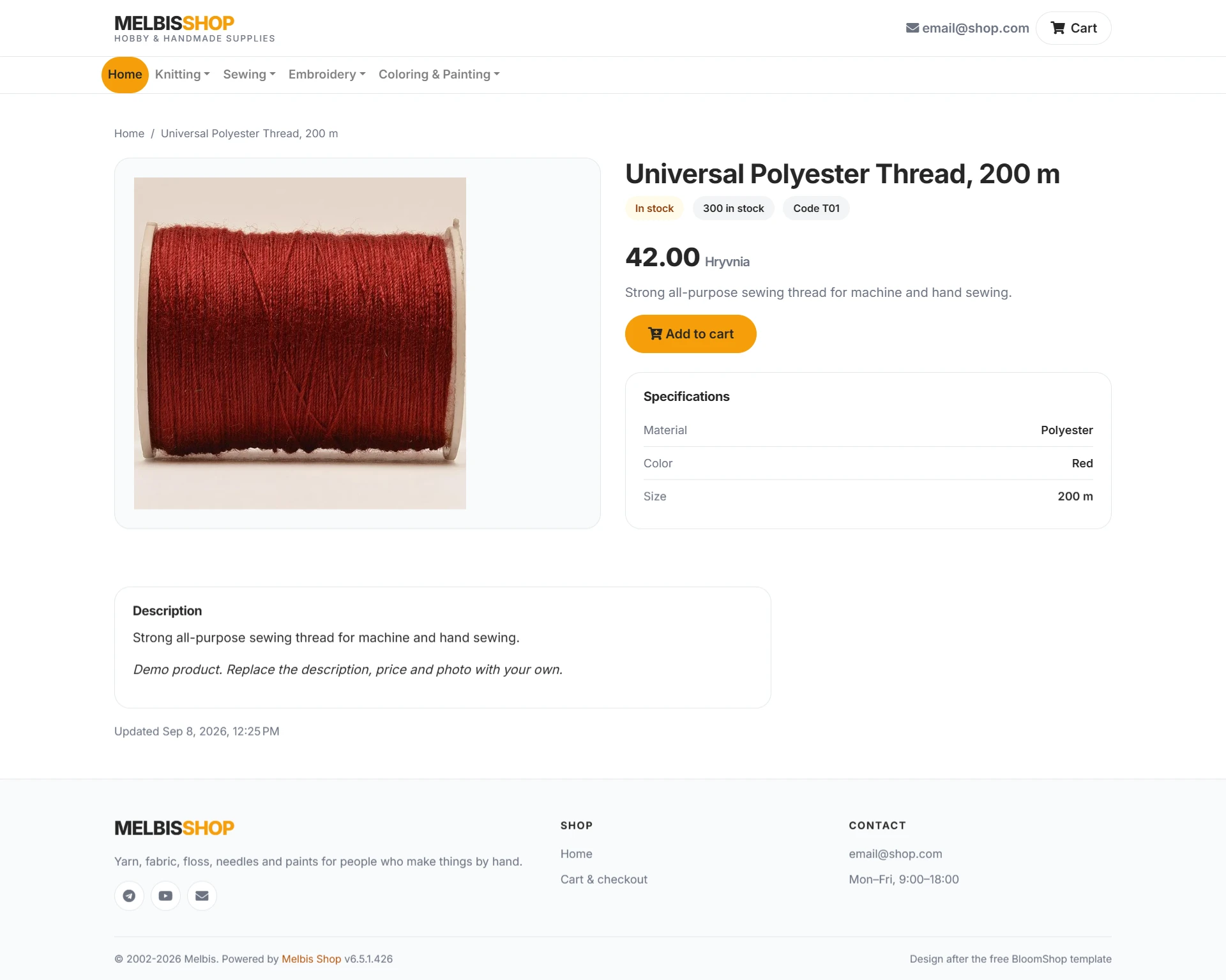
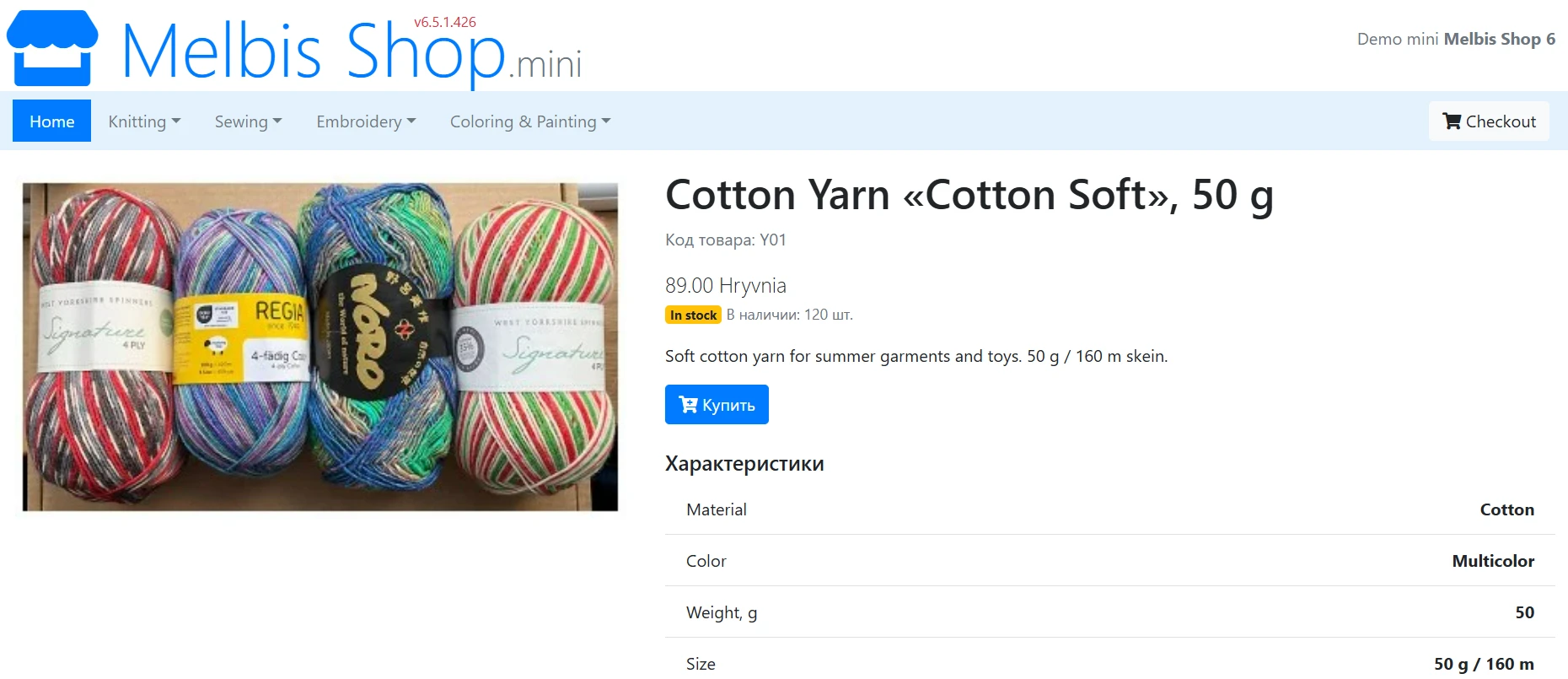
Страница товара — с ценой, наличием, описанием и характеристиками:
И простая форма оформления заказа с теми полями регистрации покупателя, которые AI-помощник завёл по вашему описанию:
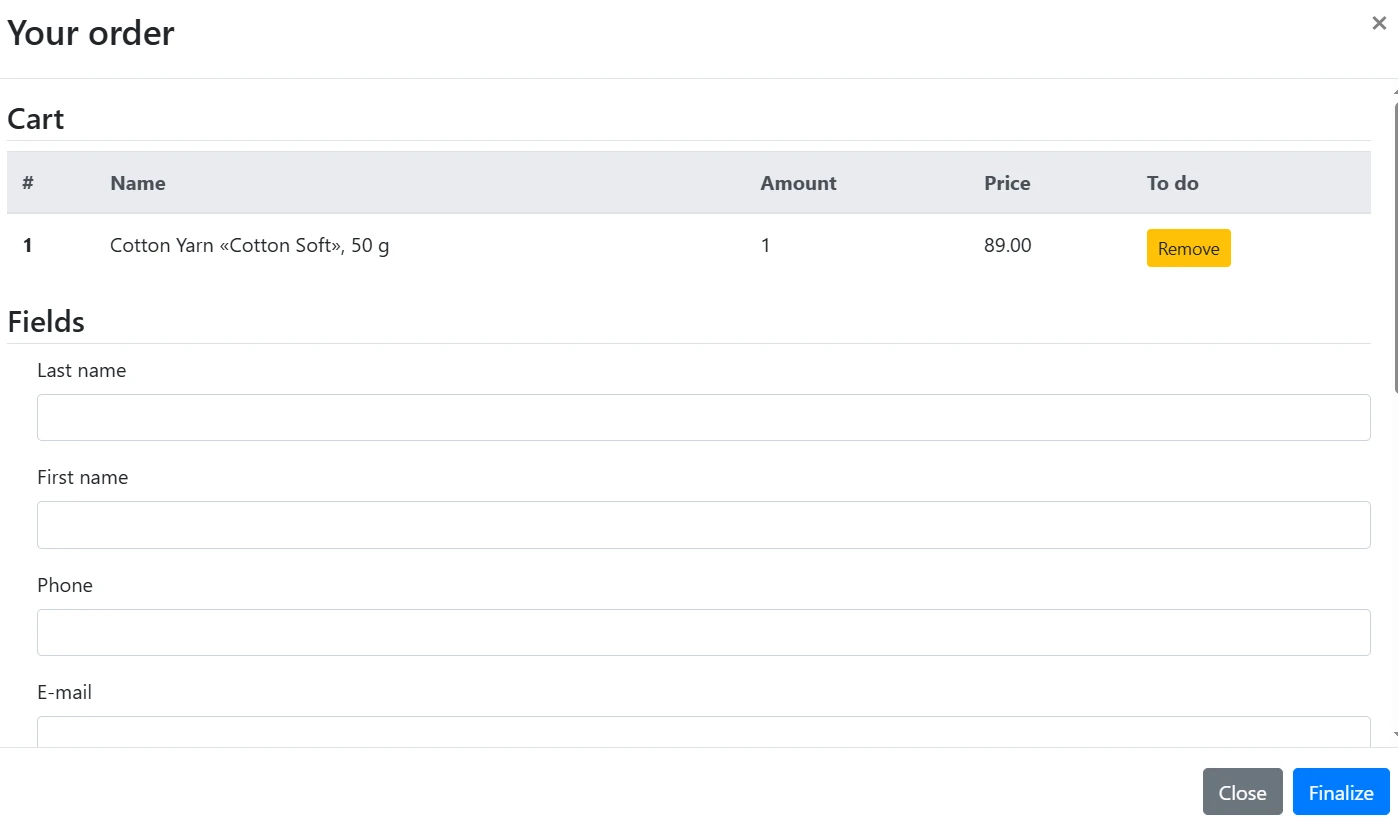
Это первая рабочая итерация магазина. Дальше всё просто: шаг за шагом уточняем, описываем задачи и движемся к заветному идеалу.
Шаг за шагом
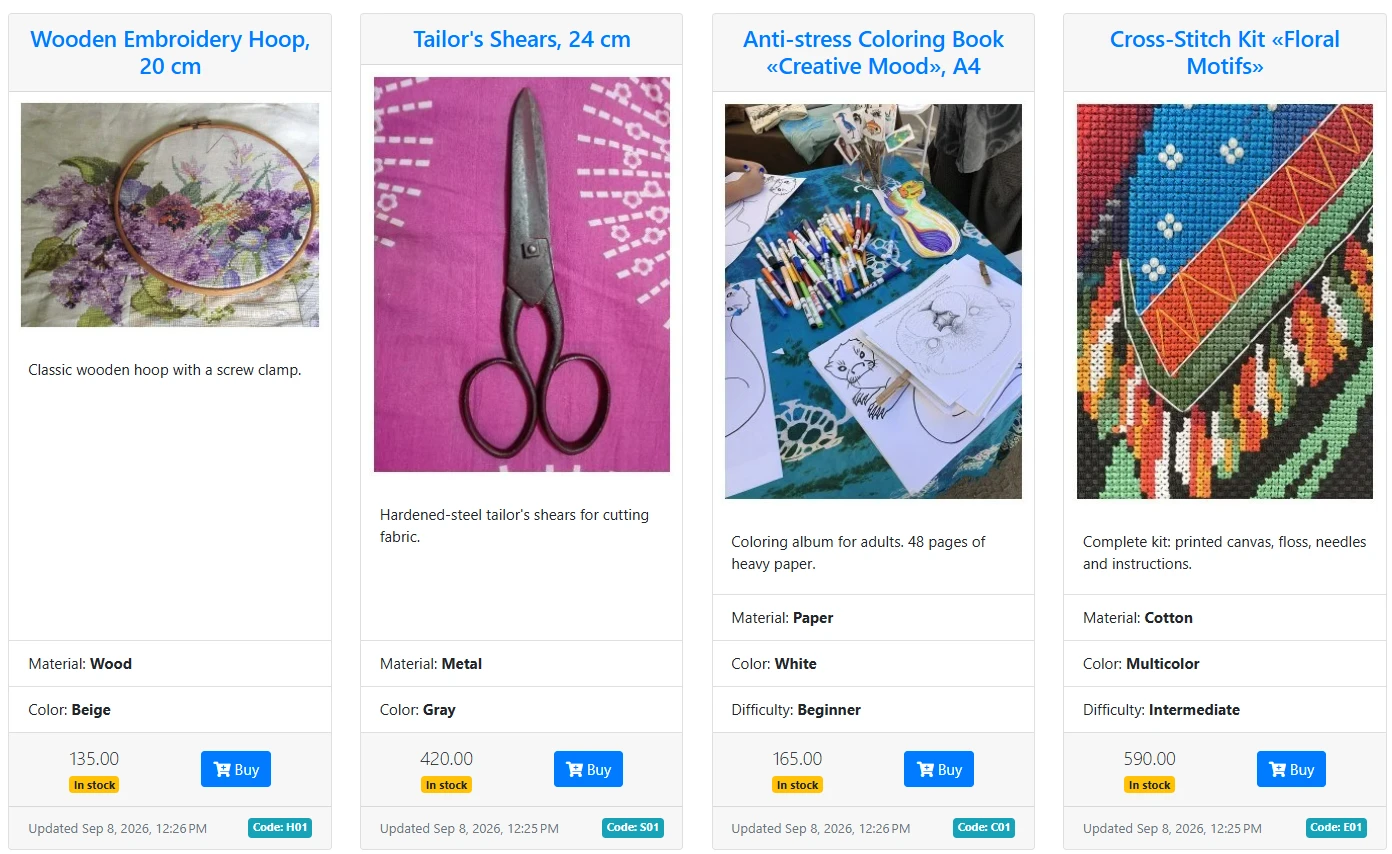
Вот, например, картинки в каталоге смотрятся плохо — они разной формы, и сетка выглядит рваной:
Задачу можно поставить ровно теми словами, какими вы её видите — про профиль изображений знать не обязательно:
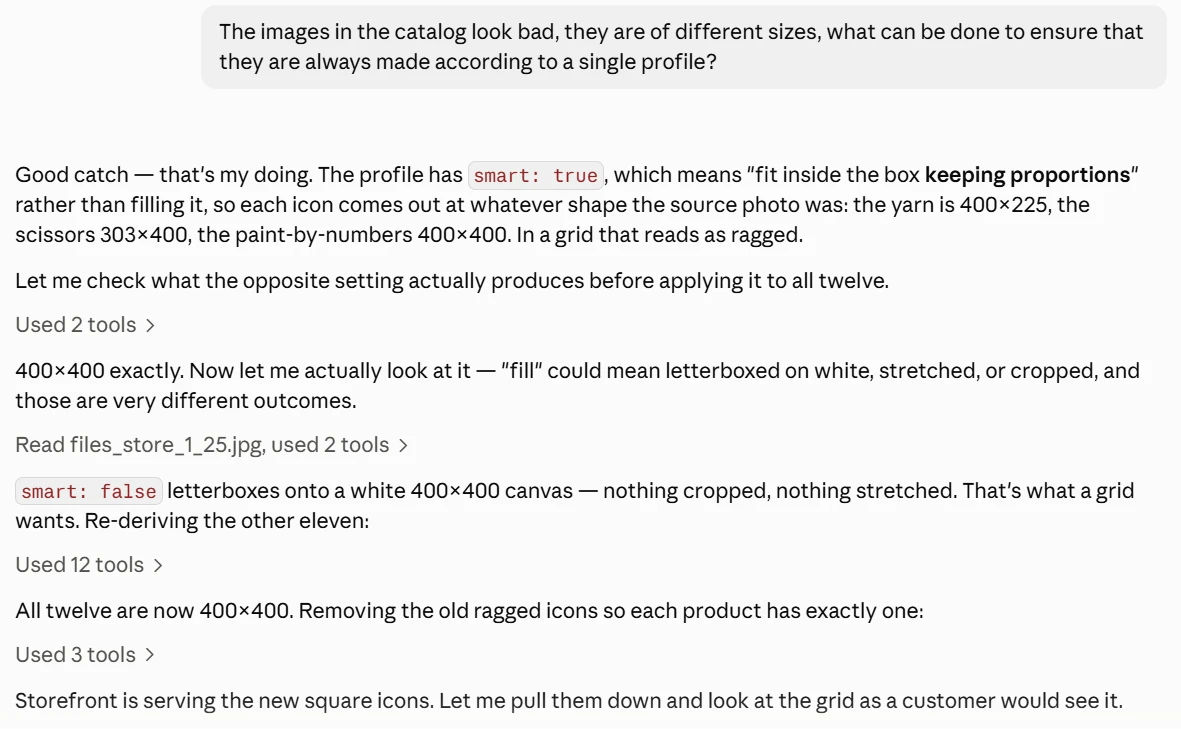
Хорошо подмечено — это моя работа. В профиле стоит smart: true, то есть «вписать в рамку, сохраняя пропорции», а не заполнить её. Поэтому каждая иконка получилась той формы, какой было исходное фото: пряжа 400?225, ножницы 303?400, раскраска 400?400. В сетке это и читается как рваное.
Проверю, что даёт противоположная настройка, прежде чем применять её ко всем двенадцати.
Ровно 400?400. Теперь посмотрю на результат глазами: «заполнить» может означать поля по краям, растягивание или обрезку — а это очень разные вещи.
smart: false вписывает картинку на белый холст 400?400 — ничего не обрезано, ничего не растянуто. Сетке нужно именно это. Пересобираю остальные одиннадцать.
Все двенадцать теперь 400?400. Удаляю старые рваные иконки, чтобы у каждого товара осталась ровно одна.
Витрина отдаёт новые квадратные иконки. Скачаю их и посмотрю на сетку так, как её увидит покупатель.
Вуаля, готово — сетка выровнялась:
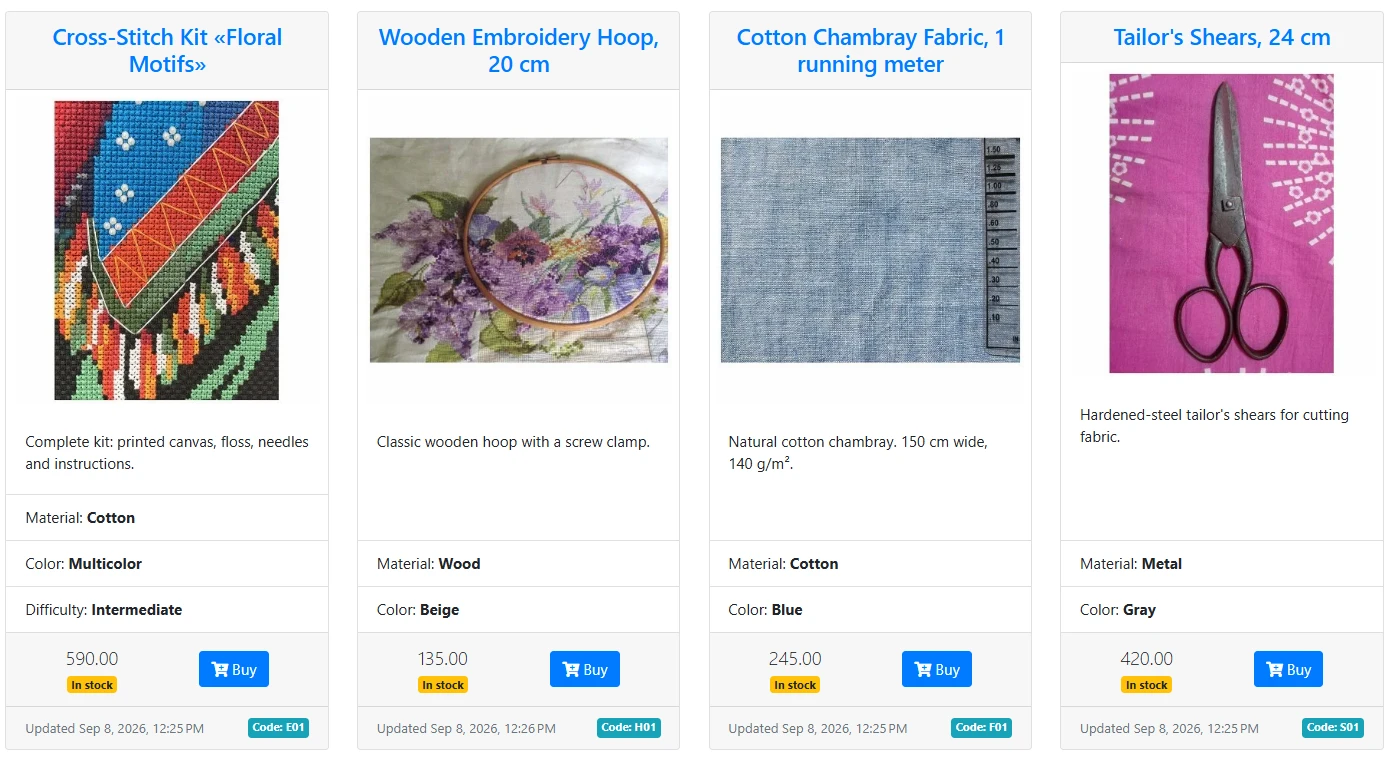
Но AI-помощник на этом не остановился. Он сам увидел, что белые поля по краям — половина решения, обрезал картинки по квадрату и честно объяснил, где проходит граница его возможностей:
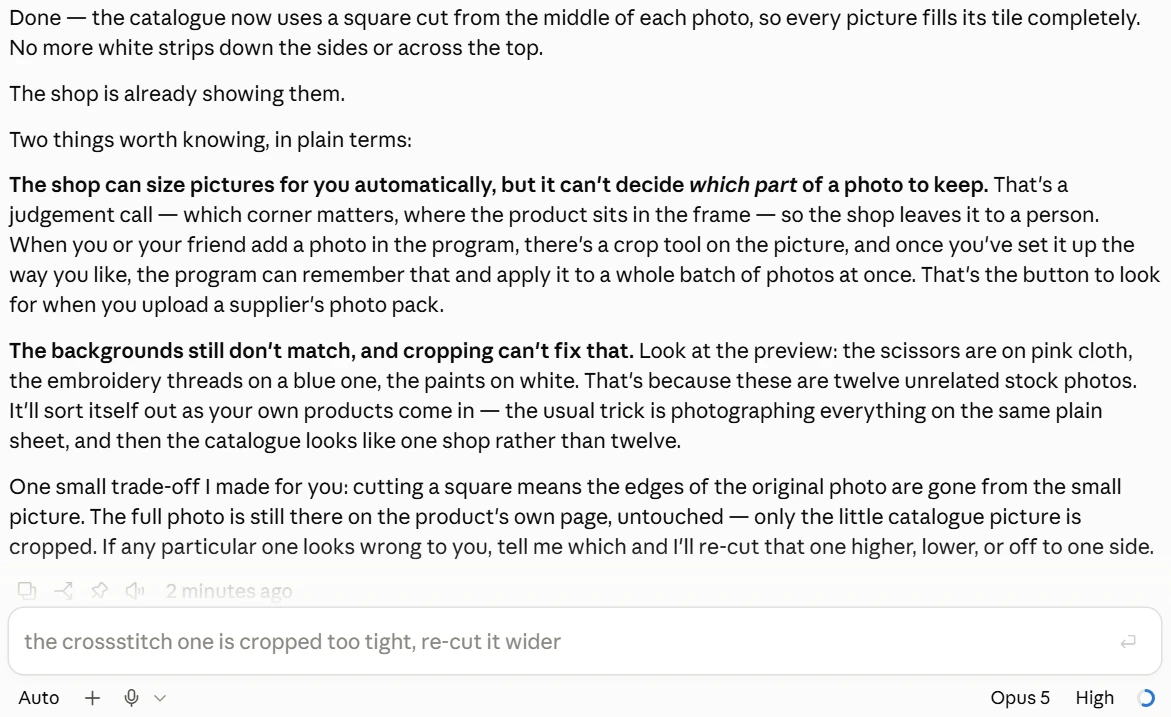
Готово — каталог теперь берёт квадрат из середины каждой фотографии, и каждая картинка заполняет свою плитку целиком. Белых полос по бокам и сверху больше нет. Магазин уже показывает их.
Две вещи, о которых стоит знать, простыми словами:
Магазин умеет менять размер картинок сам, но не может решить, какую часть фотографии оставить. Это вопрос вкуса — какой угол важен, где в кадре стоит товар, — и магазин оставляет его человеку. Когда вы или ваша подруга добавляете фотографию в программе, у картинки есть инструмент обрезки; один раз настроив его так, как вам нравится, вы можете попросить программу запомнить это и применить сразу ко всей партии фотографий. Вот эта кнопка и пригодится, когда вы загружаете пачку снимков от поставщика.
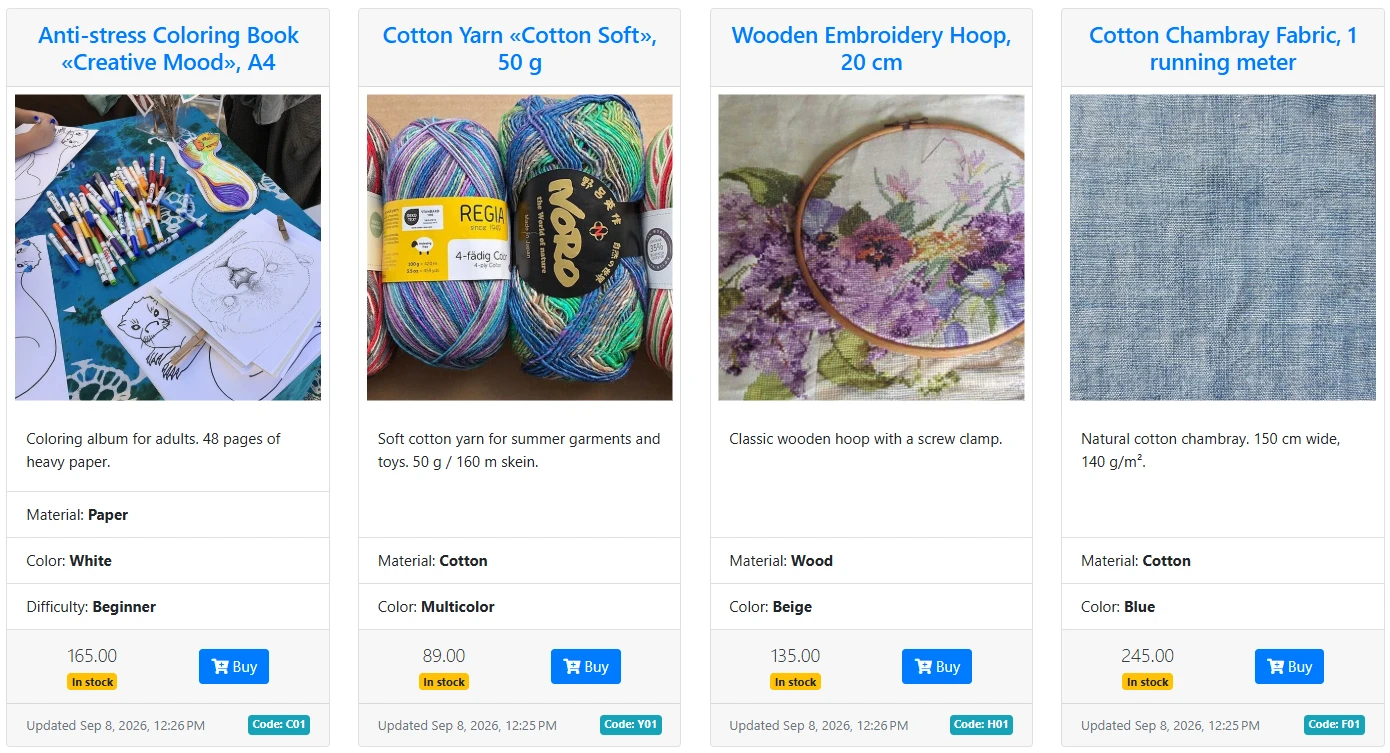
Фоны по-прежнему разные, и обрезка этого не исправит. Посмотрите на витрину: ножницы на розовой ткани, нитки на синей, краски на белой. Это двенадцать не связанных между собой стоковых фотографий. Всё выправится, когда появятся ваши собственные товары: обычный приём — снимать всё на одном и том же однотонном полотне, и тогда каталог выглядит как один магазин, а не как двенадцать.
И один размен, на который я пошёл за вас: раз берётся квадрат, края исходной фотографии в маленькой картинке пропадают. Полное фото по-прежнему на странице товара, нетронутое, — обрезается только маленькая картинка в каталоге. Если какая-то покажется вам неудачной, скажите какая, и я перекадрирую её выше, ниже или в сторону.
А вот и результат — квадратные картинки заполняют плитки целиком:
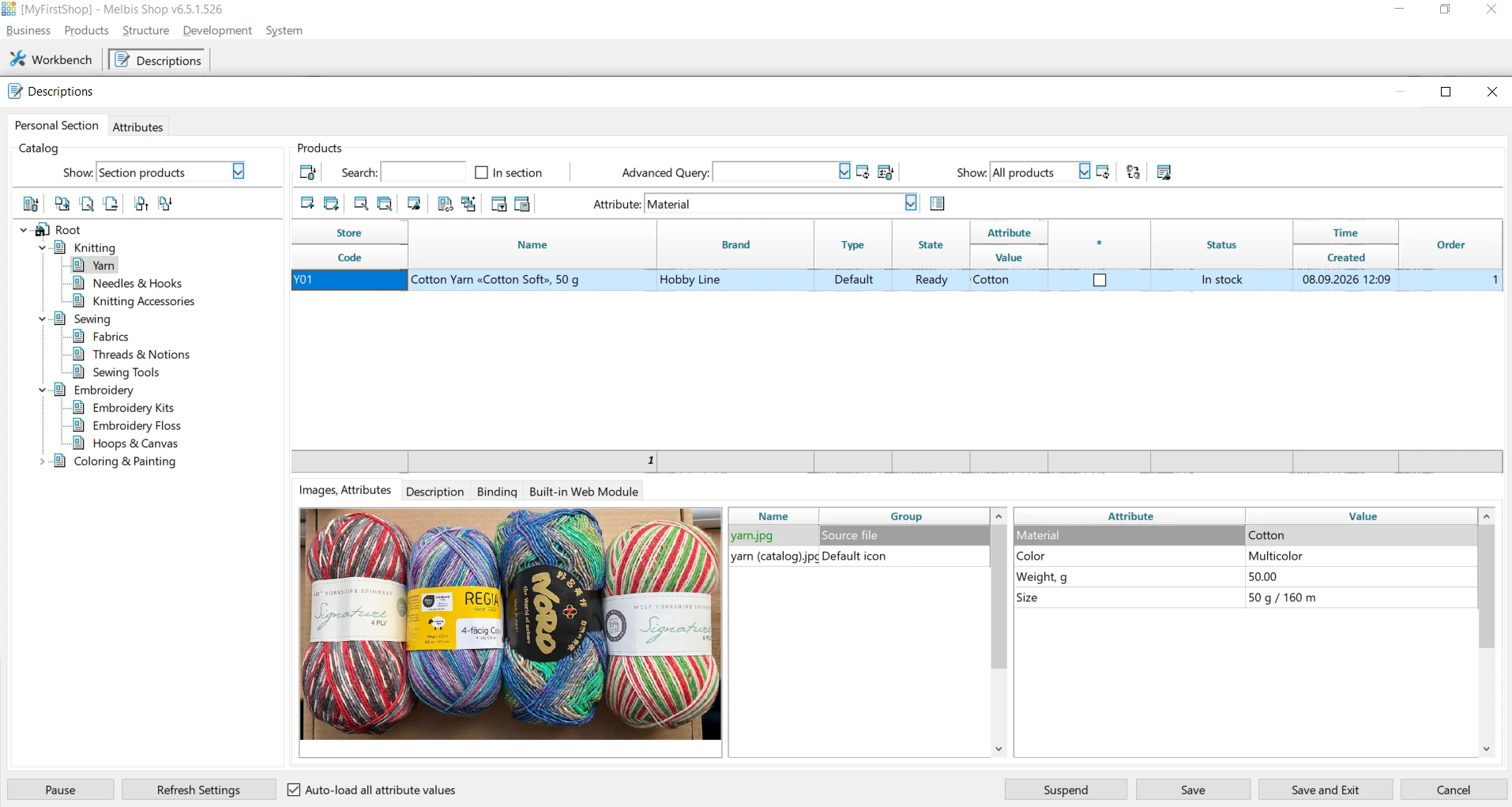
Разумеется, в магазин можно зайти и через программу. В разделе "Описания" видны все набитые AI-помощником товары с изображениями, характеристиками и текстами — их можно поправить руками:
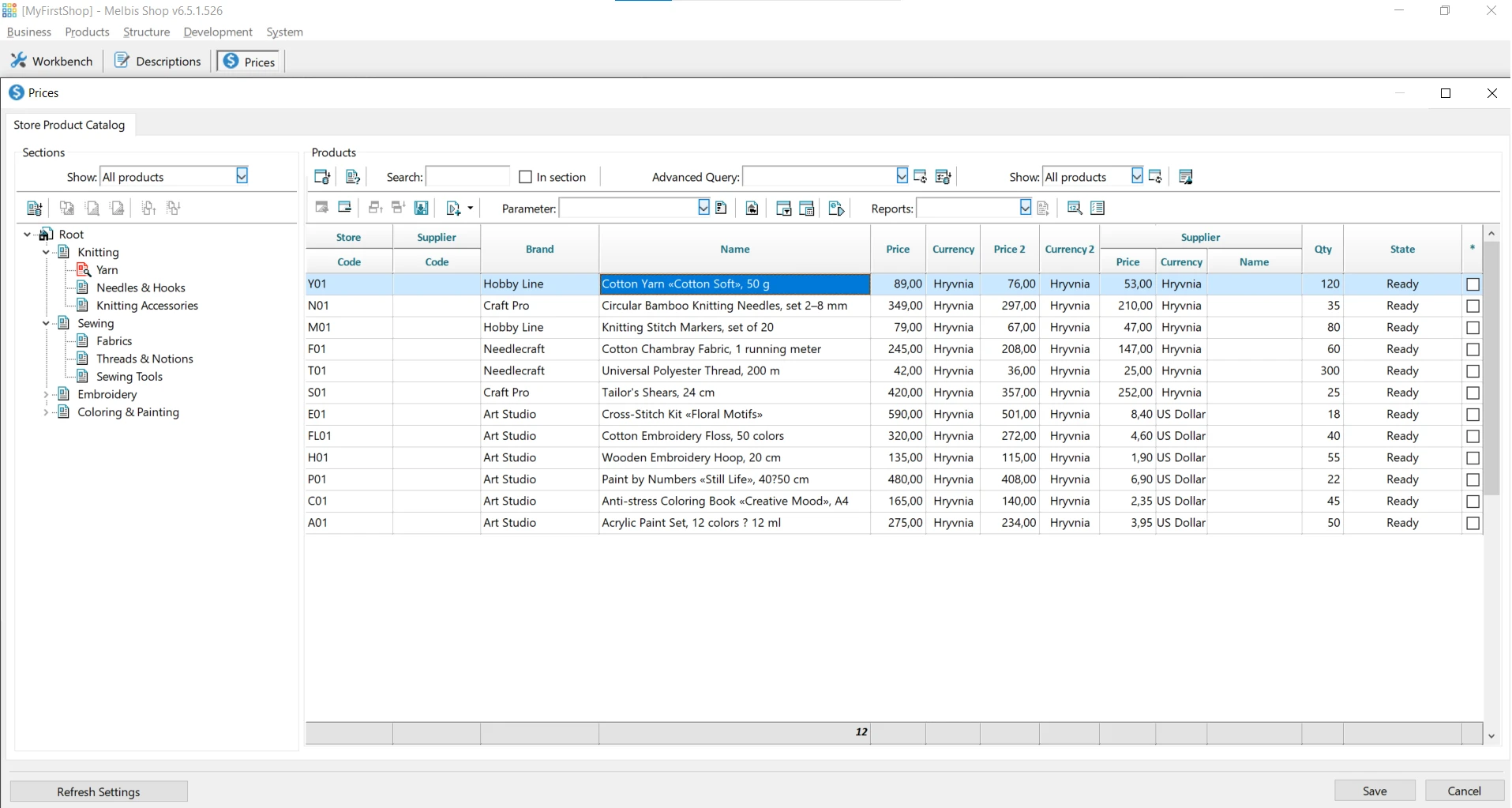
А в разделе "Цены" — вся коммерческая часть: поставщик, закупочная и продажная цена, валюта, количество и состояние товара:
Рекурсивная разработка
Как видите, за какие-то полчаса мы прошли путь от простой идеи до первого результата. Наверняка у вас уже есть вопросы: насколько далеко AI-помощник способен расширять возможности магазина? И если вы можете работать так быстро, то хорошо бы и сотрудники работали так же — но что же, давать им полный доступ?
Спокойствие. Вы вложились в Melbis Shop 6, а здесь есть масштабируемая структура.
Прежде всего: AI-помощник в режиме прямого доступа, то есть как администратор, обладает грандиозными правами — и по части ресурсов, и по части самосовершенствования. Он может не просто набивать товары и задавать настройки: он способен разрабатывать и дорабатывать архитектуру базы данных, формировать витрину и внутренние модули, смотреть на витрину глазами покупателя, анализировать её, получать внутренние отчёты о производительности системы и вносить исправления. Но самое главное — он может совершенствовать инструменты. И свои, и чужие.
Помните ветку прав на скриншоте выше: AI Assistant > Tools > Get list и Execute? Это особые команды, которые вы можете открыть своим сотрудникам — и тогда им станут доступны инструменты AI-помощника, разработанные специально вами или им самим.
В начальном магазине Melbis Shop 6 мы уже создали и добавили ряд таких инструментов. Они пригодятся вам сами по себе и послужат обучающим примером для вашего AI-помощника. Чтобы их увидеть, откройте раздел "Development" > "AI tools".
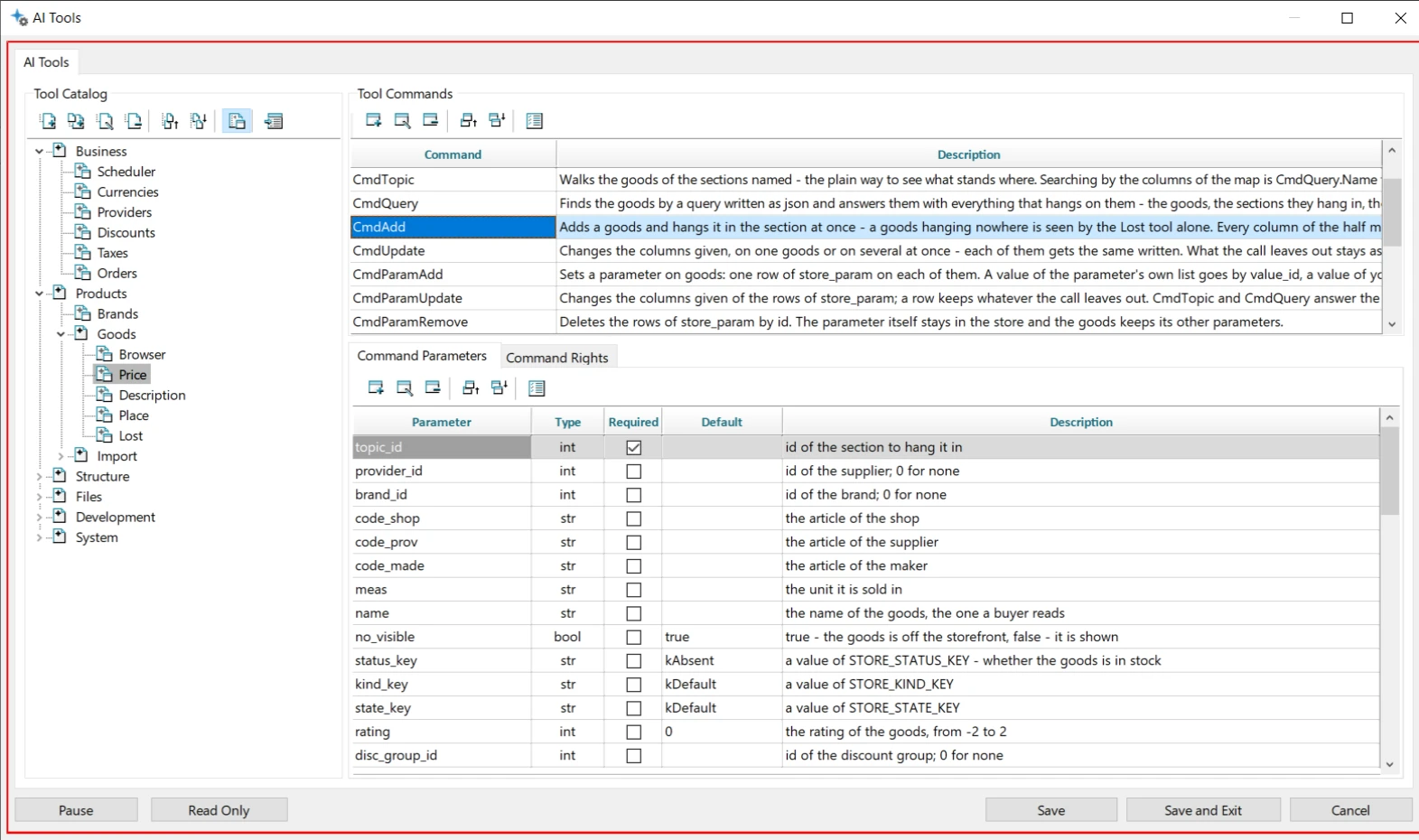
Слева — каталог инструментов, разложенный по разделам программы: товары, заказы, поставщики, структура. Справа — команды выбранного инструмента с описаниями, а под ними параметры каждой команды: что обязательно, что по умолчанию, что означает каждое поле. Именно из этих описаний AI-помощник и понимает, как инструментом пользоваться.
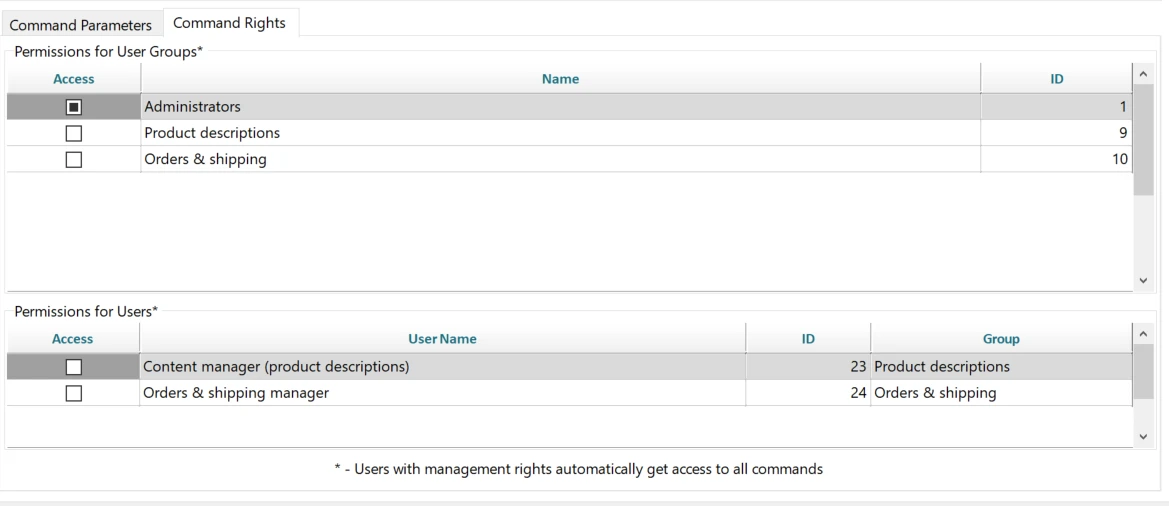
Но самое интересное — вкладка "Command Rights": здесь вы указываете, какому сотруднику что разрешено. То есть сотрудник может позвать AI-помощника и пользоваться теми командами инструмента, которые вы ему открыли, — и ничем сверх того.
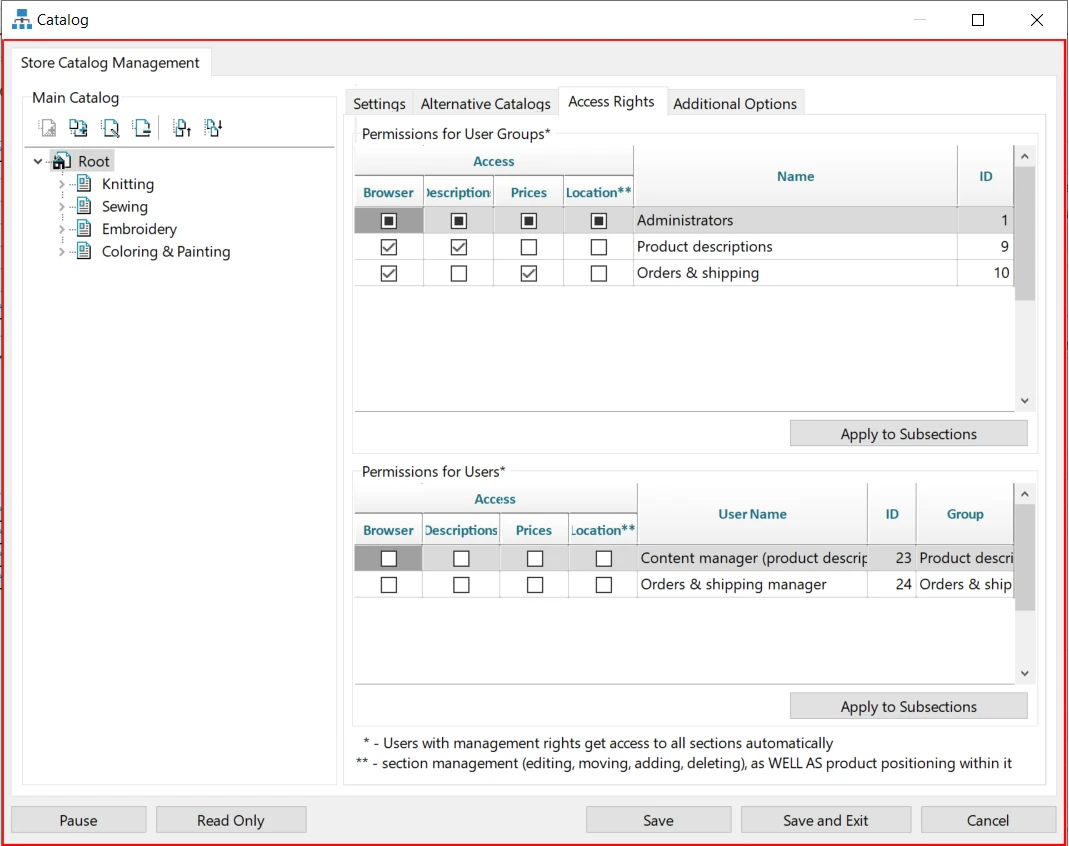
А в таких разделах, как "Catalog", можно вдобавок задать уровень доступа к отдельному разделу каталога: кому видеть витрину раздела, кому править описания, кому цены.
При желании инструменты можно сохранить и перенести — или обновить — из одного магазина в другой. Можно попросить AI-помощника перевести их описания на ваш язык, чтобы было легче работать. Можно поручить ему и расставить права. Тут уже вопрос, что быстрее: написать текст задачи AI-помощнику или самому пройтись по опциям.
Как организовать работу
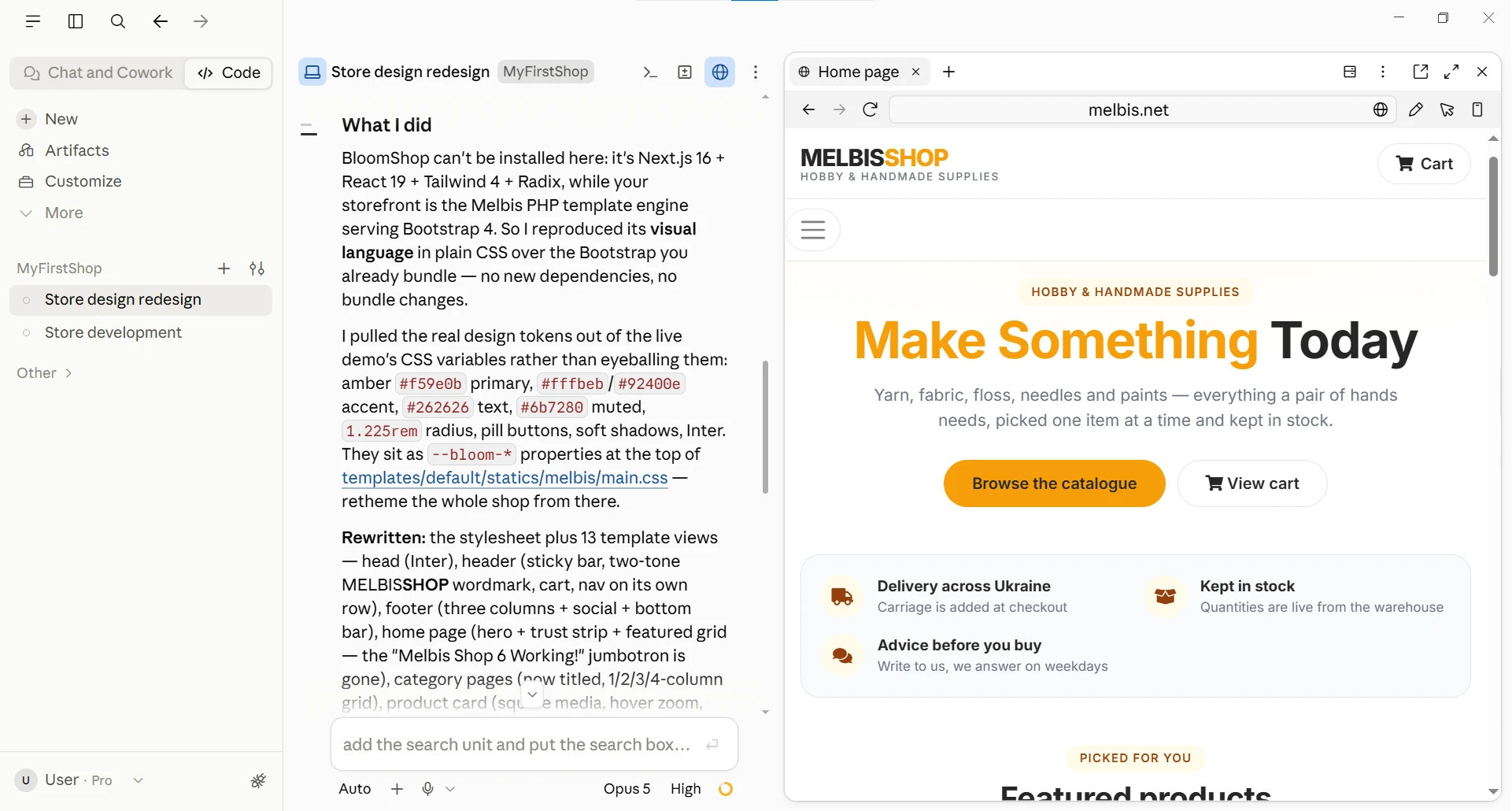
Рекомендуем дробить задачи по отдельным темам. В окне Claude Code слева, в списке тем, нажимаете + и начинаете новый диалог. Так у каждой темы своя память и своя история, и они не мешают друг другу. Вот, например, отдельный диалог, в котором мы меняем внешний вид демонстрационного магазина:
Обратите внимание: шаблон сделан на совершенно другой технологии, и AI-помощник не стал тащить её в проект, а перенёс визуальный язык — цвета, скругления, тени, шрифт — на ту вёрстку, которая у магазина уже есть. Вот его отчёт:
Что я сделал
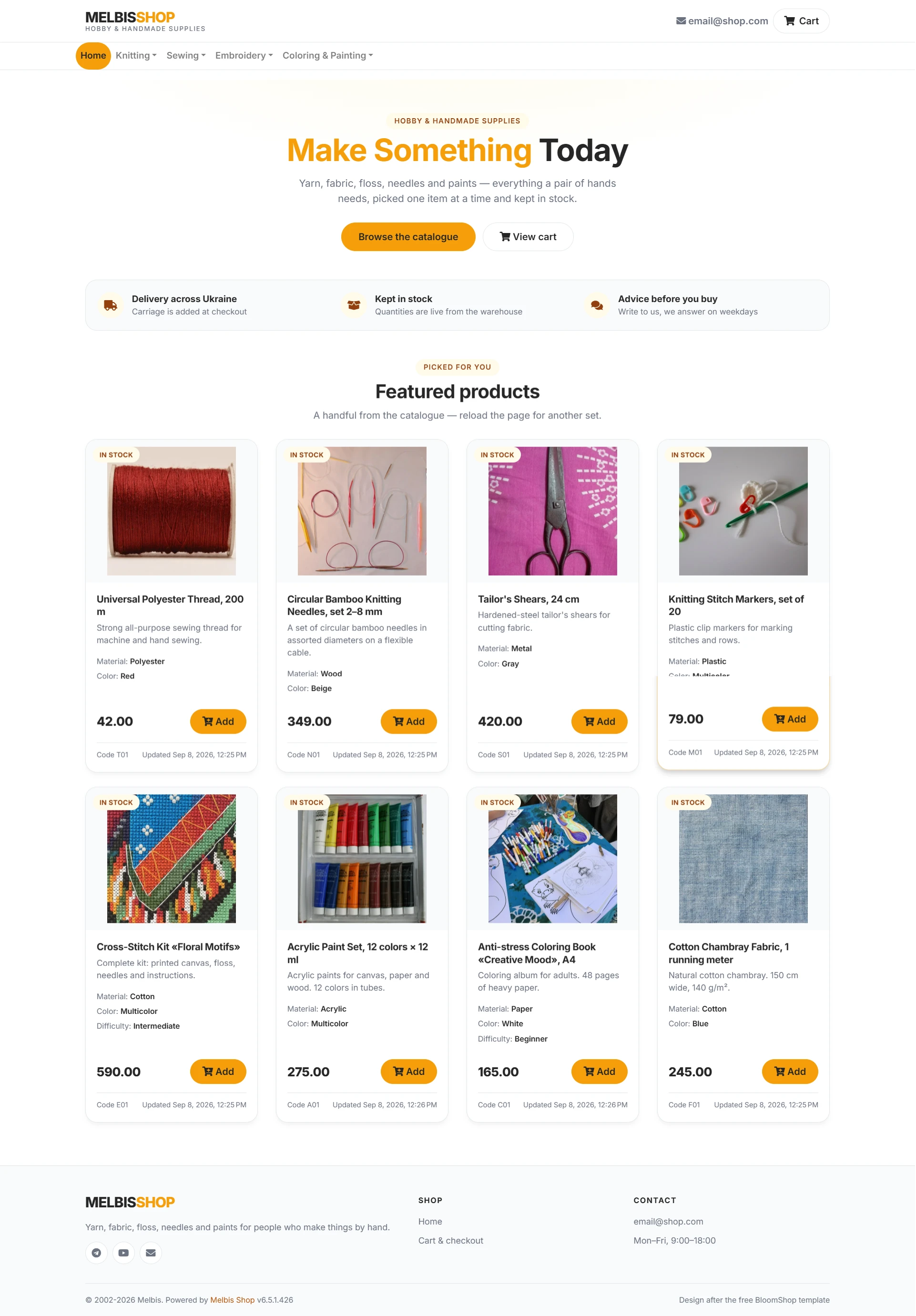
BloomShop сюда не установить: это Next.js 16 + React 19 + Tailwind 4 + Radix, тогда как ваша витрина — шаблонизатор Melbis на PHP, отдающий Bootstrap 4. Поэтому я воспроизвёл его визуальный язык обычным CSS поверх того Bootstrap, который у вас уже подключён, — без новых зависимостей и без пересборки бандлов.
Настоящие значения дизайна я взял из CSS-переменных живой демонстрации, а не подбирал на глаз: янтарный #f59e0b основной, #fffbeb / #92400e акцент, #262626 текст, #6b7280 приглушённый, радиус 1.225rem, кнопки-таблетки, мягкие тени, шрифт Inter. Все они лежат свойствами --bloom-* в начале templates/default/statics/melbis/main.css — оттуда можно перекрасить весь магазин.
Переписано: таблица стилей и 13 шаблонов — шапка (липкая полоса, двухцветное написание MELBISSHOP, корзина, меню отдельной строкой), подвал (три колонки, соцсети, нижняя полоса), главная (первый экран, полоса преимуществ, сетка избранного — джамботрон «Melbis Shop 6 Working!» убран), страницы разделов, карточка товара и остальное.
Ещё полчаса — и вот готовый результат. Главная страница с первым экраном, полосой преимуществ и сеткой избранных товаров:
И страница товара в том же стиле. Без комментариев.